


 ממיר וידאו אולטימטיבי
 מקליט מסך
 תיקון וידאו
4 מקליטי FLV המובילים המתאימים למחשבי Chrome, Windows ו-Mac
האם אי פעם תהיתם מה גורם לסרטונים שאתם רואים לרוץ ברשת? רוב אתרי HTML 5 משתמשים בפורמט WebM להפעלת סרטונים. מלבד WebM, נעשה שימוש גם ב-FLV. במיוחד אתרי הסרטים והטלוויזיה החינמיים האלה בחינם. איך תדע אם זה קובץ FLV? בדרך כלל, אם הסרטון לא יופעל, תראה הודעת שגיאה שאומרת להתקין את Adobe Flash Player. בימים אלה, סרטונים רבים מוטמעים בקבצי FLV. אבל כאשר אתה מקליט את הווידאו באמצעות המקליט המובנה שלך או מקליט אחר, הסיכוי שאיכות הווידאו תשתנה גבוהה.
אז עדיף להשתמש במקליט שיכול להפיק גם קובצי FLV או שמסוגל להפיק איכות טובה יותר בלי קשר לפורמט הקובץ. אם אתה חושש שאיכות הווידאו תשתנה, גלה מקליטי FLV שאינם דורשים הרשמה כדי להשתמש בהם.

חלק 1. הבחירה הטובה ביותר של המשתמש - מקליט מסך FVC
מבין מקליטי ה‑FLV הזמינים ברשת, FVC Screen Recorder הוא מהקרם דה לה קרם, או במילים פשוטות – הוא הכי טוב. הדרישות של המשתמשים לפעמים גבוהות ממה שהמוצר יכול לתת, ולא הכול יכולים להיות הבחירה הטובה ביותר. משתמשים אחרים מחפשים את המוצר הטוב ביותר שעליהם להשתמש בו. FVC Screen Recorder עולה על יותר מאלף מקליטים בתשלום, במיוחד בהשוואה למקליט הנוכחי שלך. עם ביצועי הקלטה חלקים, תוכל להפיק את המרב מהווידאו שאתה רוצה להקליט. מעבר לכך, אתה יכול לשנות את קצב הסיביות (bit rate) וקצב הפריימים (frame rate) של הווידאו, מה שיוביל לאיכות וידאו טובה יותר. לכן חשוב מאוד שתשים לב לסקירה הזו של המקליט הטוב ביותר ל‑FLV. בינתיים, כדי להשתמש בכלי, הנה מדריך קל למעקב.
שלב 1. השתמש בכפתורי ההורדה שלמטה כדי להוריד את האפליקציה. התקן אותה ופעל לפי ההנחיות עד שהאפליקציה תופעל.
הורדה חינמיתעבור Windows 7 ומעלההורדה מאובטחת
הורדה חינמיתעבור MacOS 10.7 ומעלההורדה מאובטחת
שלב 2. בחר בין הלשוניות. מאחר שאנחנו מנסים להקליט וידאו, לחץ על Video Recorder. לאחר מכן יופיע מסגרת מקווקוות יחד עם סרגל צף.
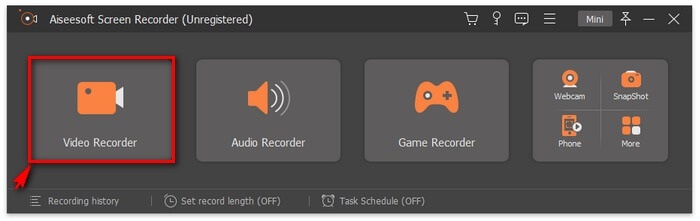
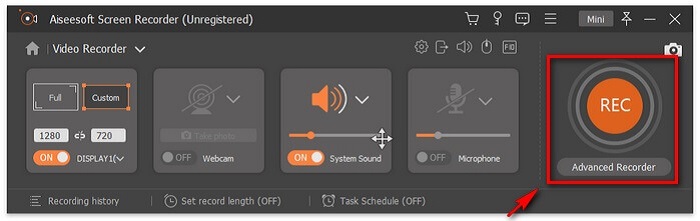
שלב 3. התאם את המסגרת המקווקוות כדי לקבוע את יחס הממדים של המסך ואז לחץ על כפתור REC כדי להתחיל להקליט.
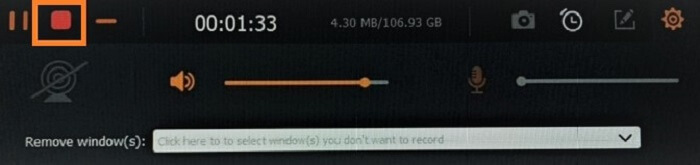
שלב 4. כדי להפסיק את ההקלטה, לחץ על כפתור הריבוע האדום בסרגל הצף. משם תופיע חלון נוסף. שם תוכל לבחור לשמור או להקליט מחדש אם אינך מרוצה מהתוצאה.
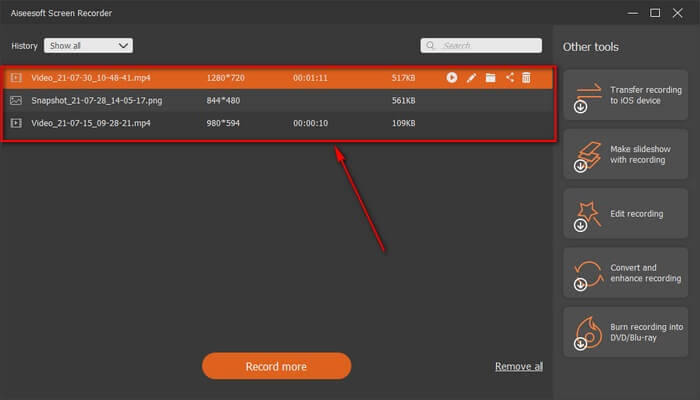
שלב 5. נניח ששמרת את הקובץ, החלון הבא יאפשר לך לבחור את מיקום הקובץ שבו יישמר. בחר את התיקייה ולחץ על Next.
חלק 2. מקליט וידאו FLV בחינם אחר
מקליט FLV לכל הדפדפנים - מקליט מסך חינם FVC
ידוע שFVC Free Screen Recorder הוא קל משקל אך גם בעל יכולות עוצמתיות. לכן, אם אתה מתחיל שרוצה להקליט בשביל הכיף, תוכל להשתמש בו, או אם אתה מקצוען שרוצה להקליט פגישת עסקים – כך או כך, זה עובד. התכונה הטובה ביותר שהמקליט הזה מציע היא שאתה יכול להקליט כל חלק מהמסך בלי שהסרגל הצף של הכלי יפריע. הוא מקליט אוטומטית את המסך בלבד. קח כמה צילומי מסך שתרצה בלי הפרעה בעזרת תכונת נעילת המסך (Lock‑in screen). בלי להאריך בדיבורים, נעבור עכשיו לאופן השימוש במקליט FLV הזה. עליך לעקוב אחרי השלבים שלמטה.
שלב 1. בקר באתר הרשמי של FVC Free Screen Recorder והפעל את האפליקציה.
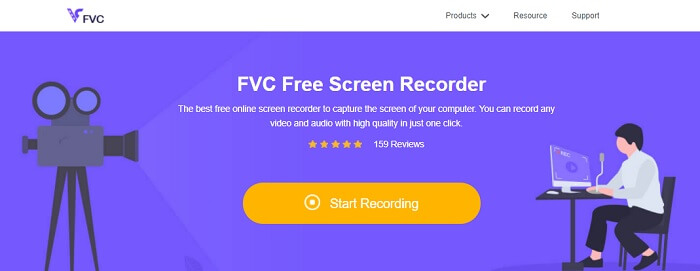
שלב 2. הפעל את הכלי על‑ידי לחיצה על Start Recording ועבור לשלב הבא.
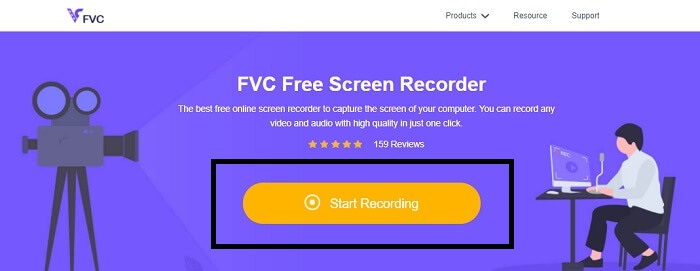
שלב 3. בסרגל הכלים שלו, לחץ על כפתור הגלגל שיניים כדי לשנות את ההגדרות לפי הצרכים שלך. אם הגעת לתפריט ההעדפות, מצא את Output ושנה את פורמט הווידאו לפי רצונך. לחץ על OK אם הכול מוגדר לשביעות רצונך.
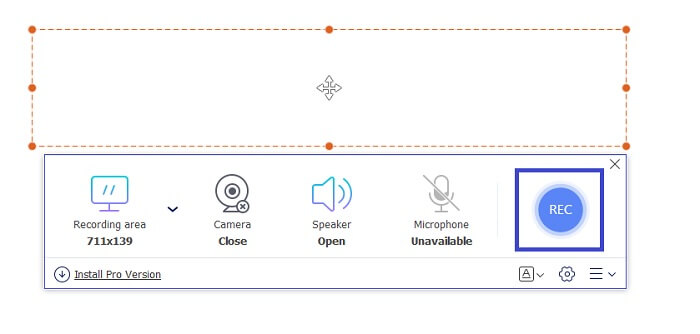
שלב 4. בסרגל הכלים הצף, תוכל כעת להתאים את יחס המסגרת של המסך. בנוסף, הוסף את תגובת הפנים שלך על‑ידי הפעלת המצלמה (Webcam). System Sound משמש להוספת הצליל הטבעי של התוכנית. ולבסוף, הוסף את קולך על‑ידי הפעלת המיקרופון. כדי להתחיל בהקלטת FLV, לחץ על כפתור REC כדי להתחיל.
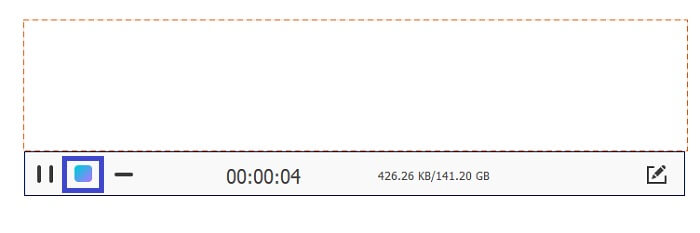
שלב 5. כדי לסיים את הקלטת ה‑FLV, לחץ על כפתור הקובייה כדי לעצור. לאחר מכן לחץ על Save ולאחר מכן Next. כל ההקלטות שביצעת נמצאות ברשימת ההיסטוריה.
מקליט FLV עבור Chrome - SCREEN.IO
אם אינך רוצה להוריד קבצים נוספים בכונן שלך, תוכל להשתמש במקליט Chrome מובנה זה. מקליט FLV זה עבור Chrome עוזר להמון אנשים בכל האינטרנט. אז אם אתה חובב לחסוך במקום באחסון שלך, אתה חייב לנסות את SCREEN.IO הזה. למרות שהכלי אינו מספק תכונות מיוחדות הדומות למקליט אחר. אבל יכולת ההקלטה שלו מאוד סטנדרטית. אם נשווה מקליט Chrome ומקליט שולחני, שולחן העבודה הוא הדרך היעילה לבצע את ההקלטה מכיוון שלא יהיה אכפת לך אם החיבור לאינטרנט הופסק.
מקליט FLV עבור Windows - נגן מדיה VLC
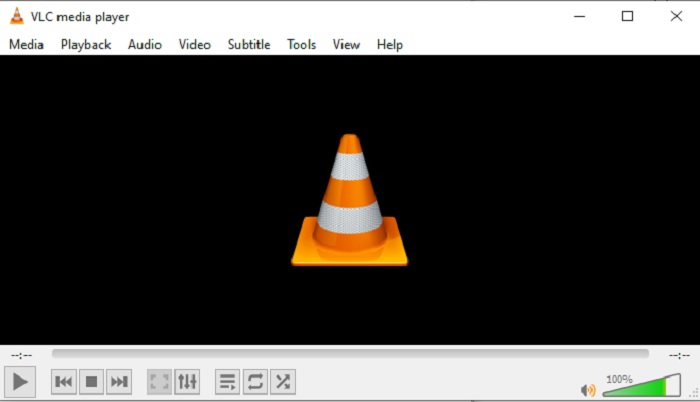
נגן המדיה VLC אינו נודע רק כנגן המדיה הטוב ביותר בסביבה. יש לו גם כמה יכולות כמו הקלטה, המרה ועוד. למרות שהוא נגן המדיה הטוב ביותר, כל התכונות שהוזכרו אינן בהכרח הטובות ביותר. ובמקרים מסוימים פורמטי וידאו או אודיו אינם ניתנים להשמעה בו משום שהקודקים שלהם קנייניים. לכן, במקום זאת תוכל להשתמש באלטרנטיבה ל‑VLC Media Player שתומכת גם בקובצים קנייניים.
מקליט FLV למק - OBS Studio
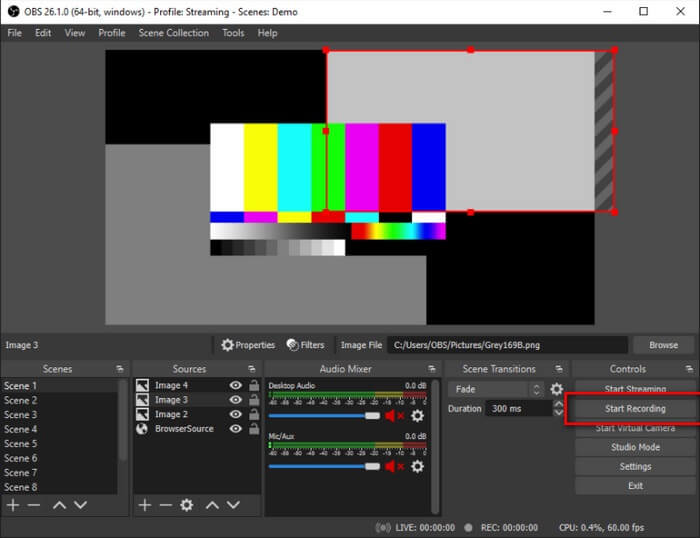
אולי אתה חושב ששכחנו את משתמשי המק. מקליט ה‑FLV למק הזה הוא אחד המקליטים החזקים ברשימה, משום שניתן גם להזרים (streaming) בעזרתו. למרות התכונות המדהימות שלו, הכלי עצמו מעט מרתיע, במיוחד אם אתה חדש בתחום ההקלטה, כי כשפותחים אותו יש הרבה מה לראות בממשק.
חלק 3. שאלות נפוצות על מקליט וידאו FLV
קובץ FLV, האם זה בטוח להוריד אותו למחשב שלי?
במציאות, זה לא הקובץ שאנחנו מדברים עליו כשמדובר באבטחה. קובצי FLV מוטמעים באתרי שיתוף וידאו, אז השאלה שלך צריכה להיות, איך אוכל לזהות אם הסרטון שאני מוריד מאתר אינו מכיל תוכנות זדוניות? השתמש ב-Safeguard עבור המחשב האישי שלך. יש טונות של מגיני תוכנה וסורקים שאתה יכול למצוא באינטרנט. אבל הקובץ עצמו בטוח. אלא אם כן הם שמים בתוכו תוכנות זדוניות, זה בטוח.
איזו תוכנה יכולה לפתוח קבצי FLV?
יש הרבה נגני מדיה בחוץ, אבל מה שאני ממליץ עליו הוא נגן VLC. הנגן הזה רב‑שימושי ויכול לנגן כמעט כל פורמט קובץ, בין אם הוא דחוס ובין אם לא. לחץ כאן כדי לקבל עוד נגני FLV פופולריים.
מהם היתרונות של קבצי FLV?
היתרון הגדול הראשון של FLV הוא היכולת שלו להפיק וידאו באיכות גבוהה בגודל קטן. מטבעו, הקובץ גמיש. למה? אתה יכול בקלות להמיר קובץ זה לפורמט אחר אפילו באמצעות ממירים מקוונים.
חלק 4. תרשים השוואה
| תכונות | מקליט מסך FVC | מקליט מסך חופשי FVC | נגן מדיה VLC | סטודיו OBS |
| מקליט מסך |  | | | |
| מקליט אודיו | | | | |
| תומך ב-FLV | | | | |
| נגן מולטימדיה |  | | | |
| קצב סיביות מתכוונן וקצב פריימים | | | | |
סיכום
כל הכלים המפורטים מועילים בהקלטת סרטוני FLV ובהפקת איכות הווידאו הטובה ביותר האפשרית. כמו כן, אם אינך בטוח באיזה כלי להשתמש, אתה יכול לעיין בטבלת ההשוואה שנכתבה. אבל בין מקליטי ה-FLV הרשומים. למקליט מסך FVC יש יתרון גדול יותר בגלל תכונת נעילת החלון שלו.
-
 מקליט OGG המועיל ביותר של 2021 [חינם ומקוון]
 הכתבה הזו מדברת על הכלים הטובים ביותר להקלטת OGG שעוזרים לך לבצע הקלטת אודיו OGG. כדי להוסיף מידע מפורט יותר עבור המשתמש המשיכו לקרוא אותו.
-
 5 תוכנות מקליט M4B הטובות ביותר עבור PC ו-Mac [בחינם ובתשלום]
 הקלטת M4B דחוסה אובדן עבור קובץ ספר אודיו MPEG-4. בהיבטים מסוימים M4A ו- M4B הם כמעט נפוצים אך יש להם הבדלים. כדי לדעת מה זה קרא את המאמר.
-
 5 כלי ההקלטה הטובים ביותר AMR הזמינים ביותר עבור כל מערכת ההפעלה
 רוצים לדעת מהו פורמט AMR ומהו מקליט ה- AMR הטוב ביותר שעליכם לבחור שיספק הקלטה מדהימה.
