


 ממיר וידאו אולטימטיבי
 מקליט מסך
 תיקון וידאו
 הורדה מאובטחת
הדרכים הטובות ביותר לפתוח קבצי HEIC ב-Windows, Mac ומקוון
אם אתה משתמש באייפון, תבחין שהתמונות שלך הן בעלות סיומת קובץ HEIC. קובצי HEIC הם פורמטי תמונה שאפל יצרה – זוהי הגרסה שלהם ל‑HEIF (High-Efficiency Image File). בנוסף, קובצי HEIC הם קובצי תמונה דחוסים בפורמט איכותי במיוחד. עם זאת, מכיוון שקובצי HEIC מיועדים בלעדית למכשירי אפל, אינך יכול לפתוח אותם באופן מובנה ב‑Windows או אונליין. לכן, הדרך הטובה ביותר לפתוח קובץ HEIC ב‑Windows ובאונליין היא להשתמש בשיטות המוצגות במאמר זה.

חלק 1. כיצד לפתוח קובץ HEIC ב-Windows
פתיחת קובץ HEIC ב-Windows היא בלתי אפשרית; לכן, אתה צריך כלי שיתמוך בך כדי לפתוח קובץ HEIC ב-Windows. אבל אם אתה רוצה לפתוח את ה-HEIC שלך ב-Windows, אתה יכול להמיר אותו לקובץ ש-Windows תומך בו, JPG. JPG הוא פורמט קובץ ש-Windows יכול לפתוח באופן מקורי והוא פורמט קובץ התמונה המפורסם ביותר. למרבה המזל, מצאנו את ממיר HEIC ל-JPG הטוב ביותר לפתיחת קבצי HEIC ב-Windows.
ממיר HEIC ל- JPG ללא FVC
אם אתה מחפש את ממיר HEIC ל‑JPG המקוון הטוב ביותר, אין צורך להמשיך לחפש! FVC Free HEIC to JPG Converter הוא ממיר HEIC ל‑JPG מקוון שיכול להמיר קבצים ללא פגיעה באיכות. זהו כלי ידידותי למשתמש כיוון שיש לו ממשק גרפי פשוט להבנה, שלא כמו כלים מקוונים אחרים שתוכל למצוא ברשת. בעזרת כלי האינטרנט הזה, תוכל להוסיף שני קבצים או יותר ולבצע המרה אצווית (batch) לתהליך המרה יעיל יותר בלחיצה אחת.
למרות שהכלי צריך חיבור לאינטרנט לפני שתוכל להשתמש בו, תהליך ההמרה הוא ללא ספק מהיר במיוחד בהשוואה לכלים מקוונים ולא מקוונים אחרים. האם ממיר האינטרנט לא מקסים? אם אתה רוצה ללמוד עוד על כלי זה, עליך לקרוא את הפרטים שלהלן על ממיר HEIC ל-JPG מבוסס האינטרנט הטוב ביותר.
תכונות:
- זה מאפשר לך להמיר קבצי HEIC באצווה לפורמט JPG.
- יש לו ממשק תוכנה קל לשימוש.
- תואם לכל הדפדפנים הזמינים.
- יש לו תהליך המרה מהיר במיוחד להמרה במהירות בזק.
כיצד להמיר HEIC ל-JPG באמצעות ממיר HEIC ל-JPG חינם FVC:
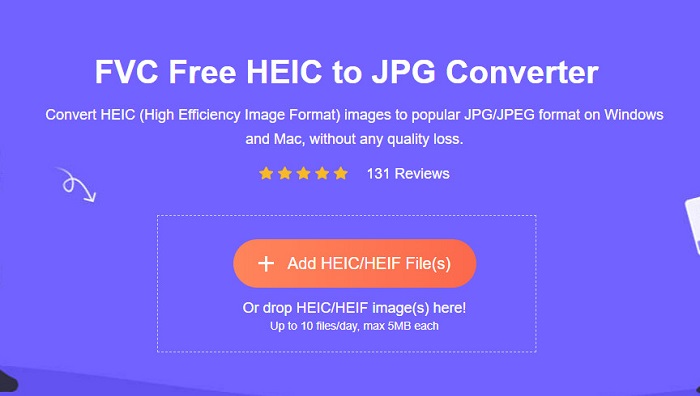
שלב 1. בדפדפן שלך, חפש FVC Free HEIC to JPG Converter. לאחר מכן תופנה לדף האינטרנט שלהם. כך נראה דף האינטרנט שלהם:
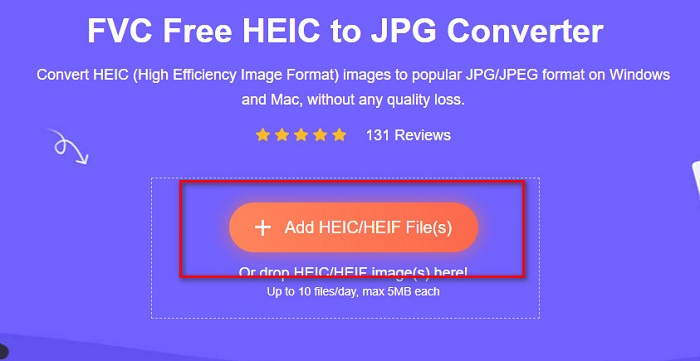
שלב 2. לאחר מכן לחץ על הכפתור Add HEIC/HEIF File(s). קבצי המחשב שלך יופיעו, ואז בחר את קובץ ה‑HEIC שברצונך להעלות.
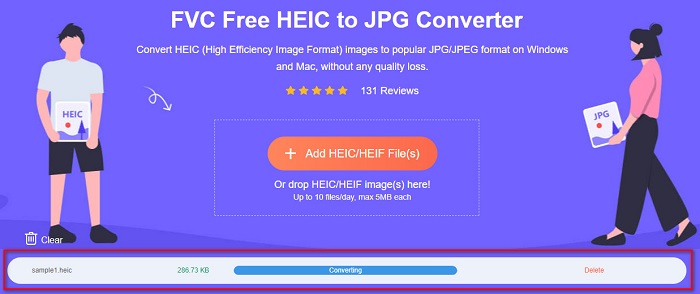
שלב 3. לאחר העלאת הקובץ, תהליך ההמרה מ‑HEIC ל‑JPG יתחיל. כעת המתן מספר שניות עד לסיום.
שלב 4. לבסוף, לחץ על כפתור ה‑Download כדי להוריד את קובץ ה‑JPG, ולאחר מכן אתר אותו בין קבצי המחשב שלך.
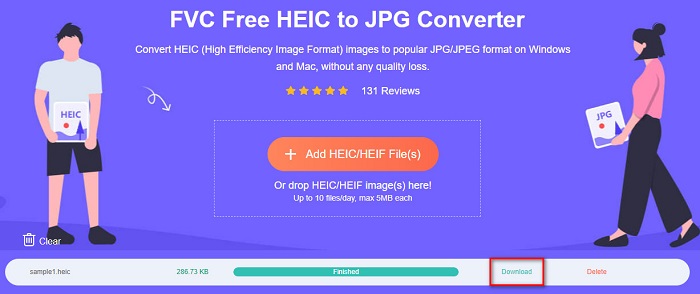
וזה הכל! כעת תוכל לצפות בתמונת HEIC שהומרה לפורמט קובץ JPG.
חלק 2. כיצד לפתוח קובץ HEIC ב-Mac
פתיחת HEIC ב-Mac קלה מכיוון שאפל תומכת בתמונות HEIC. אבל אם אתה עדיין רוצה לדעת את התהליך שלב אחר שלב כיצד לפתוח קבצי HEIC ב-Mac, קרא את השלבים שלהלן.
שלב 1. במכשיר ה‑Mac שלך, אתר את קובץ ה‑HEIC שלך.
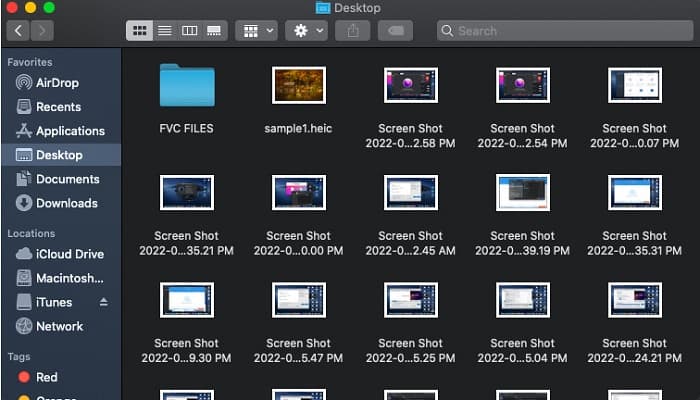
שלב 2. לאחר מכן הקש פעמיים על קובץ ה‑HEIC שלך.
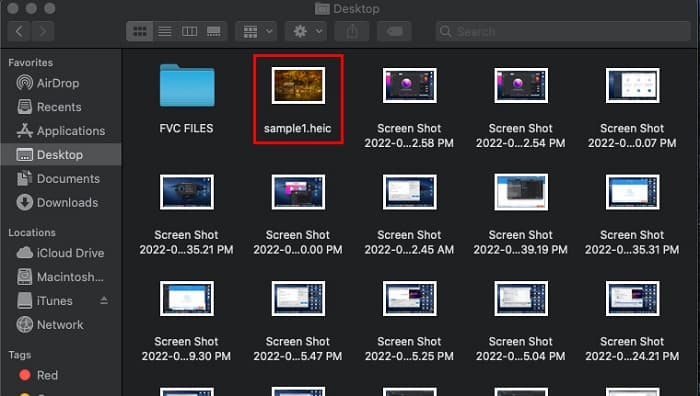
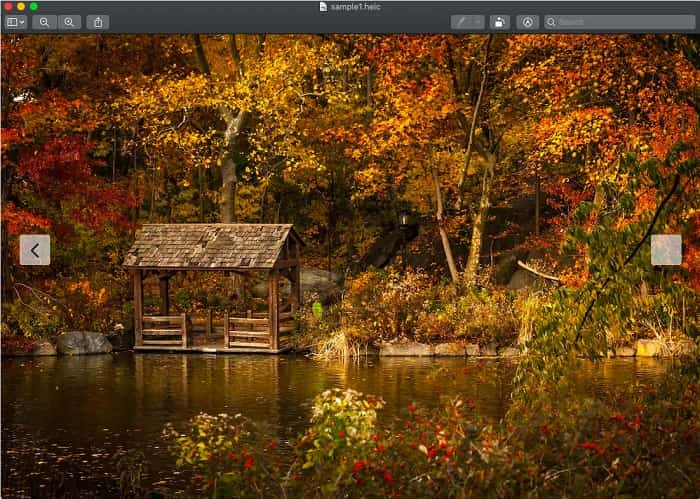
שלב 3. כעת תוכל להציג וליהנות מקובץ ה‑HEIC שלך.
חלק 3. כיצד לפתוח את HEIC Online
אחת הדרכים היעילות ביותר לפתוח את קובץ ה-HEIC שלך היא על ידי פתיחתו באופן מקוון. ישנם רק כמה כלים שבהם אתה יכול להשתמש כדי לפתוח קבצי HEIC באופן מקוון; עם זאת, מצאנו עבורך כלי לפתיחת קובץ ה-HEIC שלך באופן מקוון.
Compressjpg.net
Compressjpg.net הוא כלי שמאפשר לך לפתוח קובצי HEIC אונליין בקלות. בנוסף, באפשרותך להציג תמונות HEIC ו‑HEIF מהנייד או ממחשב Windows באמצעות כלי זה.
שלב 1. בדפדפן שלך, חפש Compressjpg.net, ואז תועבר לדף הבית שלהם. לאחר מכן לחץ על כפתור Choose File או גרור ושחרר את קובץ ה‑HEIC לממשק הראשי של התוכנה.

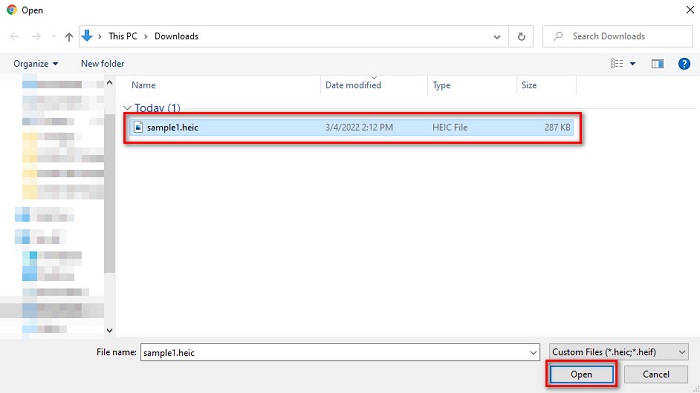
שלב 2. לאחר שתלחץ על הכפתור Choose File, יופיעו קבצי המחשב שלך, שם תבחר את קובץ ה‑HEIC. לאחר מכן לחץ על Open כדי להעלות את קובץ ה‑HEIC.
שלב 3. לבסוף, כעת תוכל להציג את קובץ ה‑HEIC שלך אונליין. קל, נכון?

יתרונות
- קל לשימוש
- זה יכול לטעון את תמונת ה-HEIC שלך במהירות.
- הוא אינו מכיל פרסומות מטרידות.
חסרונות
- מכיוון שהוא תלוי באינטרנט, ייתכן שתתקל בבעיה בהצגת תמונת ה-HEIC שלך.
מפענח HEIC Image Viewer
צופה מקוון נוסף שכדאי להשתמש בו הוא HEIC Image Viewer Decoder. מציג מקוון זה מאפשר לך לראות את קובץ ה-HEIC שלך בכמה שלבים בלבד. זה מאוד נוח לשימוש ואנשים רבים משתמשים בכלי זה. עם זאת, הצופה המקוון הזה מכיל מודעות מטרידות רבות, שעלולות לשבש את תהליך הצפייה שלך. עם זאת, זהו אחד מצופי ה-HEIC המקוונים הנפוצים ביותר.
שלב 1. תחילה, חפש HEIC Image Viewer Decoder בתיבת החיפוש שלך.
שלב 2. לאחר מכן גרור ושחרר את קובץ ה‑HEIC שלך לתוך התיבה המלבנית, או שתוכל ללחוץ על כפתור Choose File כדי להעלות את קובץ ה‑HEIC. לאחר מכן המשך לשלב האחרון.

שלב 3. לבסוף, המתן לטעינת תמונת ה‑HEIC שלך, ואז תוכל כעת להציג את תמונת ה‑HEIC שברצונך לראות.
יתרונות
- יש לו ממשק תוכנה קל לשימוש.
- נגיש בכל דפדפן.
חסרונות
- הוא מכיל פרסומות מטרידות רבות.
- לוקח זמן לטעון את תמונת ה-HEIC שלך.
FileProInfo
FileProInfo הוא מציג HEIC מקוון המאפשר לך להציג את קובץ ה‑HEIC שלך באופן מיידי. מציג מקוון חינמי זה אינו דורש ממך הרשמה או התקנת תוכנה. בנוסף, הוא בטוח לשימוש לחלוטין. החיסרון הוא שהוא מכיל פרסומות מציקות ומטרידות. למרות שקיימת מגבלת גודל קובץ, אנשים רבים צופים בקובצי ה‑HEIC שלהם באמצעות הכלי המקוון הזה.
שלב 1. בדפדפן שבו אתה משתמש, חפש FileProInfo HEIC online viewer.
שלב 2. בממשק הראשי של התוכנה, לחץ על הכפתור Select HEIC file, ואז יופיעו קבצי המחשב שלך, שם תבחר את קובץ ה‑HEIC שברצונך להציג.

שלב 3. לבסוף, לחץ על הכפתור Open HEIC File כדי להציג את קובץ ה‑HEIC שלך אונליין. לאחר מכן פשוט המתן לטעינת תמונת ה‑HEIC.
יתרונות
- זה יכול להציג את קובץ ה-HEIC בקלות.
- גישה חופשית באינטרנט.
- עקומת הלמידה אינה נוקשה.
חסרונות
- הגבלת גודל הקובץ.
- מודעות קופצות מגיעות משום מקום.
חלק 4. ידע נוסף על קובץ HEIC
קובצי HEIC הם פורמטים של תמונת קבצים שנמצאים בתמונות שצולמו ממכשירי אפל. HEIC ראשי תיבות של High-Efficiency Image Container. סוגים אלה של קבצים נוצרים כדי לקבל דחיסה טובה יותר מבלי להשפיע על האיכות הגבוהה של תמונה.
יתרה מכך, מכיוון שלקובץ התמונה הזה יש דחיסה טובה יותר עם רזולוציה באיכות גבוהה, קבצים אלה הם הטובים ביותר לצילומים, תמונות חיות ויצירת אנימציה. יתרה מכך, הוא יכול לתמוך בצבע של 16 סיביות לעריכה טובה יותר. עם זאת, מכיוון שאפל מפתחת קובצי HEIC, היא אינה תואמת לאפליקציות והתקנים רבים.
חלק 5. שאלות נפוצות לגבי איך לפתוח קבצי HEIC
האם אתה יכול לפתוח קבצי HEIC במכשירי אנדרואיד?
לא. קבצי HEIC הם בלעדיים עבור מכשירי אפל בלבד. פתיחת קבצי תמונה אלה באנדרואיד היא בלתי אפשרית; אתה צריך להשתמש בכלי או בממיר מקוון.
האם המרת קובץ HEIC לקובץ JPG משפיעה על האיכות?
המרת קובץ HEIC לפורמט קובץ JPG לא תשפיע על איכות התמונה. עם זאת, זה ישפיע על גודל הקובץ מכיוון שקובצי HEIC הם קבצים דחוסים, בעוד ש-JPG לא.
האם אוכל לפתוח את פורמט JPG במכשירי אפל?
כן. מכשירי אפל רבים כמו אייפון ואייפד כוללים אפליקציה מובנית שיכולה לפתוח פורמט קובץ JPG. דרך אחת היא לפתוח את קובץ ה-JPG שלך באמצעות תמונות iCloud.
האם אתה יכול להמיר קובץ HEIC לפורמט קובץ PNG?
אין ספק, כלים רבים מאפשרים לך להמיר קבצי HEIC לפורמט קובץ PNG.
סיכום
לכן, אינך צריך לדאוג כעת אם אתה רוצה לפתוח קבצי HEIC ב-Windows, Mac ובאינטרנט מכיוון שכל הפתרונות והדרכים מוצגים לפניך למעלה. ישנן דרכים רבות לפתוח את קובץ ה-HEIC שלך. עם זאת, לא לכולם יש את אותן תכונות לשימוש. אבל אם אתה רוצה להציג את קובץ ה-HEIC שלך בכל מכשיר, זה נוח להמיר את קובץ ה-HEIF שלך לפורמט קובץ JPG. ובמקרה כזה, ממיר HEIC ל-JPG חינם FVC יעזור לך עם הבעיה הזו.
לכן, אם אתה משתמש ב‑Windows, הדרך היחידה לפתוח קובץ HEIC היא להמיר אותו ל‑JPG באמצעות ממיר HEIC ל‑JPG הטוב ביותר, והוא FVC Free HEIC to JPG converter.
-
 JPG VS GIF: 3 דרכים ללא מאמץ כיצד להמיר JPG ל-GIF
 האם אתה רוצה לדעת מה ההבדל בין JPG ל-GIF? או שברצונך להחליף JPG לפורמט אנימציה GIF? אז קרא את המאמר הזה כדי לקבל רעיון.
-
 3 הממירים המובילים שלא כדאי לפספס כדי להמיר PNG ל-GIF מונפש
 האם אתה רוצה להחיות את ה-PNG שלך? לאחר מכן נסה להמיר את פורמט האנימציה PNG ל-GIF עם הכלים המועילים הזמינים והשלבים כיצד לעשות זאת.
-
 4 יוצרי הנפשת התמונות הטובים ביותר שתוכלו לנסות [כלי שולחן עבודה ואינטרנט]
 האם אתה רוצה להפוך את תמונת הסטילס שלך לאנימציה מדהימה? אז זה יום המזל שלך כשאנחנו מרכיבים את הכלים שבהם אתה יכול להשתמש באינטרנט.
