


 ממיר וידאו אולטימטיבי
 מקליט מסך
 תיקון וידאו
 הורדה מאובטחת
MOV ל-MPG: המדריך המהיר כיצד להמיר פורמטים אלה בשנת 2023
לידיעתך, קובצי MOV זוכים כיום להערכה רבה, מפני שהם נחשבים לאחד הפורמטים המתאימים לאחסון סרטים. קובץ זה מוכר באופן נרחב כברירת המחדל במוצרי Apple כגון iPhone, iPad ו‑MacBook. עם זאת, כאשר מנסים להעלות קובצי MOV לאינטרנט, ייתכן שתיתקלו בקושי משום שגודלם גדול יותר מפורמטי וידאו אחרים. כדי להתגבר על כך, אפשר לבחור בהמרת MOV ל‑MPG. לכן המשיכו לקרוא את המדריך הזה, ואנו נעזור לכם ללמוד כיצד לבצע זאת בהצלחה.

חלק 1. המר MOV ל-MPG
1. Video Converter Ultimate
Video Converter Ultimate הוא הפתרון האולטימטיבי הלא‑מקוון שיכול לענות על כל הצרכים שלכם להמרת MOV ל‑MPG. במספר קליקים בלבד, התוכנה מאפשרת לכם להמיר קובץ, גדול או קטן כאחד. נוסף על כך, הכלי מצויד בהגדרות התאמת פלט, המאפשרות למשתמשים ליהנות מפורמט פלט באיכות גבוהה ולהתאים אותו להעדפותיהם. להלן פירוט של המדריך הפשוט להמרה מהירה של MOV ל‑MPG.
שלב 1. התקנת התוכנית
כדי להתחיל, לחצו על כפתור ההורדה המתאים למכשיר שלכם להלן. לאחר מכן, לחצו על קובץ ההתקנה והריצו אותו כדי להפעיל את התוכנית על המסך.
הורדה חינמיתל-Windows 7 ומעלההורדה מאובטחת
הורדה חינמיתעבור macOS 10.7 ואילךהורדה מאובטחת
שלב 2. העלאת קובצי MOV להמרה
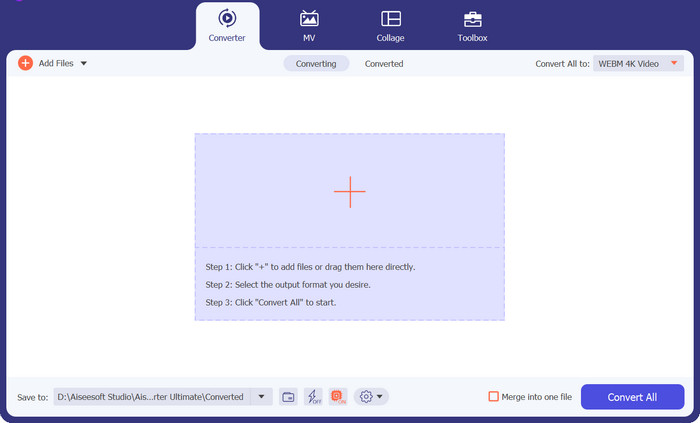
לאחר התקנת התוכנית, בחרו בכפתור הפלוס במרכז הממשק. כאשר חלון הקבצים במחשב יופיע, בחרו את קובץ ה‑MOV להעלאה. נוסף על כך, ניתן להעלות יותר מקובץ אחד לצורך המרה מרובת קבצים.
שלב 3. בחירת הפלט
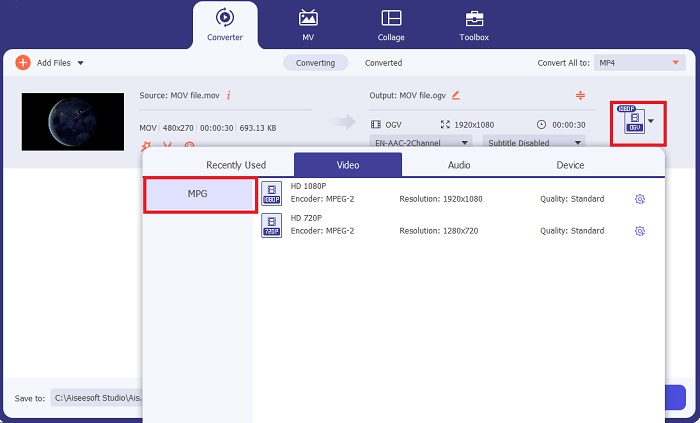
תמונה ממוזערת של קובץ ה‑MOV תופיע בתוכנית, מה שמאשר שההעלאה הצליחה. כדי לבחור את פורמט הפלט, הרחיבו את לשונית הפלט ולחצו על חלונית הוידאו. משם גללו ובחרו MPG.
שלב 4. התחלת ההמרה
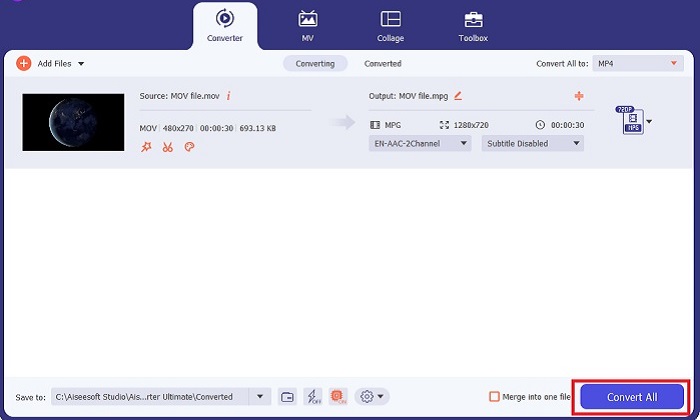
לבסוף, התאימו את דרישות איכות הפלט על‑ידי שינוי הגדרות הפלט. בסיום, לחצו על כפתור ההמר כדי לעבד את ההמרה מ‑MOV ל‑MPG.
תכונות עיקריות
◆ המרת MOV ל-MPG חלקה: דבר אחד שאנחנו אוהבים ב- Video Converter Ultimate הוא הממשק הידידותי למשתמש שלו. כלי זה מתאים לכל אחד, בין אם הוא משתמש מתחיל או מיומן.
◆ מהירות המרה מהירה פי 50: הודות לעזרת טכנולוגיית הקידוד של GPU Acceleration, Video Converter Ultimate מתעלה על כל ממירים לא מקוונים אחרים בגלל ההמרה המהירה שלו ללא פיגור וקריסות.
◆ תכונת המרה בכמות גדולה: עם Video Converter Ultimate, אתה יכול גם להמיר תיקייה של קבצי MOV לבחירה של 100o+ פורמטים שאינם MPG.
2. ממיר וידאו חינם באינטרנט
Free Video Converter Online הוא תוכנה נוספת המהפכנית את תהליך המרת הפורמטים. אף על פי שהתוכנית המקוונת הזו אינה מציעה מערך כלים מקיף כמו תוכנות לא‑מקוונות, היא עומדת במבחן כתוכנית אמינה להמרת MOV ל‑MPG אונליין. היא מציעה אפשרות להמרה מרובת קבצים ומעניקה לכם שליטה מלאה על הפלט.
שלב 1. ראשית, היכנסו לאתר הראשי של Free Video Converter Online. לפני העלאת קובץ ה‑MOV, לחצו על Add Files ותתבקשו תחילה להפעיל את הכלי המקוון.
שלב 2. כדי להעלות את הקובץ שברצונכם להמיר, לחצו שוב על כפתור Add Files והעלו את הקובץ. ניתן גם להשתמש בפונקציית גרור ושחרר.
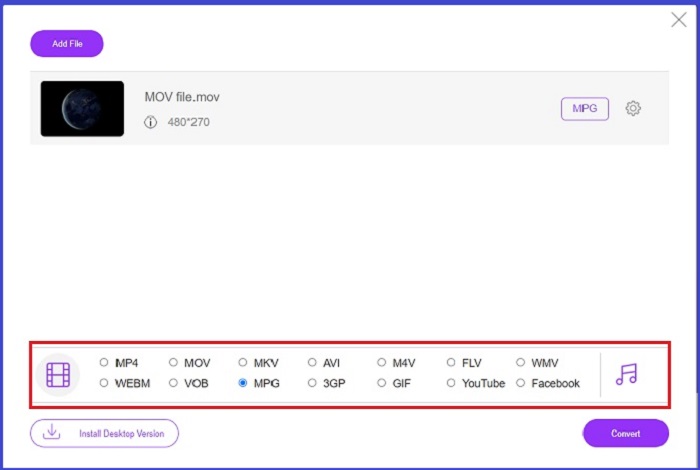
שלב 3. לאחר שקובץ המקור יופיע, בחרו את פורמט הפלט בפינת המסך התחתונה. בלשונית הווידאו תראו את כל הפורמטים האפשריים, ובמקרה שלנו בחרו ב‑MPG. לבסוף, לחצו על כפתור הConvert והמתינו להורדת הקובץ.
תכונות עיקריות
◆ ממיר מקוון מרובה פלטפורמות: בין אם אתה בטלפון, בטאבלט או במחשב, הכלי הזה עובד מצוין, מה שמאפשר המרת וידאו או אודיו.
◆ הבטחת פרטיות: מי רוצה שיפלשו מידע פרטי? עם Free Video Converter Online, אתה אמור להתמודד עם אפס דילמות בנושא זה. כלי מקוון זה מאפשר למשתמשים להמיר MOV ל-MPG בחינם מבלי לדרוש תהליכי הרשמה.
◆ ללא דרישות התקנה: כלי זה הוא ממיר נוסף ללא טרחה שיעזור לך להתחמק מהתקנות קדחתניות, במיוחד אם נגמר לך שטח דיגיטלי.
חלק 2. המרת MPG ל-MOV
1. Video Converter Ultimate
שוב, Video Converter Ultimate הוא עדיין הפתרון הטוב ביותר שאנו יכולים להציע להמרת MOV ל‑MPG במחשבי Mac וב‑Windows. לכלי זה יותר מ‑1000 פורמטי וידאו ואודיו, כולל פרמטים ייעודיים למכשירים כמו Samsung, Apple, Sony ועוד. עקבו אחר המדריך שלהלן כדי להמיר כל אחד מקובצי ה‑MPG שלכם ל‑MOV.
הורדה חינמיתל-Windows 7 ומעלההורדה מאובטחת
הורדה חינמיתעבור macOS 10.7 ואילךהורדה מאובטחת
שלב 1. לחצו על כפתור Add Files כדי לייבא קובץ MPG לתוכנית.
שלב 2. לאחר שהקובץ נטען על המסך, בחרו את הפלט על‑ידי לחיצה על Output > Video > MOV. לשיפור האיכות, תוכלו גם לשנות את פרמטרי הווידאו.
שלב 3. לחצו על כפתור הConvert כדי להורות לתוכנית להמיר קבצים מ‑MPG ל‑MOV. תוכלו לבדוק את קובץ הפלט בתוכנית לאחר סיום ההמרה.
2. AnyConv
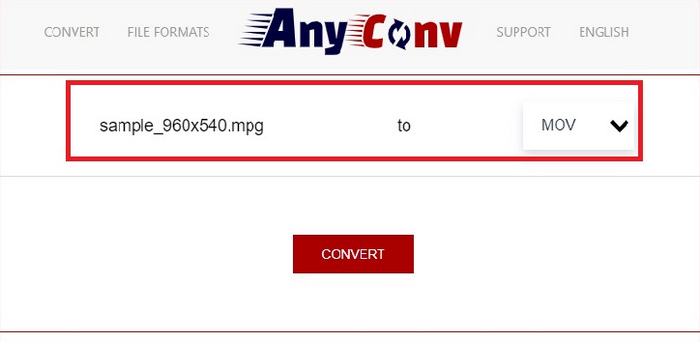
AnyConv הוא ממיר MPG ל-MOV בחינם באינטרנט. תוכנית זו פועלת היטב בכל מכשיר ומציעה תכונת גרירה ושחרור בעת העלאת קבצי MPG. יתר על כן, פתרון מקוון זה מאבטח את נתוני המשתמשים על ידי מחיקת הקבצים שהומרו לאחר שעה. מלבד MOV, אתה יכול להמיר את קבצי ה-MPG שלך ל-3GP, AVCHD, MP4, MKV ועוד.
שלב 1. ראשית, פתחו את האתר של AnyConv. לאחר שיופיע על המסך, לחצו על Choose File ובחרו את קובץ ה‑MOV המבוקש להמרה.
שלב 2. לאחר שקובץ ה‑MOV יועלה, בחרו MPG מרשימת פורמטי הפלט בעמודת הפלט שבמרכז.
שלב 3. לבסוף, לחצו על כפתור הConvert והמתינו להורדת הקובץ.
לקריאה נוספת:
3 הדרכים הטובות ביותר להמרה מהירה של MPG ל‑MP4
5 ממירי MOV ל‑3GP אולטימטיביים שאסור לכם להחמיץ
חלק 3. שאלות נפוצות על איך להמיר MPG ל-MOV
האם יש ממיר MOV ל-MPG בחינם?
בהחלט כן! ממירים מקוונים הם הבחירה הטובה ביותר שלך כדי למנוע תשלום עמלות. אתה יכול לבחור את ממיר הווידאו המקוון בחינם כדי להמיר MOV ל-MPG בחינם.
האם MPG טוב יותר מ-MOV?
MOV עדיף על MPG בגלל ההבדלים בסוג שלהם. MOV הוא פורמט מיכל ששומר את כל הנתונים המקוריים שלך. יחד עם זאת, MPG הוא Codec דחוס המשמש להקטנת גודל הקובץ של סרטון להעברת קבצים מהירה יותר דרך האינטרנט.
מה היתרון של קובץ MOV?
קבצי MOV מתאימים לעריכה ונחשבים לסטנדרטים לבחירת פורמט הווידאו הטוב ביותר. חסרון אחד של הקובץ הזה הוא שרק כמה נגני מדיה פותחים את הפורמט הזה.
האם MOV ל-MPG מפחית את האיכות?
כן. המרת הקבצים שלך מ-MOV ל-MPG לא רק תכווץ את גודל הקובץ של הסרטון שלך, אלא גם תפחית את האיכות. שני הקבצים נהדרים בכל מקרה שתזדקק להם.
האם אני יכול להפעיל MOV ב-Windows Media Player?
למרבה המזל, ניתן להפעיל קבצי MOV ב-Windows Media Player כל עוד הם בגרסה 12 ומעלה.
סיכום
אלה הן הדרכים האפשריות להמרת MPG ל‑MOV או להפך. שני הפורמטים יכולים לשרת בצורה מיטבית צרכים שונים. בעזרת ממירים מקוונים תוכלו לבצע המרה פשוטה וישירה. מצד שני, אם ברצונכם לשפר את הקבצים על‑ידי שינוי האיכות ואף עריכתם, אנו ממליצים על Video Converter Ultimate.
-
 FLV ל- MPG - כיצד להמיר FLV ל- MPG במחשב Mac, PC ובאינטרנט בחינם
 כיצד להמיר FLV ל- MPEG? האם אוכל להמיר FLV ל- MPG בחינם? פוסט זה משתף 3 ממירי וידאו בחינם שיעזרו לך להמיר FLV ל- MPG ללא אובדן איכות.
-
 כיצד להמיר MPG ל-M4V ב-Mac ושימוש בכלי מקוון
 האם אתה משתמש מק חדש ולא יודע איך להמיר MPG ל-M4V? לאחר מכן תוכל לקרוא מאמר זה כדי לדעת יותר ולגלות כיצד להמיר קבצים באמצעות ה-Mac שלך.
-
 8 נגני ה- MOV הטובים ביותר להשמעת קבצי MOV של QuickTime באיכות מקורית
 פשוט למד עוד על 8 נגני ה- MOV הטובים ביותר הזמינים עבור Windows ו- Mac. אתה יכול לבחור את אחד הרצוי והמתאים להפעלת קבצי MOV באיכות המקורית.
