


 ממיר וידאו אולטימטיבי
 מקליט מסך
 תיקון וידאו
 הורדה מאובטחת
טכניקות מהשורה הראשונה כיצד להמיר MPEG ל-M4V
קובץ ה‑MPEG שלך לא ניתן לניגון ב‑QuickTime Player? אם זו הבעיה שלך, הפתרון המצוין ביותר שתוכל לנסות הוא להמיר את קובץ ה‑MPEG שלך לפורמט M4V. ניתן לנגן קובץ M4V ב‑QuickTime Player ובנגני מדיה נוספים. במדריך זה נציג בפניך שלוש שיטות מצוינות שבאמצעותן תוכל להמיר MPEG ל‑M4V מיידית בעזרת כלים למק וכלים מקוונים. בנוסף, נציג את ההבדלים בין פורמט הקובץ MPEG לבין M4V, כדי שתוכל להכיר טוב יותר את שני הפורמטים. קרא את המאמר ולמד עוד על השיטות האלו.

חלק 1: מה ההבדלים בין MPEG ל-M4V
עיין בטבלה למטה כדי לראות את המידע על פורמטי הקבצים MPEG ו-M4V.
| MPEG | M4V | |
| תיאור | כאשר MPEG-1 נוצר בשנת 1993, הוא צבר פופולריות במהירות כפורמט אחסון עבור אודיו ווידאו כאחד. כעת זהו סוג המדיה התואם ביותר ברחבי העולם. כשהפורמט יצא במקור, הוא היה חדשני והקדים את זמנו, סיפק קבצים באיכות סבירה תוך הפחתת גודלם ודחיסת הנתונים, מה שהופך את ההעלאה וההורדה של קבצים פשוטים. תכונות אלו אפשרו שידור אודיו דיגיטלי, טלוויזיה דיגיטלית ווידאו. מכיוון ש-MPG מיושן ואינו מוגן עוד בפטנטים, חומרה ותוכנות רבות של Mac ו-Windows מצוידות בתמיכה מקורית עבור וידאו ואודיו MPEG. | M4V, סוג של מיכל וידאו שקובצי iTunes יכולים לאחסן נתוני אודיו ווידאו. עדיף לרכוש קבצי אודיו או וידאו מחנות iTunes אם הם מוגנים מ-Apple FairPlay DRM מפני צפייה והעתקה בלתי מורשית. מכיוון שהפורמט מבוסס על מבנה MPEG-4, כמעט כל נגן עכשווי יכול להציג קבצים לא מוגנים. |
| קטגוריית קבצים | וִידֵאוֹ | וִידֵאוֹ |
| סיומת קובץ | .mpeg | .m4v |
| מפתח | ISO, חברת החשמל | תפוח עץ |
| תוכניות נלוות | נגן מדיה VLC וידאו LAN נגן המדיה של Windows | נגן קוויקטיים נגן מדיה VLC אפל iTunes |
חלק 2: שיטה מצוינת להמרת MPEG ל-M4V באמצעות Mac
באפשרותך להוריד את Video Converter Ultimate כדי להמיר בקלות MPEG ל‑M4V במק. לתוכנה תהליך המרה מהיר במיוחד – מהיר פי 30 מממירים אחרים. בנוסף, היא מציעה המרה באצווה. כך תוכל להמיר את קובץ ה‑MPEG שלך לפורמט M4V, ובאותו זמן להמיר גם קבצים נוספים במקביל. באמצעות תהליך כזה תוכל להיות בטוח שתמיר מספר רב של קבצים בפרק זמן קצר. באפשרותך גם להמיר את קובץ ה‑MPEG שלך לפורמטים אחרים, כגון MOV, MKV, WMV, MP4, AVI, FLV ועוד יותר מ‑100 פורמטים נוספים. מעבר לכך, Video Converter Ultimate אינה מצטיינת רק בהמרה. אם ברצונך לחתוך (crop) את סרטון ה‑MPEG לפני ההמרה, תוכל לעשות זאת ישירות ביישום. ממיר זה מציע כלי חיתוך (cropping) כדי לגזור ולחתוך את הווידאו ולהסיר את החלקים שאינך רוצה לראות. בנוסף, אם אתה מתכנן ליצור קולאז’ תמונות, תוכל להשתמש ביישום זה. הוא מציע פונקציית יוצר קולאז’ים. באמצעות פונקציה זו תוכל להשתמש בתבניות חינמיות עם מגוון עיצובים, וכן במספר גדול של פילטרים. כך, יצירת קולאז’ מרהיב היא משימה אפשרית ופשוטה. אם ברצונך לגלות עוד על היישום, עליך לנסות ולהשתמש בו בעצמך.
תכונות
◆ המר יותר מ-100 פורמטים של קבצי וידאו, כולל M4V, MPEG, MKV, WMV, MOV, FLV, AVI, MP4 ועוד.
◆ זה יכול ליצור קולאז' עם תבניות ומסננים בחינם.
◆ מציע כלי עריכה שונים, כגון משפר וידאו, מדחס, תיקון צבע, חיתוך וכו'.
◆ מסוגל ליצור סרטון מוזיקה אטרקטיבי עם ערכות נושא בחינם.
◆ יכול להאט ולהאיץ סרטון מ-0.125x עד פי 8 מהר יותר.
◆ זה יכול לדחוס וידאו ואודיו.
יתרונות
- מושלם עבור המשתמש הלא מקצועי.
- זה יכול להמיר קבצים מהר פי 30 ממהירות ההמרה הרגילה.
- יש לו ממשק אינטואיטיבי.
- מציע תהליך המרה אצווה.
חסרונות
- עליך לרכוש את התוכנה כדי ליהנות מהתכונות הנהדרות של גרסת המקצוענים.
עקוב אחר המדריך הפשוט להלן כדי להמיר MPEG ל-M4V באמצעות Mac.
שלב 1: לחץ על כפתור ההורדה כדי להוריד ולהתקין את Video Converter Ultimate במק שלך. לאחר מכן הפעל את היישום.
הורדה חינמיתל-Windows 7 ומעלההורדה מאובטחת
הורדה חינמיתל-MacOS 10.7 ומעלההורדה מאובטחת
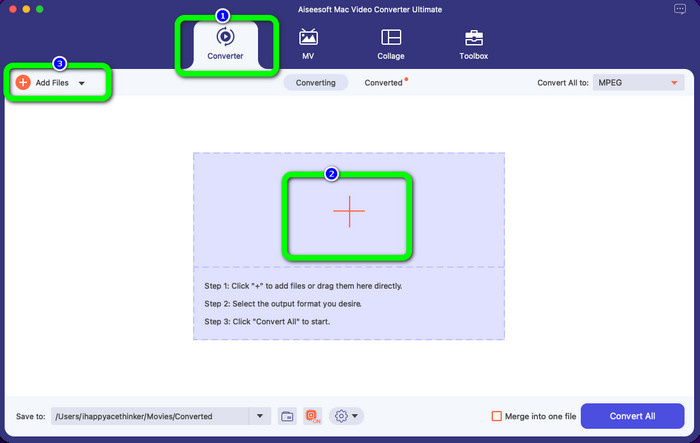
שלב 2: לאחר פתיחת היישום, תראה בחלק העליון של הממשק ארבע אפשרויות. בחר באפשרות Converter ולחץ על סמל הפלוס שבמרכז הממשק כדי להוסיף את סרטון ה‑MPEG שברצונך להמיר. באפשרותך גם ללחוץ על כפתור Add Files.
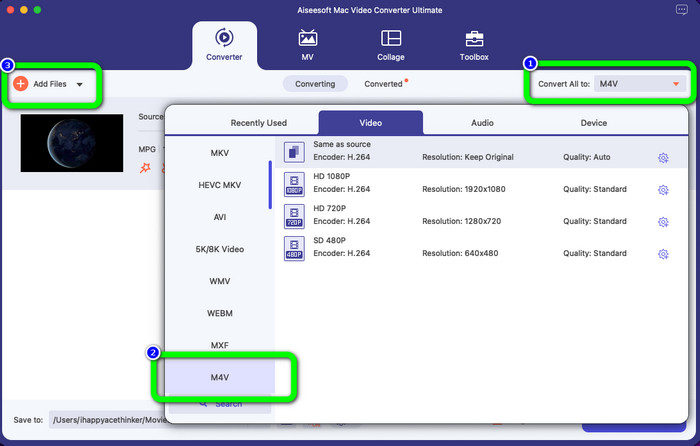
שלב 3: לאחר שהוספת את קובץ הווידאו מסוג MPEG, בחר בכפתור Convert All to בפינה הימנית העליונה של הממשק. אז אפשרויות הפורמט יופיעו על המסך. לחץ על קובץ הM4V, שהוא פורמט הפלט הרצוי. הכלי תומך בהמרה באצווה, לכן באפשרותך ללחוץ על הכפתור Add Files כדי להוסיף עוד קבצים שברצונך להמיר.
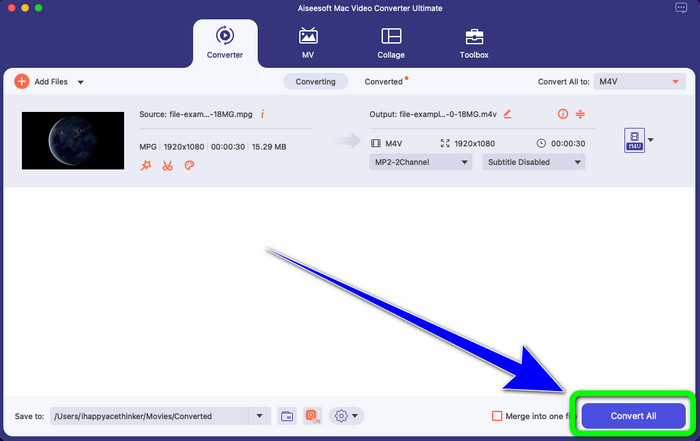
שלב 4: לאחר שסיימת להגדיר את פורמט היעד לקובץ ה‑MPEG, לחץ על הכפתור Convert All כדי לשמור את הווידאו הסופי בפורמט קובץ M4V.
חלק 3: הדרך הטובה ביותר להמיר MPEG ל-M4V באינטרנט
הדרך הטובה ביותר להמיר MPEG ל‑M4V באמצעות כלי מקוון היא FVC Free Video Converter Online. זהו ממיר וידאו רב‑תכליתי המסוגל להמיר כמעט כל פורמט, כגון AVI, MOV, MP4, FLV, TS ועוד. באפשרותך גם להמיר את קובץ ה‑MPEG שלך תוך שמירה על האיכות המקורית. בנוסף, ממיר זה הוא חינמי לחלוטין, כך שתוכל להשתמש בו ללא הגבלה וללא שום עלות. עקוב אחר השלבים הפשוטים להלן כדי להמיר MPEG ל‑M4V באמצעות FVC Free Video Converter Online.
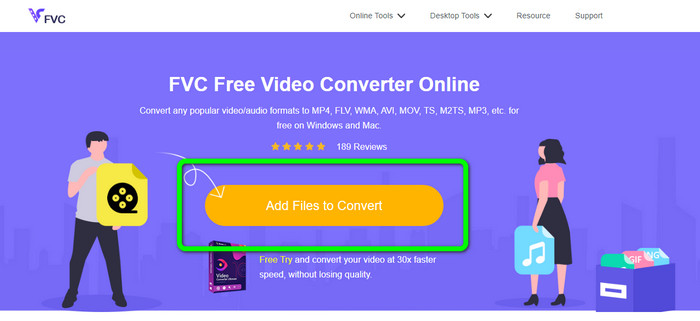
שלב 1: פתח את הדפדפן שלך ובקר באתר FVC Free Video Converter Online. לאחר מכן לחץ על הכפתור Add Files to Convert. תיקיית הקבצים שלך תופיע על המסך, ובחר את קובץ ה‑MPEG שברצונך להמיר.
שלב 2: לאחר הוספת קובץ הווידאו מסוג MPEG, תראה את אפשרויות הפורמט בחלק התחתון של הממשק. בחר את פורמט הפלט הרצוי, שהוא קובץ M4V.
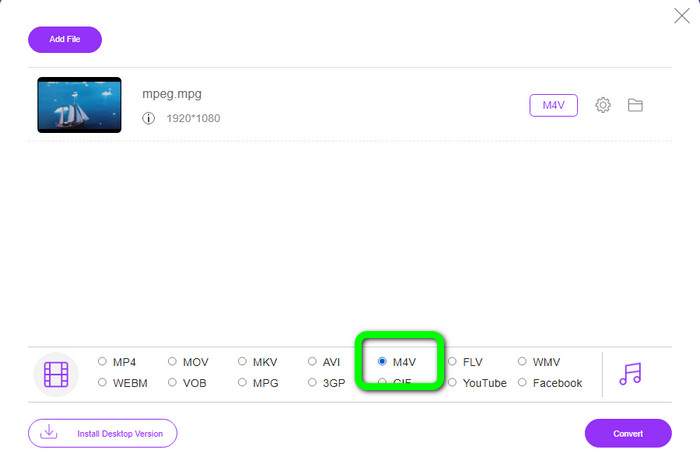
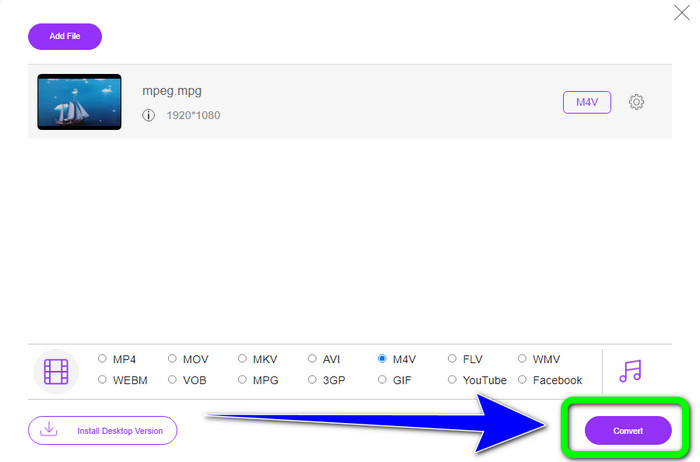
שלב 3: בשלב הסופי לחץ על כפתור הConvert לאחר בחירת פורמט הקובץ M4V. לאחר מכן שמור אותו במיקום הרצוי לך. המתן לסיום תהליך ההמרה ולחץ על OK. כלי זה גם מסייע לך להמיר MP4 ל‑M4V באופן מקוון.
חלק 4: שאלות נפוצות על המרת MPEG ל-M4V
כיצד להשתמש ב-FFmpeg כדי להמיר MPEG ל-M4V?
הורד את ה-FFmpeg למחשב שלך. לאחר מכן פתח את שורת הפקודה שלך. העבר את שורת הפקודה ל"שולחן עבודה". פקודת ההמרה מתחילה ב-FFmpeg -i, ואחריו השם וסוג הקובץ של קובץ המקור, כמו גם השם וסוג הקובץ של קובץ הפלט. לאחר מכן, לחץ על "Enter" והמתן לתהליך ההמרה. לאחר ההמרה, תראה את הקובץ שהומר על שולחן העבודה שלך.
האם VLC יכול להמיר MPEG ל-MP4?
כן. VLC, נגן מדיה חוצה‑פלטפורמות פופולרי, יכול לנגן את כל סוגי הקבצים המרכזיים, כולל MP4, MPEG, AVI, MOV ועוד. ניתן להשתמש בנגן כדי להמיר במהירות ובקלות את קובצי MPG שלך ל‑MP4, משום שהוא מאפשר גם המרת קבצים.
האם אוכל להשתמש בכלי מקוון מצוין להמרת קבצי MPEG לפורמטים אחרים?
כן, כמובן! באפשרותך להשתמש ב‑FVC Free Video Converter Online. כלי מקוון זה יכול להמיר מיד את קובץ ה‑MPEG שלך לפורמטים אחרים מבלי לשנות את איכות הווידאו.
סיכום
שתי השיטות שהוצגו לעיל הן הפתרון הטוב ביותר כדי להמיר MPEG לפורמט קובץ M4V. אם אתה מעוניין בממיר הניתן להורדה, באפשרותך להשתמש ב‑Video Converter Ultimate. ואם אתה מעדיף להשתמש בכלי מקוון, תוכל להשתמש ב‑FVC Free Video Converter Online.
-
 3 דרכים להמיר MPG ל-3GP ב-Windows וב-Mac [חינם]
 אם אתה מחפש דרכים להמיר MPG ל-3GP, קרא את המאמר הזה כדי לדעת את הדרכים הטובות ביותר להמיר MPG ל-3GP ב-Windows וב-Mac.
-
 כיצד להמיר MPG ל-DivX מבלי לאבד איכות
 האם אתה מחפש אפליקציה ללא בעיות שבה תוכל להשתמש כדי להמיר MPG ל-DivX? מאמר זה יספק לך שיטות יעילות שונות שאתה חייב לנסות.
-
 כיצד להמיר M4V ל-DivX בחינם ב-Mac [הכלים הטובים ביותר]
 מחפש דרכים להמיר M4V ל-DivX בחינם? רשמנו את הממירים הטובים ביותר עבורך להמרת קובץ M4V שלך ל-DivX ב-Mac.
