


 ממיר וידאו אולטימטיבי
 מקליט מסך
 תיקון וידאו
 הורדה מאובטחת
איך להוסיף כתוביות לסרטון בקליפ [3 כלים חובה]
אם אתם עורכים סרטון, הוספת כיתוב היא משימה קשה מאוד, במיוחד אם אתם צריכים להוסיף כיתוב רק לקליפים ספציפיים. כיתובים ממלאים תפקיד מכריע בהפיכת הסרטון שלכם לנגיש ומרתק יותר, אך ללא התוכנה הנכונה, התהליך יכול להפוך לגוזל זמן ומתסכל. אבל האם ידעתם שיש כיום כלים בהם תוכלו להשתמש כדי להפוך את המשימה הזו לניתנת לניהול יותר ולהגדיל את הפרודוקטיביות שלכם, מכיוון שהם יכולים לייעל את תהליך עריכת הווידאו שלכם.
אנחנו מבינים את הצורך בכתוביות וידאו מדויקות, ולכן במאמר זה ריכזנו שלוש דרכים יעילות להוסיף כתוביות לקטע בווידאו שתוכל לנסות וללמוד. בוא נצלול אל שלושת הכלים החיוניים שיכולים להפוך את הוספת הכתוביות לקטעים מסוימים לקלה ומהירה יותר.

חלק 1. למה אנחנו צריכים כתוביות בסרטונים?
כתוביות לסרטונים, למרות שהן קטע טקסט זעיר מתחת לסרטון, ממלאות תפקיד עצום עבור הצופים. הן מאפשרות להם להבין טוב יותר מה קורה בסרטון, במיוחד במצבים בהם הצליל אינו זמין או אינו ברור. כתוביות מספקות שכבת הבנה נוספת שיכולה להיות קריטית עבור צופים רבים. להלן הסיבות לכך שאנו זקוקים לכתוביות בסרטונים:
נגישות לכבדי שמיעה:
כתוביות לסרטונים חיוניות לצופים עם בעיות שמיעה, ומאפשרות להם לעסוק באופן מלא בתוכן הסרטון. הטקסט הקריא המוצג על המסך מאפשר להם להבין טוב יותר את מה שהם צופים בו.
הבנה משופרת:
כתוביות מאפשרות לצופים לעקוב ביתר קלות אחר הסרטון או הקטעים שהם צופים בהם, במיוחד כאשר יש דיאלוגים מורכבים, ז'רגון טכני או דיבור בקצב מהיר. על ידי קריאה משותפת, הצופים יכולים להבין טוב יותר את המידע, גם אם הם מפספסים חלקים מהשמע.
מעורבות טובה יותר בין פלטפורמות
בפלטפורמות מדיה חברתית רבות, סרטונים מופעלים אוטומטית ללא קול. כתוביות עוזרות למשוך את תשומת הלב גם כאשר האודיו מושתק, ומבטיחות שהצופים עדיין מבינים את ההקשר ויישארו מעורבים בתוכן.
משפר את שימור העובדים ואת המעורבות
מחקרים מראים שסרטונים עם כתוביות מאופיינים בשיעורי מעורבות גבוהים יותר. כאשר צופים יכולים גם לראות וגם לקרוא את מה שנאמר, הם נוטים לזכור מידע טוב יותר, וכתוצאה מכך נוצר קשר משמעותי יותר עם התוכן.
כתוביות הן יותר מסתם תכונה נוספת. הן כלי חיוני להפיכת התוכן שלכם לנגיש, מעניין ומשמעותי. כעת, לאחר שהבנו את הסיבות לכך שאנו זקוקים לכתוביות, בואו נחקור כיצד ניתן להוסיף כתוביות לסרטון בתוך קליפ.
חלק 2. 3 דרכים להוסיף כיתובים לסרטונים בקליפ
ישנן דרכים רבות להוסיף בקלות כתוביות לסרטון בתוך קליפ. כלים אלה לא רק מייעלים את תהליך עריכת הווידאו שלכם. כמו כן, הם מאפשרים לכם ליצור כתוביות מדויקות, הניתנות להתאמה אישית ומותאמות לצרכים של תוכן הווידאו שלכם. להלן, נחקור שלוש מהדרכים היעילות ביותר להוסיף כתוביות לסרטונים, ונדגיש כיצד כל שיטה יכולה לשפר את זרימת העבודה שלכם ולשפר את חוויית הצופה:
שיטה 1: ממיר וידאו Aiseesoft Ultimate
Aiseesoft Video Converter Ultimate הוא כלי רב-תכליתי להמרת וידאו ואודיו המאפשר למשתמשים להמיר ולערוך סרטונים. מלבד זאת, כלי זה מציע מגוון תכונות כמו הוספת כתוביות לסרטון. בעזרת תכונה זו, המשתמשים צריכים רק לייבא את הסרטון ואת הכתוביות שישמשו ככתוביות לסרטון.
תכונות עיקריות:
• מאפשר למשתמשים להוסיף כתוביות בפורמטים שונים כמו .srt, .ssa ו- .ass.
• תומך בפורמטי וידאו שונים, כולל MP4, FLV, AVI, VOB, 3GP, ASF, MOV, F4V, M4V, MPG ועוד.
• משתמשים יכולים לשנות את סגנון הגופן, הצבע, המיקום ועוד של כתוביות הטקסט שנוספו.
• ממשק אינטואיטיבי וידידותי למשתמש מאוד בכל הנוגע להוספת כתוביות לסרטונים.
כך ניתן להוסיף כתוביות לקטע וידאו באמצעות Aiseesoft Video Converter Ultimate:
שלב 1. במחשב שלך, עליך קודם להוריד ולהתקין את תוכנת האפליקציה.
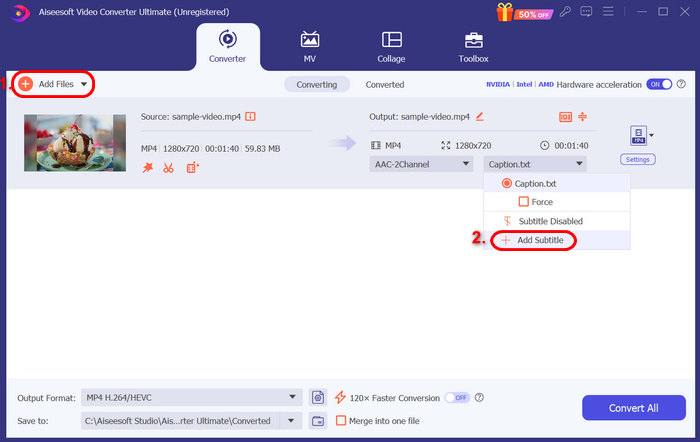
שלב 2. לחץ על כפתור Add Files כדי להוסיף את הווידאו שאליו ברצונך להוסיף כתוביות. לאחר מכן, בפינה השמאלית התחתונה, לחץ על Add Subtitle כדי להוסיף בקלות את הכתובית.
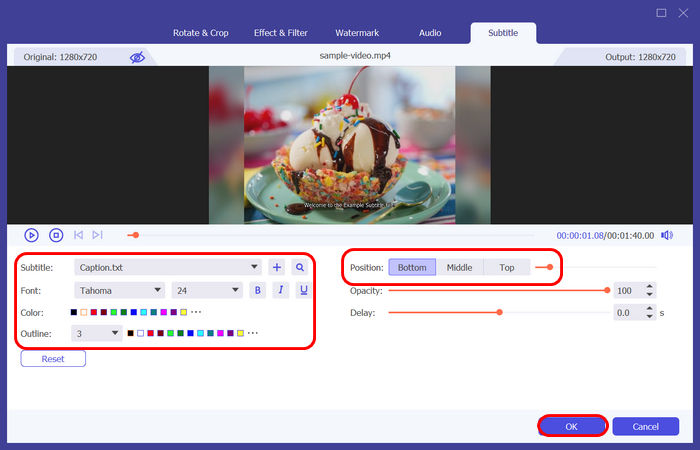
שלב 3. כעת, אם ברצונך לערוך את הכתוביות שלך, בחר ב־Edit it Now מבין האפשרויות לאחר הוספת הכתובית. משם, תוכל לשנות את הגופן, את צבע הטקסט ואת מיקום הכתוביות על גבי הווידאו. כשתסיים, לחץ על OK, וכדי לשמור את הווידאו עם הכתוביות, לחץ על כפתור Convert All.
הנה לכם! הוספת כתוביות לסרטון בעזרת Aiseesoft Video Converter Ultimate היא באמת מהירה וקלה. משתמשים אינם צריכים לעבור שלבים מסובכים. בנוסף, תכונת העריכה שלה מעולה, ומאפשרת למשתמשים לשפר עוד יותר את הכתוביות בסרטונים שלהם.
שיטה 2: Wondershare Video Converter Ultimate
Wondershare UniConverter הוא כלי עריכת וידאו רב-תכליתי המאפשר למשתמשים להוסיף ולהתאים אישית כתוביות עבור פורמטים שונים כמו MP4, MOV, AVI ו-WebM. הוא תומך בייבוא קבצי SRT, מאפשר למשתמשים ליצור כתוביות מאפס, ומציע אפשרויות להתאמת סגנון גופן, צבע, מיקום ואטימות לשילוב חלק עם תוכן וידאו.
תכונות עיקריות:
• משתמשים יכולים להוסיף כתוביות לסרטונים באמצעות פונקציית הייבוא שלה.
• תומך בפורמט קובץ SRT להוספת כתוביות.
• מאפשר למשתמשים להתאים אישית את כתוביות הסרטון שנוספו, כמו סגנון הגופן, המיקום והשקיפות.
• תומך בפורמטים פופולריים כמו MP4, MOV, AVI, MP3 ועוד.
כך ניתן להוסיף כתוביות לקטע וידאו באמצעות Wondershare Video Converter Ultimate:
שלב 1. ראשית, עליך להוריד ולהתקין את Wondershare Video Converter Ultimate.
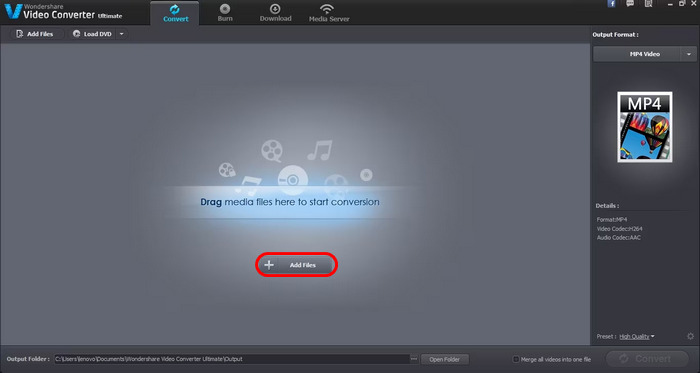
שלב 2. הפעל את הכלי ולחץ על כפתור Add Files כדי לייבא את קובץ הווידאו שבו אתה רוצה להוסיף כתוביות. לאחר הלחיצה על כפתור זה, בחר את קובץ הווידאו הרצוי לטעינה.
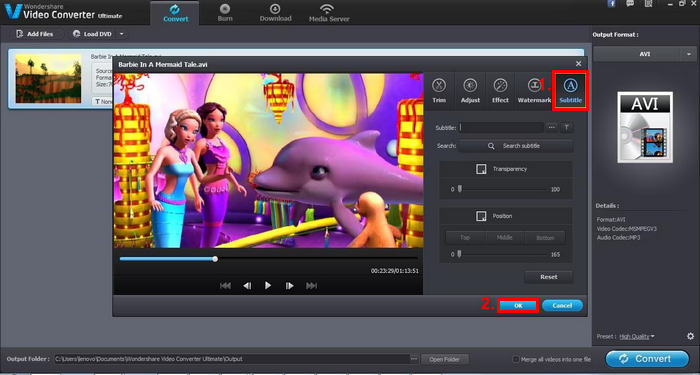
שלב 3. לאחר מכן, לחץ על כפתור Edit, ומשם לחץ על לשונית Subtitle. אחרי זה, לחץ על Subtitle כדי לייבא את קובץ הכתוביות שברצונך להוסיף לווידאו. כשתסיים, לחץ על כפתור OK.
שלב 4. לבסוף, לפני ייצוא הקובץ, בחר את פורמט הפלט של הווידאו שלך, ולאחר שהכול תקין, לחץ על כפתור Convert.
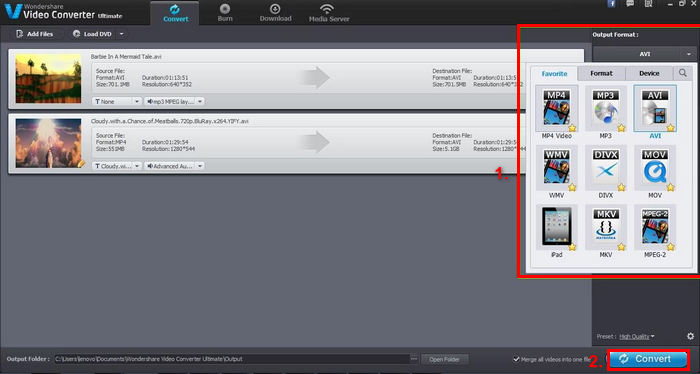
בעזרת Wondershare Video Converter Ultimate, משתמשים יכולים להוסיף בקלות כתוביות לסרטונים. עם זאת, בהשוואה לכלי עבודה אחרים המציעים תכונות דומות, ייתכן שלתוכנה זו יהיו פחות יכולות עריכה מתקדמות. אף על פי כן, היכולת שלה להתמודד עם פורמטי וידאו פופולריים והממשק האינטואיטיבי שלה עדיין הופכים אותה לבחירה מוצקה עבור אלו הזקוקים לפתרון אמין והכל באחד להוספת כתוביות לסרטונים.
קריאה נוספת: לחץ כאן כדי לקרוא עוד על הסרת סימן המים של Wondershare.
שיטה 3: ממיר וידאו EaseFab Ultimate
EaseFab Video Converter Ultimate הוא כלי רב־תכליתי שנועד להמרת וידאו, עריכה ודחיסה, ותומך במגוון רחב של פורמטים כגון MP4, AVI, MOV ועוד. אחד המאפיינים הטובים ביותר שלו הוא שהוא מאפשר למשתמשים להוסיף כתוביות לסרטונים. בעזרת תכונה זו, משתמשים יכולים בקלות להוסיף כתוביות לכל סרטון שירצו, באמצעות ייבוא קובץ כתוביות כמו SRT. בנוסף, הכלי מספק אפשרויות התאמה בסיסיות לשינוי סגנון הגופן, הגודל והמיקום של כתוביות הווידאו.
תכונות עיקריות:
• משתמשים יכולים להוסיף בקלות כתוביות לסרטון על ידי ייבוא קבצי כתוביות בפורמט .srt, .ssa ו- .ass לסרטון.
• תמיכה בפורמטי פלט כמו MP4, AVI, MOV, MKV ועוד.
• מאפשר למשתמשים להתאים אישית את סגנון הגופן, הגודל והמיקום של הכתוביות.
כך ניתן להוסיף כתוביות לקטע וידאו באמצעות EaseFab Video Converter Ultimate:
שלב 1. אם עדיין אין לך את תוכנת האפליקציה מותקנת במחשב, עליך קודם להוריד ולהתקין אותה.
שלב 2. לאחר מכן, פתח את הכלי ולחץ על סמל Video Plus כדי לייבא את הווידאו שאליו ברצונך להוסיף כתוביות.
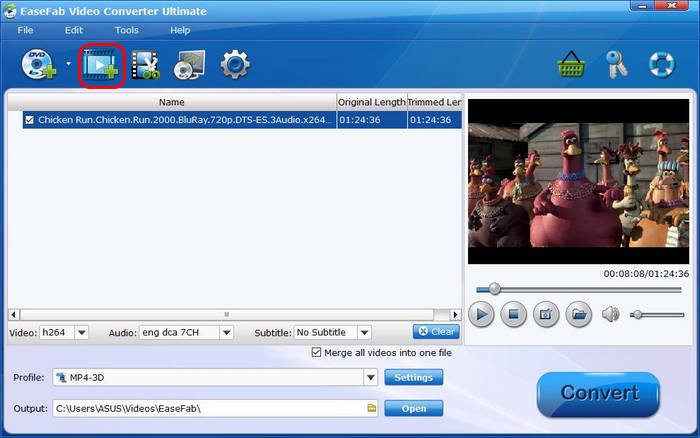
שלב 3. כעת, כדי להוסיף את הכתוביות, פשוט לחץ על תפריט ה־Subtitle הנפתח ובחר באפשרות Add Subtitle כדי לייבא קובץ כתוביות מסוג .srt, .ass או .ssa.

לפני תהליך ההמרה, לחץ על שורת Profile ושמור את פורמט MP4. כשתסיים, לחץ על כפתור Convert כדי לייצא את קובץ הווידאו החדש עם הכתוביות.
מה שטוב ב-EaseFab Video Converter Ultimate הוא הממשק הפשוט והידידותי למשתמש שלו, שמקל על המשתמשים להוסיף כתוביות לסרטונים. עם זאת, למרות שהוא מציע התאמה אישית בסיסית, הוא אינו מספק בקרות עמוקות יותר כמו התאמת אטימות או תמיכה בכתוביות בריבוי שפות. אם אתם מחפשים כלי פשוט ויעיל לכתוביות לסרטונים, EaseFab עובד היטב, אך ייתכן שהוא לוקה בחסר מבחינת תכונות כתוביות ועריכה מקיפות יותר.
חלק 3. שאלות נפוצות על הוספת כתוביות לסרטונים ב-Clip
אילו סוגי קבצי כתוביות אני יכול להשתמש בהם כדי להוסיף כתוביות לסרטונים שלי?
פורמטי קבצי הכתוביות הנפוצים והנפוצים ביותר הם SRT, SSA ו-ASS. נניח שברצונך להוסיף כתוביות לסרטון עם קבצים אלה. תוכל להשתמש ב-Aiseesoft Video Converter Ultimate, מכיוון שכלי זה תומך בפורמטי כתוביות אלה.
האם ניתן להתאים אישית את מראה הכתוביות בסרטונים שלי?
כן. כלי עריכת וידאו רבים, כולל EaseFab Video Converter Ultimate, Aiseesoft Video Converter Ultimate ו-Wondershare Video Converter Ultimate. בעזרת כלים אלה, משתמשים יכולים להתאים אישית בקלות את סגנון הגופן, הגודל והמיקום של כתוביות הווידאו שלהם. עם זאת, אפשרויות מתקדמות כמו התאמות צבע ואטימות עשויות להשתנות בהתאם לתוכנה.
איך אני מוודא את דיוק הכתוביות שלי?
כדי להבטיח כתוביות מדויקות, חשוב לבצע הגהה לקבצי הכתוביות שלכם לפני ייבואם לתוכנת עריכת הווידאו שלכם. בנוסף, שקלו להשתמש בכלי כתוביות אוטומטיים המשתמשים בזיהוי דיבור, אך תמיד ודאו את דיוקם.
סיכום
כעת, כשאתה יודע כיצד להוסיף כתוביות לסרטונים, זה הזמן לשדרג את הסרטונים שלך! כתוביות לא רק משפרות נגישות, אלא גם מגבירות מעורבות וצפייה חוזרת של הקהל. עם הכלי המתאים, כמו Aiseesoft Video Converter Ultimate, הוספת כתוביות לווידאו תהיה קלה במיוחד. אז בוא נתחיל להוסיף כתוביות לסרטונים שלך כבר היום!
-
 דרך יעילה לדחוס סרטונים מקוונים בצורה משמעותית [2024]
 למד כיצד לדחוס סרטונים באופן מקוון מבלי לאבד איכות באמצעות כלי מדחס וידאו מקוון זה והתנסה בדרך יעילה להקטין את הגדלים שלהם.
-
 אפליקציות עורך הווידאו התלת-ממדיות המצטיינות ביותר שאתה חייב לנסות
 מחפש עורך וידאו בתלת מימד עבור מכשיר Windows או Mac שלך? בדוק בדף זה כדי למצוא את האפליקציה הטובה ביותר עבור המכשיר שלך.
-
 למד על גוון, רוויה וערך בעריכת מדיה
 שפר את כישורי המדיה שלך עם גוון, רוויה וערך. דף זה מספק את כל מה שאתה צריך לדעת על HSV עבור עריכת המדיה שלך.
