


 ממיר וידאו אולטימטיבי
 מקליט מסך
 תיקון וידאו
 הורדה מאובטחת
האפליקציות הטובות ביותר להאיץ את הווידאו ב-iOS/אנדרואיד/Windows/Mac בקלות
עבור ולוגרים מתחילים, אפליקציית האצת וידאו יכולה להיות שימושית מאוד כשאתם רוצים ליצור פתיח לסרטון שצילמתם או קטע מעבר. בעזרת האפקט הזה ניתן להציג לצופה במהירות את כל המידע שאתם רוצים שיעבירו אליו. למרות שהאצת וידאו היא משימה פשוטה, לא כל האפליקציות אמינות. ברוב הפעמים הן מורידות את איכות הווידאו, והוא הופך למטושטש במקום להיראות פשוט מואץ. לכן במאמר של היום נספק לכם את האפליקציות הטובות ביותר שכדאי שיהיו לכם, כדי להכפיל את מהירות ניגון הווידאו או אף יותר – בלי לאבד איכות. עם עורך הווידאו המופיעים ברשימה הזו, הבעיה נפתרת. כדי ללמוד עוד על האפליקציות השונות שזמינות במכשירים שונים, המשיכו לקרוא את המאמר.

חלק 1. 2 האפליקציות המובילות להאצת וידאו במכשירי iOS בחינם
iMovie
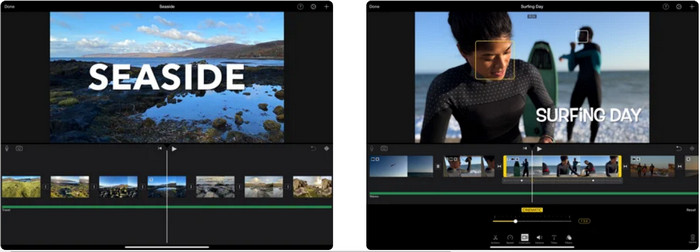
אתה יכול ללמוד במהירות כיצד להאיץ את הסרטון באפליקציית iMovie בחינם וביעילות. עורך מובנה זה ב-Mac ניתן להורדה גם בכל מכשיר iOS, בין אם אתה משתמש באייפון או ב-iPod. רוב משתמשי iOS תלויים בכלי זה בגלל תכונות העריכה. זה כמו עורך משוקלל למחצה שאתה יכול לקבל בטלפון שלך בחינם. למרות שלגרסת המק יש הרבה מה להציע, הגרסה שהיא מספקת ב-iOS היא ללא ספק יפה ונהדרת אם היינו עומדים להשוות אותה לממירים האחרים.
עם זה, יש לך אפשרות לכוון את המהירות של כל הסרטון או קטע מסוים רק על ידי חלוקתם לטווחים. לדוגמה, אם אתה רוצה להאיץ פי 2 את הקטע בחלק זה, אתה יכול להגדיר את זה, ואז לשנות את המהירות של החלק השני לפי הרצונות שלך. למרות היותה אפליקציית בקר נהדרת להגביר את המהירות, המהירות המהירה ביותר שהיא יכולה להגיע היא פי 2 בכל מכשיר iOS. כמו כן, תיבת התצוגה המקדימה שבה אתה יכול לצפות בסרטון המהירות היא מעט קטנה בהשוואה לאפליקציית הווידאו המהירות האחרת. עם זאת, אפליקציה זו אמינה ונהדרת להאצת הווידאו.
עורך מהירות וידאו קל
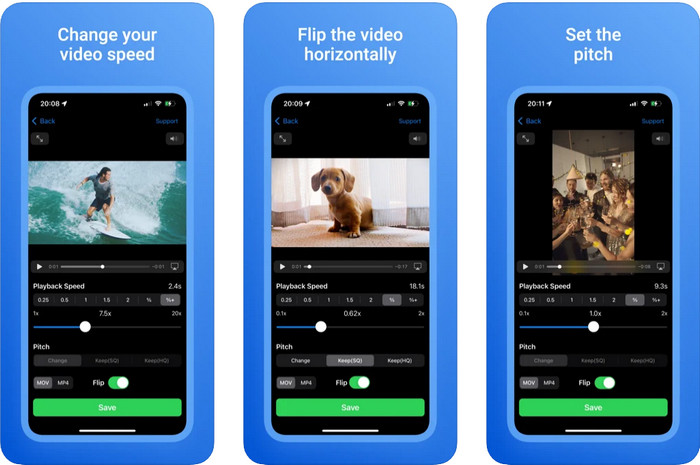
Easy Video Speed Editor יכול לבצע את המשימה הזו ולשנות את מהירות הווידאו בהתאם להעדפה שלכם במכשיר iOS. בעזרת האפליקציה אפשר להאיץ את מהירות הניגון של הווידאו שברשותכם עד פי 2. אף על פי שאפשרויות המהירות מוגבלות, זו אחת האפליקציות הטובות ביותר שניתן להוריד לאייפון כדי לשנות את מהירות הווידאו השמור במכשיר. עם זאת, האפשרות הזו זמינה רק בגרסה החינמית. אם ברצונכם להגדיר מהירות ניגון של עד פי 20, עליכם לרכוש את גרסת הפרימיום בחנות האפליקציות (App Store).
למרות הפונקציונליות שלה כאפליקציה להאצת וידאו באייפון, הגרסה החינמית היא מינימלית. יש לו מודעות קופצות שממשיכות להופיע בזמן שאתה משתמש בה. לאחר שהתקנת את האפליקציה במכשיר שלך, תישאל אם ברצונך לאפשר לאפליקציה להתחקות אחר הפעילות שאתה עושה ולשלוח לך את המודעות שיתאימו לך. אבל אתה יכול לדחות את ההצעה של מעקב אחר הפעילויות כדי למנוע דליפת פרטיות. בסך הכל, אנו יכולים לראות שהאפליקציה מצוינת להאצת וידאו במכשירי iOS.
חלק 2. 2 האפליקציות המובילות להאצת וידאו בכל מכשירי אנדרואיד ללא עלות
מחליף מהירות וידאו: SlowMo FastMo
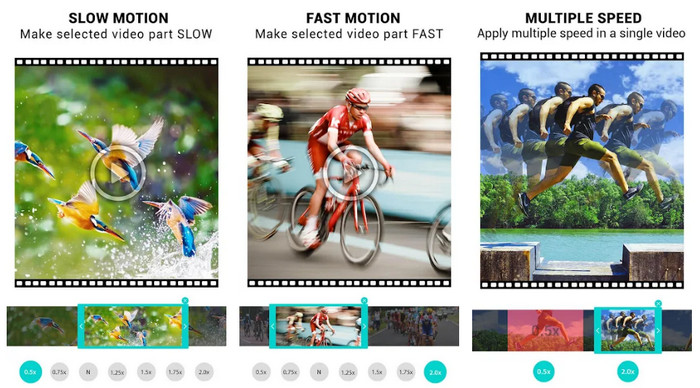
Video Speed Changer: SlowMo FastMo היא אפליקציית האצת וידאו לאנדרואיד שמציעה רכישות בתוך האפליקציה. כמו ב‑iMovie, ניתן להחיל מהירויות ניגון שונות על חלקים מסוימים בווידאו במקום להאיץ את הסרטון כולו. אפשרויות המהירות שהיא מציעה אינן שונות מהאפליקציה שהזכרנו ל‑iOS, מאחר שגם כאן התמיכה היא בהאצה של עד פי 2 לכל היותר. תוכלו לצפות בתצוגה מקדימה לפני המרת מהירות הניגון של הווידאו, כדי לוודא שזו המהירות המתאימה לכם.
למרות שהאפליקציה מציעה לשנות את המהירות לכל חלק, עשויות להתרחש בעיות מסוימות במהלך השימוש בה. רוב המשתמשים נתקלים בכך שהמהירות של הסרטון שהם שינו קופא כאשר המהירות מופעלת. עם זאת, מקרים כאלה עשויים להתרחש באפליקציה האחרת שאנו מזכירים במאמר זה. אז אם אתה רוצה לשנות את מהירות הסרטון שיש לך באנדרואיד, אז אין ספק שהכלי הזה יכול לעזור לך במשימה זו.
מהירות וידאו: וידאו מהיר ותנועת וידאו איטית
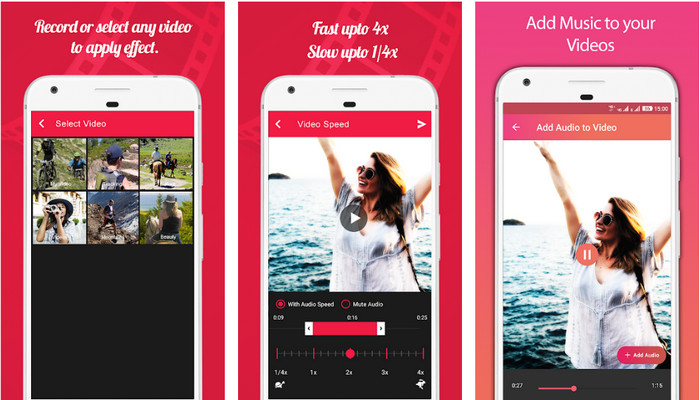
Video Speed: Fast Video and Slow Video Motion מאפשרת לכם להשתמש באפליקציה חינמית ופשוטה להאצת וידאו באנדרואיד. ממשק המשתמש שלה אינו מורכב כמו של iMovie, אך היא מציעה פחות אפשרויות מהאפליקציות האחרות להמרת מהירות בטלפון. למרות שהאפליקציה חינמית, טווח מהירויות הניגון שהיא תומכת בו רחב יותר משל מרבית בקרי המהירות במכשירים ניידים – והיא מאפשרת האצה של פי 2, פי 3 ופי 4 לכל היותר.
בסך הכל, האפליקציה עובדת מה שהיא אמרה, מאיצה ומאטה את הסרטון. עם זאת, קובץ הפלט שאתה מאיץ כאן הפך גדול יותר מגודל קובץ הווידאו המקורי. כמו כן, בזמן שאתה בתהליך של ייצוא הסרטון, אינך יכול לסגור את האפליקציה מכיוון שהיא תפריע לתהליך ההמרה. אבל החוויה בזמן השימוש בו טובה ופשוטה בהרבה, במיוחד עבור אלה שאוהבים לעשות מהירות מהירה באנדרואיד שלהם.
בונוס: בקר מהירות הווידאו הטוב ביותר הזמין עבור Windows ו-Mac
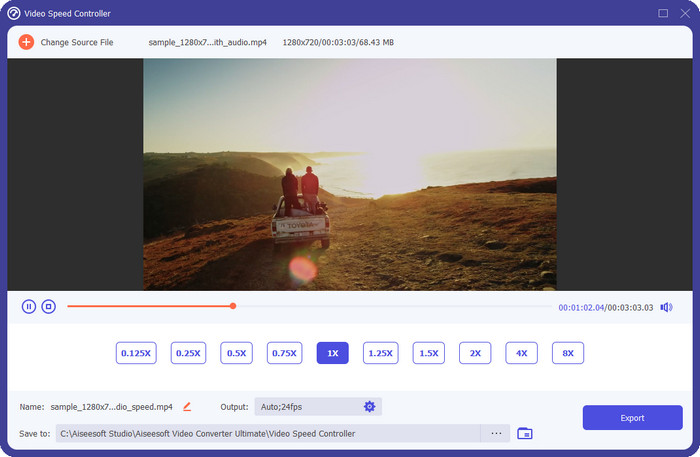
FVC Video Converter Ultimate היא האפליקציה הטובה ביותר להאצת וידאו ב‑Windows וב‑Mac מבלי לפגוע באיכות החומר שהעליתם. בניגוד לאפליקציות שניתן להתקין במכשיר הנייד, כאן תוכלו להאיץ את הווידאו שיובא עד פי 8 בעזרת התוכנה המתקדמת הזו. לאחר בחירת המהירות מהרשימה, ניתן להמיר את מהירות הווידאו בפחות מדקה. הכלי הזה לא רק מאיץ את הווידאו, אלא גם מציע תהליך המרה מהיר במיוחד, כך שלא תצטרכו להמתין זמן רב עד לסיום הפעולה.
בנוסף למחליף מהירות ההשמעה שלה, לתוכנה הזו יש גם הרבה מה להציע; אתה יכול למצוא את כל התכונות והפונקציות האולטימטיביות בארגז הכלים. עם הכלי הזה, אתה יכול לשנות את ה-FPS של הסרטון שאתה מאיץ כדי להפוך אותו לחלק יותר כשאתה מייצא אותו. לכן, אם ברצונך להוריד תוכנה זו על שולחן העבודה שלך, אנא לחץ על כפתור ההורדה למטה, והתקן אותה מיד. פתח אותו כדי להאיץ את הסרטון שאתה רוצה בעזרת התוכנה האולטימטיבית.
חלק 3. שאלות נפוצות לגבי אפליקציות הווידאו המהירות
האם זירוז סרטונים יגדל?
מבחינת גודל הקובץ, זירוז סרטון יכול לעזור לך להקטין את גודל הקובץ מכיוון שמשך הסרטון מתקצר. אחרי הכל, אתה מאיץ. למרות שהגודל לא ישתנה בצורה דרסטית, אתה עדיין יכול לראות את ההבדל בין גודל הקובץ של כל קובץ שאתה מאיץ לבין לא.
מהי מהירות ההשמעה שעלי לבחור כדי להאיץ?
מהירות ההשמעה הבטוחה ביותר שעליכם לבחור כשאתם עומדים להאיץ היא פי 2, כך שאם תאריכו את המהירות יותר מפי 2 צפו שהיא תהפוך למהירה יותר, ולפעמים היא משחקת לא כל כך חלקה. אבל אם אתה רוצה להאיץ סרטון עם חלק יותר מהר מפי 2, השתמש ב-FVC Video Converter Ultimate.
מדוע השתנה הפורמט של הסרטון שהאצתי?
מכיוון שערכת ההרחבה של פורמט הפלט אינה זהה לקובץ הווידאו, יש לך. לכן, אם אתה רוצה לשמור על הפורמט, עליך לבחור את אותה הרחבה שיש לסרטון שלך.
סיכום
בין אם אתם ולוגרים בתחילת הדרך ובין אם לא, שימוש באפליקציית האצת וידאו יכול להיות שימושי מאוד כאשר צריך לשנות את מהירות הניגון של סרטון. בין אם רק בחלק ממנו ובין אם כולו, האפליקציות שהזכרנו כאן יכולות לעזור לכם לבצע את המשימה במהירות וביעילות. אם תרצו לשנות את מהירות הווידאו באנדרואיד או ב‑iOS, האפליקציות שסקרנו הן בחירה מצוינת. אך אם אתם משתמשי Windows או Mac, עליכם להשתמש ב‑FVC Video Converter Ultimate. רוצים לדעת למה? לאחר שתורידו את התוכנה למחשב השולחני ותתנסו בה, תבינו מדוע הצגנו אותה כאפליקציית בקרת המהירות הטובה ביותר.
-
 הדרכים הקלות ביותר כיצד להאיץ סרטון במכשירי האנדרואיד שלך [2025]
 האם ידעת שאתה יכול להאיץ סרטון באנדרואיד שלך? אז אם אתה רוצה לדעת איך להאיץ סרטון בטלפון אנדרואיד שלך, קרא את הכתבה הזו.
-
 טיפים מצוינים של 2025: כיצד להאיץ סרטון ב-iMovie
 חבר שלך מציע את iMovie כדי לעזור לך עם הבעיה שלך איך להאיץ סרטון באמצעות מערכת ההפעלה iOS, אבל אתה לא יודע מה לעשות? ראה עוד על זה כפי שאתה קורא עוד דרך מאמר זה.
-
 Windows Media Player | למד כיצד להאיץ סרטונים [מוכח]
 אתה רוצה להאט את הווידאו קליפ שלך באמצעות Windows Media Player, אבל אתה מתקשה כיצד לעשות זאת? מאמר זה הוא אידיאלי לקריאה והוא יכול להאיר את נקודת המבט שלך כיצד להאיץ סרטונים באמצעות Windows Media Player.
