


 ממיר וידאו אולטימטיבי
 מקליט מסך
 תיקון וידאו
 הורדה מאובטחת
כיצד להצטרף לקבצי MOV (QuickTime) בחינם
לאחר איסוף חומרי וידיאו רבים של MOV, כדאי לסדר את החומרים ולהצטרף אליהם לקובץ אחד שלם. עם זאת, למתחילים או למפיקי וידאו חובבים, שימוש בכלי טכני כמו Adobe Premiere Pro עשוי להיות מסובך מדי. אולי תשקיע ימים או אפילו חודשים כדי ללמוד כיצד להפעיל את התוכנית.
למעשה, אם כל מה שאתה רוצה הוא למזג קטעי וידאו, תוכל להשתמש בממזג וידאו פשוט ויעיל כדי לפתור את הבעיה – זה ייקח רק כמה דקות כדי למזג שני קבצי MOV או יותר יחד.
בעזרת השלבים הבאים תוכל בקלות לשלב קבצי MOV גם ב‑Mac וגם ב‑Windows. לכן, המשך לקרוא ונסה את השיטות בעצמך.

חלק 1. כיצד למזג סרטוני MOV ב- QuickTime
MOV, הידוע גם כ‑QuickTime File Format (QTFF), הוא מכולת וידאו דיגיטלית עם מקודד MPEG-4. הוא הוצג על ידי חברת Apple בשנת 1998 כדי לתמוך בנגן QuickTime. לכן, אם יש לך Mac, למעשה תוכל להשתמש ב‑QuickTime Player כדי לחבר קבצי MOV בקלות.
באופן מפתיע, QuickTime הוא לא רק נגן מדיה, אלא גם עורך וידאו המאפשר לך למזג קטעי וידאו נפרדים, לערוך קטעי וידיאו ואפילו להקליט שמע או וידאו ב- Mac שלך. חוץ מזה, הוא קל לשימוש ושומר על האיכות המקורית של הסרטונים.
להלן השלבים כיצד להצטרף לקטעי וידיאו ב- QuickTime.
שלב 1. מצא את הסרטונים שברצונך למזג ופתח אחד מהם באמצעות QuickTime Player. (תוכל קודם להעביר אותם לתיקייה אחת או לשולחן העבודה כדי לחסוך טרחה.)
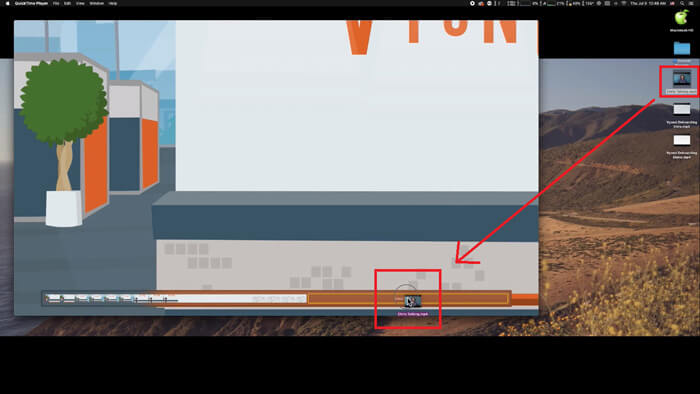
שלב 2. לאחר פתיחת הקובץ יופיע על המסך חלון הנגן. כעת גרור את קטע הווידאו הנוסף אל חלון QuickTime Player. באפשרותך להחזיק ולגרור את קטע הווידאו כדי לסדר אותו בסדר הנכון. כשאתה משחרר את העכבר, יופיע ליד קטעי הווידאו כפתור Done. לחץ עליו.
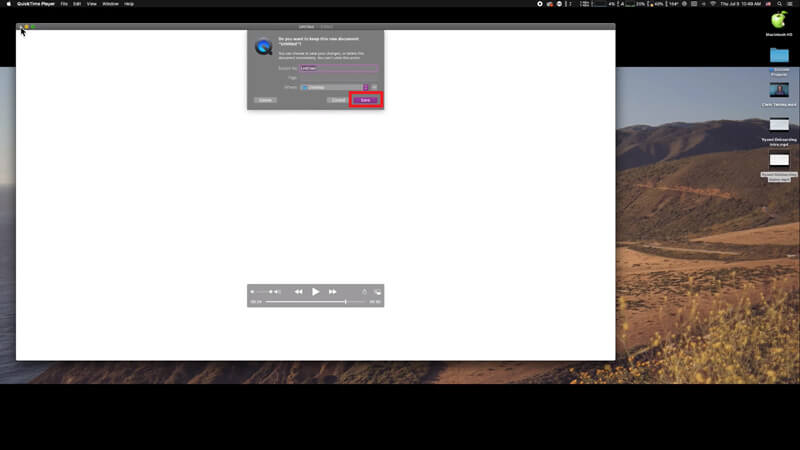
שלב 3. צא מ‑QuickTime ומיד תקבל הודעה המבקשת ממך לשמור את הווידאו הממוזג. פשוט הקלד שם חדש ובחר מיקום יעד לפני שתלחץ על כפתור Save.
חלק 2. כיצד למזג קבצי MOV באופן מקוון וחינמי
אולם QuickTime אינו יכול לעזור לך למזג קבצי וידאו שונים בפורמטים שונים, כגון MP4, MOV, AVI, WMV, FLV וכו׳, לקובץ MOV אחד. במקרה כזה, עליך להשתמש בממזג וידאו מקצועי יותר שתומך בריבוי פורמטי וידאו.
הכירו את FVC Free Online Video Merger, ממזג הווידאו המקוון הטוב ביותר למיזוג סרטונים בחינם. באמצעות כלי זה תוכל להעלות כמה סרטונים שתרצה ללא הגבלה. בנוסף ל‑MOV, ניתן לייצא פורמטי וידאו פופולריים נוספים, מה שהופך את שיתוף הווידאו לאתרים כמו YouTube לנוח במיוחד.
במקום להתקין תוכנית רצינית ויקרה למחשב האישי שלך, תוכל להצטרף לכל סרטון כדי להפיק סרטון מדהים אחד באופן מקוון עם קומביין הווידיאו הקל לשימוש הזה, המאפשר גם ליצור סרטון ללא סימן מים. לא משנה באיזו מערכת אתה משתמש, Windows, Mac או Linux, זה יכול לעבוד טוב. כל מה שאתה צריך זה דפדפן ורשת יציבה.
השלבים הבאים ינחו אותך כיצד להפעיל כלי מיזוג וידאו זה.
שלב 1. לחץ על הקישור שלמעלה כדי לפתוח בדפדפן שלך את אתר FVC Free Online Video Merger.
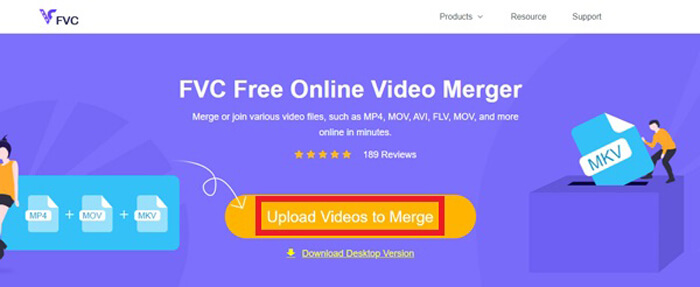
שלב 2. לחץ תחילה על הכפתור Upload Videos to Merge שבבאנר. לאחר מכן עליך לפעול לפי ההוראות על המסך כדי להוריד ולהתקין משגר (Launcher) במחשב שלך.
שלב 3. ברגע שההתקנה מסתיימת, חלון יקפוץ מיד. כעת תוכל לבחור ולהוסיף לממזג הווידאו את כל קבצי ה‑MOV שברצונך לחבר.
שלב 4. לאחר ההעלאה, בדוק אם סדר קטעי הווידאו נכון. לאחר מכן שנה את ה‑Resolution לפי הצורך ואת ה‑Format ל‑MOV או לכל פורמט אחר שתרצה.
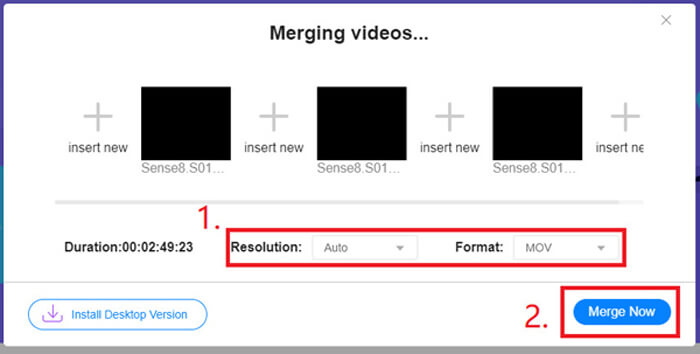
שלב 5. לחץ על Merge Now כדי להתחיל במיזוג.
חלק 3. כיצד למזג קבצי MOV ב- Windows 10
אם אין ברשותך מחשב Mac עם מחשב עם Windows 10, תוכל לנסות את השלבים הבאים כדי להצטרף לקבצי MOV.
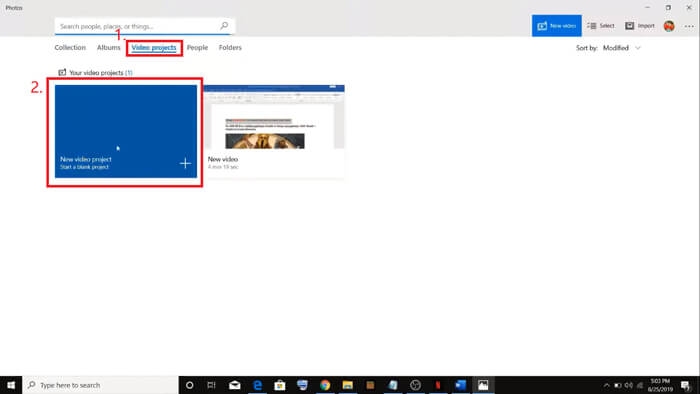
שלב 1. פתח את אפליקציית Photos במחשב האישי שלך. תוכל למצוא אותה על‑ידי חיפוש בשורת ה‑Search. לאחר מכן בחר בלשונית Video projects למעלה ולחץ על New video project. תן שם לפרויקט הווידאו.
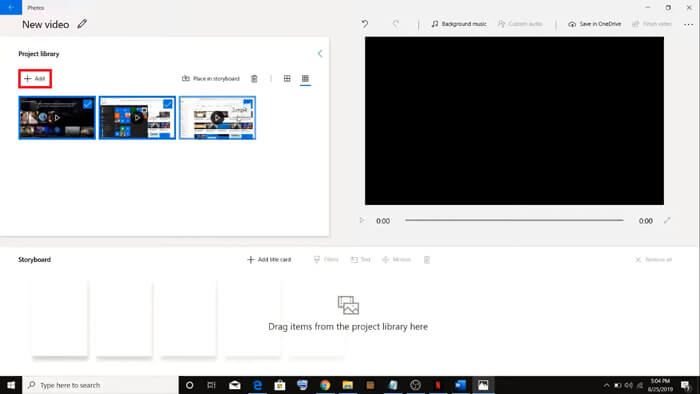
שלב 2. לחץ על כפתור Add בפינה השמאלית העליונה ובחר מהמחשב את כל הסרטונים שברצונך להמיר.
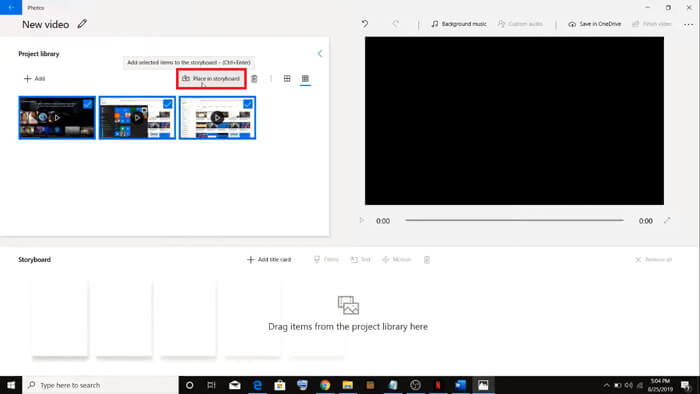
שלב 3. לאחר מכן לחץ על כפתור Place in storyboard כדי לשלב את כל קבצי ה‑MOV שלך.
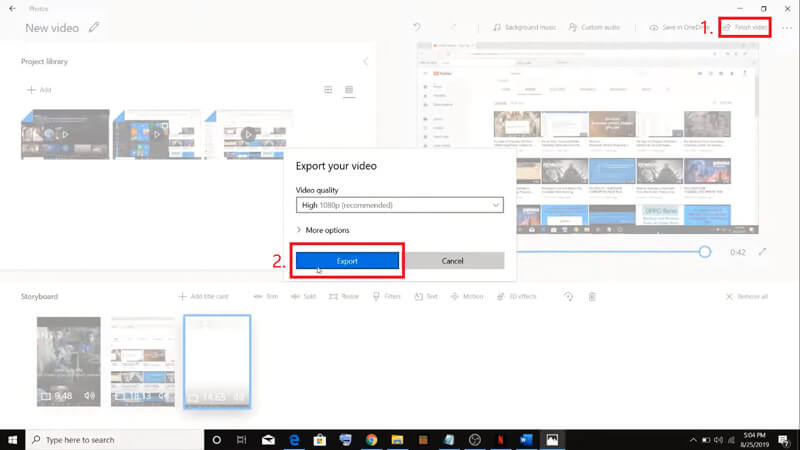
שלב 4. לאחר התאמת סדר הסרטונים, לחץ על Finish video בפינה הימנית העליונה. לאחר מכן ייצא (Export) את הסרטון הממוזג למחשב שלך.
חלק 4. שאלות נפוצות על מיזוג MOV
1. האם אוכל להשתמש בנגן QuickTime ב- Windows?
למרות ש‑Apple כבר אינה תומכת ב‑QuickTime עבור Windows, עדיין ניתן למצוא באינטרנט חבילת התקנה של QuickTime. עם זאת, עליך לשים לב שניתן להשתמש בו רק לניגון סרטונים. לכן, למעשה מדובר בנגן רגיל שכמעט ואינו מסייע לך.
אם אתה משתמש Windows שרוצה למזג קבצי MOV, פשוט השתמש ב‑FVC Free Online Video Merger העוצמתי.
2. מה עדיף ל- YouTube, MOV או MP4?
לאחר שתיצור סרטון נהדר על‑ידי מיזוג כל חומרי הווידאו שלך, ייתכן שתרצה להעלות אותו ל‑YouTube, Facebook, Instagram או לפלטפורמות אחרות. במקרה כזה, MP4 יהיה בחירה טובה יותר, משום שהוא קטן יותר בנפח וקל יותר לשיתוף באינטרנט.
אולי תרצה לדעת עוד על ההבדלים בין MOV ל‑MP4.
3. האם נגן QuickTime יכול לייצא וידאו MP4?
לא וגם כן. משום ש‑QuickTime עצמו אינו מאפשר למשתמשים לייצא קובצי MP4. אבל אם שילמת ושדרגת את QuickTime שלך ל‑QuickTime Pro, תוכל ליהנות ממיזוג קבצי MOV ולקבל אוטומטית את קובץ ה‑MP4 שהומר. אם אינך רוצה לשלם אפילו אגורה ועדיין מעוניין להמיר MOV ל‑MP4 ב‑Mac, תוכל לנסות ממיר מקוון חינמי בשם FVC Free Online Video Converter, שתואם גם ל‑Mac וגם ל‑Windows.
סיכום
אם כך, אלה הן השיטות שאותן תוכל לאמץ כאשר אתה צריך למזג קובצי MOV לקובץ אחד. אם אתה משתמש ב‑Mac, תוכל להשתמש ישירות בתוכנה המובנית QuickTime Player כדי לקבל את קובץ ה‑MOV הממוזג. משתמשי Windows 10 יכולים לנסות את Photos. עבור מחשבי Windows אחרים, משתמשים יכולים לבחור ב‑FVC Free Online Video Merger וליהנות מחוויית מיזוג וידאו נפלאה ללא הגבלות, ללא פרסומות וללא וירוסים.
אם אתה אוהב את הפוסט הזה ומוצא אותו מעשי, אתה יכול לשתף אותו עם חבריך. ואל תהססו להשאיר לנו את התגובה שלכם. עכשיו תורך לנסות את השיטות ולמזג את הקבצים שלך.
-
 כיצד להמיר QuickTime ל- MP4 ב- Windows / Mac / Online / iOS / Android
 קרא וקבל 4 דרכים להמיר את QuickTime לסרטוני MP4 בחינם בטלפון או במחשב שלך. אתה יכול לשנות את פורמט הקובץ מ- MOV ל- MP4 ב- Windows / Mac / iPhone / Android / online בקלות.
-
 4 הדרכים המובילות בחינם להמיר MP4 ל- MOV
 כיצד להמיר MP4 ל- MOV ב- Mac? האם יש דרך חופשית להמיר MP4 ל- MOV ללא אובדן איכות? פוסט זה משתף 4 דרכים פשוטות לעזור לך לבצע את המרת הווידאו מ MP4 ל- MOV ב- Mac, Windows PC ומקוון.
-
 כיצד להמיר M2TS ל- MOV ב- Windows / Mac (מקוון / לא מקוון)
 צריך להמיר M2TS ל- MOV להפעלת קבצי וידאו במספר נגנים ופלטפורמות? מאמר זה יעזור לכם למצוא את השיטה המקוונת / לא מקוונת הטובה ביותר להמרת M2TS ל- MOV ב- Windows / Mac.
