


 ממיר וידאו אולטימטיבי
 מקליט מסך
 תיקון וידאו
כיצד לשנות מטא נתונים של קבצי MOV ב-Mac עם שלבים ללא מאמץ
כולנו יודעים ש‑MOV הוא אחד מהפורמטים האיכותיים ביותר שאפשר להשתמש בהם לניגון וידאו במכשירי Apple שלכם ולעריכה. אבל מה הופך את MOV לייחודי? הוא תומך בדחיסת וידאו שמקובלת במיוחד על ידי מקצוענים. למרות שהוא יכול להכיל כמה רכיבים בקובץ יחיד, עדיין ייתכן שב‑MOV יהיו תגיות מבולבלות, מה שעלול לגרום לבעיות. רצוי לערוך אותן בהתאם, כדי שיהיו מטא־נתונים תקינים וכך לפתור את הבעיה מיד. עם הכלי המתאים, המשימה הזו פשוטה מאוד. לכן היום נציג את הדרכים הטובות ביותר לערוך מיד את מטא־הנתונים של קובץ MOV.

חלק 1. כיצד לערוך מטא נתונים של MOV עם עורך התגים האולטימטיבי ב-Mac
FVC Video Converter Ultimate הוא פתרון הכול‑כל‑באחד לבעיה הזו של מטא־נתונים, התומך ביותר מ‑1000 פורמטים גם ב‑Mac וגם ב‑Windows. באמצעות הכלי הזה תוכלו מיד להסיר, לערוך או להוסיף מטא־נתונים לקובץ ה‑MOV שלכם. מה עוד? אפשר לבצע עריכות רבות ב‑MOV, כמו חיתוך, קיצוץ, מיזוג, חיתוך פריים (cropping) ועוד אלפים, גם אם אינכם מקצוענים בעריכה. אכן מרשים שיש את הכלי הזה לצידכם, ויש עוד הרבה דברים שתוכלו לעשות איתו בכמה לחיצות בלבד. אבל היום נציג לכם את ההוראות המפורטות שהוספנו, שתוכלו לעקוב אחריהן כדי לערוך בהצלחה את מטא־הנתונים של קובצי ה‑MOV שלכם.
שלב 1. תוכלו להשיג את ממיר האולטימטיב במחשב ה‑Mac או ה‑Windows שלכם על ידי לחיצה על כפתור ההורדה למטה. המשיכו בתהליך ההתקנה על ידי לחיצה על הקובץ שהורדתם, ואז לחצו על Start Now כדי להפעיל את הכלי מיד.
הורדה חינמיתל-Windows 7 ומעלההורדה מאובטחת
הורדה חינמיתל-MacOS 10.7 ומעלההורדה מאובטחת
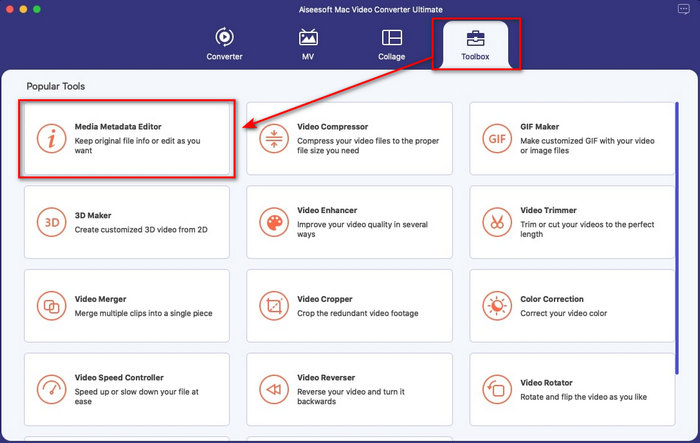
שלב 2. הממשק של הכלי יופיע על המסך; עברו אל חלק הToolbox ופתחו את Media Metadata Editor.
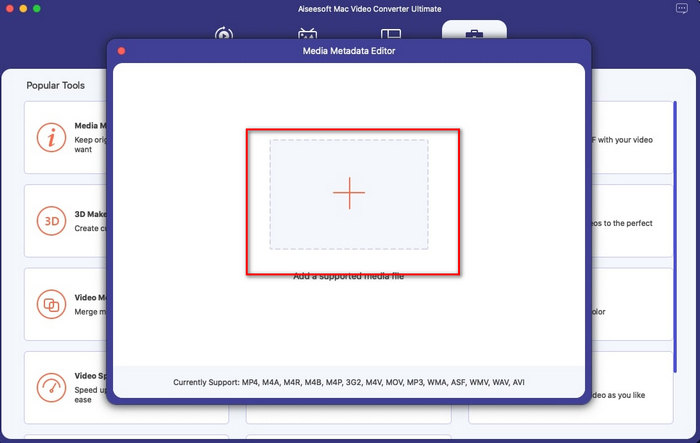
שלב 3. לאחר שפתחתם את עורך המטא־נתונים, תופיע חלונית קטנה; הקישו על כפתור ה‑+ כדי לפתוח תיקייה שבה תוכלו לאתר את הקובץ, ולשם הוספתו לחצו על Open.
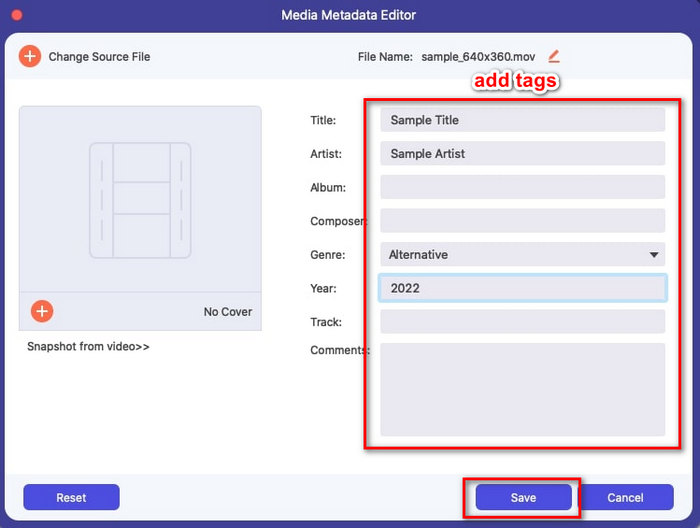
שלב 4. כעת תוכלו להוסיף, לערוך או להסיר את התגיות בקובץ ה‑MOV שלכם כאן בתיבת הטקסט. לאחר שסיימתם הכול, לחצו על כפתור Save. כך ערכתם את המטא־נתונים של קובצי ה‑MOV שלכם במהירות כזו.
קשור:
חלק 2. 3 של עורכי תגיות MOV הטובים ביותר לשינוי מטא נתונים של MOV
נגן מדיה VLC
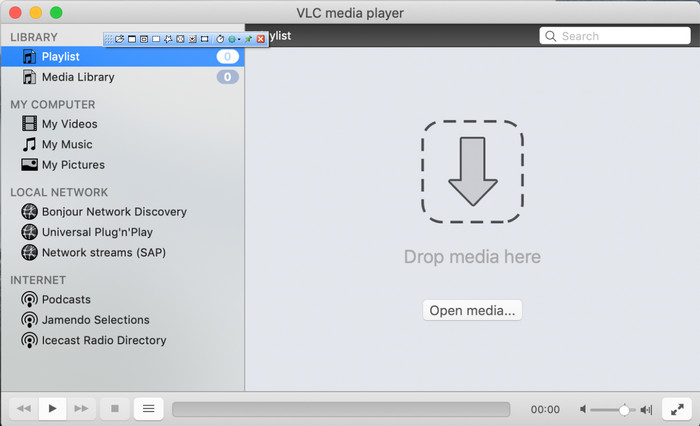
נגן המדיה VLC Media Player הוא נגן מדיה מפורסם וזמין גם ב‑Mac וגם ב‑Windows. אף על פי שהוא יכול לנגן פורמטי וידאו שונים, הוא גם מסוגל לשנות את המטא־נתונים של קובץ המדיה שלכם, למשל של MOV. בנוסף, אם ברצונכם לצפות במטא־נתונים של הקובץ, אפשר להשתמש בו בקלות כדי להציג אותם. עם זאת, הוא אינו יעיל כמו עורכי מטא־נתונים ייעודיים אחרים שאפשר להשתמש בהם ב‑Mac או Windows. ועדיין, אפשרי לבצע בעזרת נגן המדיה עריכה של מטא־הנתונים של קובץ MOV.
שלב 1. הורידו את נגן המדיה מהאתר הרשמי של VLC ולאחר מכן פתחו אותו.
שלב 2. לחצו על Command + I במקלדת, ותוצג תיבת המידע על המדיה, שבה תוכלו להוסיף או למחוק את המטא־נתונים של קובץ ה‑MOV שלכם.
שלב 3. לחצו על Save Metadata לאחר שסיימתם להחיל את התגיות על קובץ ה‑MOV.
iTunes
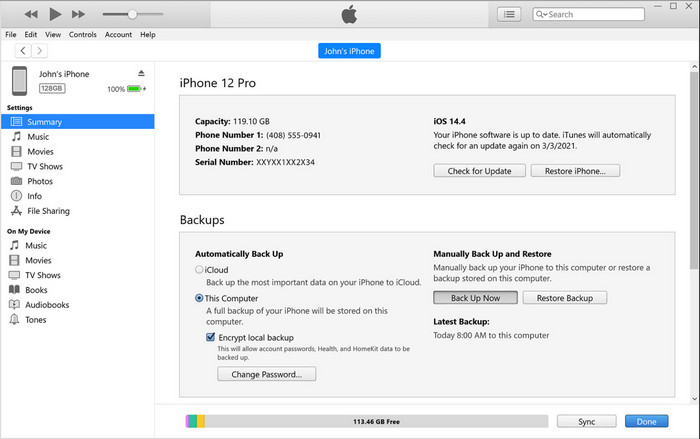
iTunes הוא אפליקציית הסטרימינג המובנית הטובה ביותר שניתן לגשת אליה בכל מכשיר Apple. הכלי הזה עמוס בפונקציות שונות, כגון נגן מוזיקה וחנות למוזיקה, סרטים, פודקאסטים ועוד רבים, המוגנים ב‑DRM כדי למנוע בעיות זכויות יוצרים. למרות היותו אפליקציה מובנית מצוינת, התחרות בתחום עורכי המטא־נתונים צפופה מדי עבור iTunes. ובכל זאת בחרנו להתייחס לאפליקציה הזו, משום שהיא יכולה לשנות את מטא־נתוני ה‑MOV ב‑Mac.
שלב 1. פתחו ואז ייבאו את קובץ ה‑MOV לספריית iTunes.
שלב 2. לאחר מכן לחצו באמצעות לחצן ימני על קובץ ה‑.mov שהוספתם ובחרו Get Info. לאחר שלחצתם, יוצגו אפשרויות שונות לשינוי המטא־נתונים, כגון פרטים (Details), עטיפה (Artwork), מילות שיר (Lyrics), אפשרויות (Options), מיון (Sorting) וקובץ (File). התאימו אותן לפי הצרכים שלכם.
שלב 3. לחצו על OK כדי לשמור את השינויים.
MetaZ
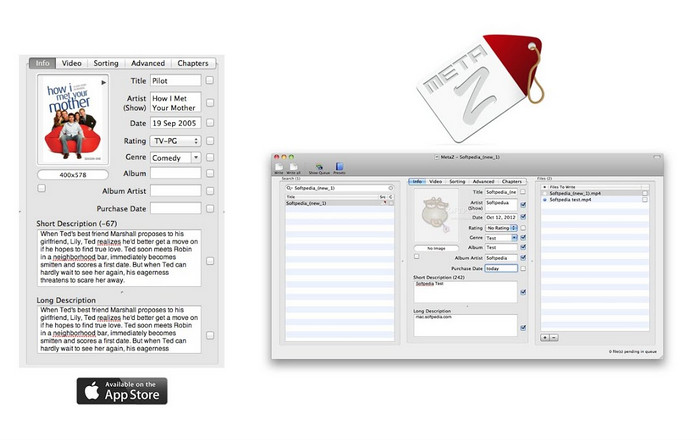
עבור macOS X, אתה יכול להוריד את Metaz באופן חופשי כדי לשנות בקלות את המטא נתונים של הקבצים שלך. עורך מטא נתונים זה יכול לעזור לך לשנות את תגי הווידאו שלך ברוב הפורמטים, כמו MOV. עם האפליקציה הזו, אתה יכול לעשות את הטריק בקלות ולארגן את ה-MOV בספרייה שלך. עם זאת, דיווחים רבים מתרחשים לאחרונה עם האפליקציה; משתמשים נתקלים בבעיות מטרידות רבות בזמן השימוש באפליקציה. למרות שבעיות עשויות להתרחש, זה עדיין אחד מעורכי המטא נתונים המובחרים ביותר של MOV שאתה יכול להוריד ב-Mac שלך.
שלב 1. הורידו את האפליקציה ל‑Mac, הפעילו אותה, ואז יופיעו על המסך שלושה חלקים בממשק הכלי: אזור להוספת הקובץ, אזור לעריכת תגיות ואזור לחיפוש תגיות.
שלב 2. גררו ושחררו את קובץ ה‑MOV לצד השמאלי; בצידו השמאלי תוכלו לראות שהוא יחפש אוטומטית תגיות עבור קובץ ה‑MOV לפי הכותרת שלו, אך תוכלו לשנות אותן בחלק האמצעי אם תרצו.
שלב 3. לחצו על Write, והתגיות יתווספו לקובץ ה‑MOV.
חלק 3. שאלות נפוצות על MOV Metadata Editor
האם אוכל להשתמש בעורך המטא נתונים של QuickTime כדי לשנות תגים?
למרבה הצער, אתה לא יכול כי הכלי הזה יכול רק להפעיל פורמט מדיה, לערוך את הסרטונים ולהקליט. אבל אתה יכול להציג באופן חופשי את המטא נתונים של הקובץ שלך ב-Quicktime על ידי ביצוע השלבים הפשוטים האלה. ראשית, פתח את קובץ ה-MOV ב-Quicktime והפעל אותו. תוכלו לראות אפשרויות שונות בחלק העליון; לחץ על חלון, ומתחתיו, לחץ על View Inspector, ואז יופיע חלון חדש על המסך כדי לראות את המידע הקטן על קובץ ה-MOV שלך.
האם שינוי תגיות ה-MOV משפיע על האיכות?
למרבה המזל זה לא יקרה כי התאמת את התגים, לא את הרזולוציה או האיכות של קובץ ה-MOV. לכן, אם אתה חושש שרזולוציית הווידאו עלולה לרדת לאחר שינוי התגים, נחזור על זה; זה לא יהיה.
האם הוספת מטא נתונים ב-MOV תגדיל את גודל הקובץ?
בכל קובץ, לאחר שהוספת מטא נתונים על הקובץ הזה, תראה את ההבדל בין הקובץ שאין לו תג לזה שיש לו. עם זאת, תגים אלה אינם גדולים כמו תוכן הקובץ. לכן, אם תוסיף מטא נתונים על ה-MOV שלך, צפה שהם יגדלו מעט כי הוספת מידע על קובץ הווידאו.
סיכום
כעת כשסיימנו ללמד אתכם כיצד לשנות את מטא־הנתונים של קובץ MOV, זה הזמן לבחור באיזה מדריך תעדיפו להשתמש. אם אתם רוצים להוריד כלי חינמי ל‑Mac, תוכלו להוריד את VLC ו‑Metaz כדי לתקן או לערוך את המטא־נתונים של קובץ ה‑MOV שלכם. אבל אם אינכם רוצים להוריד כלי נוסף, תוכלו להשתמש ב‑iTunes כדי לערוך בקלות את המטא־הנתונים. למרות שהכלים האלה טובים לשימוש, עדיין אין כלי עם יכולות עריכה חזקות כל כך של מטא־נתונים שניתן להוריד ל‑Mac כמו מה ש‑FVC Video Converter Ultimate מציע. לכן, אם אתם עדיין מתלבטים מה לבחור, אנו ממליצים בחום להשתמש בכלי האולטימטיבי הזה למשימה, משום שהוא קל לשימוש אך מציע את חבילת הפונקציות המלאה שתזדקקו לה בכל יום נתון.
-
 מה זה מטא נתונים: למד את המידע הבסיסי על מטא נתונים
 מה זה מטא נתונים? האם זה חשוב? מהם החלקים של מטא נתונים? יש לך את אותה שאלה? במאמר זה, תלמד את המידע הבסיסי על מטא נתונים.
-
 4 מצופי המטא נתונים הטובים ביותר באינטרנט ובאופן לא מקוון [עודכן 2022]
 האם אני יכול לבדוק את המטא נתונים של הקובץ שלי? כן, אתה יכול, בעזרת הפוסט הזה נציג בפניך את צופי המטא נתונים השונים שבהם תוכל להשתמש.
-
 4 עורכי תגי WMV הנבחרים ביותר במחשב שולחני [עדכון 2022]
 צריך עורך תגי WMV אמין כדי לערוך את תגיות ה-WMV? ובכן, מאמר זה מספק מספיק ידע על הכלי התומך ב-WMV.
