


 ממיר וידאו אולטימטיבי
 מקליט מסך
 תיקון וידאו
 הורדה מאובטחת
מדריך כיצד להסיר את סימן המים של Lumion על שולחן העבודה ללא מאמץ
Lumion היא אפליקציה בשימוש הנפוץ ביותר על ידי האדריכל ליצירת עיצוב תלת מימדי של בית, בית חולים, בית ספר, תשתית וכו'. עם תוכנה חזקה כמו זו, אתה יכול בקלות לתת לאנשים מושג ויזואלי איך הבניין ייראה במציאות -זְמַן. למרות שאתה יכול להשתמש בגרסת הניסיון החינמית, הבעיה העיקרית שתתקל בה היא שהיא תשאיר סימן מים ברגע שתייצוא. זה לא נהדר עבור מצגות מקצועיות.
במקום לדאוג לגבי הבעיה הזו, אתה יכול להשתמש בתוכנת הסרה הטובה ביותר כדי להסיר את סימן המים ולהציג את הווידאו בלי הלוגו של Lumion. האם ברצונך לדעת כיצד להסיר את סימן המים של Lumion? אם כן, עליך להמשיך לקרוא את המידע שהוספנו למטה על כל תוכנה שיכולה לפתור את הבעיה.

חלק 1. הדרכים המובילות כיצד להסיר סימן מים של Lumion באינטרנט ובאופן לא מקוון
ממיר וידיאו אולטימטיבי
האם אפשר להסיר את סימני המים של Lumion Pro 9? אין צורך לשאול, משום ש־FVC Video Converter Ultimate הוא הפתרון הטוב ביותר להסרת סימן המים מהווידאו שאתה יוצר ב‑Lumion. תוכנה זו מעולה בהסרת סימני מים; היא מסירה באופן ייחודי את סימן המים המצורף לקובץ הווידאו שיוצא. בנוסף, אם אתה משתמש Windows, תוכל להוריד את גרסת ה‑Windows כדי להסיר את סימן המים בעזרת התוכנה האולטימטיבית הזו. ואם אתה משתמש Mac, אין מה לדאוג, משום שהתוכנה זמינה גם למערכות הפעלה אחרות.
מה עוד? זה גם יכול לעשות מספר דברים, כמו הוספת אפקטים לסרטון שאתה מצלם על Lumion ויישום כמה אפקטי מעבר כדי לשפר אותו. בהשוואה לתוכנות האחרות, כלי זה הוא התוכנה האולטימטיבית מבין שאר מסיר סימני המים שתוכל להוריד בשוק. לכן, אם אתה רוצה להסיר את סימן המים של Lumion, אתה יכול לבצע את השלבים שלהלן כדי לעזור לך לעשות זאת ללא מאמץ ובכמה שלבים.
שלב 1. כדי להוריד את התוכנה ל‑Windows או ל‑Mac, לחץ על לחצן ההורדה שלמטה. בחר בלחצן המתאים כדי להוריד את הגרסה הנכונה. לחץ על הקובץ שהורדת קודם כדי להתקין אותו, ואז פתח אותו כדי להמשיך לשלב הבא.
הורדה חינמיתל-Windows 7 ומעלההורדה מאובטחת
הורדה חינמיתל-MacOS 10.7 ומעלההורדה מאובטחת
שלב 2. לאחר הפעלת התוכנה, פתח את הארגז כלים (Toolbox), ואתר את הVideo Watermark Remover מתוך מערך הפונקציות שיופיע לאחר הלחיצה על Toolbox.
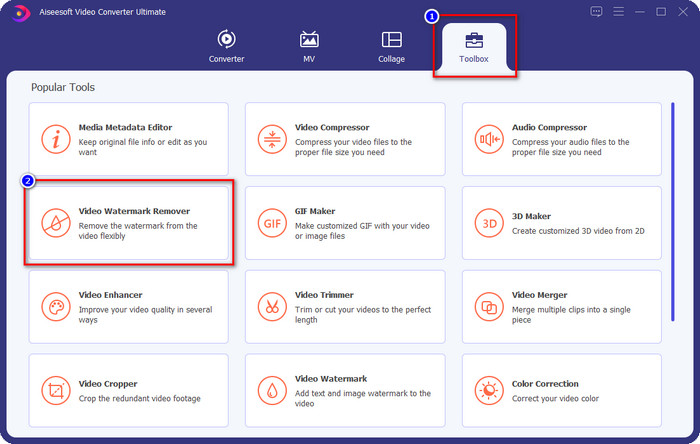
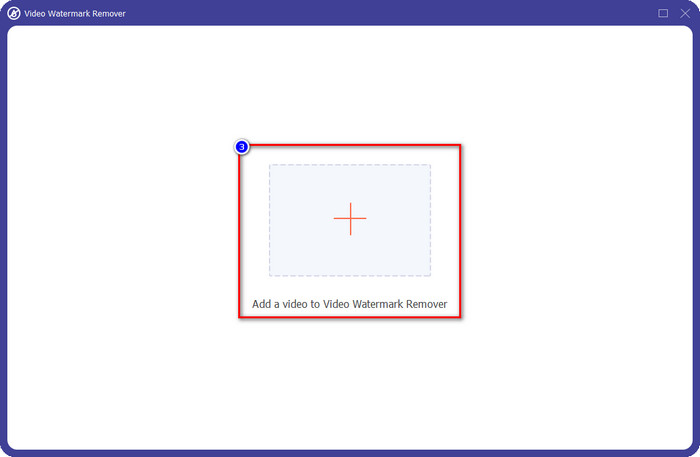
שלב 3. כדי להעלות את קובץ ה‑Lumion שייצאת עם סימן מים, לחץ על סמל ה‑+, מצא את קובץ הווידאו עם סימן המים, לחץ עליו ואז לחץ על Open כדי להעלות אותו.
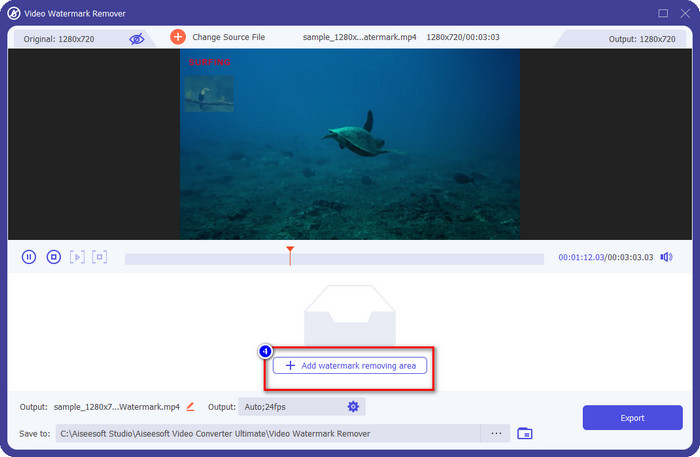
שלב 4. לחץ על Add Watermark Removing Area כדי להסיר את סימן המים של Lumion שמופיע על הווידאו.
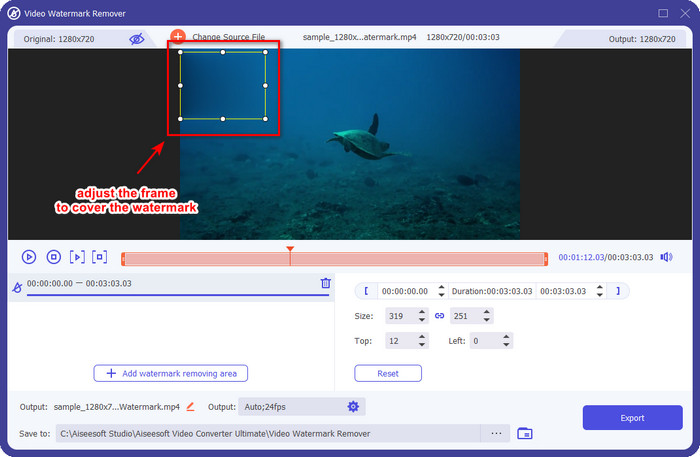
שלב 5. התאם את אזור הסרת סימן המים על‑ידי גרירת הנקודות של המסגרת כדי לכסות את סימן המים. באפשרותך להחזיק ולגרור את המסגרת כדי למקם אותה בצורה מדויקת על האזור בסרטון שבו מופיע סימן המים.
שלב 6. כדי לשמור את הווידאו ללא סימן המים של Lumion, לחץ על Export, והוא יישמר באופן אוטומטי ללא סימן מים.

Aiseesoft מסיר סימני מים בחינם באינטרנט
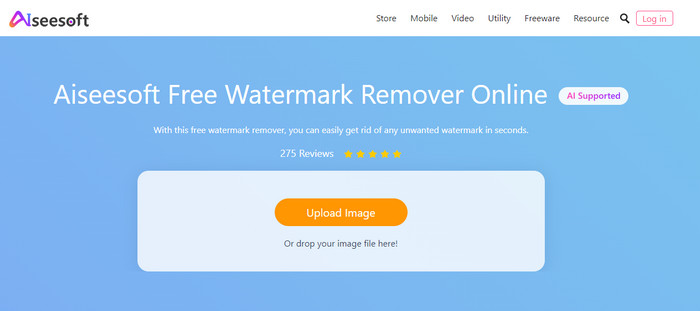
Aiseesoft Free Watermark Remover Online מאפשר לך להסיר את סימן המים של Lumion מתמונת הסנאפ שלך. אף על פי שכלי הרשת הזה אינו מסיר סימני מים מווידאו, אתה עדיין יכול להשתמש בו אם ברצונך להסיר סימן מים מתמונה. כמו כן, אין צורך להוריד את הכלי, משום שהוא זמין אונליין. לכן, אם אתה רוצה לחסוך מקום על שולחן העבודה שלך, ואינך רוצה להמתין לתהליך ההורדה, למרבה המזל תוכל להשתמש בתוכנה הזו כדי להסיר את סימן המים.
תוכנה זו היא הפתרון הטוב ביותר להסרת סימן המים על כל תמונה שיש לך. עם זאת, כלי זה ניתן לשימוש בחינם ונגיש בכל דפדפני האינטרנט לחיפוש.
שלב 1. חפש את האתר הרשמי של כלי ההסרה אונליין, פתח את אתר מסיר סימני המים ולחץ על Upload Image כדי להוסיף את התמונה שיש עליה סימן מים של Lumion.
שלב 2. סמן (Highlight) את סימן המים באמצעות הכלים המוצגים למעלה; ודא שאתה מכסה את סימן המים של Lumion כדי שתוכל להסיר אותו.
שלב 3. לחץ על Remove כדי לגרום לסימן המים של גרסת הניסיון של Lumion להיעלם לפני שמירת התמונה. לאחר מכן לחץ על Save כדי לייצא את תמונת ה‑Lumion ללא סימן מים.
עורך הווידאו של Gihosoft
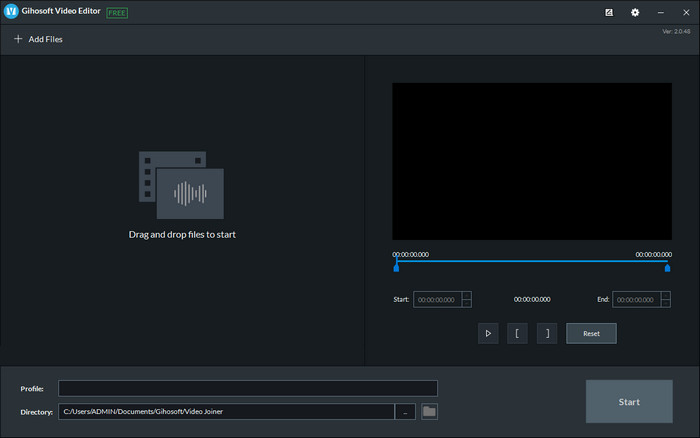
Gihosoft Video Editor יכול לעזור לך למחוק את סימן המים מהווידאו שברשותך על‑ידי חיתוך החלק שבו הוא מופיע. הכלי הזה יכול להמיר את קובץ הווידאו שייבאת ובו‑זמנית להסיר את סימן המים. אף שהתוכנה חינמית לשימוש ב‑Windows ו‑Mac, יש כמה חסרונות בהסרת סימני מים שהפכו לבעיה עבור משתמשים רבים בזמן השימוש. היא אינה יכולה להסיר ישירות את סימן המים מהווידאו שאתה מעלה, במיוחד אם סימן המים נמצא באמצע הסרטון ולא בתחילתו או בסופו. למרות שהתוכנה אינה טובה כמו מסירי סימני המים האחרים שהזכרנו למעלה, עדיין ניתן להשתמש בה כדי לגזור בקלות את סימן המים מהקליפ שלך.
שלב 1. כדי להוריד את התוכנה לשולחן העבודה, יהיה עליך לבקר באתר הרשמי שלה כדי לקבל את חותך הווידאו.
שלב 2. פתח את התוכנה, לחץ על Add Files, והעלה את הווידאו עם סימן המים.
שלב 3. החזק וגרור את ראשי הניגון פנימה והחוצה כדי לחתוך את סימן המים מהווידאו שלך.
שלב 4. כדי לשמור את השינויים, לחץ על Cut, ותהליך הייצוא יתחיל.
חלק 2. שאלות נפוצות על איך להסיר סימן מים של Lumion
האם אני יכול לקנות את Lumion הפרימיום כדי להסיר את סימן המים?
כן, אתה יכול לרכוש את גרסת הפרימיום שלו. כאשר אתה מייצא את עיצוב התלת-ממד שיצרת, לא יהיה סימן מים, בין אם זה סרטון או תמונה.
מהי הדרך היעילה להסיר את סימן המים של לומיון?
במקום להוריד תוכנה במכשיר שלך להסרת סימן המים של הסרטון או התמונה שאתה מייצא ב-Lumion, אתה יכול לרכוש את גרסת הפרימיום שלו. אבל נניח שאין לך כסף לשלם על זה. במקרה זה, אתה יכול להשתמש במסיר סימן מים שונה שהזכרנו במאמר זה.
למה אני לא מצליח להפעיל את Lumion כמו שצריך?
אם תרצו להשתמש ב-Lumion כראוי, תזדקקו לשולחן עבודה בעל מפרט גבוה המתאים לסטנדרט הנדרש שלו. למרות שאתה יכול להפעיל אותו עם מפרט גרסה נמוך, הוא יקרוס לעתים קרובות, וייתכנו פעמים שלא תוכל להפעיל את התוכנה בצורה נכונה על שולחן העבודה שלך.
סיכום
כעת, כשאנחנו מכירים שיטות שונות להסרת סימן המים של Lumion, אתה יכול להבין איך להיפטר מסימן המים על עיצוב ה‑3D שיצרת כדי להציג אותו באופן מקצועי. אם כך, באיזה כלי לדעתך תשתמש כדי לענות על הצרכים שלך? אם עדיין לא בחרת במה להשתמש, אנו ממליצים בחום להשתמש בFVC Video Converter Ultimate כדי להסיר סימן מים מווידאו, משום שהוא פשוט הטוב ביותר מבין כולם. אז אם אתה רוצה את מסיר סימני המים האולטימטיבי לווידאו, לחץ על לחצן ההורדה למעלה והתחל להשתמש בו מיד לאחר ההורדה וההתקנה.
-
 כיצד להוסיף סימן מים לסרטון ב-iMovie ב-Mac [הכל מחבק]
 האם אתה רוצה לדעת את הסודות של הוספת סימן מים לסרטון ב-iMovie? אל תשפוך את התה על אף אחד, ולמד אותו על ידי קריאת מאמר זה.
-
 3 הדרכים הקלות ביותר להוסיף סימן מים ל-GIF באופן מקוון ולא מקוון
 הוספת סימן מים ל-GIF יכולה להיות קלה כמו 1-2-3 אם אתה משתמש נכון בכלי הנכון. הכלים בשוק רחבים מדי, אך נציג את שלושת הכלים בהם ניתן לסמוך.
-
 4 הדרכים הטובות ביותר להסיר את סימן המים מ-GIF [מקוון ולא מקוון]
 צריך להסיר סימן מים מ-GIF? בעזרת הכלי במאמר זה, תלמדו את הסגנונות השונים עם מסיר סימני המים השונה הזמין בפלטפורמה שלכם.
