


 ממיר וידאו אולטימטיבי
 מקליט מסך
 תיקון וידאו
 הורדה מאובטחת
כיצד להסיר סימן מים של Movavi בחינם על שולחן העבודה ללא מאמץ
Movavi הוא עורך הווידאו, מקליט המסך, עורך התמונות ועוד – הטוב ביותר שתצטרך אי‑פעם על שולחן העבודה שלך. הוא מציע סטים מקצועיים ובסיסיים של עריכה והקלטה שיעזרו לך לגרום להכול להיראות מרשים וטוב יותר משל אחרים. התוכנה הפכה לפופולרית בקרב משתמשים בזכות הקלות בשימוש, כרומה־קי, מעברים חלקים, יצירת סרטים ועוד. עם זאת, אם תשתמש בגרסה שאינה רשומה, יופיע סימן מים על התוצר הסופי שאתה עומד לייצא. עצבני בגלל סימן המים? אין צורך, מפני שיש דרכים שונות כיצד להסיר את סימן המים של Movavi בחינם הזמינות על שולחן העבודה שלך. לכן, אם אתה רוצה להסיר את סימן המים של Movavi, קרא את הפרטים הבאים שהוספנו כאן.

חלק 1. כיצד להסיר סימן מים של Movavi בחינם באמצעות 3 שירותי האינטרנט והלא מקוון
FVC Video Converter Ultimate - מסיר סימני המים הטוב ביותר של Movavi [מומלץ]
רוצה לדעת כיצד להסיר את סימן המים מהסרטון שהקלטת וייצאת עם מקליט המסך של Movavi? הכלי הטוב ביותר נמצא בהישג ידך: FVC Video Converter Ultimate. הכלי הזה אינו משתווה בשום דבר לאחרים בכל הקשור להסרת סימני מים מכל וידאו. העליונות שלו בהסרת סימני מים היא מהטובות והיעילות ביותר. בנוסף, אם תשתמש בתוכנה הזו כדי להסיר את סימן המים של Movavi, תוכל לצפות לכך שלא תראה שום עקבות על הסרטון – כאילו לא היה שם מעולם. לכן, אם אתה רוצה להשתמש בתוכנה הזו כדי להסיר את סימן המים שהפך לחלק מהווידאו, עליך להשתמש בכלי האולטימטיבי.
יתרה מזו, כלי זה יכול גם להוסיף סימן מים לסרטון שאתה רוצה, ומעבר לכך קיימות בו עוד פונקציות ותכונות שאפילו ל‑Movavi אין. מדהים, נכון? ובכן, בוא נעבור ישר לעניין ונמשיך לשלבים. כדי לעזור לך להסיר את סימן המים מהווידאו שאתה מייצא ב‑Movavi, באפשרותך לעקוב אחר המדריך שהוספנו למטה.
שלב 1. תוכל ללחוץ על כפתור ההורדה ולבחור בין Windows ל‑Mac כדי להוריד את הגרסה המתאימה של התוכנה האולטימטיבית. לאחר מכן לחץ על הקובץ שהורדת כדי להתקין אותו ופתח את התוכנה כדי להתחיל להשתמש בה.
הורדה חינמיתל-Windows 7 ומעלההורדה מאובטחת
הורדה חינמיתל-MacOS 10.7 ומעלההורדה מאובטחת
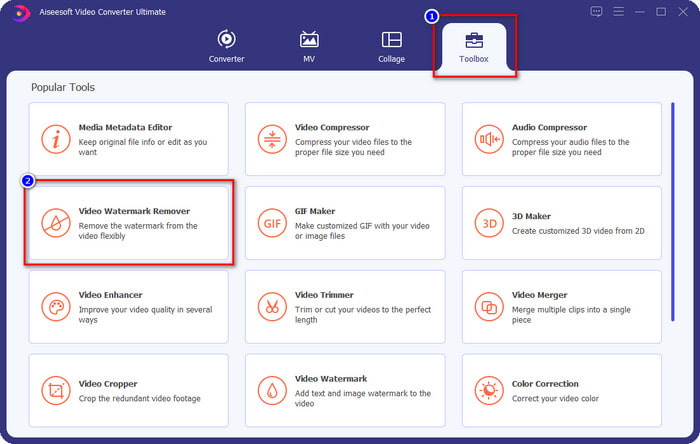
שלב 2. כעת, לאחר שהפעלת את הכלי האולטימטיבי, תוכל לעבור אל Toolbox וללחוץ על Video Watermark Remover מתוך התכונות הזמינות.
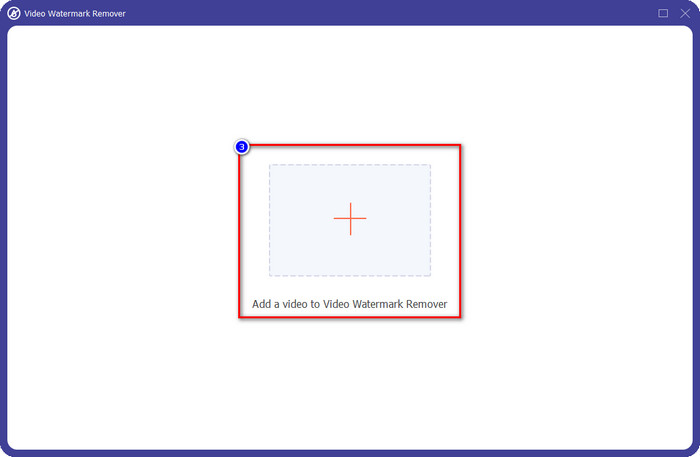
שלב 3. לאחר שלחצת עליו, חלון חדש יופיע על המסך. לחץ על סמל הפלוס, העלה את סרטון ה‑Movavi עם סימן המים ולחץ על Open.
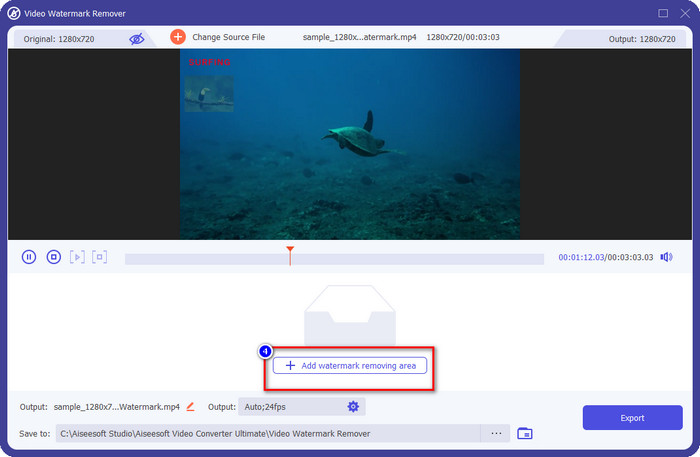
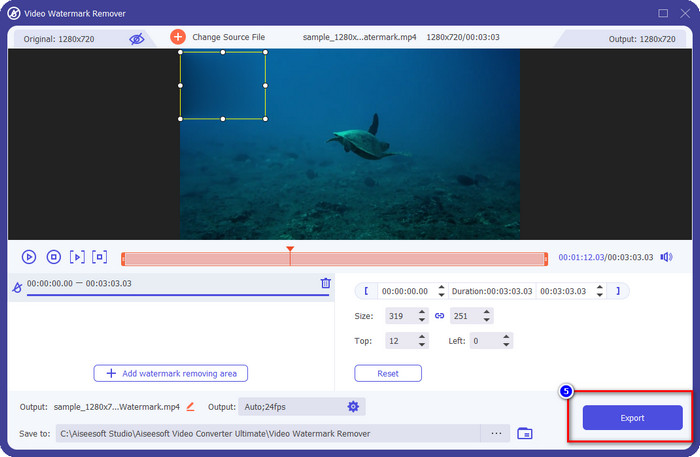
שלב 4. ב‑Video Watermark Remover לחץ על הכפתור Add Watermark Removing Area כדי להתחיל להסיר את סימן המים של Movavi.
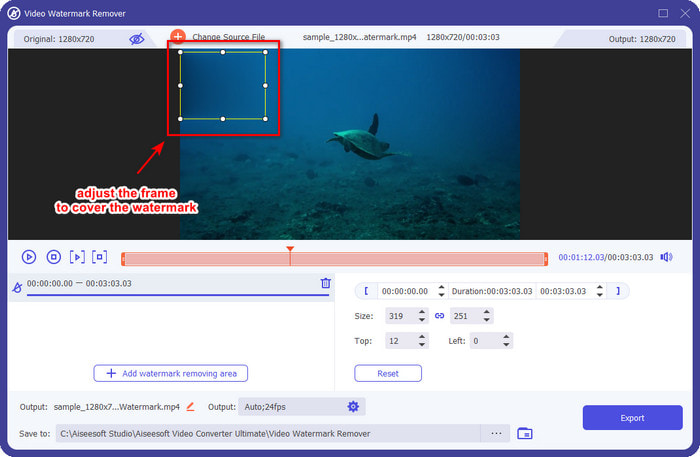
שלב 5. החזק והעבר את תיבת הבחירה אל אזור סימן המים כדי למחוק אותו; תוכל להגדיל אותה אם היא קטנה מדי או להקטין אם היא גדולה מדי.
אופציונלי: כאן תוכל לשנות את הגדרות הפלט על‑ידי לחיצה על כפתור ה‑drop-down. שנה את הגדרות הווידאו והאודיו לפי ההעדפות שלך ולחץ על OK כדי לשמור את השינויים שביצעת.
שלב 6. כדי להתחיל לייצא את סרטון ה‑Movavi שממנו הסרת את סימן המים, לחץ על Export ותהליך הסרת סימן המים יתחיל. לאחר דקה או פחות, התיקייה תופיע על המסך ותוכל לראות היכן ממוקם הקובץ.
מסיר סימני מים חינם FVC
רוצה לדעת כיצד להסיר את סימן המים של עורך התמונות של Movavi מהתמונות שייצאת? אז כדאי שתציץ ב‑FVC Free Watermark Remover שבו ניתן להשתמש ברשת בחינם. התוכנה הזו היא הטובה ביותר להסרת סימני מים מתמונות ברמה מקצועית. אף על פי שהיא חינמית, אפקט ההסרה שהיא מספקת הוא מהטובים ביותר, ולא תראה מריחה או פגיעה בתמונה לאחר ההסרה.
התכונות והפונקציות שלו לא רחבות כמו הכלי האולטימטיבי, אבל הביצועים שלו בהסרת סימן המים מצוינים. אז אם אתה רוצה להסיר את סימן המים של התמונה שאתה מייצא בעורך התמונות, אתה יכול להעתיק את השלבים שלהלן.
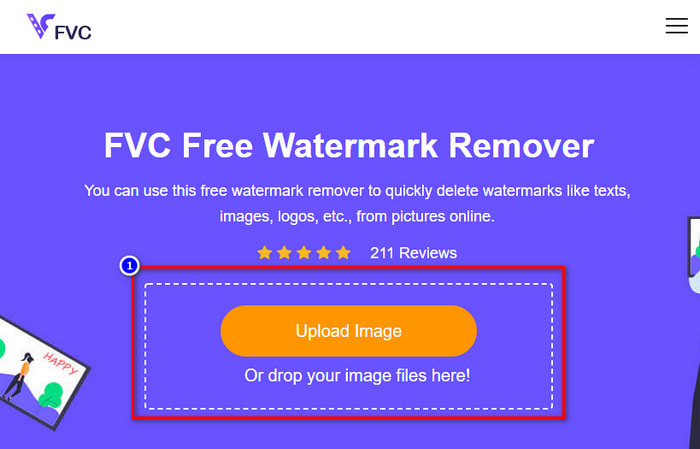
שלב 1. לחץ על הקישור למעלה כדי לפתוח את האתר הרשמי של מסיר סימני המים.
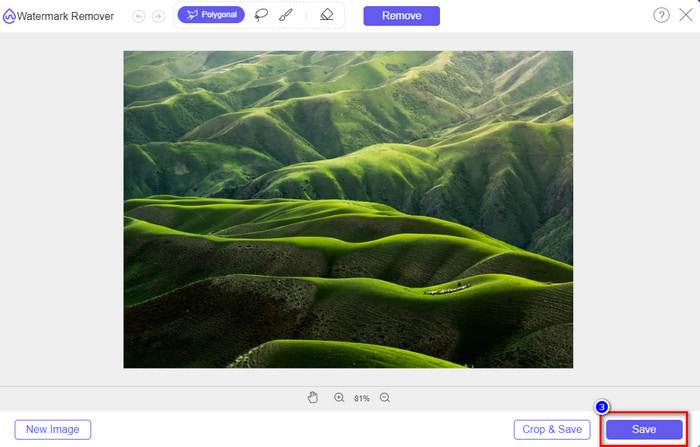
שלב 2. במסיר סימני המים המקוון לחץ על Upload Image ואז מצא את התמונה עם סימן המים. תוכל גם לגרור ולשחרר את הקובץ לכאן אם תרצה.
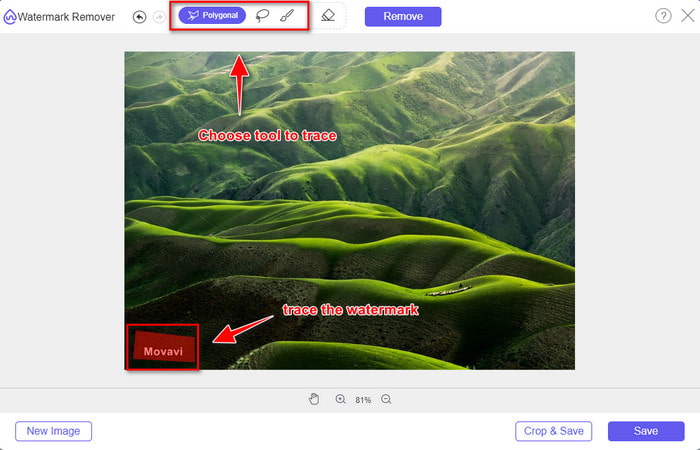
שלב 3. לאחר העלאת הקובץ, עקוב/שרטט מעל סימן המים של Movavi בתמונה; תוכל להשתמש בכמה כלים שונים.
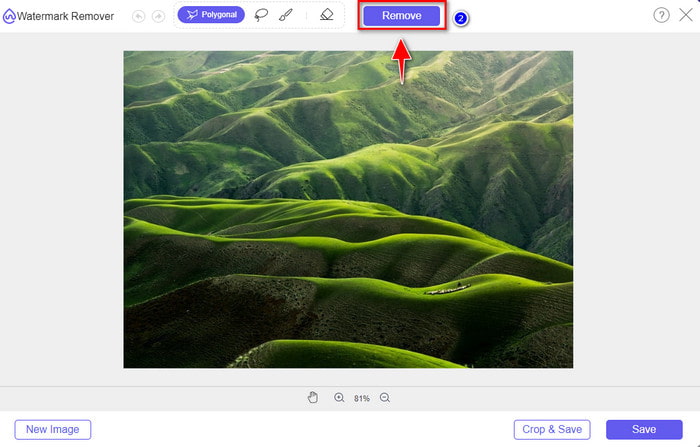
שלב 4. לחץ על הכפתור Remove כדי לבטל את סימן המים מהתמונה שלך.
שלב 5. לחץ על Save כדי להוריד את התמונה שממנה הסרת את סימן המים.
מסיר סימני מים של Media.io
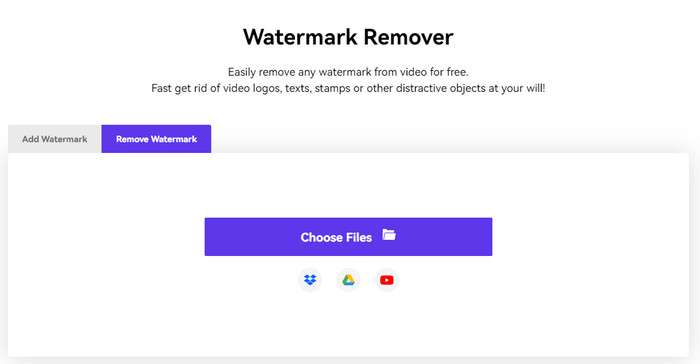
Media.io Watermark Remover הוא כלי מקוון נוסף שבו ניתן להשתמש כדי להסיר את סימן המים ש‑Movavi הותירה. הכלי הזה חינמי וללא התקנה, כך שאין צורך להוריד או להפעיל משגר. לכן, אם אתה רוצה להסיר סימן מים מהווידאו שלך בלי להוריד קבצים ובחינם, ייתכן שתרצה לנסות את הכלי הזה. למרות שממשק הכלי נראה מצוין, תהליך ההעלאה וההורדה עלול לקחת זמן רב יותר בהשוואה לכלי האינטרנטי הראשון. אם ההמתנה אינה מפריעה לך וברצונך ללמוד כיצד להסיר את סימן המים של עורך הווידאו של Movavi בחינם, קרא את השלבים למטה.
שלב 1. פתח את מסיר סימני המים המקוון על‑ידי חיפוש שלו בדפדפן האינטרנט.
שלב 2. לחץ על Choose File כדי להעלות את סרטון ה‑Movavi עם סימן המים, והמתן לסיום תהליך ההעלאה.
שלב 3. לחץ על Add Area הממוקם בצד הימני וכסה את סימן המים.
שלב 4. לאחר מכן לחץ על Export כדי לשמור את הסרטון ללא סימן המים של Movavi.
חלק 2. שאלות נפוצות על איך להסיר סימן מים של Movavi
כיצד להסיר את סימן המים של Movavi ללא שימוש במסיר סימן מים?
נניח שברצונך להסיר את סימן המים שהוחל על הקובץ המיוצא. במקרה כזה, עליך לשקול רכישה ורישום כך שסימן המים של Movavi ייעלם בעת הייצוא. אתה יכול לבקר באתר הרשמי שלה כדי לראות את ההצעות שהוא מספק.
האם הסרת סימן המים של Movavi תפחית את איכות הסרטון?
לאחר הסרת סימן המים של Movavi בסרטון, צפה שלא תראה איכות גרועה כאשר אתה עומד לייצא אותו. עם זאת, יש פעמים שהתוכנה אכן הורסת את איכות הסרטון, ולכן עדיף לבחור באיזה כלי אתה עומד להשתמש בקפידה.
האם לאחר הסרת סימן המים של Movavi, הוא הופך מטושטש?
רוב התוכנות אכן מטשטשות את סימן המים של Movavi, ואחרות לא. אז נניח שאתה רוצה לטשטש את סימן המים של Movavi. במקרה זה, אתה יכול לנסות להשתמש בתוכנה שלמעלה מכיוון שהם טשטשו את סימן המים כדי להפוך אותו לבלתי נראה בסרטון או בתמונה.
סיכום
המדריך על איך להסיר את סימן המים של Movavi בחינם הפך לאפשרי בזכות התוכנות הללו הזמינות על שולחן העבודה. אבל באיזה כלי כדאי להשתמש? שני הכלים האחרים יכולים לכסות עבורך את סימן המים בחינם. אבל אם אתה רוצה תוכנה מקצועית שמסירה לגמרי את סימן המים של Movavi מהווידאו, עליך להשתמש ב‑FVC Video Converter Ultimate. מדוע להשתמש בתוכנה האולטימטיבית? כי היא הכלי הטוב ביותר להסרת סימן המים של Movavi בלי להשאיר שום פס או עקבה על הווידאו. אז למה אתה מחכה? הורד אותה עכשיו לשולחן העבודה שלך כדי להתחיל להשתמש בה מיד.
-
 כיצד להוסיף סימן מים לסרטון ב-iMovie ב-Mac [הכל מחבק]
 האם אתה רוצה לדעת את הסודות של הוספת סימן מים לסרטון ב-iMovie? אל תשפוך את התה על אף אחד, ולמד אותו על ידי קריאת מאמר זה.
-
 3 הדרכים הקלות ביותר להוסיף סימן מים ל-GIF באופן מקוון ולא מקוון
 הוספת סימן מים ל-GIF יכולה להיות קלה כמו 1-2-3 אם אתה משתמש נכון בכלי הנכון. הכלים בשוק רחבים מדי, אך נציג את שלושת הכלים בהם ניתן לסמוך.
-
 4 הדרכים הטובות ביותר להסיר את סימן המים מ-GIF [מקוון ולא מקוון]
 צריך להסיר סימן מים מ-GIF? בעזרת הכלי במאמר זה, תלמדו את הסגנונות השונים עם מסיר סימני המים השונה הזמין בפלטפורמה שלכם.
