


 ממיר וידאו אולטימטיבי
 מקליט מסך
 תיקון וידאו
כיצד להסיר בקלות סימני מים של TikTok בשולחן העבודה, באינטרנט, iOS ואנדרואיד
טיקטוק הפכה לאחת מאפליקציות שיתוף הווידאו הצומחות במהירות שניתן להוריד לטלפון הנייד. בניגוד ליוטיוב, בטיקטוק מדובר בדרך‑כלל בסרטוני וידאו קצרים, ובגלל זה השימוש באפליקציה הפך לטרנד. משתמשים רבים נתקלים בבעיה: תמיד מופיעה סימן מים כשהם מורידים את הסרטונים שלהם מטיקטוק. אבל האם ידעת שאפשר להסיר אותו? השאלה היא איך להסיר אותו? אם אתה רוצה לדעת איך להסיר את סימן המים של Tiktok, עליך לעקוב אחרינו לאורך המדריך הזה כדי לפתור את הבעיה.

חלק 1. כיצד להסיר סימן מים של TikTok ב-Windows וב-macOS בקלות
צריך דרך יעילה להסיר את סימן המים של Tiktok? ובכן, Video Converter Ultimate כאן ומוכן לעזור לך. הכלי הזה כבר פתר אלפי בעיות של משתמשים, כולל הסרת סימן המים. בעזרת כלי זה, תוכל להסיר בקלות את כל סימן המים של הסרטון ואת סימן המים הסיום. האם אתה מטיל ספק ביכולות הכלי? בהתחלה חשדנו בזה, אבל גילינו שזו הדרך היעילה ביותר להסיר את סימן המים בסרטוני הטיקטוק שהורדתם בגלל בדיקה יסודית.
אז עכשיו, אם יש לך את אותה מחשבה שעשינו קודם, אתה יכול לנסות לקרוא ולבצע את השלבים שלהלן וללמוד כיצד להיפטר מסימן המים של Tiktok במהירות האפשרית. תצטרך להוריד ולהעביר את סרטוני ה-Tiktok תחילה בכונן המחשב שלך לפני שתבצע את השלבים.

ממיר וידיאו אולטימטיבי
5,689,200+ הורדות- זהו הכלי הטוב ביותר להסרת סימן המים של Tiktok בסרטונים מיוצאים ב-Tiktok.
- הוא תומך בתכונות מתקדמות כמו חיתוך, חיתוך, מיזוג, דחיסה ועוד.
- זה תומך בפורמטים מרובים להעלאה וייצוא כמו MP4, MOV, MKV, AVI, MKV, FLV וכו '.
- זוהי הבחירה הטובה ביותר למתחילים שרוצים תהליך קל ומגע מקצועי.
הורדה חינמיתל-Windows 7 ומעלההורדה מאובטחת
הורדה חינמיתל-MacOS 10.7 ומעלההורדה מאובטחת
כיצד להסיר את סימן המים של Tiktok על ידי חיתוך קצוות הסרטון
שלב 1. תחילה, הורד את הכלי למחשב שלך על‑ידי לחיצה על כפתור ההורדה המוצג למטה. בחר באיזו פלטפורמה אתה משתמש כעת; לאחר ההורדה תוכל להתקין אותו במהירות ולהפעיל את הכלי לאחר שכל התהליכים הללו יסתיימו.
הורדה חינמיתל-Windows 7 ומעלההורדה מאובטחת
הורדה חינמיתל-MacOS 10.7 ומעלההורדה מאובטחת
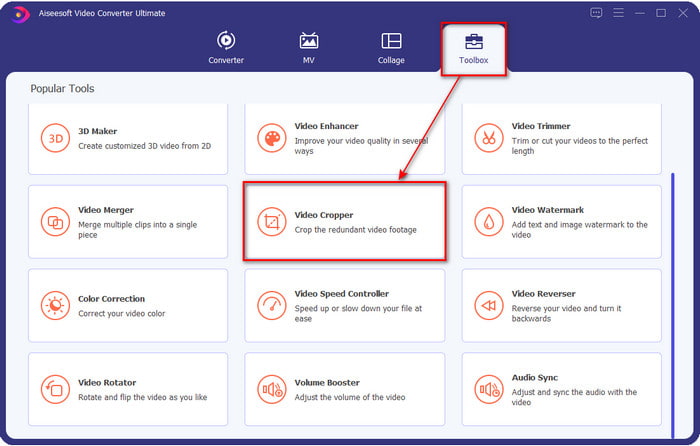
שלב 2. בחלק העליון של הכלי לחץ תחילה על Toolbox, ולאחר מכן על Video Cropper.
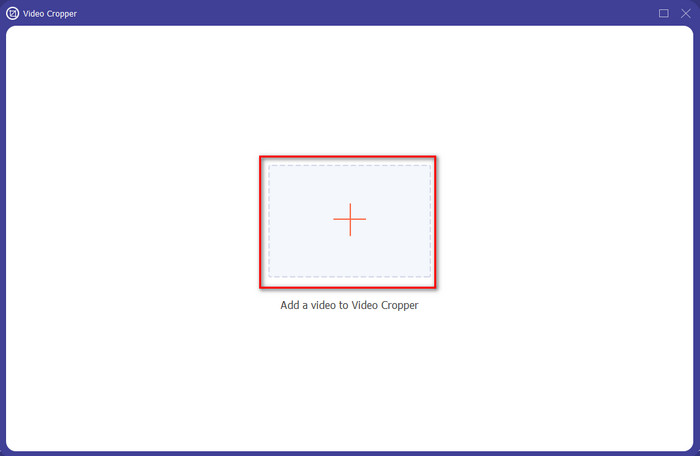
שלב 3. לחץ על כפתור ה־+ כדי להעלות את סרטון הטיקטוק בחלון החדש. אתר אותו בתיקייה ולחץ על Open כדי להמשיך לשלב הבא.
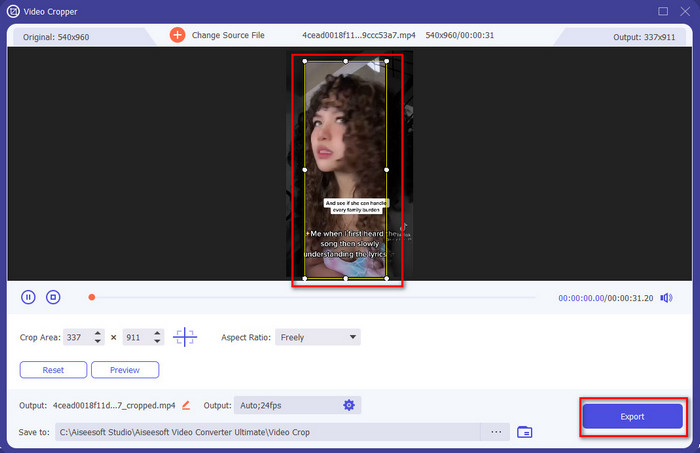
שלב 4. התאם את הפריים על‑ידי גרירת הנקודות הקטנות ודא שסימן המים אינו בתוך הפריים. לאחר שסיימת, לחץ על Export כדי להוריד את סרטון הטיקטוק למחשב שלך.
אופציונלי: הסר את סימן המים הסיום בסרטוני Tiktok על ידי חיתוך הסרטון
לאחר שהסרת את סימן המים בצידי הסרטון של Tiktok על ידי חיתוך, הגיע הזמן להסיר את סימן המים בסוף הסרטון על ידי חיתוך אורך הסרטון. יתר על כן, רשמנו את השלב הזה להסרת סימן המים הסיום. בואו ללמוד כיצד להסיר סימן מים מסרטוני Tiktok שמסתיימים ללא עיכובים נוספים.
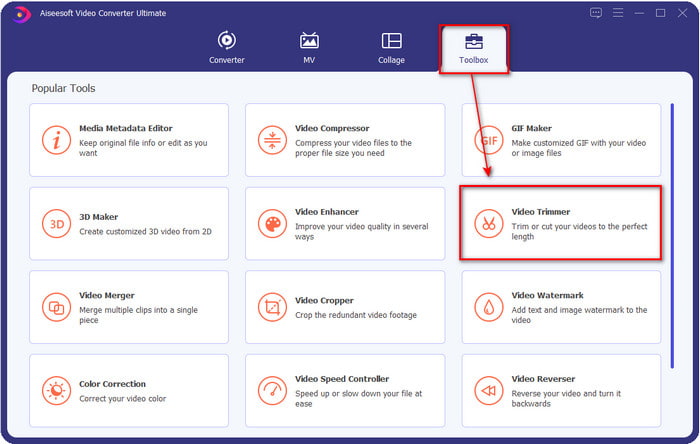
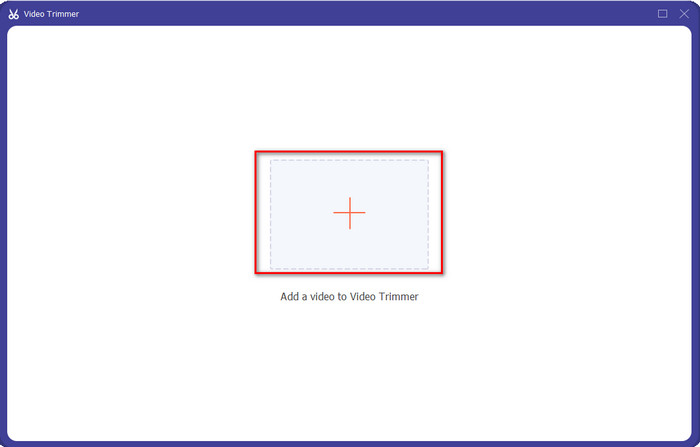
שלב 1. תחת סעיף Toolbox, לחץ על Video Cutter.
שלב 2. דפדף אחר הקובץ על‑ידי לחיצה על כפתור ה+; לאחר שמצאת את הסרטון שחתכת קודם, לחץ על Open כדי להמשיך.
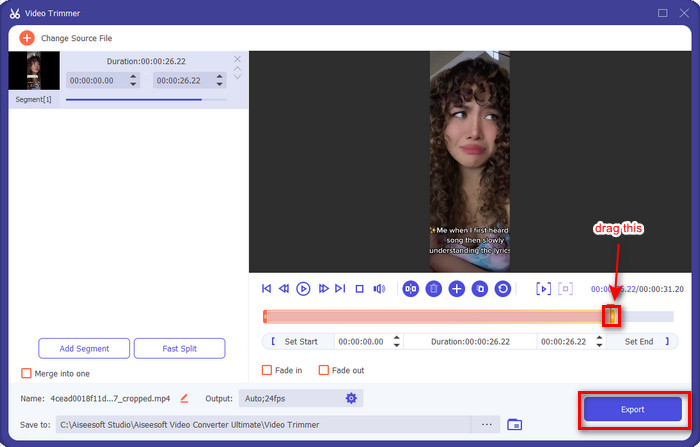
שלב 3. החזק והזז את נקודות ההתחלה והסיום של הנגינה של הווידאו כדי להסיר את סימן המים שבסיום. הסרטון יישמר בלי סימן מים בסוף על‑ידי לחיצה על כפתור Export. כך הסרת בהצלחה את סימן המים שבסוף.
קשור:
חלק 2. כיצד להסיר את לוגו TikTok בטלפון אייפון ואנדרואיד
השתמש ב-Android Built-in Cropper
אם אתה משתמש אנדרואיד, אתה יכול להסיר את סימן המים של Tiktok בחינם על ידי שימוש בעורך המובנה בטלפון שלך. למרות שיש לו עורך מובנה, תכונת העריכה שבה הוא תומך מוגבלת. אבל אם אתה רוצה להשתמש בו, אתה יכול ללכת לגלריה שלך לחפש תחילה את הסרטון של Tiktok. בנוסף, לא לכל טלפונים אנדרואיד יש את התכונות האלה, אבל אתה יכול לבדוק את זה, ואם יש לך אחד, בצע את השלבים שלהלן.
שלב 1. לחץ על Edit ואז על Next.
שלב 2. לאחר מכן לחץ על Crop & Rotate, בחר את יחס התצוגה המוצג ולחץ על check כדי להמשיך.
שלב 3. לחץ על Save כדי להחיל את השינויים על התוצאה הסופית.
השתמש ב-iOS Built-in Cropper.
כמו אנדרואיד, אתה יכול גם להשתמש ב-cropper המובנה ב-iOS שלך וללמוד כיצד להסיר את סימן המים של TikTok באייפון שלך. ראשית, הורד את סרטון ה-TikTok למכשירי iOS שלך ופתח אותו בתמונות שלך. לאחר מכן, בצע את השלבים הבאים.
שלב 1. לחץ על Edit, ואז לחץ על סמל הcrop.
שלב 2. התאם את גודל הפריים על‑ידי הזזתו בהתאם לצורך שלך.
שלב 3. לחץ על Done כדי לשמור את השינויים.
חלק 3. כיצד להסיר סימן מים של TikTok באינטרנט
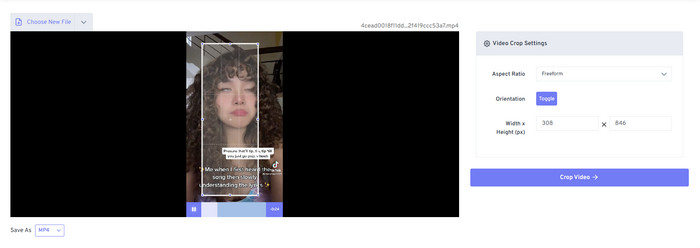
רוצה להשתמש בשיטה חינמית להסרת סימן המים של TikTok אונליין? אם כן, אתה יכול להשתמש בFree Video Convert – Video Cropper. כפי שמרומז בשמו, הוא חינמי ונגיש לכל המשתמשים; כל מה שעליך לעשות הוא לחתוך את אזור סימן המים מהווידאו. הכלי הזה מושלם למי שלא רוצה להוריד מסיר סימני מים למחשב אך עדיין רוצה להסיר את סימן המים. אך אם אין לך חיבור אינטרנט טוב, צפה לכך שכלי אינטרנט זה אינו הבחירה הטובה ביותר.
שלב 1. פתח את מנוע החיפוש שלך, חפש את כלי חיתוך הווידאו (video cropper) ולחץ עליו.
שלב 2. לחץ על Choose File כדי להוסיף את סרטון הטיקטוק הרצוי.
שלב 3. הזז את הפריים וודא שסימן המים אינו בפנים. לאחר מכן לחץ על Crop Video and Download כדי לשמור אותו בכונן שלך.
חלק 4. שאלות נפוצות לגבי הסרת סימן מים של Tiktok
למה יש סימן מים של Tiktok?
Tiktok הוסיף סימן מים על הסרטון המיוצא שלהם כדי ליצור דרך פשוטה אך יעילה לקדם את האפליקציה למשתמשים אחרים שלא השתמשו בה. בדרך זו, Tiktok לא ישלם למישהו כדי לפרסם את האפליקציה שלו אם המשתמשים ישמרו אותה, יפרסמו אותה באינטרנט ויצפו בה על ידי אחרים.
האם יש אפליקציה כמו Tiktok?
יש כמה אפליקציות דמויות Tiktok שהיית רוצה להשתמש בהן אם אתה כבר אוהב את Tiktok. אלו הם הדובסמאש, קלאש, לומוטיב וצ'יז. עם אפליקציות אלה, אתה יכול גם ליהנות מיצירת סרטונים תוך כדי חוויה שונה או כמעט דומה ב-Tiktok.
כמה זמן אוכל לצלם סרטונים בטיקטוק?
בעדכון האחרון תוכלו להקליט סרטון באורך של 3 דקות אם תרצו. בדרך זו, המשתמשים שרוצים להקליט סרטון ארוך יכולים לעשות אותו בטייק אחד במקום לחתוך את הסרטון ולצלם אותו מחדש.
סיכום
כעת, לאחר שלימדנו אותך איך להסיר את סימן המים של Tiktok, הגיע הזמן לבצע זאת. הכלים שהוזכרו במאמר זה מצטיינים בהסרת סימן המים מכל וידאו שמיוצא מטיקטוק. למרות שכלים אלה הם בחירה מצוינת, אנחנו עדיין מעדיפים להשתמש בVideo Converter Ultimate משום שהוא מאפשר "לצייר" את אזור סימן המים של טיקטוק בצדדים, אפילו ממש בקצה הווידאו. אז אם אתה עדיין שואל במה כדאי להשתמש, עליך לקרוא את מדריך ה"איך לעשות" שסיפקנו למעלה.
-
 2 ממירים מקצועיים להמרת TRP לפורמט WMV [מדריך]
 האם אתה אחד מהמשתמשים שמתקשה עם קובץ ה-TRP? אם כן, בואו נמשיך לקרוא מאמר זה כדי לדעת כיצד להמיר TRP ל-WMV ולדעת עוד.
-
 3 שיטות מדהימות ומוכחות להמרת FLV ל-MKV בחינם
 מחפש פתרון להמרת FLV ל-MKV? במקרה זה, המשך לקרוא את הפרטים המלאים להלן כדי לקבוע כיצד להמיר קבצי FLV ואת הכלים הזמינים.
-
 2 עצות מומחים להמרת 3GP ל-WMV ב-Windows ו-Mac [2022]
 רוצה לדעת איך להמיר 3GP ל-WMV בצורה מומחית? אם זה המקרה, קריאת הדברים הבאים תעזור לך לקבוע באילו ממירי 3GP תוכל להשתמש.
