


 वीडियो कनवर्टर अंतिम
 स्क्रीन अभिलेखी
 वीडियो मरम्मत
कुछ ही क्लिक में वीडियो को 2x तेज बनाने के लिए उपलब्ध 5 सर्वश्रेष्ठ टूल डाउनलोड करें
ऐसे कई मौके आते हैं जब आपको किसी वीडियो की गति बढ़ाकर उसे 2x वीडियो स्पीड पर चलाने की ज़रूरत होती है। क्योंकि कुछ हिस्से आप छोड़ देना चाहते हैं या आप चाहते हैं कि वीडियो तेज़ चले ताकि उसकी अवधि कम हो जाए। अगर आप यह सीखना चाहते हैं कि अपने वीडियो की स्पीड कैसे बढ़ाएँ, तो इस लेख को आगे पढ़ते रहें। इससे आपको यह समझने के लिए पर्याप्त जानकारी और ज्ञान मिलेगा कि यह कैसे करना है और 2x स्पीड का इस्तेमाल क्यों करें।.

भाग 1. 2x वीडियो क्या है?
स्पीड वॉचिंग एक वीडियो को उसकी प्राकृतिक प्लेबैक गति में त्वरित रूप से देखने का कार्य है। बस हम जो वीडियो देख रहे हैं उसकी गति को समायोजित करके; यह विभिन्न तरीकों से हमारी मदद कर सकता है। इसलिए, यदि आप जानना चाहते हैं कि आपके प्राकृतिक गति वाले वीडियो को 2x वीडियो गति में लाने के क्या लाभ हैं। तो अधिक जानने के लिए नीचे विवरण पढ़ें।
स्पीड बढ़ाकर वीडियो देखने के फायदे
यदि आप 2x गति से वीडियो चलाते हैं तो आप आसानी से निर्धारित कर सकते हैं कि वीडियो देखने लायक है या नहीं। यह लंबी अवधि के वीडियो पर लागू हो सकता है और अधिकांश समय सामान्य गति से सभी को देखने के लिए यह उबाऊ हो जाता है।
यह हमें सामान्य प्लेबैक गति की तुलना में बहुत अधिक समय बचाने की अनुमति देता है। ऐसे में, अगर आपको 15 मिनट की लंबाई के साथ 2 या अधिक वीडियो देखना है, तो उन्हें 2x तेजी से देखना बेहतर है। विवरण को सामान्य गति से देखने की तुलना में तेजी से अवशोषित करने के लिए। इसलिए, आप 15 मिनट में 1 वीडियो देखने के बजाय उस अवधि में 2 वीडियो देख सकते हैं।
अधिकांश लोग जो तेज़ प्लेबैक पर चलाए गए वीडियो देखना पसंद करते हैं, वे हैं जो एक मिनट के भीतर सब कुछ याद रखना पसंद करते हैं। यह व्यस्त व्यक्तियों या जल्दी में रहने वालों के लिए सबसे अच्छा काम करता है।
यदि आप वीडियो को सामान्य गति के बजाय 2x गति से चलाते हैं तो यह आपके ध्यान और सुनने के कौशल को बेहतर ढंग से बेहतर और प्रशिक्षित करेगा। तो अब, आपके पास यह विचार है कि वीडियो को गति देने के क्या फायदे हैं। अब उन उपकरणों पर आगे बढ़ने का सही समय है जो आपके वीडियो को गति देने में आपकी मदद करेंगे। अगला भाग उन विभिन्न उपकरणों के बारे में बात करेगा जिनकी आपको उपयोग करने की आवश्यकता होगी।
भाग 2. 2x वीडियो कैसे बनाएं
अगर आप वीडियो को 2x तेज़ बनाना चाहते हैं, तो शानदार वीडियो एडिटर Video Converter Ultimate को ज़रूर आज़माएँ। इस टूल ने अपने बहुत‑से ग्राहकों की अलग‑अलग समस्याओं में मदद की है, खासकर कनवर्ट करने, GIF बनाने, एन्हांस करने आदि में। इसलिए, इस टूल की मदद से आपके वीडियो का प्लेबैक तेज़ करना बहुत आसानी से किया जा सकता है। साथ ही, जैसे ही आप वीडियो की स्पीड बढ़ाते हैं, आप नीचे 2x स्पीड का प्रीव्यू भी देख सकते हैं, ताकि तय कर सकें कि यह स्पीड आपके लिए सही है या नहीं। तो अब, नीचे दिए गए चरणों का पालन करके यह जानें कि अपने वीडियो की प्लेबैक स्पीड कैसे बदलें।.
वीडियो को 2X स्पीड तक कैसे बढ़ाया जाए, इस पर कदम
स्टेप 1. टूल को अपने डेस्कटॉप पर डाउनलोड करें और डाउनलोड पूरा होने के बाद इसे इंस्टॉल करें।.
फ्री डाउनलोडWindows 7 या बाद के संस्करण के लिएसुरक्षित डाउनलोड
फ्री डाउनलोडMacOS 10.7 या बाद के संस्करण के लिएसुरक्षित डाउनलोड
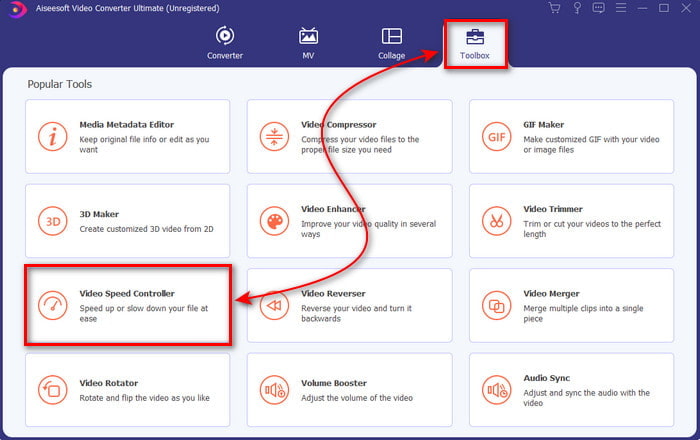
स्टेप 2. फिर Toolbox में जाएँ और Video Speed Controller ढूँढें।
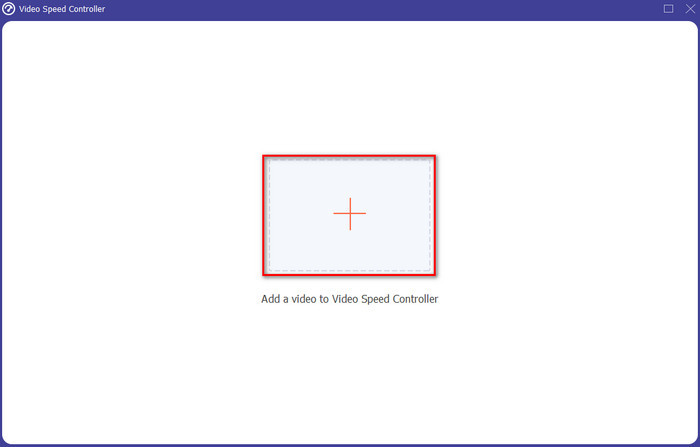
स्टेप 3. + बटन पर क्लिक करें और वह फ़ाइल जोड़ें जिसे आप 2x वीडियो स्पीड पर देखना चाहते हैं, फिर आगे बढ़ने के लिए Open पर क्लिक करें।.
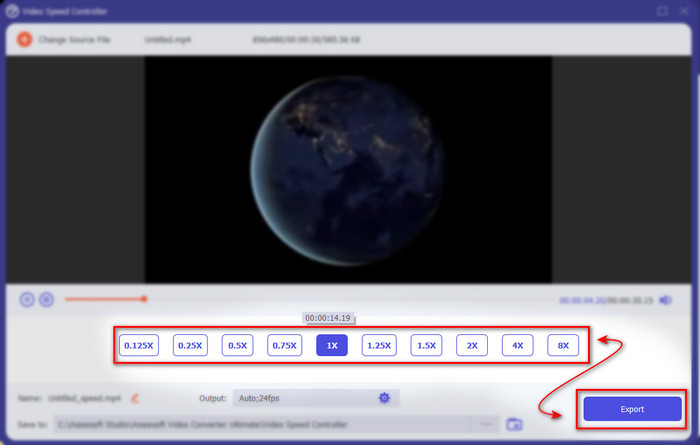
स्टेप 4. फ़ाइल जोड़ने के बाद, उपलब्ध वीडियो स्पीड सूची में से 2x चुनें। फिर इस स्पीड को सेव करने के लिए Export बटन पर क्लिक करें।.
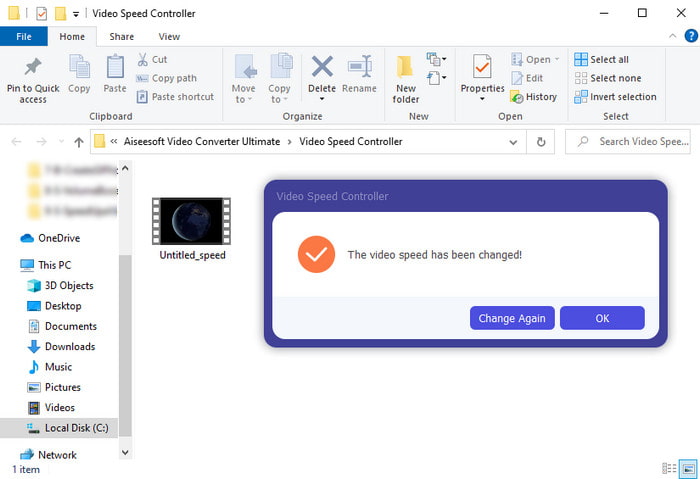
स्टेप 5. फ़ाइल एक्सपोर्ट हो जाने के बाद आपकी स्क्रीन पर एक फ़ोल्डर दिखाई देगा; उस फ़ाइल पर क्लिक करें और वीडियो के स्पीड‑अप वर्ज़न को देखें।.
भाग 3. 2x स्पीड में वीडियो कैसे चलाएं
1. वीएलसी मीडिया प्लेयर
PC या Mac पर आप जो सबसे मशहूर मीडिया प्लेयर डाउनलोड कर सकते हैं, वह है VLC Media Player। यह डेस्कटॉप टूल उन यूज़र्स के बीच लोकप्रिय है जो मूवी क्लिप देखना पसंद करते हैं। साथ ही, इस टूल में वेब पर प्रचलित लगभग सभी फॉर्मैट चलाने की क्षमता है। हालांकि, कुछ जटिल कोडेक वाले वीडियो, जैसे AVI या MKV, यहाँ नहीं चल पाते। तो, अगर आप VLC Media Player की मदद से वीडियो को 2x स्पीड पर चलाना सीखना चाहते हैं, तो नीचे दिए गए चरणों का पालन करें।.
स्टेप 1. VLC को अपने डेस्कटॉप पर डाउनलोड करें और फिर खोलें।.
स्टेप 2. फ़ाइल को इंटरफ़ेस पर ड्रैग और ड्रॉप करें, फिर यहाँ जो वीडियो फ़ाइल जोड़ी है उस पर क्लिक करें।.
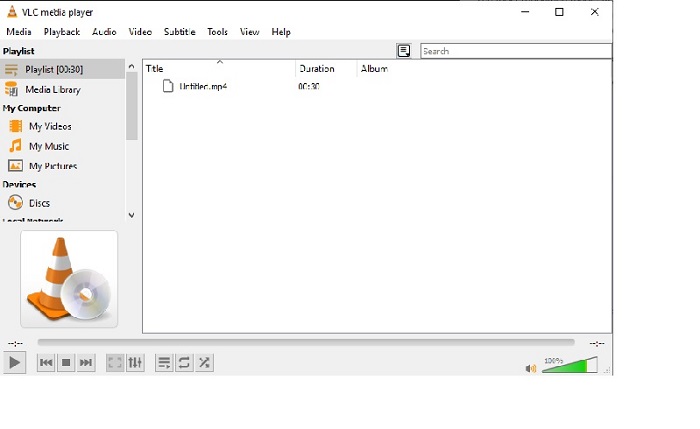
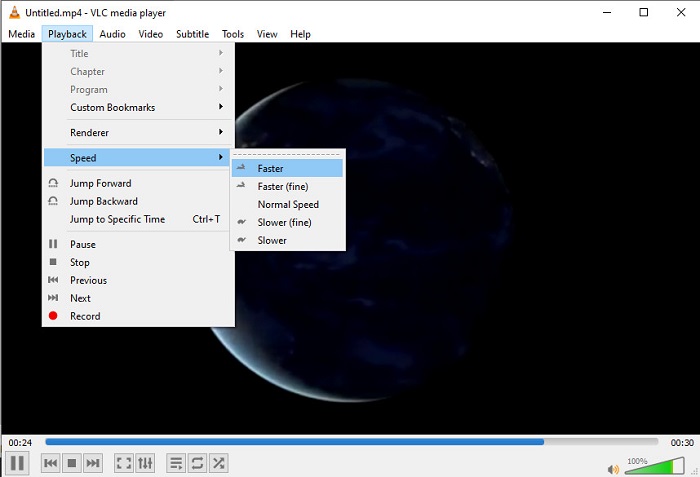
फिर Playback में जाएँ और वीडियो की सामान्य स्पीड बदलने के लिए Speed पर क्लिक करें।.
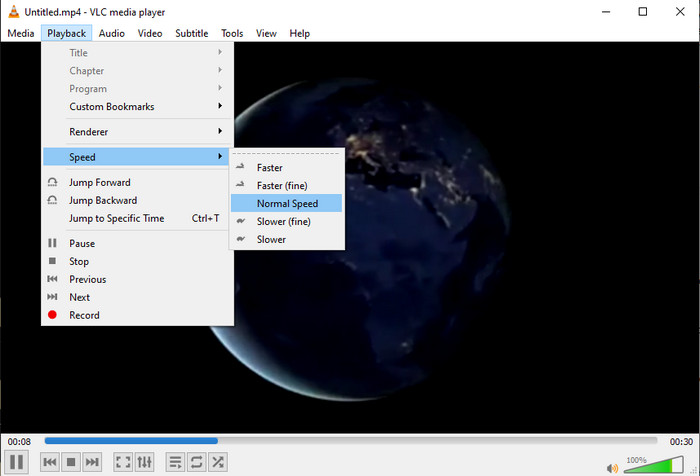
स्टेप 3. और अगर आप स्पीड को वापस नॉर्मल करना चाहते हैं, तो Playback में जाएँ, Speed पर क्लिक करें और normal स्पीड चुनें।.
2. क्विकटाइम प्लेयर
Mac का नेटिव मीडिया प्लेयर 2x वीडियो प्लेबैक स्पीड पर चलाने में आपकी मदद के लिए मौजूद है। QuickTime Player Mac पर पहले से इंस्टॉल रहने वाला मीडिया प्लेयर है। VLC के विपरीत, इस टूल को आपके डेस्कटॉप पर अलग से डाउनलोड करने की ज़रूरत नहीं होती। लेकिन, अगर आप Windows यूज़र हैं तो आप इस टूल का उपयोग नहीं कर सकते, क्योंकि यह Windows PC को सपोर्ट नहीं करता। भले ही यह टूल Mac पर उपलब्ध है, फिर भी कई फ़ीचर ऐसे हैं जिन्हें यह सपोर्ट नहीं करता, जैसे कई फॉर्मैट। Windows द्वारा विकसित ज़्यादातर फॉर्मैट यहाँ नहीं चल पाते। तो अब, अगर आपके पास Mac है, तो नीचे दिए गए स्टेप्स का पालन करें।.
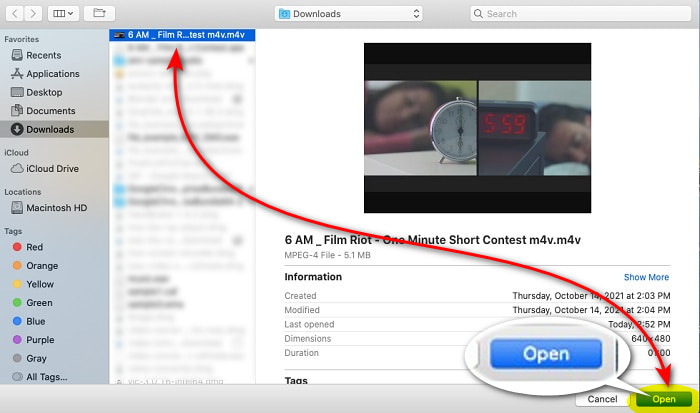
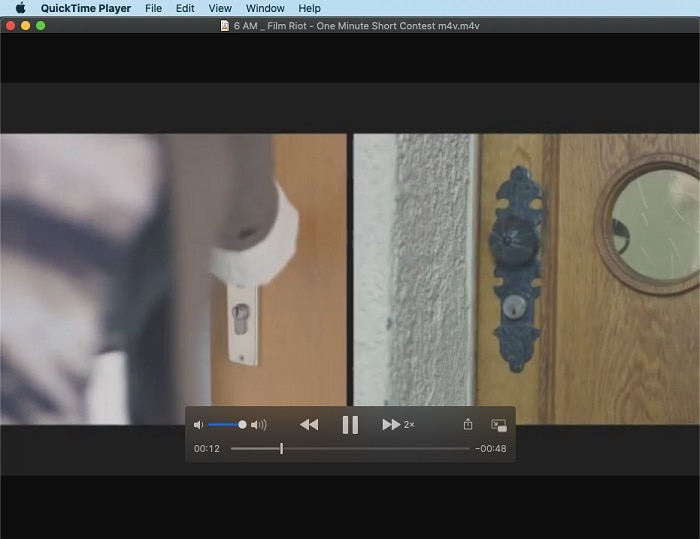
स्टेप 1. Finder में QuickTime ढूँढें और टूल लॉन्च करें। वीडियो खोजने के लिए File पर क्लिक करें और फिर Open File चुनें और वीडियो को ओपन करें।
स्टेप 2. जब वीडियो चल रहा हो, तो स्पीड बढ़ाने के लिए fast-forward बटन पर क्लिक करें।.
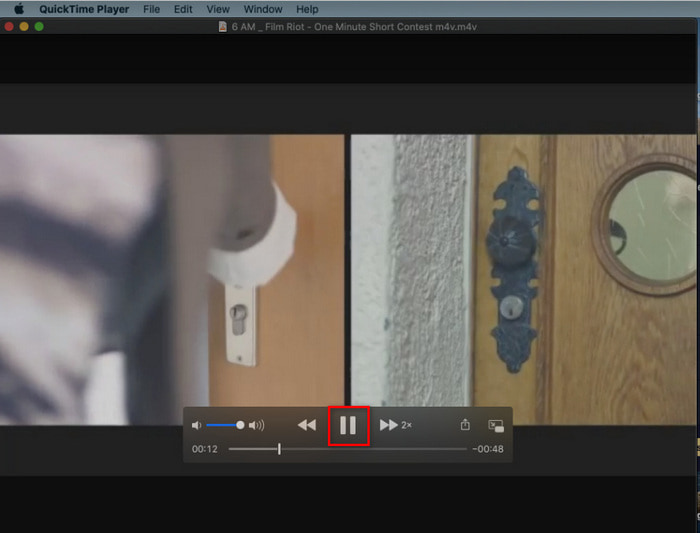
स्टेप 3. और अगर आप स्पीड‑अप रोकना चाहते हैं, तो pause/play बटन पर क्लिक करें।.
3. विंडोज मीडिया प्लेयर
अगर Mac के पास अपना प्री‑इंस्टॉल्ड मीडिया प्लेयर है, तो Windows के पास भी अपना अनूठा मीडिया प्लेयर है, Windows Media Player। QuickTime की तरह, यह टूल भी Windows पर पहले से इंस्टॉल रहता है और वीडियो को उसकी सामान्य स्पीड से 2x तेज़ देखने और चलाने के लिए तैयार है। हालांकि, हम इस टूल की स्पीड‑अप क्षमता को सबसे खराब मानते हैं, क्योंकि यह विज़ुअल को हटा देता है और तेज़ चलाने के बजाय सेकंड‑दर‑सेकंड पर कूद जाता है। लेकिन अगर यह आपको स्वीकार्य है, तो इसे तेज़ चलाने के लिए नीचे दिए गए स्टेप्स का पालन करें।.
स्टेप 1. अपने Windows डेस्कटॉप पर टूल लॉन्च करें।
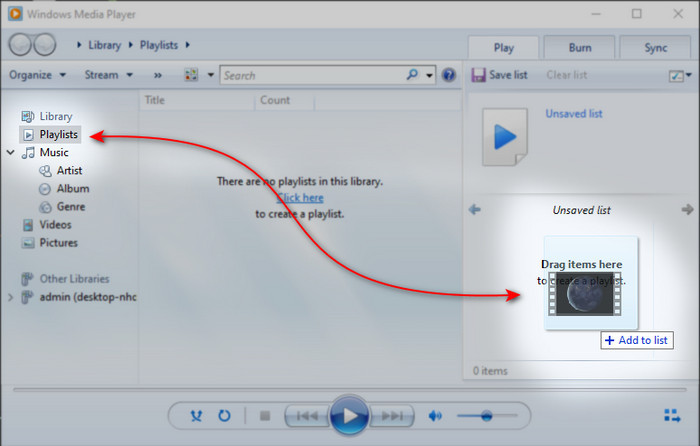
स्टेप 2. Playlist पर क्लिक करें और फिर वीडियो फ़ाइल को दाईं ओर छोटे बॉक्स में ड्रैग और ड्रॉप करें।.
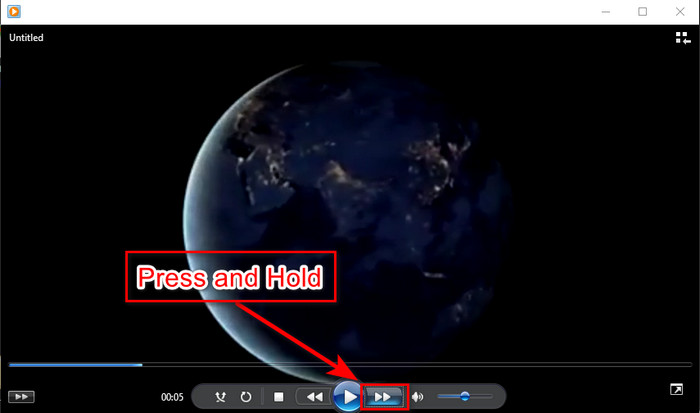
स्टेप 3. वीडियो अपने‑आप चलने लगेगा। स्पीड बढ़ाने के लिए fast-forward बटन को दबाकर रखें और रोकने के लिए छोड़ दें।.
भाग 4. 2x वीडियो के बारे में अक्सर पूछे जाने वाले प्रश्न
कौन सा बेहतर है: स्लो-मोशन या स्पीड अप?
वास्तव में, यह उस स्थिति पर निर्भर करता है जिसमें आप इसका उपयोग करने जा रहे हैं। हालाँकि आप जो दोनों समायोजन करेंगे, वे आपकी मदद करेंगे। इसलिए, यदि आप एक ट्यूटोरियल देख रहे हैं या आप जादूगर की चाल को प्रकट करना चाहते हैं तो धीमी गति का उपयोग करें। हालांकि, अगर आप जल्दी में हैं और कई वीडियो क्लिप देखने की जरूरत है तो प्लेबैक को तेज करने के लिए इसे देखना जरूरी है।
क्या मैं सुपर-फास्ट मोशन प्लेबैक में रिकॉर्ड कर सकता हूं?
हां, आप एक घंटे के वीडियो को एक मिनट या सेकंड में बनाने के लिए समय व्यतीत होने का उपयोग कर सकते हैं। लेकिन स्पीड अप के विपरीत, टाइम लैप्स सामान्य 2x, 4x, 8x स्पीड अप की तुलना में बहुत तेज है।
2x स्पीड में वीडियो देखने के क्या नुकसान हैं?
हालांकि इस तरह की स्पीड में वीडियो देखने से आपको काफी मदद मिल सकती है, लेकिन इसे चलाने के कई नुकसान भी हैं, जिससे स्पीड आपके साथ हो सकती है। उदाहरण के लिए अगर इसमें वीडियो चलाना आपकी आदत बन जाती है तो वीडियो की सामान्य स्पीड धीमी हो जाएगी।
निष्कर्ष
अब जबकि आप वे अलग‑अलग टूल्स जान चुके हैं, जिनका उपयोग करके आप वीडियो को 2x स्पीड पर देख सकते हैं, तो अब आपके लिए सही विकल्प चुनने का सही समय है। हमें उम्मीद है कि यह लेख आपको यह तय करने में मदद करेगा कि कौन‑सा बेहतर है। चाहे आप स्पीड एडजस्ट करने के लिए मीडिया प्लेयर का इस्तेमाल करें या फिर Video Converter Ultimate जैसे एडिटर का, आप जो भी समाधान चुनेंगे, वे सभी आपके जैसे यूज़र के लिए बेहतरीन तरह से काम करेंगे।.
-
 विभिन्न उपयोगों के लिए Android मोबाइल के लिए शीर्ष 4 सर्वश्रेष्ठ VOB खिलाड़ी
 जब आप वीओबी वीडियो डाउनलोड करते हैं और उन्हें एंड्रॉइड पर देखना चाहते हैं, तो आप इस आलेख में निम्नलिखित शीर्ष 4 वीओबी खिलाड़ियों में से सबसे उपयुक्त एक चुन सकते हैं।
-
 Android मोबाइल के लिए शीर्ष 5 सर्वश्रेष्ठ विंडोज मीडिया प्लेयर विकल्प
 चूंकि आप एंड्रॉइड के लिए विंडोज मीडिया प्लेयर डाउनलोड नहीं कर सकते हैं, इसलिए आपको यह लेख पढ़ना चाहिए और विंडोज मीडिया प्लेयर के 5 सर्वश्रेष्ठ विकल्पों के बारे में जानना चाहिए।
-
 2025 में iPhone के लिए शीर्ष 5 सर्वश्रेष्ठ वीडियो प्लेयर जिन्हें आपको मिस नहीं करना चाहिए
 सभी प्रारूपों में वीडियो चलाने और अपने iPhone पर देखने का बेहतर अनुभव प्राप्त करने के लिए, आपको इस लेख को पढ़ना चाहिए और iPhone 12/11/X/8/7/6 के लिए सर्वश्रेष्ठ 5 वीडियो प्लेयर के बारे में सीखना चाहिए।
