


 वीडियो कनवर्टर अंतिम
 स्क्रीन अभिलेखी
 वीडियो मरम्मत
अपने डेस्कटॉप में सहेजे गए वीडियो में उपशीर्षक कैसे जोड़ें
उपशीर्षक अन्य देशों के संवादों को आपकी मातृभाषा में पाठ के रूप में अनुवाद करने का सबसे अच्छा तरीका हैं। यह उन लोगों के लिए बनाया गया है जो अभिनेताओं के संवाद नहीं समझ पाते। साथ ही, ये फ़िल्म, सीरीज़ और मूवीज़ के प्रति दर्शकों की कुल भागीदारी को भी बढ़ाते हैं। लेकिन कुछ मामलों में, जो वीडियो आप डाउनलोड करते हैं उसमें उपशीर्षक नहीं होते या वे अलग फ़ाइल के रूप में होते हैं। तो, वीडियो में उपशीर्षक जोड़ने का सबसे अच्छा तरीका इस लेख में प्रस्तुत किया गया है। इसलिए, पढ़ते रहिए, क्योंकि हम बताएँगे कि अपने उपशीर्षक कैसे डालें और कौन‑कौन से अलग‑अलग टूल आप इस्तेमाल कर सकते हैं।.

अपने वीडियो में उपशीर्षक जोड़ने के लिए आप जिन सर्वोत्तम टूल का उपयोग कर सकते हैं उनमें से भाग 1. 4
1. वीडियो कन्वर्टर अल्टीमेट (विंडोज और मैक)
क्या आप जानते हैं कि आप Video Converter Ultimate में उपशीर्षक जोड़ सकते हैं? यह शानदार कन्वर्टर कई तरह की सुविधाएँ देता है जो हमें हर बार चकित कर देती हैं। फ़ाइलों को कन्वर्ट करने, एडिट करने, बनाने, जोड़ने आदि के मामले में इस सॉफ़्टवेयर का कुल प्रदर्शन बेहतरीन है। लेकिन अभी हम केवल यह समझाएँगे कि एक परफ़ेक्ट टेक्स्ट अनुक्रम में वीडियो में उपशीर्षक कैसे जोड़ें। साथ ही, यह टूल आपके वीडियो में उपशीर्षक जोड़ने के लिए लगभग सभी उपशीर्षक फ़ॉर्मैट सपोर्ट करता है। तो अब और देर न करते हुए, नीचे दिए गए चरणों का पालन करते हुए उपशीर्षक कैसे जोड़ें, इस पर आगे बढ़ते हैं।.
Video Converter Ultimate की मदद से अपने वीडियो में उपशीर्षक जोड़ने के 5 आसान चरण
चरण 1. सॉफ़्टवेयर को अपने Windows या Mac ड्राइव पर डाउनलोड करें। इसके बाद इसे इंस्टॉल करें, त्वरित सेट‑अप पूरा करें और फिर Finish पर क्लिक करें।.
फ्री डाउनलोडWindows 7 या बाद के संस्करण के लिएसुरक्षित डाउनलोड
फ्री डाउनलोडMacOS 10.7 या बाद के संस्करण के लिएसुरक्षित डाउनलोड
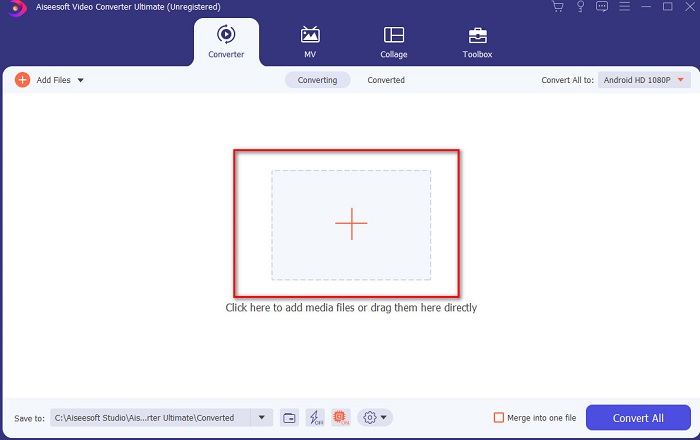
चरण 2. टूल लॉन्च करें और इंटरफ़ेस के बीचों‑बीच स्थित प्लस बटन पर क्लिक करें। फिर फ़ोल्डर में वीडियो ढूँढ़ें और Open पर क्लिक करें।
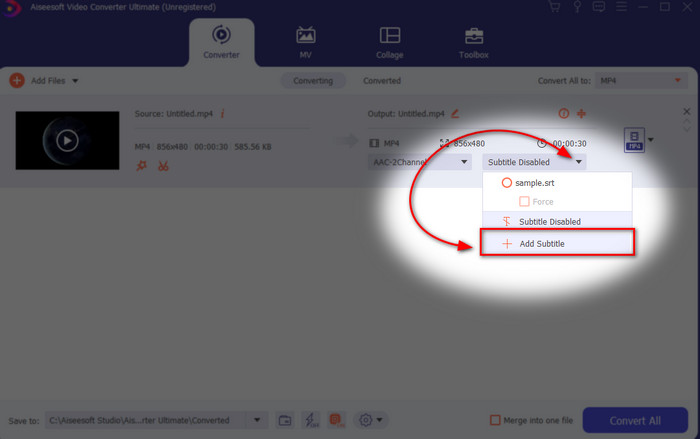
चरण 3. इंटरफ़ेस पर Subtitle के लिए ड्रॉप‑डाउन बटन पर क्लिक करें और Add Subtitle पर क्लिक करें। फ़ाइल फ़ोल्डर से उपशीर्षक फ़ाइल चुनें और open पर क्लिक करें।
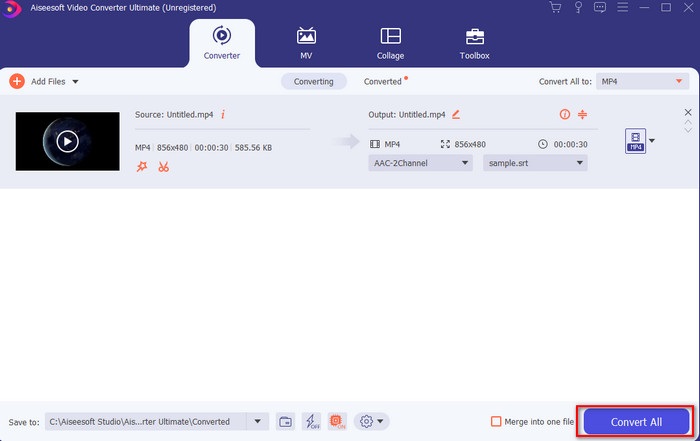
चरण 4. उपशीर्षक जोड़ने के बाद आप इसे Convert All पर क्लिक करके निर्यात कर सकते हैं।
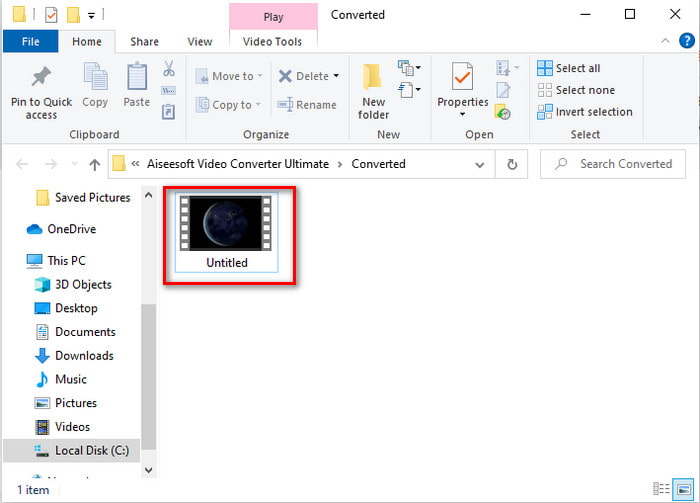
चरण 5. इसके बाद आपकी स्क्रीन पर फ़ाइल एक्सप्लोरर पॉप‑अप होगा, जिसमें उपशीर्षक लगे हुए वीडियो की फ़ाइल होगी। उपशीर्षक बिना किसी देरी के देखने और पढ़ने के लिए उस फ़ाइल पर क्लिक करें।.
संबंधित:
ऑनलाइन गाने कैसे काटें और मर्ज करें
2. आईमूवी (मैक और आईफोन)
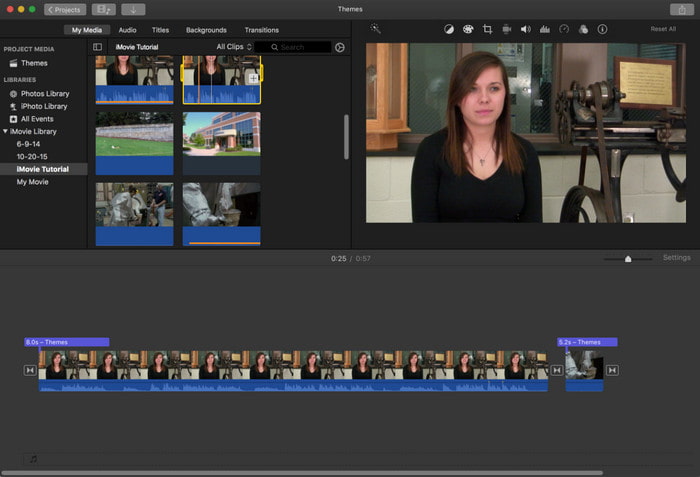
Apple अपने उपयोगकर्ताओं को जो बेहतरीन टूल देता है, उनमें से एक होने के कारण iMovie में वीडियो पर उपशीर्षक जोड़ना आसान और मुफ़्त है। Mac पर यह डिफ़ॉल्ट टूल एडिटिंग के लिए बेहतरीन है, इसलिए यहाँ उपशीर्षक जोड़ना भी काफ़ी आसान है। लेकिन आप SRT उपशीर्षक फ़ॉर्मैट का उपयोग करके उसे अपने वीडियो में नहीं जोड़ सकते, क्योंकि यह फ़ॉर्मैट iMovie द्वारा समर्थित नहीं है। फिर भी, Mac के इस डिफ़ॉल्ट एडिटर का कुल प्रदर्शन उन सबके लिए बहुत अच्छा है जो सीमित बजट पर हैं। साथ ही, यह टूल एक प्रीमियम वर्ज़न भी देता है, जिसमें बहुत‑सी एडिटिंग सुविधाएँ होती हैं जिन्हें आप इस्तेमाल कर सकते हैं।.
3. एडोब प्रीमियर प्रो (विंडोज और मैक)
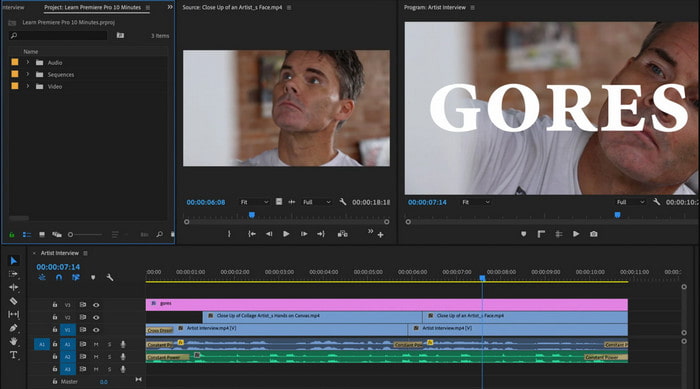
Adobe Premiere Pro वह बेहतरीन एडिटिंग सुविधाएँ प्रदान करता है जिन्हें एडिटिंग इंडस्ट्री के प्रोफ़ेशनल उपयोग करते हैं। साथ ही, यह टूल iMovie के विपरीत SRT उपशीर्षक फ़ॉर्मैट जोड़ सकता है, जहाँ आप ऐसा नहीं कर सकते। इसके अलावा, यह टूल लगभग सभी उपशीर्षक फ़ॉर्मैट को सपोर्ट करता है जिन्हें आप इस्तेमाल कर सकते हैं। यद्यपि टूल काफ़ी बेदाग़ लगता है, लेकिन इसकी क़ीमत बहुत ज़्यादा है, और अगर आप केवल Adobe Premiere Pro में वीडियो में उपशीर्षक जोड़ना चाहते हैं, तो यह एक ठीक‑ठाक विकल्प है, लेकिन सबसे अच्छा नहीं। ख़ास तौर पर अगर आपका बजट सीमित है और आप ज़्यादा खर्च नहीं करना चाहते। साथ ही, अगर आप शुरुआत कर रहे हैं तो यह सबसे अच्छा विकल्प नहीं है, क्योंकि पहले आपको इसे सीखने में काफ़ी समय लग जाएगा।.
4. क्लिडियो (ऑनलाइन)
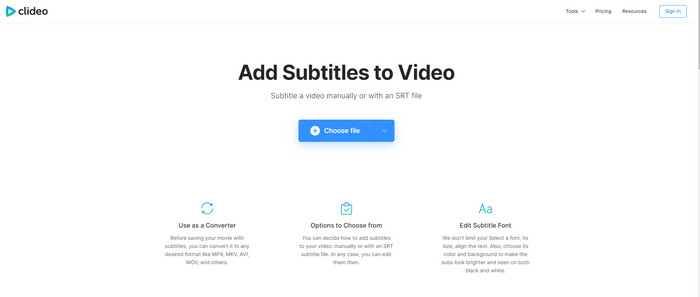
Clideo उन एडिटिंग सुविधाओं को सपोर्ट करता है जो आप इंटरनेट कनेक्शन होने पर मुफ़्त में उपयोग कर सकते हैं। यह टूल हर उस डिवाइस पर इस्तेमाल किया जा सकता है जिसमें ब्राउज़र हो। हालाँकि यह टूल काफ़ी लचीला है, लेकिन यह केवल .srt उपशीर्षक फ़ॉर्मैट को ही सपोर्ट करता है। तो यदि आपका उपशीर्षक SRT फ़ॉर्मैट में नहीं है, तो आपको इसे यहाँ मैन्युअली बनाना पड़ेगा, जो आपके लिए थोड़ा झंझट हो सकता है। साथ ही, यहाँ वीडियो जोड़ने की प्रक्रिया आपके इंटरनेट पर निर्भर करेगी। यह कहने के बाद, अगर आपका इंटरनेट धीमा है, तो ऑनलाइन वीडियो में उपशीर्षक जोड़ने से ज़्यादा समय इंतज़ार करने के लिए तैयार रहें।
भाग 2. वीडियो पर उपशीर्षक जोड़ने के बारे में अक्सर पूछे जाने वाले प्रश्न
उपशीर्षक प्रारूप के विभिन्न प्रकार क्या हैं?
वेब पर, कई अलग-अलग उपशीर्षक प्रारूप हैं, लेकिन सबसे अधिक इस्तेमाल किया जाने वाला प्रारूप जो आपको पहले से ही मिल रहा है, वह है SRT, WEBVTT और SBV उपशीर्षक प्रारूप। क्योंकि ये सबसे अच्छे और लचीले प्रारूप हैं जिनका आप आसानी से उपयोग कर सकते हैं लेकिन SSA, TTML, DFXB, TXT और बहुत कुछ हैं। यद्यपि वे बहुत अच्छा काम करते हैं फिर भी पहला उपशीर्षक प्रारूप सबसे अच्छा है जिसका आप उपयोग कर सकते हैं।
कैप्शन और सबटाइटल्स में मुख्य अंतर क्या है?
यद्यपि वे एक ही प्रारूप का उपयोग करते हैं, फिर भी उपशीर्षक और उपशीर्षक के बीच मुख्य अंतर हैं। सबसे पहले, अभिनेता या अभिनेत्री की बोली जाने वाली भाषा को दर्शकों की भाषा में अनुवाद करने के लिए वीडियो में उपशीर्षक शामिल किए जाते हैं। यह आमतौर पर उन लोगों के लिए उपयोग किया जाता है जो ऑडियो सुन सकते हैं लेकिन समझ नहीं सकते कि वे क्या कह रहे हैं। जबकि क्या हो रहा है इसका वर्णन करने के लिए और ध्वनि प्रभाव जैसे पाठ के माध्यम से कैप्शन बनाए जाते हैं। ये उन लोगों के लिए बनाए गए हैं जो वीडियो तो देख सकते हैं लेकिन ऑडियो को साफ या बहरे नहीं सुन सकते।
डब बनाम उप; इनमें से कोनसा बेहतर है?
कुछ अन्य दर्शक उप की तुलना में डब पसंद करते हैं जबकि अन्य इसके विपरीत होते हैं। हालांकि वे दर्शकों के लिए माध्यम का बेहतर अनुवाद करने का एक शक्तिशाली तरीका हैं। डब और उप में बहुत अंतर है, उदाहरण के लिए उपशीर्षक ऑडियो के अनुवादित संस्करण हैं और वीडियो पर पाठ की ओर मुड़ते हैं। जबकि डब का उपयोग दर्शकों द्वारा किया जाता है, जिन्हें पढ़ने में कठिनाई होती है। इसलिए, संदर्भ को पढ़ने के बजाय वे जो कुछ देख रहे हैं उस पर बेहतर ध्यान केंद्रित करने के लिए डब का उपयोग करते हैं। तो, यह हमेशा आप पर निर्भर करता है कि आप किसका उपयोग करना पसंद करते हैं, यदि आप सबस्क्राइब करते हुए पढ़ने का प्रबंधन कर सकते हैं तो सबसे अच्छा है लेकिन अगर आप वीडियो पर ही लेजर फोकस करना चाहते हैं तो डब का उपयोग करें।
निष्कर्ष
आख़िरकार, अब हम यह समझ और सीख चुके हैं कि अपने वीडियो में उपशीर्षक फ़ाइलों को स्थायी रूप से कैसे जोड़ें। हमने आपकी खोज को आसान बनाने के लिए अलग‑अलग समाधान प्रस्तुत किए हैं। फिर भी, यह बात नकारा नहीं जा सकती कि Video Converter Ultimate इस सूची में सबसे अच्छा विकल्प है, क्योंकि यह आपके इस्तेमाल के लिए सभी उपशीर्षक फ़ॉर्मैट को सपोर्ट करता है। इसलिए, वही काम करने वाले या उससे भी बेहतर किसी दूसरे टूल पर भारी रकम ख़र्च करने की बजाय, क्यों न पहले इसे ही हासिल करें और ख़ुद आज़माएँ, ताकि आप समझ सकें कि हम किस बारे में बात कर रहे हैं।.
-
 ट्यूटोरियल - एक नया एक में iPhone पर वीडियो मर्ज करने के लिए 4 नि: शुल्क तरीके
 IPhone पर वीडियो मर्ज करने के 4 आसान तरीके पढ़ें और प्राप्त करें। सभी iPhone मॉडल और iOS संस्करण समर्थित हैं। आप iPhone पर 2 और अधिक वीडियो को एक नए वीडियो में जल्दी से जोड़ सकते हैं।
-
 छोटे आकार (मुक्त और ऑनलाइन) के लिए M4V फाइलें कैसे संपीड़ित करें
 यदि आप अपनी M4V फाइल का आकार कम करने के लिए एक सरल तरीका खोज रहे हैं, तो आपको इस लेख को पढ़ना आना चाहिए। यहां हम आपके साथ M4V फ़ाइलों को संपीड़ित करने का सबसे आसान तरीका साझा करेंगे।
-
 कम्प्रेशन वेबएम - वेबएम फाइल ऑनलाइन को कंप्रेस कैसे करें
 WebM फ़ाइल को ऑनलाइन कैसे संपीड़ित करें? बड़ी फ़ाइलों को संपीड़ित करने का सबसे तेज़ तरीका क्या है? यह पोस्ट WebM को कंप्रेस करने के 2 फ्री तरीके बताती है।
