


 वीडियो कनवर्टर अंतिम
 स्क्रीन अभिलेखी
 वीडियो मरम्मत
सर्वश्रेष्ठ स्क्रीन रिकॉर्डिंग टूल के साथ Minecraft पर रिकॉर्ड करना सीखें
हर वह व्यक्ति जो कंप्यूटर पर गेम खेलना पसंद करता है, Minecraft को जानता है। इसकी जबरदस्त लोकप्रियता के कारण इसने बहुत‑से स्ट्रीमर्स को यह गेम स्ट्रीम करने के लिए प्रेरित किया है। और उनमें से ज्यादातर ने कोई न कोई ज़बरदस्त हाइलाइट प्ले किया है, जिसकी वजह से वे मशहूर हुए हैं। जैसे Dream का बोट क्लच, हममें से बहुत‑से लोगों ने इसे कई बार करने की कोशिश की होगी, लेकिन हम असफल रहे। कई बार कोशिश करने के बाद अब आपने इसे कर दिखाया, लेकिन आपका क्लच देखने के लिए वहाँ कोई नहीं है। इसलिए, अपना खुद का Dream जैसा बोट क्लच दुनिया के साथ शेयर करने का सबसे बढ़िया तरीका है उसे रिकॉर्ड करना। तो यहाँ हम आपको अलग‑अलग टूल्स के बारे में बता रहे हैं जिनकी मदद से आप सीख सकते हैं कि Minecraft में रिकॉर्ड कैसे करें। इस लेख को आगे पढ़ते रहने पर आपको वे सबसे अच्छे रिकॉर्डिंग सॉफ़्टवेयर मिलेंगे जो आप वेब पर पा सकते हैं।.

भाग 1. ऑनलाइन टूल का उपयोग करके Minecraft को कैसे रिकॉर्ड करें
FVC फ्री स्क्रीन रिकॉर्डर
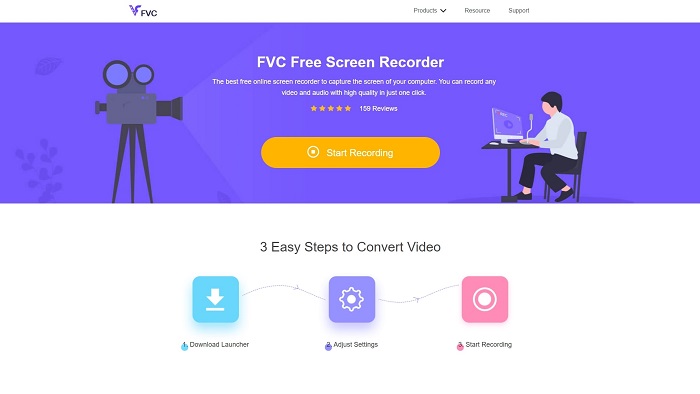
क्या आप ऑनलाइन सीखना चाहते हैं कि Minecraft वीडियो कैसे रिकॉर्ड करें? तो इस टूल को पढ़कर और इस्तेमाल करके देखें। FVC Screen Recorder में कोई भी छुपा हुआ चार्ज नहीं है। साथ ही, वेब टूल का इंटरफ़ेस किसी भी परेशान करने वाले या चिढ़ाने वाले विज्ञापन से मुक्त है। इसके अलावा, आप यहाँ बिना किसी सीमा के रिकॉर्ड कर सकते हैं। हालाँकि यह टूल स्क्रीन रिकॉर्डिंग के लिए तैयार दिखता है, लेकिन ऑनलाइन टूल में कोई गेमप्ले मोड नहीं है। फिर भी, अगर आपके पास इंटरनेट उपलब्ध है तो आप इस टूल का इस्तेमाल कर सकते हैं। तो, यह जानने के लिए कि इस टूल का इस्तेमाल कैसे करें, नीचे दिए गए स्टेप्स का पालन करना ज़रूरी है।.
स्टेप 1. टूल तक पहुँचने के लिए सबसे पहले इस लिंक पर क्लिक करें।.
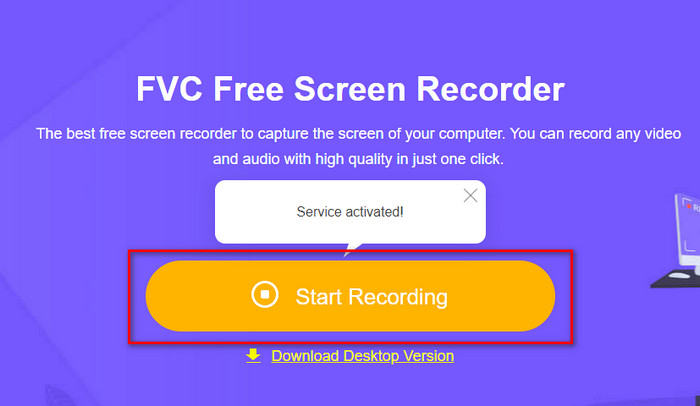
स्टेप 2. Start Recording बटन दबाएँ, फिर अगर यह आपका पहला मौका है तो लॉन्चर डाउनलोड करके इंस्टॉल करें। इसके बाद टूल को लॉन्च करने के लिए दोबारा Start Recording पर क्लिक करें।.
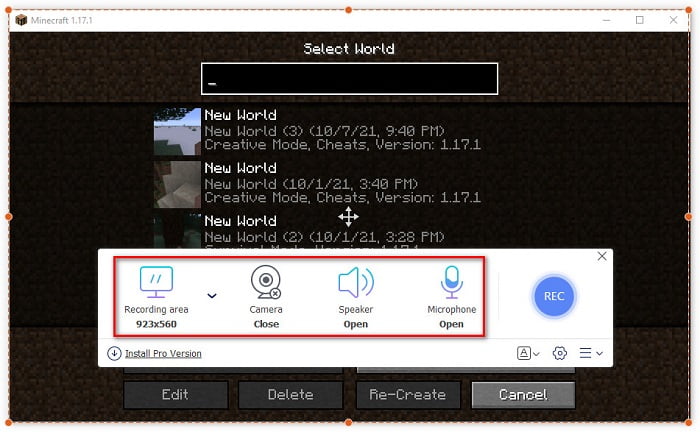
स्टेप 3. अपनी स्क्रीन का फ़्रेम रेशियो सेट करें, फिर अपना रिएक्शन जोड़ने के लिए Camera ऑन करें, गेम में आने वाली आवाज़ के लिए Speaker चालू करें, और अपनी आवाज़ जोड़ने के लिए Microphone ऑन करें।.
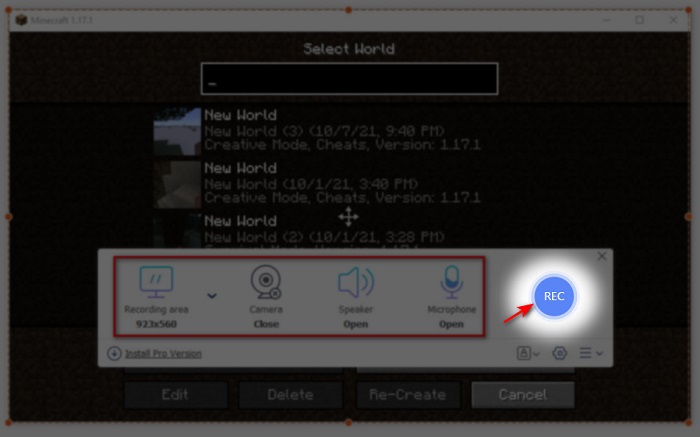
स्टेप 4. फिर रिकॉर्डिंग शुरू करने के लिए REC बटन पर क्लिक करें।.
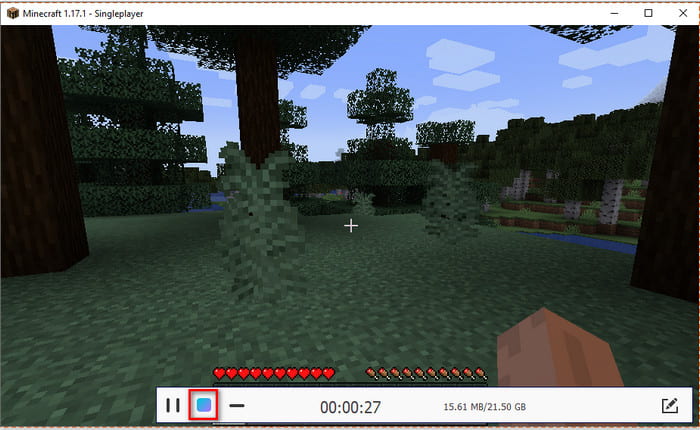
स्टेप 5. रिकॉर्डिंग खत्म करने के लिए square बटन पर क्लिक करें और Recording List में सबसे पहली फ़ाइल पर क्लिक करें, ताकि आप क्लच को दोबारा देख सकें, भेजने या अपलोड करने से पहले।.
भाग 2. सर्वश्रेष्ठ रिकॉर्डर ऑफ़लाइन टूल में से 2 के साथ Minecraft को कैसे रिकॉर्ड करें
पहला। FVC स्क्रीन रिकॉर्डर
क्या आप Minecraft में किए गए अपने हर स्टंट का एक‑एक पल कैप्चर करना चाहते हैं? तो FVC Screen Recorder आपके लिए सबसे सही विकल्प है। कुल मिलाकर परफ़ॉर्मेंस और यूज़र‑फ्रेंडली इंटरफ़ेस की बात करें, तो यह टूल अपने ऑनलाइन वर्शन और OBS दोनों से बेहतर है। इस टूल में Game Recorder सपोर्ट है, जिसकी मदद से आप गेम रिकॉर्डिंग को जितना हो सके उतना तेज़ और स्मूद बना सकते हैं। आप हॉटकीज़ को अपनी सुविधा के अनुसार सेट और एडिट कर सकते हैं, ताकि टूल को आसानी से कंट्रोल किया जा सके। आप बिना रुके लगातार रिकॉर्डिंग कर सकते हैं, चाहे वह 24/7 ही क्यों न हो। इसलिए, Windows 10 या Mac पर Minecraft कैसे रिकॉर्ड करें यह जानने के लिए नीचे दिए गए स्टेप्स को ध्यान से फ़ॉलो करें।.
स्टेप 1. सबसे पहले सॉफ़्टवेयर को डाउनलोड करके अपनी ड्राइव में इंस्टॉल करें। फिर फटाफट सेटअप पूरा करें और सेटअप सेव करने के लिए Finish पर क्लिक करें।.
मुफ़्त डाउनलोडWindows 7 या उससे बाद के लिएसुरक्षित डाउनलोड
मुफ़्त डाउनलोडMacOS 10.7 या उससे बाद के लिएसुरक्षित डाउनलोड
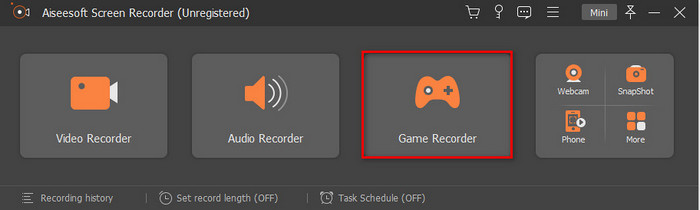
स्टेप 2. Game Recorder पर क्लिक करें और टूल को administrator के रूप में चलाने की अनुमति दें, फिर OK दबाएँ। इसके बाद आगे बढ़ने के लिए दोबारा Game Recorder पर क्लिक करें।.
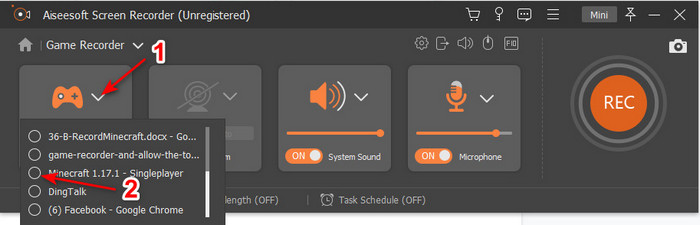
स्टेप 3. सबसे पहले Minecraft लॉन्च करें और इसके पूरी तरह लोड होने का इंतज़ार करें। फिर Select Game दबाएँ और Minecraft चुनें।.
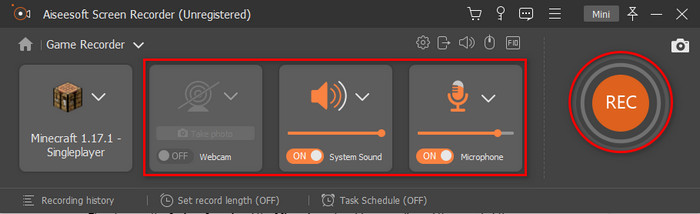
स्टेप 4. रिकॉर्डिंग शुरू करने से पहले, रिकॉर्डिंग के दौरान अपना रिएक्शन जोड़ने के लिए Webcam ऑन करें। फिर अपनी आवाज़ और गेम की आवाज़ जोड़ने के लिए System Sound और Microphone चालू करें। रिकॉर्डिंग शुरू करने के लिए REC बटन पर क्लिक करें, और गेम अपने‑आप आपकी स्क्रीन पर दिखाई देगा। अब आप वे सारे एपिक स्टंट कर सकते हैं जिन्हें आप कैप्चर करना चाहते हैं।.
स्टेप 5. अगर आप रिकॉर्डिंग खत्म करना चाहते हैं, तो रोकने के लिए cube बटन पर क्लिक करें। वीडियो सेव करने के लिए Save और फिर Next पर क्लिक करें। आपकी स्क्रीन पर History दिखेगी, और आप द्वारा किए गए एपिक स्टंट को दोबारा देखने और बाद में शेयर करने के लिए पहली फ़ाइल पर क्लिक करें।.
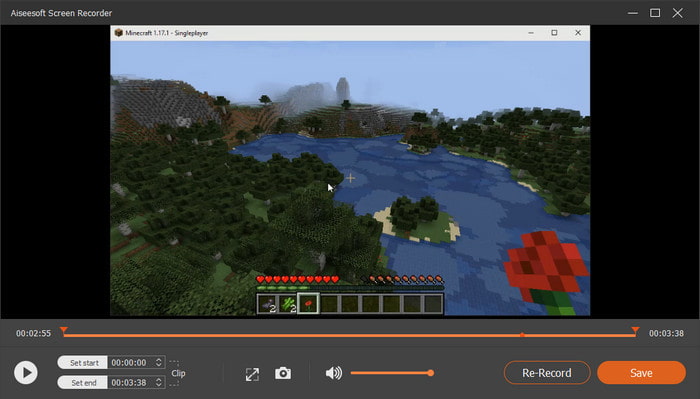
दूसरा। ओ बीएस
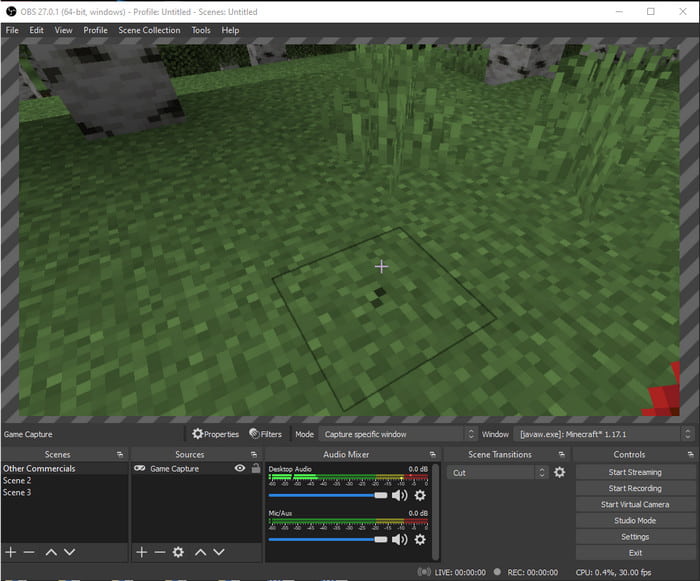
OBS उन टूल्स में से एक है जिसे बहुत‑से यूज़र काफ़ी जटिल मानते हैं। लेकिन इसे इस्तेमाल करना भले ही मुश्किल हो, यह हमेशा बेहतरीन क्वालिटी देता है। इसलिए, अगर आप सीखना चाहते हैं कि OBS से Minecraft कैसे रिकॉर्ड करें, तो यह ज़रूर सुनिश्चित कर लें कि आपके पास काफ़ी फ़ुर्सत हो। क्योंकि यह टूल जितना दिखता है, उससे कहीं ज़्यादा जटिल है, तो अगर आपको पता नहीं कि इसे कैसे इस्तेमाल करना है, तो नीचे दिए गए स्टेप्स को फ़ॉलो करें।.
स्टेप 1. सबसे पहले OBS को अपनी ड्राइव पर डाउनलोड करें।.
स्टेप 2. फिर सबसे पहले Minecraft खोलें और Source पैनल में जाएँ, फिर Game Capture पर क्लिक करें। मोड को Capture Specific Window में बदलें, फिर Window के drop-down बटन पर क्लिक करके Minecraft वाली फ़ाइल का नाम चुनें। आगे बढ़ने के लिए OK दबाएँ।.
स्टेप 3. रिकॉर्डिंग शुरू करने के लिए Start Recording पर क्लिक करें। और इसे ख़त्म करने के लिए Stop Recording पर क्लिक करें; स्क्रीन रिकॉर्डिंग अपने‑आप आपकी स्टोरेज में सेव हो जाएगी।.
भाग 3. Minecraft की रिकॉर्डिंग के बारे में अक्सर पूछे जाने वाले प्रश्न
अभी पीसी पर लोकप्रिय गेम कौन से हैं?
पीसी पर बहुत सारे लोकप्रिय गेम हैं लेकिन ये पहले 5 गेम हैं जो हमेशा हर समीक्षा में शीर्ष पर होते हैं। सबसे पहले 2011 में Mojang द्वारा प्रकाशित Minecraft है, सूची में अगला लीग ऑफ लीजेंड है या 2009 में दंगा खेलों द्वारा बनाई गई LOL के रूप में जाना जाता है, काउंटर स्ट्राइक ग्लोबल 2012 में वाल्व कॉर्पोरेशन द्वारा विकसित किया गया था, ग्रैंड थेफ्ट ऑटो फाइव रॉकस्टार गेम्स द्वारा प्रकाशित किया गया था। और 2013 में रॉकस्टार उत्तर द्वारा विकसित किया गया था, और अंत में 2020 पर दंगा खेलों द्वारा बनाया गया वैलोरेंट है।
क्या बैंडिकैम रिकॉर्डिंग करने का सबसे अच्छा साधन है?
काफ़ी लोग Bandicam के बारे में अलग‑अलग राय रखते हैं, लेकिन चलिए देखते‑समझते हैं कि यह टूल वाकई इस्तेमाल करने लायक है या नहीं। इसलिए, Bandicam के बारे में और ज़्यादा जानने के लिए इस लिंक पर क्लिक करें और Bandicam पर नई लिखी गई समीक्षा पढ़ें।.
YouTube पर एक बड़ी फ़ाइल वीडियो कैसे अपलोड करें?
YouTube अपने वीडियो‑शेयरिंग प्लेटफ़ॉर्म के लिए मशहूर है, इसलिए बहुत‑से यूज़र यहाँ वीडियो अपलोड करने की कोशिश करते हैं। लेकिन जब हम बहुत बड़े फ़ाइल साइज़ वाला वीडियो अपलोड करते हैं, तो इसमें काफ़ी समय लग जाता है। अब सबसे आसान तरीका यह है कि वीडियो की क्वालिटी खोए बिना उसे कंप्रेस कर लिया जाए। यह जानें कि वीडियो फ़ाइल को कैसे कंप्रेस करके आसानी से YouTube पर पोस्ट करें।.
निष्कर्ष
अब इस चर्चा को समाप्त करते हुए, आपके लिए यह समझना काफ़ी आसान हो गया होगा कि PC पर Minecraft कैसे रिकॉर्ड करें। शायद अब तक आपने अपना स्क्रीन रिकॉर्डर भी चुन लिया होगा, लेकिन और सुझाव के तौर पर कहें तो FVC Screen Recorder सबसे सही पसंद है। क्योंकि आप इस टूल को बहुत आसानी से इस्तेमाल कर सकते हैं, भले ही आप एक शुरुआती हों। इस बेमिसाल स्क्रीन रिकॉर्डर को इस्तेमाल करना सीखना ज़्यादा मुश्किल नहीं है। तो, अपना Dream जैसा बोट क्लच रिकॉर्ड करना शुरू करने से पहले यह सुनिश्चित कर लें कि आपने यह सॉफ़्टवेयर पहले ही डाउनलोड कर लिया हो।.
मुफ़्त डाउनलोडWindows 7 या उससे बाद के लिएसुरक्षित डाउनलोड
मुफ़्त डाउनलोडMacOS 10.7 या उससे बाद के लिएसुरक्षित डाउनलोड
-
 2021 में स्टार्टर के लिए सर्वश्रेष्ठ XviD स्क्रीन रिकॉर्डर [ऑनलाइन और ऑफलाइन]
 XviD वीडियो फ़ाइलों को संपीड़ित करने के लिए प्रसिद्ध है। यह ओपन-सोर्स सॉफ्टवेयर है जो आईएसओ एमपीईजी -4 प्रारूप का प्रदर्शन करता है। पढ़ना फिर से शुरू करें और अधिक विवरण प्राप्त करें।
-
 [गो-टू-गाइड] OBS स्टूडियो और वैकल्पिक टूल पर ब्लू-रे रिकॉर्ड करें
 इन उपयोगी सरल चरणों और युक्तियों के साथ ओबीएस स्टूडियो और अन्य विकल्पों पर ब्लू-रे रिकॉर्ड करने का तरीका जानें। पढ़ना जारी रखें और विवरण में'
-
 खेलने योग्य प्रारूप को डिजिटाइज़ करने के लिए वीएलसी के साथ डीवीडी को रिप और रिकॉर्ड करने की प्रक्रिया
 वीएलसी डीवीडी में रिकॉर्डिंग सहित कई ऑडियो-वीडियो संपीड़ित फ़ाइल स्वरूपों का समर्थन करता है। अधिक चर्चा और विवरण के लिए अंत तक गेंद को घुमाते रहें।
