


 वीडियो कनवर्टर अंतिम
 स्क्रीन अभिलेखी
 वीडियो मरम्मत
टिकटोक पर टिकटॉक वीडियो को कैसे गति दें या अन्य वैकल्पिक सॉफ्टवेयर का उपयोग करें
मोबाइल फोन पर जिन सबसे तेज़ी से बढ़ते वीडियो मनोरंजन ऐप्लिकेशन्स का आप उपयोग कर सकते हैं, उनमें से एक TikTok है। हालाँकि TikTok 2016 में लॉन्च हुआ था, लेकिन रिलीज़ के कुछ ही महीनों के अंदर यह बहुत लोकप्रिय हो गया। यहाँ एक लोकप्रिय एडिटिंग इफ़ेक्ट यह है कि वीडियो को स्पीड‑अप (तेज़) कर दिया जाता है ताकि एक विज़ुअल इफ़ेक्ट बने। अगर आप भी उनमें से एक हैं और जानना चाहते हैं कि यह कैसे करें, तो आप सही जगह पर हैं। यहाँ हम अलग‑अलग टूल्स के बारे में बताएँगे जो आपको यह सीखने में मदद करेंगे कि TikTok पर वीडियो की स्पीड कैसे बढ़ाएँ।.

भाग 1. टिक टॉक पर वीडियो की गति कैसे बढ़ाएं
जैसा कि पहले बताया गया, TikTok अब सबसे मशहूर शॉर्ट वीडियो क्लिप प्लेटफ़ॉर्म्स में से एक बन चुका है, इसलिए यहाँ वीडियो एडिट करना काफ़ी आसान है। ध्यान रखें कि आप वीडियो की स्पीड रिकॉर्डिंग के समय ही बढ़ा सकते हैं, न कि वीडियो पूरा होने के बाद। साथ ही, जब आप TikTok पर वीडियो की स्पीड बढ़ाने की कोशिश करते हैं, तो आपको कुल स्पीड का अंदाज़ा लगाना होता है, बिना ये जाने कि वही स्पीड आपको चाहिए या नहीं। फिर भी, अगर आप वीडियो की स्पीड बढ़ाने के लिए कोई थर्ड‑पार्टी टूल डाउनलोड नहीं करना चाहते, तो सिर्फ़ TikTok ही यह काम कर सकता है। तो अब, नीचे दिए गए स्टेप्स को फ़ॉलो करें और जानें कि TikTok पर वीडियो की स्पीड कैसे बढ़ाएँ।.
TikTok पर स्पीड‑अप वीडियो फ़िल्म करने के स्टेप्स:
स्टेप 1. सबसे पहले अपने मोबाइल फोन पर TikTok डाउनलोड करें और डाउनलोडिंग प्रक्रिया पूरी होने के बाद इसे लॉन्च करें।.
स्टेप 2. फ़िल्मिंग शुरू करने के लिए + के निशान पर टैप करें। फिर अगर आप चाहें, तो बैकग्राउंड म्यूज़िक और फ़िल्टर लगाने के लिए Add sound पर क्लिक करें। अब, वीडियो की स्पीड बढ़ाने के लिए Speed पर क्लिक करें और उसके अंदर दिए गए विकल्पों में से चुनें। रिकॉर्डिंग शुरू करने के लिए गोल बटन पर टैप करें और इसे रोकने के लिए दोबारा टैप करें।.
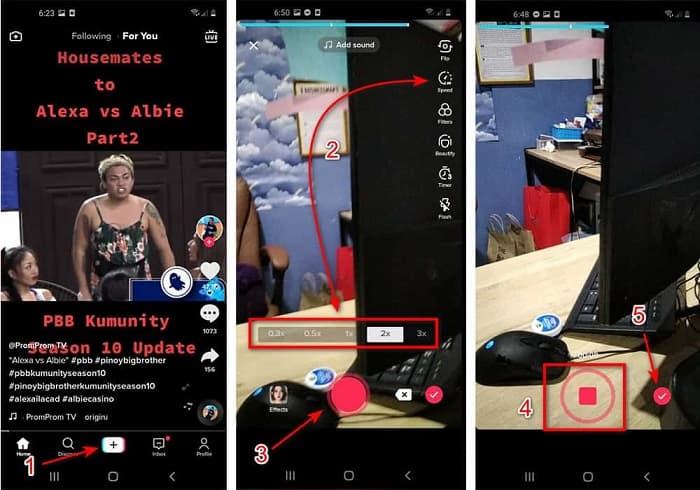
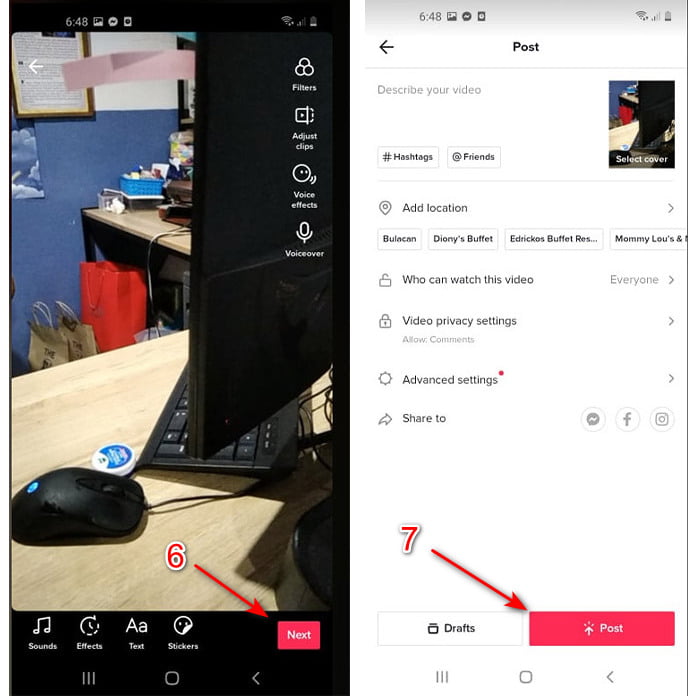
स्टेप 3. वीडियो जाँचने के लिए check बटन दबाएँ और फिर Next पर क्लिक करें। उसके बाद Post पर क्लिक करें ताकि वीडियो TikTok पर अपलोड हो जाए।.
भाग 2. वीडियो कनवर्टर अल्टीमेट पर किसी भी टिकटॉक वीडियो को कैसे गति दें?
TikTok के इन‑बिल्ट एडिटिंग फीचर से अलग, Video Converter Ultimate आपको वीडियो की स्पीड मैन्युअली, लेकिन ज़्यादा आसान तरीके से बढ़ाने देता है। साथ ही, स्पीड‑अप करते समय आपको प्रिव्यू भी मिलता है ताकि आप देख सकें कि वीडियो की स्पीड आपकी पसंद के मुताबिक है या नहीं। इसके अलावा, यह शानदार सॉफ़्टवेयर अपने उपयोगकर्ताओं को एडवांस प्रो‑लेवल एडिटिंग फीचर्स का अनुभव कराता है, लेकिन बेहद सरल स्टेप्स के साथ। इसके एडवांस फीचर्स की वजह से आपको इसके लिए कुछ डॉलर चुकाने पड़ेंगे। लेकिन चिंता की कोई बात नहीं, इसकी क़ीमत न तो हज़ारों में है, न ही सैकड़ों में। अगर आप जानना चाहते हैं कि इस टूल को लेने पर आपको क्या‑क्या फ़ायदे या मुख्य फीचर्स मिलेंगे, तो नीचे दी गई सूची पर नज़र डालें।.
Video Converter Ultimate में मिलने वाले बेहतरीन मुख्य फीचर्स:
यह एक प्लेटफ़ॉर्म-स्वतंत्र सॉफ़्टवेयर है जिसका अर्थ है कि आप इसे अपने पीसी, मैक या लिनक्स पर डाउनलोड कर सकते हैं।
इस टूल में सभी उन्नत संपादन, कनवर्टर, जीआईएफ मेकर और बहुत कुछ उपलब्ध हैं।
टूल की उपयोगिता किसी के लिए भी बहुत आसान है, यहां तक कि संपादन के लिए समर्थक या नए के लिए भी।
यह उपयोगकर्ताओं को यहां उपलब्ध विभिन्न संपादन सुविधाओं के माध्यम से अपने रचनात्मक पक्ष को व्यक्त करने की अनुमति देता है।
यद्यपि उपकरण का भुगतान किया जाता है, फिर भी यह कम खर्चीला है और जो कोई भी इसे आज़माना चाहता है, उसके लिए बहुत सस्ती है।
तो अब, अगर आप इस शानदार वैकल्पिक एडिटर से TikTok वीडियो की स्पीड कैसे बढ़ाएँ यह जानना चाहते हैं, तो नीचे दिए गए निर्देशों को पढ़ें और फ़ॉलो करें ताकि आप 100% सफलता हासिल कर सकें।.
Video Converter Ultimate की मदद से TikTok वीडियो की स्पीड बढ़ाने के स्टेप्स:
स्टेप 1. इस सॉफ़्टवेयर का उपयोग करने के लिए पहले इसे अपने PC या Mac पर डाउनलोड करें। फिर इसे इंस्टॉल करें, साधारण मैन्युअल सेट‑अप पूरा करें और आगे बढ़ने के लिए Finish पर क्लिक करें।.
फ्री डाउनलोडWindows 7 या बाद के संस्करण के लिएसुरक्षित डाउनलोड
फ्री डाउनलोडMacOS 10.7 या बाद के संस्करण के लिएसुरक्षित डाउनलोड
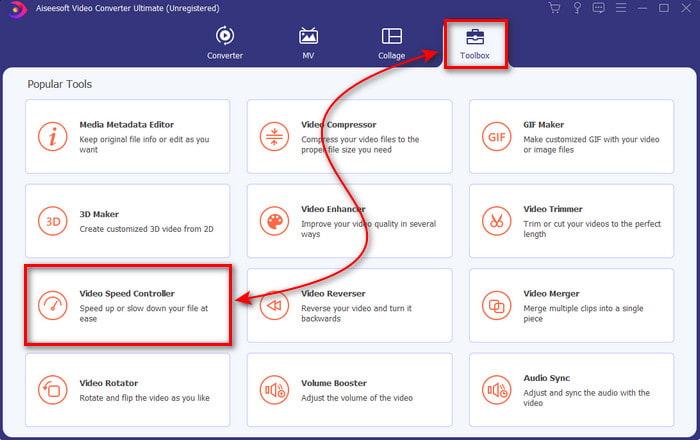
स्टेप 2. Toolbox पर क्लिक करें और उसके अंदर से Video Speed Controller चुनें।.
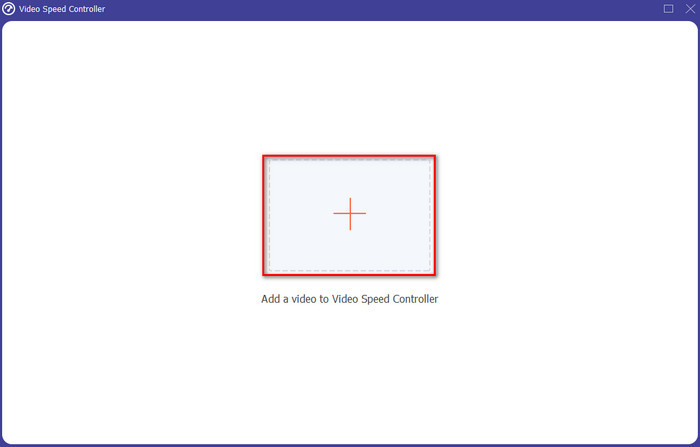
स्टेप 3. जिस फ़ाइल की स्पीड बढ़ानी है, उसे जोड़ने के लिए + बटन पर क्लिक करें। फिर अगली बार दिखाई देने वाले फ़ोल्डर में से फ़ाइल चुनें और आगे बढ़ने के लिए Open पर क्लिक करें।.
स्टेप 4. वीडियो की स्पीड एडजस्ट करने के लिए नीचे दिए गए speed विकल्पों में से चुनें। और फ़ाइल डाउनलोड करने के लिए Export पर क्लिक करें ताकि डाउनलोडिंग प्रक्रिया शुरू हो सके।.
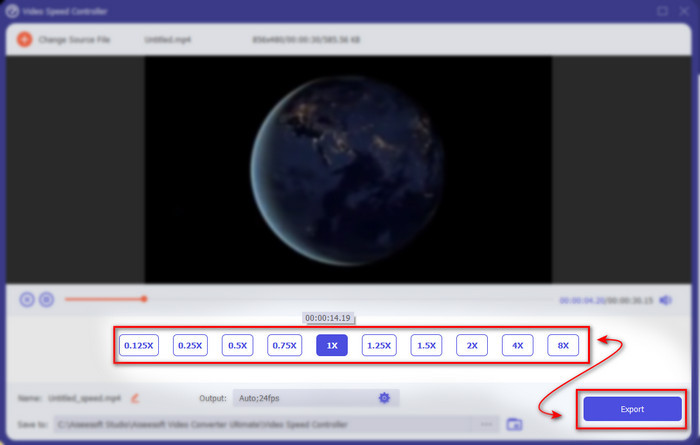
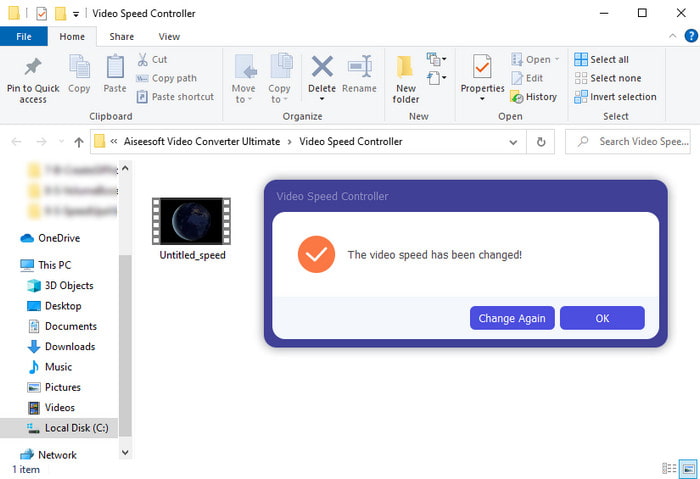
स्टेप 5. आपको पूरा एक मिनट भी इंतज़ार नहीं करना पड़ेगा, क्योंकि कुछ ही सेकंड में फ़ाइल तैयार हो जाएगी। अगर आपकी स्क्रीन पर अगला फ़ोल्डर दिखाई दे, तो इसका मतलब है कि फ़ाइल पहले ही एक्सपोर्ट हो चुकी है। स्पीड‑अप वीडियो देखने के लिए उस फ़ाइल पर क्लिक करें।.
संबंधित:
भाग 3. टिकटोक पर एक वीडियो को गति देने के बारे में अक्सर पूछे जाने वाले प्रश्न
एक टिकटॉक वीडियो को कैसे गति दें जो आपका नहीं है?
अगर आप किसी ऐसे वीडियो की स्पीड बढ़ाना चाहते हैं जो आपका अपना नहीं है, तो पहले आपको वह TikTok वीडियो डाउनलोड करना होगा। + बटन पर क्लिक करें और फिर Upload चुनें, उसके बाद गैलरी से वीडियो सेलेक्ट करें। Speed विकल्प चुनें और अपलोड करने के लिए Next पर क्लिक करें। या फिर ऊपर दिए गए स्टेप्स को फ़ॉलो करते हुए Video Converter Ultimate का उपयोग करके उसकी स्पीड बढ़ाएँ।.
क्या मैं टिकटॉक पर 3 मिनट का वीडियो रिकॉर्ड कर सकता हूं?
बिल्कुल हां, यदि वे अलग-अलग रिकॉर्ड किए गए हैं तो आप कर सकते हैं लेकिन आप सीधे 3 मिनट का वीडियो रिकॉर्ड नहीं कर सकते। क्योंकि इस ऐप सपोर्ट के साथ रिकॉर्डिंग की लंबाई 15 से 60 फुल सेकेंड है। इसलिए, यदि आप जिस वीडियो की लंबाई रिकॉर्ड करना चाहते हैं वह एक मिनट से अधिक है तो इसे अलग से रिकॉर्ड करना बेहतर है। हालाँकि, यदि आप उन उपयोगकर्ताओं में से एक हैं जिन्हें टिकटोक द्वारा 3 मिनट की रिकॉर्डिंग का प्रयास करने के लिए चुना गया है तो आप भाग्यशाली हैं क्योंकि यह केवल लोगों के एक छोटे समूह के लिए परीक्षण किया गया था।
क्या मैं टिकटॉक पर अपने वीडियो में एमपी3 जोड़ सकता हूं?
जब टिकटॉक को पहली बार रिलीज़ किया गया था तो उपयोगकर्ताओं को अपने वीडियो में संगीत जोड़ने की अनुमति थी लेकिन अब उन्होंने इस सुविधा को हटा दिया है। कॉपीराइट मुद्दे के कारण जो टिकटॉक पर दायर किया गया है। इसलिए, समस्या से बचने के लिए वे इसे हटा देते हैं और एक नमूना उपलब्ध संगीत जोड़ते हैं या आप इसे अपने लिए करने के लिए किसी अन्य ऐप का उपयोग कर सकते हैं।
क्या टिकटोक पर उम्र का प्रतिबंध है?
टिकटॉक के नियम और शर्तों के मुताबिक इस ऐप को इस्तेमाल करने वाले यूजर की उम्र 13 साल या इससे ज्यादा होनी चाहिए। साथ ही, जब आप साइन-अप करते हैं तो टिकटोक का आयु सत्यापन नहीं होता है, इसलिए अपने फ़ीड पर कुछ 16+ सामग्री के पॉप-अप की अपेक्षा करें।
निष्कर्ष
अब जब आपको पता चल गया है कि TikTok पर वीडियो की स्पीड कैसे बढ़ाएँ, तो अब इसे एंजॉय करने का समय है। साथ ही, वह समाधान चुनें जो आपको सबसे ज़्यादा सूट करे। अगर आपको लगता है कि TikTok के इन‑बिल्ट स्पीड‑अप फीचर्स आपके लिए काफ़ी अच्छे हैं, तो उसी का इस्तेमाल करें। लेकिन अगर आप प्रिव्यू के साथ और बेहतर स्पीड‑अप अनुभव चाहते हैं, तो Video Converter Ultimate का उपयोग करें। आप जो भी विकल्प चुनें, उनके फ़ंक्शन और ओवरऑल परफ़ॉर्मेंस की वजह से आपको बेहतरीन आउटपुट मिलने की उम्मीद रखनी चाहिए।.
-
 ओबीएस ऑडियो देरी के मुद्दों को कैसे ठीक करें, इस पर 7 आसान कदम [हल]
 ओबीएस स्टूडियो का उपयोग करते समय ऑडियो में देरी के कारण क्या आपको रिकॉर्डिंग के बाद अपनी वीडियो क्लिप देखने में कठिनाई होती है? आउट-ऑफ़-सिंक ऑडियो को प्रभावी ढंग से ठीक करने का तरीका जानने के लिए नीचे दिया गया लेख पढ़ें।
-
 बेहतरीन तरीके संभव | वीएलसी ऑडियो विलंब को कैसे ठीक करें [2021]
 क्या आपको ऑडियो अनिश्चितता के कारण अपने वीएलसी मीडिया प्लेयर पर अपनी पसंदीदा फिल्म देखने में कठिनाई होती है? वीएलसी ऑडियो विलंब को ठीक करने के सभी संभावित तरीकों को जानने के लिए इस लेख को पढ़ना जारी रखें।
-
 MP4 वॉल्यूम ऑनलाइन और ऑफलाइन बढ़ाने के सर्वोत्तम तरीके
 क्या आपको अपने वीडियो क्लिप की आवाज़ सुनने में परेशानी होती है? अलग-अलग तरीकों से mp4 वॉल्यूम कैसे बढ़ाएं, यह जानने के लिए नीचे दिया गया लेख पढ़ें।
