


 वीडियो कनवर्टर अंतिम
 स्क्रीन अभिलेखी
 वीडियो मरम्मत
TRP को AVI में बदलने के लिए उत्कृष्ट तरीके [2021]
MPEG-2 पार्ट 1 ट्रांसपोर्ट फ़ॉर्मेट में संग्रहीत हाई-डेफिनिशन वीडियो फ़ाइलों को TRP फ़ाइलें कहा जाता है। इस सॉफ़्टवेयर की मदद से डिजिटल वीडियो और ऑडियो स्ट्रीम का मल्टीप्लेक्सिंग किया जाता है और आउटपुट को सिंक्रोनाइज़ किया जाता है। इसमें त्रुटि-सुधार (एरर करेक्शन) की सुविधाएँ भी शामिल हैं। डिजिटल वीडियो ब्रॉडकास्टिंग में TRP एक ऐसा शब्द है जो अक्सर सुनने को मिलता है। TRP फ़ाइलों में प्रायः H.264 और AC3 फ़ॉर्मेट में वीडियो और ऑडियो डेटा होता है। इन्हें विभिन्न वीडियो प्लेबैक एप्लिकेशन के ज़रिए देखा और चलाया जा सकता है। यह नया वीडियो फ़ॉर्मेट कुछ उपयोगकर्ताओं को अजीब लग सकता है, और वे सोच सकते हैं कि इस नई फ़ाइल को किसी दूसरे फ़ॉर्मेट, जैसे TRP से AVI, में कैसे बदला जाए? इस लेख को पढ़ते रहें, क्योंकि हम आपको इस समस्या का संभावित समाधान बताएँगे जो आपकी दिक्कत दूर कर सकता है।.

भाग 1. टीआरपी और एवीआई वीडियो प्रारूपों के बारे में विवरण का परिचय
टीआरपी फ़ाइल प्रारूप एक डिजिटल वीडियो फ़ाइल प्रकार है जो एमपीईजी -2 वीडियो एन्कोडिंग आवश्यकताओं के अनुरूप है। .trp फ़ाइल एक्सटेंशन का उपयोग TRP फ़ाइलों के लिए किया जाता है। वैकल्पिक रूप से, इन टीआरपी फाइलों को एमपीईजी-2 हाई डेफिनिशन वीडियो फाइल कहा जाता है। इसके अतिरिक्त, एक TRP फ़ाइल में A3C-एन्कोडेड डिजिटल ऑडियो होता है। इन .trp फ़ाइलों में DVD (डिजिटल वीडियो प्रसारण) स्ट्रीम के लिए उच्च-रिज़ॉल्यूशन ट्रांसपोर्ट प्रोटोकॉल शामिल हैं। विशिष्ट सेट-टॉप टेलीविजन डिवाइस और डिजिटल वीडियो रिकॉर्डर डीवीडी सामग्री को प्रसारित करने के लिए इन टीआरपी फाइलों का उपयोग करते हैं। इन .trp फाइलों को वीडियो प्लेयर और मल्टीमीडिया टूल्स जैसे वीडियो लैन प्रोजेक्ट टीम के वीएलसी मीडिया प्लेयर की मदद से देखा और चलाया जा सकता है। अतिरिक्त डिजिटल वीडियो कन्वर्टर्स और संपादन उपकरण टीआरपी फाइलों को अन्य मानक डिजिटल वीडियो प्रारूपों में बना सकते हैं, खोल सकते हैं, संपादित कर सकते हैं और परिवर्तित कर सकते हैं।
वहीं दूसरी ओर, ऑडियो और वीडियो इंटरलीव्ड (AVI) जानकारी को प्लेबैक के लिए डिजिटल रूप में AVI फ़ाइल फ़ॉर्मेट में संग्रहीत किया जा सकता है। माइक्रोसॉफ्ट के सभी Windows प्लेटफ़ॉर्म पर AVI फ़ॉर्मेट के लिए बिल्ट-इन सपोर्ट मौजूद है। AVI फ़ाइलों की पहचान के लिए .avi फ़ाइल एक्सटेंशन का उपयोग किया जाता है। Windows को छोड़कर सभी प्रमुख ऑपरेटिंग सिस्टम AVI फ़ॉर्मेट को सपोर्ट करते हैं। DivX या XviD जैसे विभिन्न कोडेक के साथ तैयार किए गए वीडियो और ऑडियो फ़ाइलों को AVI फ़ाइल कंटेनर में संग्रहीत किया जा सकता है। यहाँ हमने AVI फ़ाइल फ़ॉर्मेट के फायदे और नुकसान, साथ ही इसका संक्षिप्त इतिहास, संरचना और फ़ॉर्मेट कन्वर्ज़न पर चर्चा की है।.
भाग 2. टीआरपी को एवीआई ऑफलाइन में कैसे बदलें
ऑफ़लाइन TRP से AVI में कन्वर्ट करना शुरू करते हुए, यह बेहतरीन टूल कई प्रकार के फ़ॉर्मेट को भरोसेमंद तरीके से पुनर्स्थापित (कन्वर्ट) कर सकता है। Video Converter Ultimate TRP को AVI में सबसे तेज़ तरीके से बदल सकता है। इसके अलावा, आप फ़ाइल अपलोड करने से पहले वीडियो की आउटपुट क्वालिटी को बदल सकते हैं। इस कन्वर्टर में कई तरह के टूल भी मौजूद हैं जो आपकी वीडियो फ़ाइल को अगले स्तर तक बेहतर बनाने में मदद कर सकते हैं। चूँकि यह कई वीडियो फ़ॉर्मेट को सपोर्ट करता है, इसलिए आपको अनजाने वीडियो फ़ॉर्मेट को अपनी पसंद के फ़ॉर्मेट में बदलने की चिंता नहीं करनी पड़ेगी। अब जब आप इस बेहतरीन कन्वर्टर के बारे में जान चुके हैं, तो आप नीचे दिए गए चरणों को सीख सकते हैं:
स्टेप 1. शुरू करने के लिए, नीचे दिए गए Free Download बटन पर क्लिक करें ताकि डाउनलोड प्रक्रिया शुरू हो सके। डाउनलोड पूरा हो जाने के बाद, आप अपनी पसंद के अनुसार Windows या Mac के लिए सॉफ़्टवेयर डाउनलोड कर सकते हैं। प्रोग्राम को चलाने से पहले, आपको इसे अपने कंप्यूटर के डेस्कटॉप पर इंस्टॉल करना होगा और शुरू करने के लिए Start Now पर क्लिक करना होगा।.
फ्री डाउनलोडWindows 7 या बाद के संस्करण के लिएसुरक्षित डाउनलोड
फ्री डाउनलोडMacOS 10.7 या बाद के संस्करण के लिएसुरक्षित डाउनलोड
स्टेप 2. डाउनलोड किए गए एप्लिकेशन को लॉन्च करें। जब आप पहली बार प्रोग्राम शुरू करेंगे, तो Converter इंटरफ़ेस वाली एक विंडो दिखाई देगी। यहीं आप अपना वीडियो फ़ाइल जोड़ेंगे और कन्वर्ज़न शुरू करेंगे।.
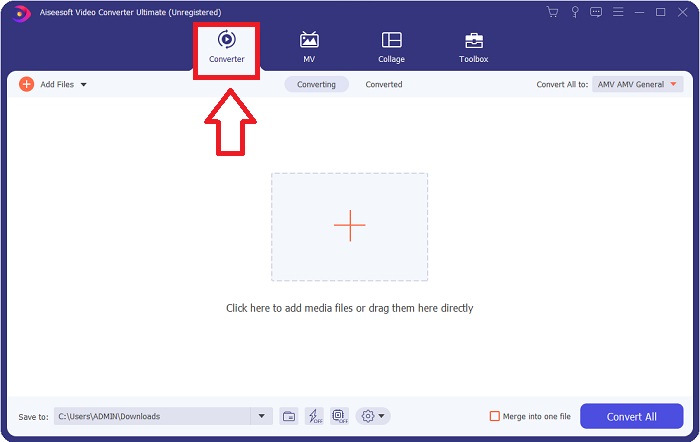
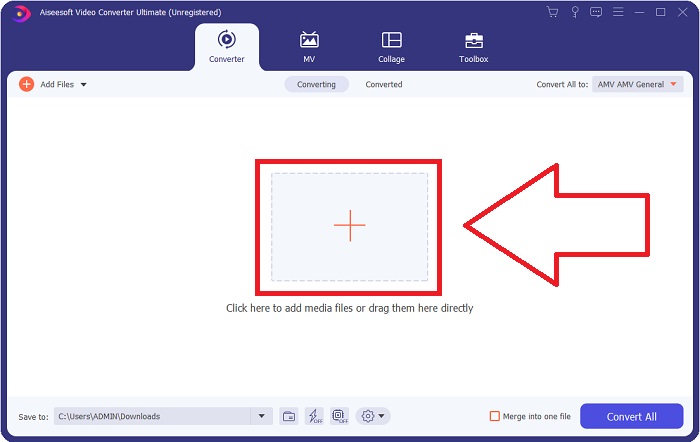
स्टेप 3. वीडियो फ़ाइल को ड्रैग करके या + आइकन पर क्लिक करके अपनी फ़ाइलों को सॉफ़्टवेयर में इम्पोर्ट करें।.
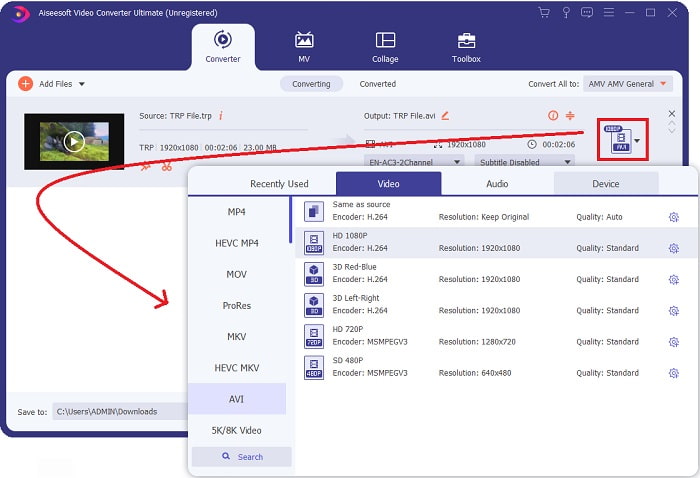
स्टेप 4: दाएँ ऊपर कोने में, Convert All to विकल्प के बगल में दिए गए नीचे की ओर तीर (arrow-down) वाले आइकन पर क्लिक करें ताकि एक पैनल खुले। फिर Video की कैटेगरी सूची में जाएँ और AVI वीडियो फ़ॉर्मेट चुनें। हालाँकि, अगर आपकी पसंद का वीडियो आउटपुट सूची में नहीं दिख रहा है, तो आप क्वालिटी सेटिंग्स को अपनी ज़रूरत के अनुसार बदल सकते हैं। गियर आइकन पर क्लिक करके आप डिस्प्ले का रेज़ोल्यूशन, फ़्रेम रेट और यहाँ तक कि ऑडियो क्वालिटी भी बदल सकते हैं। अपनी सेटिंग्स को सुरक्षित रखने के लिए Create New बटन पर क्लिक करें।.
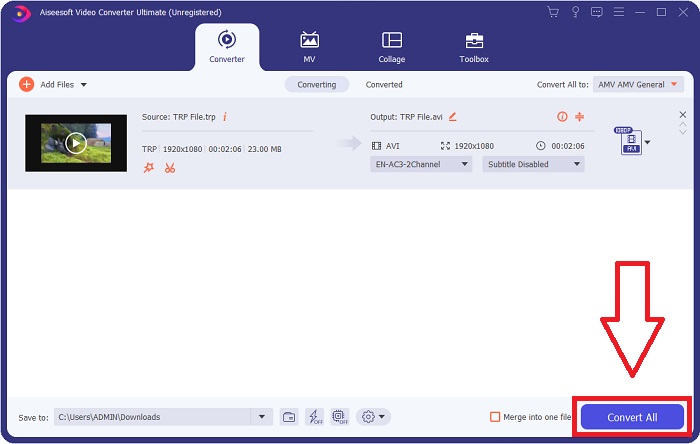
स्टेप 5. जब आप वीडियो की एडिटिंग पूरी कर लें और वह कन्वर्ट होने के लिए तैयार हो जाए, तो इसे अपने कंप्यूटर में ट्रांसफ़र करने की प्रक्रिया शुरू करने के लिए Convert All पर क्लिक करें।.
भाग 3. टीआरपी को एवीआई ऑनलाइन में कैसे बदलें
यदि आपके पास Video Converter Ultimate डाउनलोड करने का समय नहीं है, तो आप सॉफ़्टवेयर के इस ऑनलाइन संस्करण का भी उपयोग कर सकते हैं। Free Video Converter Online इंटरनेट पर उपलब्ध सबसे बेहतर ऑनलाइन वेब टूल है, जो कई प्रकार के फ़ॉर्मेट को तेज़ी से कन्वर्ट कर सकता है। अन्य ऑनलाइन कन्वर्टरों के विपरीत, यह कन्वर्टर समर्थित फ़ॉर्मेट की संख्या को सीमित नहीं करता; इसलिए इसे शुरुआती उपयोगकर्ताओं के लिए भी अनुशंसित किया जाता है। इस ऑनलाइन वेब टूल के बारे में अधिक जानने के लिए नीचे दिए गए चरणों को देखें:.
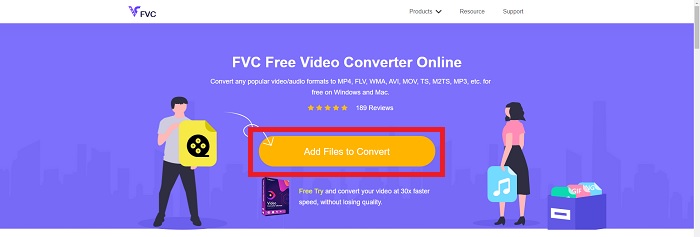
स्टेप 1. इस लिंक पर क्लिक करके FVC कन्वर्टर की मुख्य वेबसाइट पर जाएँ।.
स्टेप 2. यदि आप इसे पहली बार इस्तेमाल कर रहे हैं, तो अपने कंप्यूटर के लिए लॉन्चर डाउनलोड करने हेतु Add Files to Convert बटन पर क्लिक करें। डाउनलोड पूरा होने के बाद यह अपने आप फिर से लॉन्च हो जाएगा। दोबारा डाउनलोड हो जाने के बाद अपने फ़ोल्डर से फ़ाइल चुनें और Open पर क्लिक करें।.
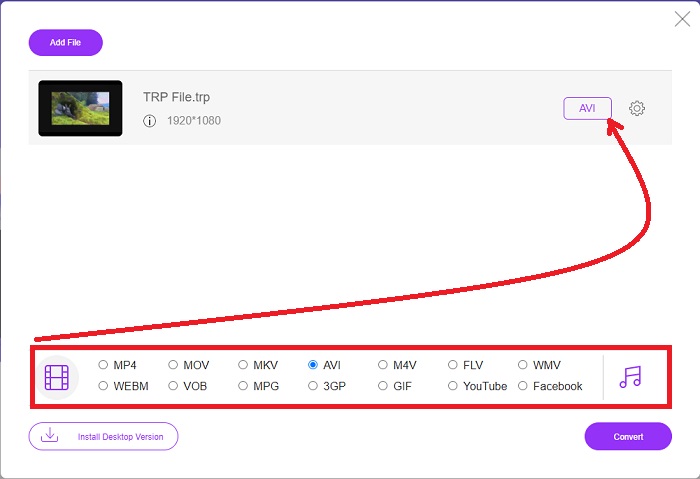
स्टेप 3. कन्वर्ज़न प्रक्रिया शुरू होने से पहले, नीचे दिए गए ड्रॉप-डाउन मेन्यू से उस पर क्लिक करके AVI फ़ॉर्मेट चुनें।.
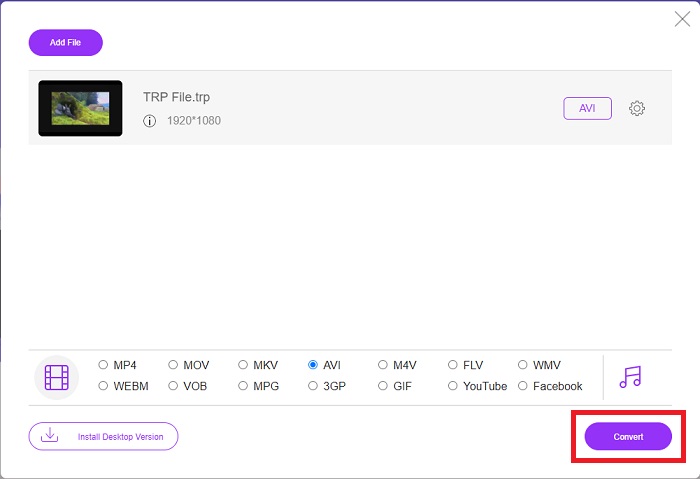
स्टेप 4. फ़ॉर्मेट चुनने के बाद, फ़ॉर्मेट को दूसरे में बदलने की प्रक्रिया शुरू करने के लिए Convert पर क्लिक करें।.
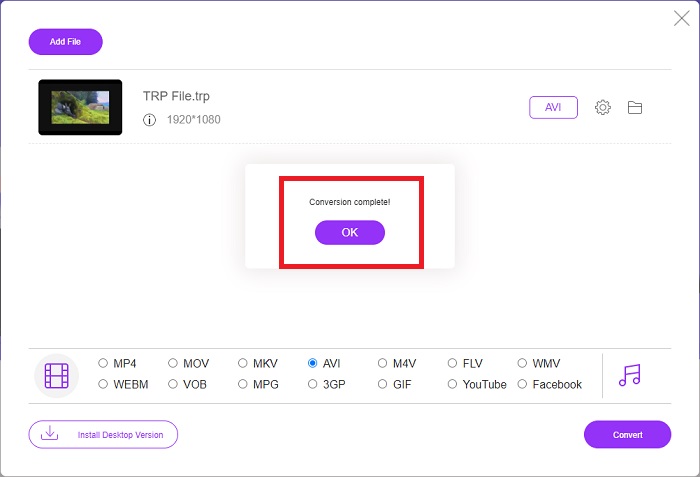
स्टेप 5. कुछ ही मिनटों में, कन्वर्ट की गई फ़ाइल वाला एक फ़ोल्डर दिखाई देगा; उसे खोलने के लिए बस उस पर क्लिक करें और देखना शुरू करें।.
भाग 4. टीआरपी और एवीआई के बीच तुलना
| की सुविधाएं | FVC वीडियो कन्वर्टर अंतिम | FVC मुफ्त वीडियो कनवर्टर |
| बैच रूपांतरण |  |  |
| हार्डवेयर और रूपांतरण त्वरण | | |
| इंटरनेट कनेक्टिविटी | | |
| वीडियो एन्हांसमेंट या संपादन | | |
| कार्यक्रम समर्थित | वेब आधारित उपकरण | डेस्कटॉप आधारित टूल |
भाग 5. टीआरपी से एवीआई रूपांतरण के बारे में अक्सर पूछे जाने वाले प्रश्न
एवीआई का उपयोग क्या है?
AVI का पूरा नाम Audio Video Interleaved है। AVI एक वीडियो और ऑडियो फ़ाइल फ़ॉर्मेट है जिसका उपयोग ऑडियो और वीडियो जानकारी को डिजिटल रूप में प्लेबैक के लिए संग्रहीत करने में किया जाता है। यह वीडियो जानकारी को संग्रहीत करने के लिए भी उपयोग होता है। माइक्रोसॉफ्ट के Windows ऑपरेटिंग सिस्टम के सभी संस्करणों में AVI फ़ॉर्मेट के लिए डिफ़ॉल्ट रूप से सपोर्ट मौजूद है। AVI फ़ाइलों का फ़ाइल एक्सटेंशन .avi होता है।.
AVI के नुकसान क्या हैं?
कमज़ोर संपीड़न (poor compression) और जब मीडिया प्लेयर की विंडो को बड़ा किया जाता है तो आस्पेक्ट रेश्यो का बिगड़ जाना, ये समस्याएँ AVI फ़ाइल फ़ॉर्मेट उपयोगकर्ताओं द्वारा सबसे ज़्यादा झेली जाती हैं। आप AVI फ़ाइल को MP4 फ़ाइल में कन्वर्ट कर सकते हैं। इसलिए यदि आप AVI फ़ाइलों के साथ काम कर रहे हैं, तो आपको ऐसा करने के महत्व के बारे में जानकारी होनी चाहिए।.
टीआरपी का क्या फायदा?
एक चैनल की टीआरपी की लोकप्रियता व्यवसायों को उनकी लोकप्रियता के आधार पर दर्शकों को लक्षित करने और निवेश पर उनके लाभ को मापने की अनुमति देती है। इस पद्धति का उपयोग करते हुए, जब अधिक लोकप्रिय शो प्रसारित होते हैं, तो प्रसारण निगम विज्ञापनदाताओं से अधिक उत्कृष्ट दरों पर शुल्क ले सकते हैं।
निष्कर्ष
इन सभी बातों को देखते हुए, हमने जाना कि Video Converter Ultimate इन अन्य ऑनलाइन टूल्स के बीच वह सर्वश्रेष्ठ कन्वर्टर है, जिसका उपयोग आपको करना चाहिए। चूँकि इसकी कन्वर्ज़न प्रक्रिया तेज़ है और यह कई प्रकार के फ़ॉर्मेट को सपोर्ट करता है, इसलिए इसे TRP जैसी अनजानी वीडियो फ़ॉर्मेट को कन्वर्ट करने के लिए अनुशंसित टूल या सॉफ़्टवेयर माना जाता है।.
-
 कैसे टी वी को एवीआई / एमकेवी / एमओवी / डब्ल्यूएमवी ऑनलाइन और विन / मैक पर मुफ्त में परिवर्तित करें
 TS फ़ाइलों को AVI / MKV / MOV / WMV में जल्दी से परिवर्तित करना चाहते हैं? यह लेख पूरी गाइड के साथ ऑनलाइन और ऑफलाइन वीडियो कन्वर्टर्स दिखाता है। हो सकता है कि आपको यहां बेस्ट टीएस कन्वर्टर मिल जाए।
-
 [मुफ्त और ऑनलाइन] मैक/विंडोज कंप्यूटर पर एमटीएस को एवीआई में बदलने के 7 तरीके
 MTS को आसानी से AVI में कैसे बदलें? इस गाइड में, आपको एमटीएस फ़ाइलों को AVI या विंडोज पर मैक में बदलने के लिए 7 मुफ्त और आसान तरीके मिलेंगे बिना गुणवत्ता नुकसान के।
-
 7 मुफ्त वीडियो कन्वर्टर्स के साथ AVI फ़ाइलों को MP4 कन्वर्ट करने के लिए ट्यूटोरियल
 AVI को MP4 वीडियो में बदलने के सभी मुफ्त तरीके प्राप्त करना चाहते हैं? आपको यह लेख मिस नहीं करना चाहिए। विंडोज, मैक, आईफोन, एंड्रॉइड और ऑनलाइन पर एवीआई फाइलों को एमपी4 में मुफ्त में बदलने के 7 तरीके यहां दिए गए हैं।
