


 वीडियो कनवर्टर अंतिम
 स्क्रीन अभिलेखी
 वीडियो मरम्मत
 सुरक्षित डाउनलोड
वीडियो में आसानी से वॉटरमार्क कैसे जोड़ें | 3 सर्वोत्तम तरीके
वॉटरमार्क हमारे प्रकाशित डिजिटल कंटेंट का एक अहम हिस्सा होते हैं। वे पहचान के साथ‑साथ बिना अनुमति उपयोग के खिलाफ एक सुरक्षा परत का काम भी करते हैं। इसलिए, यदि आप एक कंटेंट क्रिएटर हैं जो वीडियो पोस्ट करते हैं और चाहते हैं कि आपके वीडियो बिना आपकी अनुमति या क्रेडिट के इस्तेमाल न हों, तो वॉटरमार्क जोड़ना एक सरल लेकिन प्रभावी समाधान है। अतः, इस लेख में हम आपकी मदद करेंगे कि आप तीन अलग‑अलग तरीकों से किसी वीडियो में वॉटरमार्क कैसे जोड़ें। तो, यदि आप तैयार हैं, तो आइए शुरू करते हैं।.

भाग 1. वीडियो में वॉटरमार्क जोड़ें | अंतिम समाधान
किसी वीडियो में वॉटरमार्क जोड़ने का सर्वोत्तम समाधान है FVC Screen Video Converter Ultimate का उपयोग करना। इस टूल की मदद से उपयोगकर्ता Video Watermark टूल का उपयोग करके आसानी से अपने वीडियो में वॉटरमार्क जोड़ सकते हैं। जी हाँ, इस वीडियो कन्वर्टर टूल में एक Toolbox है जिसमें कई तरह के टूल शामिल हैं, जिन्हें उपयोगकर्ता किसी भी ऑडियो और वीडियो से जुड़ी समस्या का समाधान करने के लिए इस्तेमाल कर सकते हैं।.
मुख्य विशेषताएं
• 1000+ इनपुट प्रारूपों का समर्थन, जो लगभग सभी प्रकार के वीडियो को पूरा कर सकता है।
• उपयोगकर्ताओं को वीडियो में छवि वॉटरमार्क जोड़ने की अनुमति देता है।
• उपयोगकर्ताओं को वीडियो में टेक्स्ट वॉटरमार्क जोड़ने की अनुमति देता है।
• जोड़े गए वॉटरमार्क के अनुकूलन और बुनियादी संपादन की अनुमति देता है।
• विभिन्न वीडियो आउटपुट विकल्पों का समर्थन करता है।
FVC वीडियो कन्वर्टर अल्टीमेट का उपयोग करके वीडियो में वॉटरमार्क जोड़ने का तरीका यहां दिया गया है:
चरण 1. सबसे पहले, आपको अपने कंप्यूटर पर FVC Video Converter Ultimate डाउनलोड और इंस्टॉल करना होगा। कृपया ध्यान दें कि यह Windows और macOS दोनों के साथ संगत है।.
फ्री डाउनलोडWindows 7 या बाद के संस्करण के लिएसुरक्षित डाउनलोड
फ्री डाउनलोडMacOS 10.7 या बाद के संस्करण के लिएसुरक्षित डाउनलोड
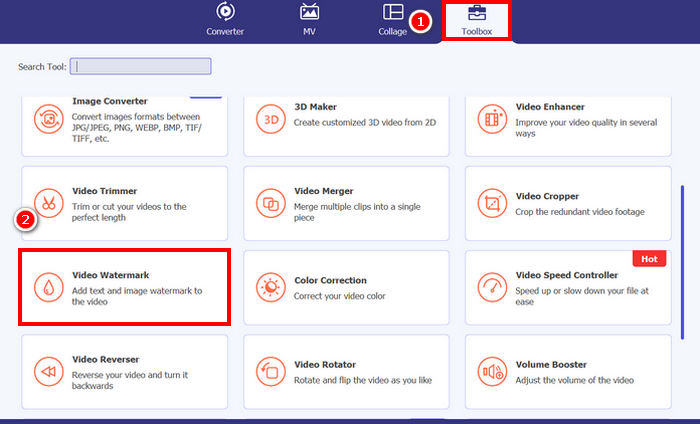
चरण 2. टूल लॉन्च करें, Toolbox टैब पर क्लिक करें, और वहाँ से Video Watermark चुनें।.
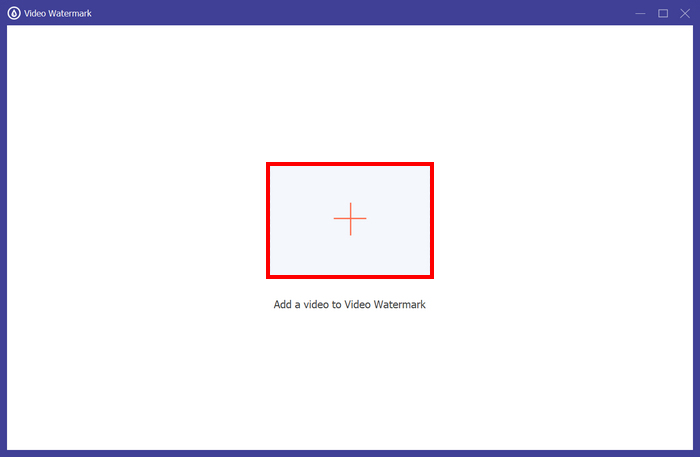
स्टेप 3. इसके बाद, Add a Video to Video Watermark पर क्लिक करें और वह वीडियो चुनें जिसमें आप इमेज वॉटरमार्क जोड़ना चाहते हैं।.
चरण 4. अब, + Image Watermark चुनें और वह इमेज जोड़ें जिसे आप अपने वीडियो के वॉटरमार्क के रूप में उपयोग करना चाहते हैं। वहाँ से आप इसे एडजस्ट कर सकते हैं। काम पूरा हो जाने पर Export बटन पर क्लिक करें।.
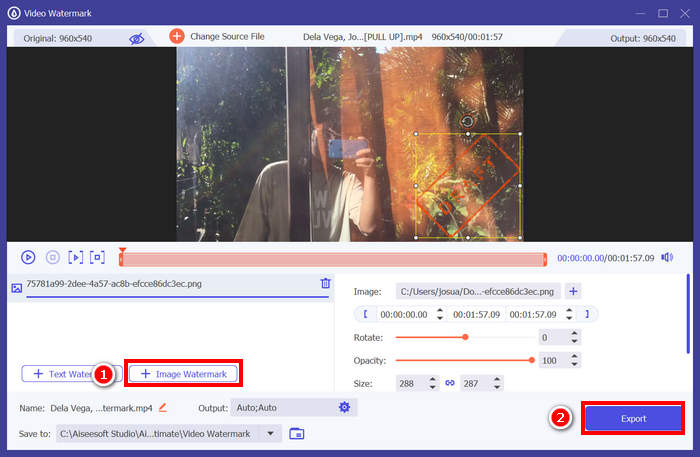
FVC वीडियो कन्वर्टर अल्टीमेट के साथ, आप आसानी से किसी वीडियो में वॉटरमार्क जोड़ सकते हैं, और ध्यान दें, आप टेक्स्ट या इमेज वॉटरमार्क दोनों जोड़ सकते हैं। इसके अलावा, इसमें बुनियादी संपादन सुविधाएँ भी हैं जहाँ आप इसकी अपारदर्शिता, आकार और यहाँ तक कि घुमाव को भी समायोजित कर सकते हैं। अंत में, इंटरफ़ेस बहुत सरल और सहज है, इसलिए शुरुआती लोग भी इसे आसानी से सीख सकते हैं।
भाग 2. कैनवा में वीडियो में वॉटरमार्क कैसे जोड़ें?
Canva एक लोकप्रिय एडिटिंग टूल है, और यकीनन आपने इसके बारे में सुना होगा। लेकिन क्या आप जानते हैं कि इस टूल का उपयोग वीडियो में वॉटरमार्क जोड़ने के लिए भी किया जा सकता है? जी हाँ, इसके यूज़र‑फ्रेंडली इंटरफेस और शक्तिशाली ड्रैग‑एंड‑ड्रॉप फीचर्स के साथ, Canva आपको अपना लोगो या कस्टम वॉटरमार्क अपलोड करके उसे वीडियो पर ठीक उस जगह रखने में मदद करता है जहाँ आप चाहते हैं। नीचे Canva की मदद से वीडियो में वॉटरमार्क जोड़ने की चरणबद्ध गाइड दी गई है:
स्टेप 1. सबसे पहले, आपके पास Canva अकाउंट होना चाहिए। आप साइन अप कर सकते हैं या अपने Google अकाउंट से लॉगिन कर सकते हैं।.
स्टेप 2. इसके बाद, Canva खोलें और Create a Design पर क्लिक करें, फिर Upload ऑप्शन चुनकर उस वीडियो फ़ाइल को इम्पोर्ट करें जिसमें आप वॉटरमार्क लगाना चाहते हैं।.
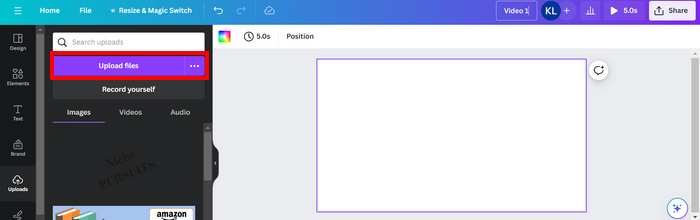
स्टेप 3. अब यही प्रक्रिया अपने वॉटरमार्क के साथ दोहराएँ, उसे अपलोड करें और वीडियो पर ड्रैग करें। पोज़ीशन तय हो जाने के बाद, आप वॉटरमार्क को बड़ा‑छोटा कर सकते हैं और उसके रंग तथा ट्रांसपेरेंसी (पारदर्शिता) को एडिट कर सकते हैं।.
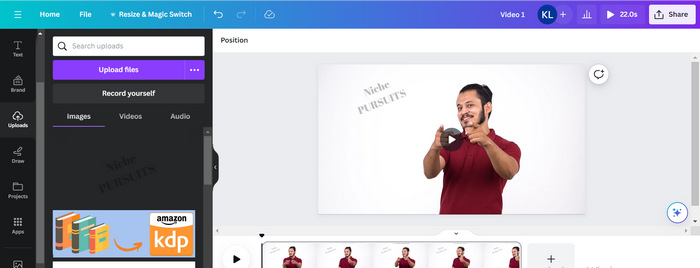
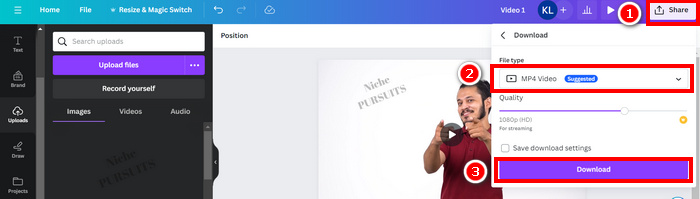
स्टेप 4. वीडियो चलाकर प्रीव्यू करें कि वॉटरमार्क वीडियो पर सही तरह से दिखाई दे रहा है या नहीं। अगर सब कुछ ठीक है, तो Share बटन पर क्लिक करें और Download बटन पर क्लिक करके फ़ाइल को MP4 video file के रूप में डाउनलोड कर लें।.
नोट: यदि आपका वॉटरमार्क इमेज आपके वीडियो के लिए बहुत अधिक चटक या बहुत गहरा लग रहा हो, तो आप उसकी ट्रांसपेरेंसी (पारदर्शिता) को समायोजित कर सकते हैं, ताकि वह विज़ुअल्स पर हावी हुए बिना या दर्शकों को Distract किए बिना फुटेज के साथ स्वाभाविक रूप से घुल‑मिल जाए।.
भाग 3. ऑनलाइन वीडियो में टेक्स्ट वॉटरमार्क जोड़ें [निःशुल्क]
अगर आप वीडियो में वॉटरमार्क जोड़ने के लिए वेब-आधारित और मुफ़्त तरीका पसंद करते हैं, तो echowave.io एक बेहतरीन विकल्प हो सकता है। यह ऑनलाइन प्लेटफ़ॉर्म टूल सहज सुविधाएँ प्रदान करता है जो उपयोगकर्ताओं को ऑडियो और वीडियो सामग्री बनाने, संपादित करने और विज़ुअलाइज़ करने की अनुमति देता है। इसके अलावा, इस टूल के साथ, उपयोगकर्ता इसके संपादन सुविधा का लाभ उठा सकते हैं, जहाँ वे टेक्स्ट वॉटरमार्क जोड़ सकते हैं। नीचे ऑनलाइन वीडियो में टेक्स्ट वॉटरमार्क जोड़ने के लिए चरण-दर-चरण मार्गदर्शिका दी गई है:
स्टेप 1. सबसे पहले, Chrome पर echowave.io सर्च करें।.
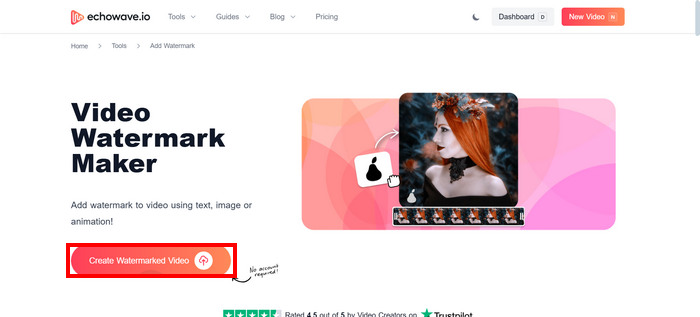
स्टेप 2. इसके बाद, जब आप टूल के इंटरफेस पर पहुँच जाएँ, तो Create Watermarked Video पर क्लिक करें।.
स्टेप 3. फिर, Upload Photo, Video, or Audio पर क्लिक करें और वह वीडियो अपलोड करें जिसमें आप वॉटरमार्क लगाना चाहते हैं।.
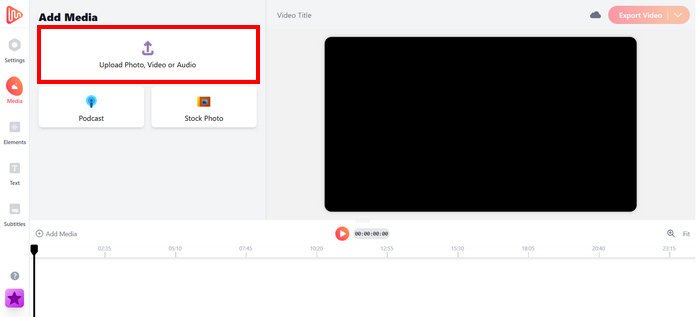
स्टेप 4. अंत में, स्क्रीन के बाएँ पैनल में Text पर क्लिक करें, ताकि आप अपना टेक्स्ट वॉटरमार्क जोड़ और तैयार कर सकें। लेकिन पहले, आपको वह फॉर्मेट चुनना होगा जिसे आप इस्तेमाल करना चाहते हैं। उसके बाद टेक्स्ट टाइप करें। काम पूरा हो जाने पर, आप यह तय कर सकते हैं कि वॉटरमार्क को कहाँ पोज़िशन करना है, और जब सब सही लगे, तो फ़ाइल सेव करने के लिए Export बटन पर क्लिक करें।.
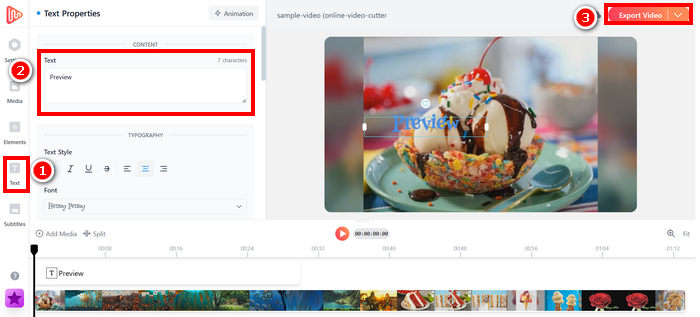
यद्यपि echowave.io का उपयोग करके वीडियो में वॉटरमार्क जोड़ना सरल और शुरुआती लोगों के लिए अनुकूल है, फिर भी यह टूल कभी-कभी धीमा पड़ सकता है, यहां तक कि छोटे वीडियो या छोटे आकार वाली फ़ाइलों को संसाधित करते समय भी।
यदि आप चाहें, तो GIF में वॉटरमार्क जोड़ने के बारे में और पढ़ने के लिए यहाँ क्लिक करें।.
भाग 4. वीडियो में वॉटरमार्क जोड़ने के बारे में अक्सर पूछे जाने वाले प्रश्न
क्या वॉटरमार्क को ढकना गैरकानूनी है?
हाँ, यह गैरकानूनी है। वॉटरमार्क अक्सर कॉपीराइट सुरक्षा के रूप में इस्तेमाल किए जाते हैं, जो सामग्री के स्वामित्व या लेखकत्व को दर्शाते हैं। इन्हें जानबूझकर छिपाने या हटाने से कॉपीराइट कानूनों का उल्लंघन हो सकता है और कानूनी परिणाम भुगतने पड़ सकते हैं, खासकर अगर संशोधित सामग्री को पुनर्वितरित, पुनःप्रयुक्त या व्यावसायिक उद्देश्यों के लिए इस्तेमाल किया जाता है।
डेविंसी रिज़ॉल्व में वीडियो में वॉटरमार्क कैसे जोड़ें?
DaVinci Resolve में वॉटरमार्क जोड़ने के लिए, अपना वीडियो और वॉटरमार्क वाली इमेज या टेक्स्ट इम्पोर्ट करें। वीडियो को टाइमलाइन पर रखें, फिर वॉटरमार्क को उसके ऊपर एक अलग ट्रैक पर खींचें। आकार बदलने, स्थानांतरित करने और अपारदर्शिता समायोजित करने के लिए इंस्पेक्टर पैनल का उपयोग करें। जब सब कुछ ठीक लगे, तो वॉटरमार्क सहित वीडियो को एक्सपोर्ट करें।
मैं लाइटरूम में किसी वीडियो में वॉटरमार्क कैसे जोड़ूं?
लाइटरूम में किसी वीडियो में वॉटरमार्क जोड़ने के लिए, सबसे पहले लाइटरूम खोलें और उस इमेज को चुनें जिस पर आप वॉटरमार्क लगाना चाहते हैं। फिर, स्क्रीन के सबसे ऊपर स्थित लाइटरूम टैब पर क्लिक करें और ड्रॉपडाउन मेनू से "वॉटरमार्क संपादित करें" चुनें। दिखाई देने वाली वॉटरमार्क संपादक विंडो में, पूर्वावलोकन इमेज के नीचे दिए गए बॉक्स में अपना मनचाहा वॉटरमार्क टेक्स्ट टाइप करें। वहाँ से, आप अपने वॉटरमार्क की शैली, फ़ॉन्ट, आकार और स्थान को भी अनुकूलित कर सकते हैं।
निष्कर्ष
वीडियो में वॉटरमार्क जोड़ना आजकल वास्तव में ज़रूरी हो गया है, और इसे करना सीखना आपके कंटेंट की सुरक्षा और उस पर स्वामित्व दिखाने के लिए अहम है। उपलब्ध अनेक टूल्स में से, FVC Video Converter Ultimate किसी वीडियो में वॉटरमार्क जोड़ने का सरल और प्रभावी तरीका प्रदान करता है। यह तेज़ समाधान चाहने वाले शुरुआती उपयोगकर्ताओं के लिए निश्चित रूप से एक व्यावहारिक विकल्प है, लेकिन आपकी ज़रूरत के अनुसार Canva या अन्य ऑनलाइन एडिटर जैसे टूल्स को आज़माना भी फायदेमंद हो सकता है।.
-
 पेशेवर तरीके से वीडियो से वॉटरमार्क हटाने के 5 तरीके
 किसी वीडियो को पेशेवर दिखाने के लिए उससे वॉटरमार्क निकालने की आवश्यकता है? खैर, इस लेख को पढ़ें क्योंकि हम इसे कैसे करना है पर एक ट्यूटोरियल जोड़ते हैं!
-
 MP4 वीडियो से वॉटरमार्क हटाने के लिए आप 2 बेहतरीन ऐप्स का उपयोग कर सकते हैं
 यह लेख आपको विंडोज और मैक जैसे अपने उपकरणों का उपयोग करके MP4 वीडियो से वॉटरमार्क हटाने के तरीके के बारे में सरल और आसान तरीके प्रदान करेगा।
-
 3 सिद्ध तरीकों से निर्यात किए गए वीडियो पर एनिमोटिका वॉटरमार्क निकालें
 क्या आपने कभी सोचा है कि क्या आपके द्वारा निर्यात किए गए वीडियो पर एनिमोटिका वॉटरमार्क हटाना संभव है? यह आलेख एक कैसे-करें प्रदान करता है।
