


 वीडियो कनवर्टर अंतिम
 स्क्रीन अभिलेखी
 वीडियो मरम्मत
 सुरक्षित डाउनलोड
सर्वश्रेष्ठ गेम रिकॉर्डिंग सॉफ्टवेयर की व्यापक समीक्षा
तेजी से बढ़ते गेमिंग समुदाय के साथ, अब हम देख सकते हैं कि हर किसी के पास 24/7 गेमिंग तक असीमित पहुंच है। रीयल-टाइम रणनीति, आरपीजी, सिमुलेशन, एक्शन-एडवेंचर, मल्टीप्लेयर, आदि से शुरू होकर अधिकांश गेमर्स गेम खेलने के लिए अपने पीसी पर भरोसा करते हैं। चाहे आप युवा हों या बड़े, गेमिंग सभी के लिए है, इसलिए यह लोकप्रिय हो गया है। गेम खेलते समय, आप अपने अनुभव को समुदाय के अन्य गेमर्स के साथ साझा करने के लिए स्ट्रीम भी कर सकते हैं। शायद, आप ट्विच या फेसबुक लाइव पर स्ट्रीमिंग की कोशिश करने की सोच रहे हैं, और यह एक अच्छा विकल्प है। लेकिन आपको यह याद रखना होगा कि जब आप गेमिंग के दौरान स्ट्रीमिंग कर रहे होते हैं, तो इसमें जो बैंडविड्थ होती है, वह भारी होती है, जिससे हमारे कनेक्शन में कुछ अंतराल और रुकावट आ सकती है।
क्या हममें से कोई भी व्यक्ति लैगी कनेक्शन के साथ खेलना और स्ट्रीम करना चाहता है? हम जानते हैं कि ऐसे हालात का अनुभव करना तनावपूर्ण होता है। और इसी वजह से, हम खेल को रिकॉर्ड करना, उसे किसी दूसरे वीडियो‑शेयरिंग प्लेटफ़ॉर्म जैसे YouTube पर शेयर करना, और फिर लैगी इंटरनेट कनेक्शन के साथ लाइव स्ट्रीम करना पसंद करेंगे। अगर आप भी इस बात से सहमत हैं, तो नीचे हमने आपके Windows और Mac के लिए पाँच प्रोफेशनल गेम रिकॉर्डिंग सॉफ़्टवेयर इकट्ठा किए हैं, जो आपके पास ज़रूर होने चाहिए।.

भाग 1. आपको गेम रिकॉर्डर की आवश्यकता क्यों है
जब हम गेमिंग करते हैं, तो कभी-कभी हम कुछ रिकॉर्डिंग करने के लिए गेम रिकॉर्डर का उपयोग करने के बारे में सोचते हैं। हम इसका उपयोग इसलिए करते हैं क्योंकि हम अद्भुत ट्रिक्स, हाइलाइट्स, मोंटाज आदि को कैप्चर करना चाहते हैं, जो हम कर रहे हैं। और स्क्रीन रिकॉर्डिंग टूल की मांग के साथ, आप देखेंगे कि कुछ गेम में बिल्ट-इन रिकॉर्डिंग सॉफ़्टवेयर होता है जो आपको रिकॉर्ड करने में मदद कर सकता है कि गेमिंग के दौरान क्या हो रहा है, और कुछ नहीं।
भले ही कुछ गेम आपको रिकॉर्ड करने में मदद कर सकते हैं, लेकिन उनकी गुणवत्ता उतनी अच्छी नहीं है। इसलिए, यदि आप अपने द्वारा कैप्चर किए गए वीडियो का पूर्वावलोकन करते हैं, तो आप देखेंगे कि वीडियो की गुणवत्ता खराब है। सौभाग्य से, आप गेमिंग रिकॉर्डर के साथ इसकी गुणवत्ता को प्रभावित किए बिना वास्तविक समय में अपनी स्क्रीन पर क्या हो रहा है, इसे कैप्चर कर सकते हैं। गेम रिकॉर्डर चुनने से पहले आपको तीन बातों को ध्यान में रखना होगा, और हम उन्हें व्यक्तिगत रूप से आसानी से हाइलाइट करने के लिए इसे बुलेट फॉर्म के रूप में सूचीबद्ध करते हैं।
सुनिश्चित करें कि वीडियो गेम रिकॉर्डर उच्च गुणवत्ता वाली रिकॉर्डिंग का समर्थन करता है, यदि आप एचडी रिज़ॉल्यूशन चाहते हैं तो कम से कम 720 या 1080।
आप जिस सॉफ़्टवेयर का उपयोग कर रहे हैं वह लंबे समय तक रिकॉर्ड करने में सक्षम होना चाहिए क्योंकि गेमिंग में आपके द्वारा खेले जा रहे गेम के आधार पर 30 मिनट या उससे भी अधिक समय लग सकता है।
यदि आप एक सहज रिकॉर्डिंग चाहते हैं तो रिकॉर्डर को उच्च FPS का समर्थन करना चाहिए। एफपीएस जितना अधिक होगा, रिकॉर्डिंग उतनी ही आसान होगी।
अब जब हम स्क्रीन पर गेम को रिकॉर्ड करने वाली तीन चीजों को जानते हैं, तो हमें उस सॉफ़्टवेयर पर आगे बढ़ना चाहिए जिसका उपयोग आप रिकॉर्डिंग करने के लिए कर सकते हैं। हमारे पास अभी भी अलग-अलग प्राथमिकताएं हैं, लेकिन हम उनमें से केवल तीन को ही शामिल करते हैं, जो कि एक गेमर के पास होनी चाहिए। ये वे रत्न हैं जो एक गेमर के पास इस तरह के कार्य को करने पर होने चाहिए जैसे हम आगे बढ़ते हैं। जब हम गेमिंग के दौरान स्क्रीन रिकॉर्डर का परीक्षण करने का अपना अनुभव साझा करते हैं तो गेंद को घुमाते रहें।
भाग 2। शीर्ष 5 पेशेवर गेम रिकॉर्डर जो एक गेमर को अवश्य पता होना चाहिए
एसीईसॉफ्ट स्क्रीन रिकॉर्डर
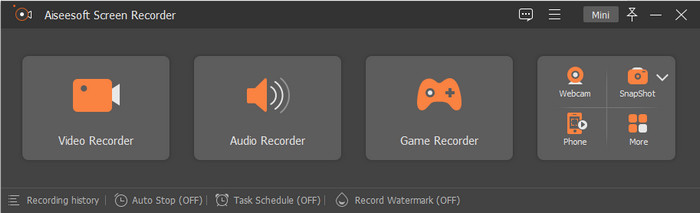
Aiseeesoft Screen Recorder एक शक्तिशाली और प्रोफेशनल गेम स्क्रीन रिकॉर्डर है, जो हर गेमर के पास होना चाहिए। इस टूल की मदद से आप अपने गेमप्ले को 60 FPS तक रिकॉर्ड कर सकते हैं, जो तब बेहतरीन है जब आप खेलते समय हर एक एक्शन कैप्चर करना चाहते हैं। साथ ही, अगर हम इसकी तुलना दूसरे रिकॉर्डिंग सॉफ़्टवेयर से करें, तो फीचर्स और फ़ंक्शन्स के मामले में यह टूल उनसे बेहतर है। यह एक भरोसेमंद गेम रिकॉर्डर है। अगर आप वेबकैम और माइक्रोफ़ोन के साथ अपनी स्क्रीन रिकॉर्ड करना चाहते हैं, तो यह टूल उसे उच्चतम गुणवत्ता में सेव कर सकता है।.
अनुभव के आधार पर जब हमने 60 एफपीएस और उच्चतम गुणवत्ता के साथ 10 मिनट के लिए गेम रिकॉर्डर करने की कोशिश की। हमने देखा कि इसे रिकॉर्ड करते समय कोई बग या क्रैश नहीं हुआ है। साथ ही, इसके शुरू होने से पहले 3 सेकंड का काउंटडाउन होता है। और जब हम रिकॉर्डिंग निर्यात करते हैं, तो फ़ाइल का आकार 1.3 जीबी होता है जो हमारे द्वारा आजमाए गए अन्य रिकॉर्डर से कम होता है, लेकिन गुणवत्ता अभी भी वही है। इसके अलावा, हमने एक घंटे तक रिकॉर्ड करने की कोशिश की; फिर भी, इसका उपयोग करते समय हमें कोई समस्या नहीं होती है, और यह हमें प्रभावित करता है। क्या यह आश्चर्यजनक नहीं है कि रिकॉर्डर कितना उत्कृष्ट है? यदि आप इसकी अन्य विशेषताओं को जानना चाहते हैं, तो आपको निम्नलिखित पढ़ना होगा, और यदि आप इसे प्राप्त करना चाहते हैं तो डाउनलोड बटन नीचे प्रस्तुत किया गया है।

Aiseesoft स्क्रीन रिकॉर्डर
4,988,518++ डाउनलोड- अपने गेम रिकॉर्डर की मदद से गेमिंग के दौरान नॉन-स्टॉप रिकॉर्डिंग।
- यह आपके लिए उच्चतम गुणवत्ता वाले वीडियो आउटपुट के साथ 60 एफपीएस रिकॉर्डिंग का समर्थन करता है।
- यह आपकी स्क्रीन को वेबकैम और माइक्रोफ़ोन के साथ प्रो की तरह रिकॉर्ड कर सकता है।
- आप चाहें तो ऑडियो और वीडियो के लिए एक विशिष्ट प्रारूप सेट कर सकते हैं।
- इसे अभी अपने विंडोज और मैक पर डाउनलोड करें।
मुफ़्त डाउनलोडWindows 7 या उसके बाद के वर्ज़न के लिएसुरक्षित डाउनलोड
मुफ़्त डाउनलोडMacOS 10.7 या उसके बाद के वर्ज़न के लिएसुरक्षित डाउनलोड
बांदीकैम
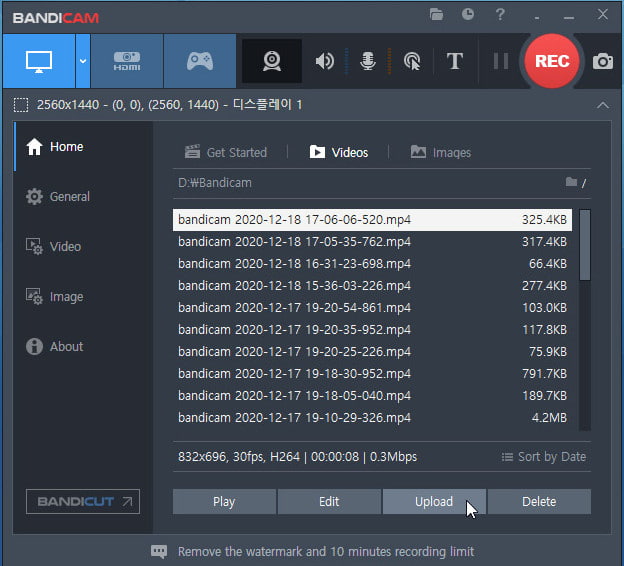
हममें से ज़्यादातर लोग पहले से ही Bandicam का इस्तेमाल करते हैं, क्योंकि यह Windows पर उपलब्ध बेहतरीन गेम रिकॉर्डिंग सॉफ़्टवेयर में से एक है। इस रिकॉर्डर के साथ, आप स्क्रीन रिकॉर्डिंग का पूरा अनुभव ले सकते हैं, भले ही आप गेम खेल रहे हों। साथ ही, यह टूल 480 FPS तक सपोर्ट करता है, ताकि यह आपके गेमिंग के हर एक्शन को कैप्चर कर सके। इसकी क्षमता और फ़ंक्शन पर कोई शक नहीं, लेकिन इसके फ्री वर्ज़न में 480 FPS का अनुभव उपलब्ध नहीं है।.
इस स्क्रीन रिकॉर्डर का उपयोग करते समय, हम अक्सर क्रैश का अनुभव करते हैं, यहां तक कि हमने रिकॉर्डिंग शुरू नहीं की। रिकॉर्डिंग शुरू होने पर यह अप्रिय होता है क्योंकि यह रिकॉर्डिंग और गेमिंग के दौरान हमें परेशान करता है। इसके अलावा, कोई संकेत नहीं है कि रिकॉर्डिंग टाइमर की तरह कब शुरू होगी। भले ही हम इसका एफपीएस 30 पर सेट करते हैं, फिर भी रिकॉर्डर का उपयोग करते समय इस समस्या का अनुभव करना मुश्किल है। इस प्रकार, आप इस उपकरण का उपयोग करके 10 मिनट से अधिक रिकॉर्ड नहीं कर सकते हैं, और एक वॉटरमार्क होगा, मुख्यतः यदि आप मुफ्त संस्करण का उपयोग करते हैं। लेकिन उज्जवल पक्ष में, 10 मिनट की गेम रिकॉर्डिंग का फ़ाइल आकार केवल 1.10GB है; यह इस आलेख में सबसे छोटा फ़ाइल आकार है।
गतिविधि!
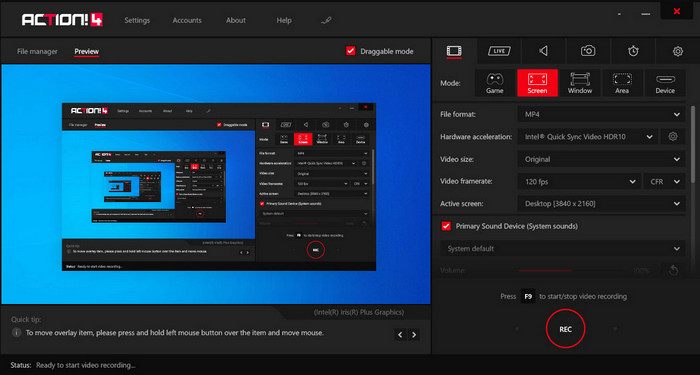
Action! एक और भरोसेमंद Windows 10 गेम रिकॉर्डिंग सॉफ़्टवेयर है, जिसे आप डाउनलोड करके अपने डेस्कटॉप पर गेम रिकॉर्डर के रूप में इस्तेमाल कर सकते हैं। इस टूल से आप 120 FPS तक रिकॉर्ड कर सकते हैं, जो अन्य कई स्क्रीन रिकॉर्डर्स से कहीं बेहतर है। इस सूची में दिए दूसरे स्क्रीन रिकॉर्डर्स के उलट, जब आप इस टूल को डाउनलोड करते हैं, तो आप देखेंगे कि इसका GUI काफ़ी प्रोफेशनल लगता है और स्क्रीन पर कई समायोज्य विकल्प उपलब्ध हैं। भले ही यह रिकॉर्डर प्रोफेशनल दिखता हो, लेकिन जब आप यहाँ से गेम रिकॉर्डिंग एक्सपोर्ट करते हैं, तो फ़ॉर्मेट के तौर पर आप सिर्फ़ MP4 या AVI में से ही चुन सकते हैं।.
जैसा कि हम सॉफ्टवेयर का परीक्षण कर रहे हैं, हमें टूल का उपयोग करना कठिन लगता है क्योंकि यह तुरंत रिकॉर्डिंग शुरू नहीं करता है, तब भी जब आप गेम लॉन्च करते हैं। इसलिए, यदि आप रिकॉर्ड करना चाहते हैं, तो आपको वीडियो गेम खोलना होगा और फिर रिकॉर्डिंग शुरू करने के लिए F9 दबाएं। जब 10 मिनट का निशान रिकॉर्डिंग तक पहुंच जाता है, तो हम इसे रोक देते हैं। 60 एफपीएस सेट होने के साथ, स्क्रीन रिकॉर्डिंग का फ़ाइल आकार 2.19 जीबी हो जाता है, जो इस आलेख में सबसे बड़े फ़ाइल आकार का दूसरा स्थान है। साथ ही, एक्सपोर्ट की गई स्क्रीन रिकॉर्डिंग पर वॉटरमार्क होता है। लेकिन समग्र अनुभव, स्क्रीन रिकॉर्डिंग के लिए उपकरण उत्कृष्ट है, और जब हमने इसका उपयोग करने का प्रयास किया तो कोई क्रैश या बग नहीं थे।
लोइलो
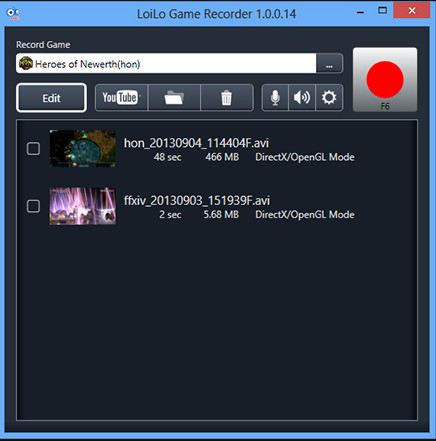
Loilo Windows पर उपलब्ध बेहतरीन मुफ़्त गेम रिकॉर्डिंग सॉफ़्टवेयर में से एक है। यह स्क्रीन रिकॉर्डर सरल है, फिर भी यह हाई रेज़ोल्यूशन और 30 FPS पर स्क्रीन रिकॉर्डिंग कर सकता है, जो ऊपर बताए गए तीन गेम रिकॉर्डर्स से कम है। इसे इस्तेमाल करते समय आप नोटिस करेंगे कि इसका GUI ज़्यादा खास नहीं है, लेकिन यह एक ठीक‑ठाक गेमिंग स्क्रीन रिकॉर्डिंग प्रदान करता है, जिसे आप मुफ़्त में इस्तेमाल करना पसंद कर सकते हैं। इसकी स्क्रीन रिकॉर्डिंग क्षमता के अलावा, यह टूल कुछ एडिटिंग फ़ीचर्स भी सपोर्ट करता है, जिन्हें आप उपयोग में ला सकते हैं; भले ही वे बुनियादी हों, फिर भी वे आपको एडिट करने में मदद करने में सक्षम हैं।.
जब हम स्क्रीन रिकॉर्डर का उपयोग करने का प्रयास करते हैं, तो सिस्टम पर चलते समय बहुत कुछ नहीं होता है। लेकिन इससे पहले कि आप रिकॉर्ड कर सकें, आपको रिकॉर्डिंग का लक्ष्य निर्धारित करना होगा। 30 एफपीएस के साथ 10 मिनट के लिए रिकॉर्डिंग समाप्त करने के बाद, हमने देखा कि एक सेव रिकॉर्डिंग का फ़ाइल आकार 4.6 जीबी है। यह इस आलेख पर स्क्रीन रिकॉर्डर का सबसे बड़ा फ़ाइल आकार है। भले ही एफपीएस सबसे कम से दूसरे स्थान पर है, फिर भी हमें लगता है कि स्क्रीन रिकॉर्डर भंडारण के अनुकूल नहीं है। इसलिए, यदि आप इस सॉफ़्टवेयर का उपयोग एक घंटे का रिकॉर्ड करने के लिए करना चाहते हैं, तो उम्मीद करें कि फ़ाइल और भी बड़ी हो जाएगी।
FVC स्क्रीन रिकॉर्डर ऑनलाइन
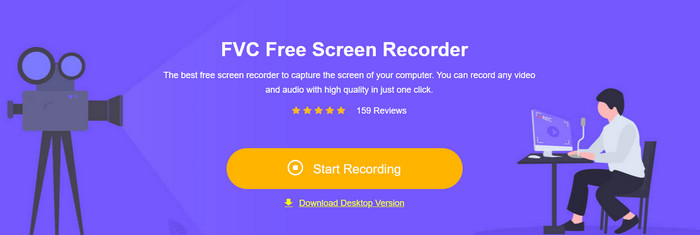
FVC Screen Recorder Online सबसे अच्छा वीडियो गेम रिकॉर्डर है, जिसे आप वेब पर बिना कोई अतिरिक्त फ़ाइल डाउनलोड किए ही एक्सेस कर सकते हैं। हमारे द्वारा बताए गए रिकॉर्डर्स से अलग, यह टूल आपकी स्क्रीन पर हो रही किसी भी चीज़ को रिकॉर्ड कर सकता है, जैसे गेमिंग। हालाँकि यह ऑनलाइन रिकॉर्डर गेमिंग रिकॉर्ड करने में मदद कर सकता है, लेकिन यह सिर्फ़ 24 FPS सपोर्ट करता है, जो तब काफ़ी नहीं माना जाएगा जब आप अपनी स्क्रीन पर हर एक्शन को अलग‑अलग कैप्चर करना चाहते हैं।.
जब हम इस वेब रिकॉर्डर का उपयोग कर रहे हैं, तो हम देखते हैं कि यह कभी-कभी दोषपूर्ण हो सकता है क्योंकि यह आपके इंटरनेट कनेक्शन पर निर्भर करता है। हालांकि यह हाई-ग्राफिक्स गेम के लिए सबसे अच्छा स्क्रीन रिकॉर्डर नहीं है, फिर भी यह प्रयोग करने योग्य है; आप इसे मुफ्त में एक्सेस कर सकते हैं। जब हम 10 मिनट का गेमिंग रिकॉर्ड करते हैं और इसे निर्यात करते हैं, तो रिकॉर्डिंग का फ़ाइल आकार केवल 1.2 जीबी होता है जो अन्य की तुलना में आकार में दूसरा कम होता है। इसलिए, यदि आप छोटे आकार में मुफ्त में रिकॉर्ड करना चाहते हैं, तो यह वह वेब टूल है जिसका आप उपयोग करना चाहेंगे।
भाग 3. सर्वश्रेष्ठ गेम रिकॉर्डर के बारे में अक्सर पूछे जाने वाले प्रश्न
Minecraft रिकॉर्ड करने के लिए सबसे अच्छा स्क्रीन रिकॉर्डर कौन सा है?
मार्केट में आपको बहुत से स्क्रीन रिकॉर्डर्स दिखाई देंगे, उन रिकॉर्डर्स के अलावा जिन्हें हमने इस लेख में जोड़ा है। लेकिन इस लेख में दिए ट्यूटोरियल और टूल्स की मदद से अब आप तुरंत ही अपने Minecraft पर रिकॉर्डिंग कर सकते हैं; और ज़्यादा जानने के लिए इस लिंक पर क्लिक करें।.
कौन सा बेहतर स्क्रीन रिकॉर्डर है, कैमटासिया या स्नैगिट?
अगर आप इस लिंक पर क्लिक करते हैं, तो आप Camtasia बनाम Snagit के बारे में और ज़्यादा जान पाएंगे। इन दोनों स्क्रीन रिकॉर्डर्स के बारे में आपको जो भी जानकारी चाहिए, उसे पूरी तरह समझने के लिए इस लेख को ध्यान से पढ़ें।.
मेरा स्क्रीन रिकॉर्डर सुचारू वीडियो गेमिंग को कैप्चर क्यों नहीं करता है?
हाई-ग्राफिक्स गेम के साथ गेम खेलने के लिए, आपको रिकॉर्डिंग को आसान बनाने के लिए अपने फ्रेम को प्रति सेकंड 60 या उससे अधिक तक बढ़ाना होगा। रिकॉर्डिंग का FPS जितना अधिक होगा, वीडियो उतना ही स्मूथ होगा, लेकिन इसका फ़ाइल आकार बहुत अधिक महत्वपूर्ण होगा।
निष्कर्ष
अब जब हमें पाँच बेहतरीन गेम रिकॉर्डिंग सॉफ़्टवेयर के बारे में पता चल गया है, तो यह वह समय है जब आपको चुनाव करना चाहिए। तो, गेमर्स, यह आपका मौका है अपने स्किल्स को दिखाने का, अपनी हाइलाइट्स रिकॉर्ड करके उन्हें अपलोड करें। अगर आपका इंटरनेट कनेक्शन तेज़ है, तो आप स्ट्रीम करना पसंद कर सकते हैं, लेकिन हम सभी के पास मज़बूत इंटरनेट नहीं होता। फिर भी गेम रिकॉर्डिंग करके, आप रिकॉर्डर की मदद से अपना गेम शेयर कर सकते हैं। अपने पास सबसे अच्छा गेम स्क्रीन रिकॉर्डर रखने के लिए, आपको Aiseeesoft Screen Recorder डाउनलोड करना चाहिए, क्योंकि यह वह बेहतरीन गेम रिकॉर्डर है जिस पर आप भरोसा कर सकते हैं। अभी भी सुनिश्चित नहीं हैं कि यह टूल आपके लिए सही है या नहीं? अगर ऐसा है, तो डाउनलोड बटन पर क्लिक करें और इसे आज़माकर देखें, और आप ख़ुद मानेंगे कि यह आपकी गेमिंग ज़रूरतों के लिए सबसे अच्छा रिकॉर्डर है।.
-
 Minecraft पर महाकाव्य स्टंट, क्लच या ट्यूटोरियल कैसे रिकॉर्ड करें [2025]
 क्या आप जानना चाहते हैं कि Minecraft पर अपने स्टंट कैसे रिकॉर्ड करें? फिर इस लेख को पढ़ें जैसा हम प्रदान करते हैं।
-
 IPhone पर ऑडियो कैसे रिकॉर्ड करें, इस पर सर्वश्रेष्ठ तकनीकों में से 3
 मुश्किलें आ रही हैं क्योंकि आप iPhone पर ऑडियो रिकॉर्डिंग ठीक से नहीं कर सकते हैं? फिर iPhone पर ऑडियो कैसे रिकॉर्ड करें और उपलब्ध टूल क्या हैं, यह जानने के लिए इस लेख को पढ़ें।
-
 शानदार वॉयस रिकॉर्डर में से 7 सभी प्लेटफार्मों में सुलभ
 क्या आप सीखना चाहते हैं कि ऑडियो रिकॉर्डिंग कैसे करें? फिर इस लेख पर जाएं क्योंकि हम सबसे अच्छे ऑडियो रिकॉर्डर के बारे में बात करते हैं जो आपकी आवश्यकताओं के अनुरूप हो सकता है।
