


 वीडियो कनवर्टर अंतिम
 स्क्रीन अभिलेखी
 वीडियो मरम्मत
 सुरक्षित डाउनलोड
AVI फ़ाइलों को खोना गुणवत्ता खोने के बिना छोटे फ़ाइल आकार प्राप्त करने के लिए
कोई फर्क नहीं पड़ता कि आप AVI फ़ाइलों को ईमेल पर भेजना चाहते हैं, या AVI फ़ाइलों को वेबसाइटों पर अपलोड करना चाहते हैं, यह वास्तव में AVI को संपीड़ित करने के लिए मायने रखता है। कई वीडियो संपादक और कंप्रेशर्स हैं जो AVI फ़ाइलों को छोटा कर सकते हैं। अधिक विशिष्ट होने के लिए, आप वीडियो प्रारूप को परिवर्तित कर सकते हैं, अपने AVI वीडियो को छोटा करने के लिए अवांछित वीडियो क्लिप काट सकते हैं या पैरामीटर रीसेट कर सकते हैं। यदि आप AVI वीडियो प्रारूप और सामग्री रखना चाहते हैं, तो आप वीडियो सेटिंग्स रीसेट करने के लिए वीडियो कंप्रेसर का उपयोग कर सकते हैं। गुणवत्ता खोने के बिना AVI फ़ाइलों को संपीड़ित करने के लिए यहां 3 निशुल्क तरीके हैं। सिर्फ पढ़ो और फॉलो करो।

भाग 1: मुफ्त के लिए AVI फ़ाइलें ऑनलाइन संपीड़ित करने के लिए कैसे
बाजार पर बहुत सारे ऑनलाइन वीडियो कंप्रेशर्स हैं, जो आपके सबसे अच्छे AVI कंप्रेसर ऑनलाइन हो सकते हैं? अधिकांश उपयोगकर्ताओं के लिए, कुछ महत्वपूर्ण कारक हैं जिन पर आपको विचार करने की आवश्यकता है।
फ्री डाउनलोडWindows 7 या बाद के संस्करण के लिएसुरक्षित डाउनलोड
फ्री डाउनलोडMacOS 10.7 या बाद के संस्करण के लिएसुरक्षित डाउनलोड
1. पूरी तरह से स्वतंत्र और उपयोग करने के लिए सुरक्षित है।
2. कोई अधिकतम फ़ाइल आकार सीमा नहीं।
3. बैच AVI फ़ाइलों को संपीड़ित करें।
4. GB पर वास्तव में छोटे फ़ाइल आकार में बड़े AVI वीडियो को संपीड़ित करें।
5. AVI वीडियो प्रारूप बदलें, संकल्प और वीडियो आकार हटना करने के लिए बिटरेट।
खुशकिस्मती से, आप ये सभी फ़ीचर्स FVC Free Video Compressor में पा सकते हैं। आप अपने Windows और Mac कंप्यूटर पर बड़ी AVI फ़ाइलों को ऑनलाइन मुफ़्त में कंप्रेस कर सकते हैं। किसी भी तरह की सदस्यता या रजिस्ट्रेशन की ज़रूरत नहीं है। 30 गुना तेज़ स्पीड इसे दूसरे प्रतिस्पर्धियों की तुलना में AVI कंप्रेस करने में बेहद तेज़ बनाती है। अब, देखते हैं कि ऑनलाइन AVI वीडियो का साइज़ कैसे घटाया जाए।.
स्टेप 1: इस फ्री ऑनलाइन वीडियो कंप्रेसर को खोलें। लॉन्चर इंस्टॉल करने के लिए Add Files to Compress पर क्लिक करें।.

स्टेप 2: अपनी AVI वीडियो को ब्राउज़ करके जोड़ें। आगे AVI कंप्रेशन के लिए आपको एक सरल और सहज इंटरफेस मिलेगा।.
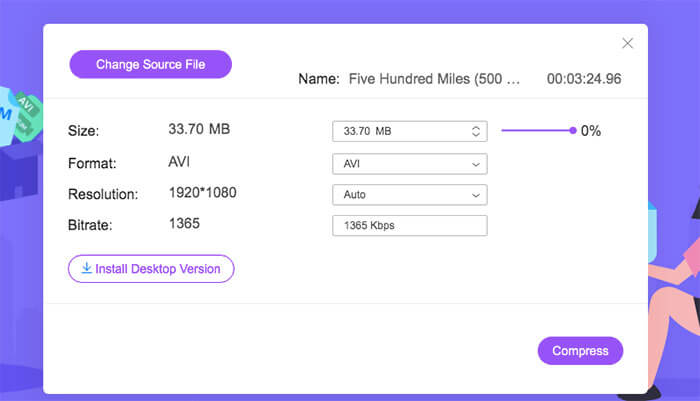
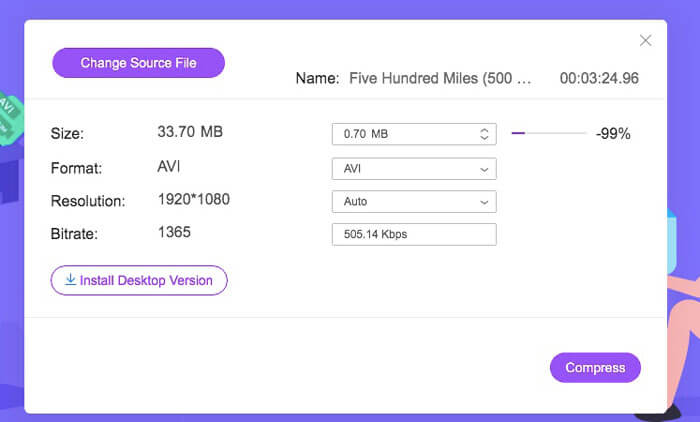
स्टेप 3: Size सेक्शन में, आप पास में दिए स्लाइडर को मूव करके AVI वीडियो का साइज़ कम कर सकते हैं। या फिर आप Upside और Downside एरो का उपयोग करके कंप्रेस्ड AVI वीडियो का साइज़ मैन्युअली निर्धारित कर सकते हैं।.
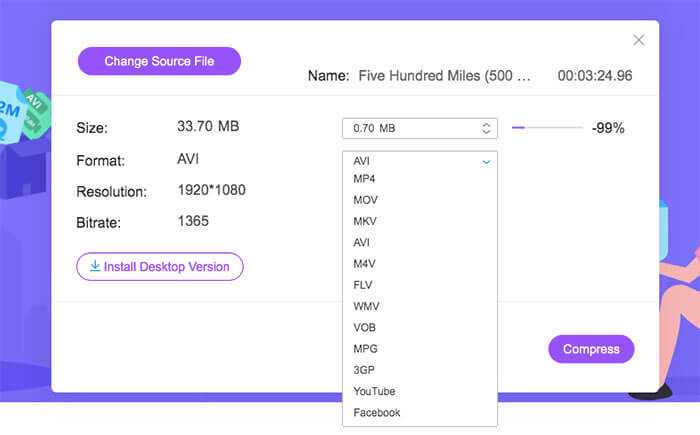
स्टेप 4: Format लिस्ट को खोलें। आप AVI को MP4, MOV यहाँ तक कि YouTube और Facebook फॉर्मेट में भी कंप्रेस कर सकते हैं। इसके बाद, AVI फ़ाइल का साइज़ कम करने के लिए कोई एक Resolution प्रोफ़ाइल चुनें।.
स्टेप 5: Compress पर क्लिक करें और आउटपुट फ़ोल्डर सेट करें। जब Compression successfully की नोटिफ़िकेशन पॉप अप हो जाए, तो आपको कंप्रेस्ड AVI वीडियो मिल जाएगी।.

भाग 2: विंडोज पर AVI वीडियो कैसे संपीड़ित करें
विंडोज 10/8/7 पर एक AVI वीडियो को मुफ्त में संपीड़ित करने के लिए, एक और विकल्प है जिसका आप उपयोग कर सकते हैं। यह विंडोज मूवी मेकर है जो विंडोज 10 और पुराने वर्जन पर एवीआई फाइल को कंप्रेस कर सकता है। जैसा कि निम्नलिखित पैराग्राफ दिखाते हैं।
स्टेप 1: Windows Movie Maker खोलें। अपनी AVI वीडियो जोड़ने के लिए Capture Video के तहत Import Video पर क्लिक करें।.
स्टेप 2: इम्पोर्ट की गई AVI वीडियो को चुनें। फिर उसे नीचे दिए गए Timeline में ड्रैग और ड्रॉप करें।.
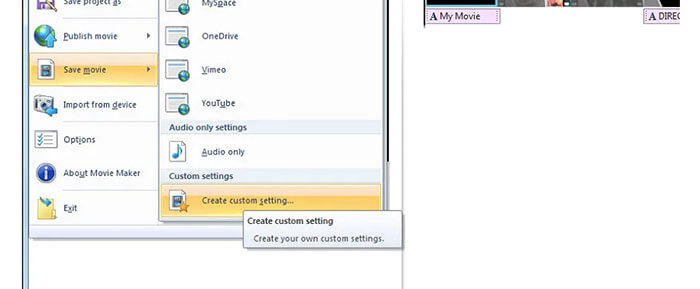
स्टेप 3: File लिस्ट में से Save Movie File और create custom settings पर क्लिक करें।.
स्टेप 4: Video settings के अंतर्गत, आप इस AVI वीडियो को छोटा बनाने के लिए वीडियो की चौड़ाई (width), ऊँचाई (height), बिटरेट और फ्रेम रेट समायोजित कर सकते हैं।.
स्टेप 5: अपने Windows पर AVI वीडियो को छोटे फ़ाइल साइज़ में बदलने के लिए Save पर क्लिक करें।.
भाग 3: मैक पर AVI वीडियो फ़ाइलों को संपीड़ित करने के लिए कैसे
iMovie आपका मुफ्त AVI वीडियो कंप्रेसर सॉफ्टवेयर भी हो सकता है। आप मुफ्त में मैक पर .avi वीडियो सेक करने के लिए iMovie का उपयोग कर सकते हैं। इसके अलावा, आप iMovie के भीतर वीडियो का आकार कम करने के लिए काले किनारों और अनचाहे भागों की कटाई कर सकते हैं। IMovie में कई उपयोगी वीडियो एडिटिंग और कंप्रेसिंग टूल हैं।
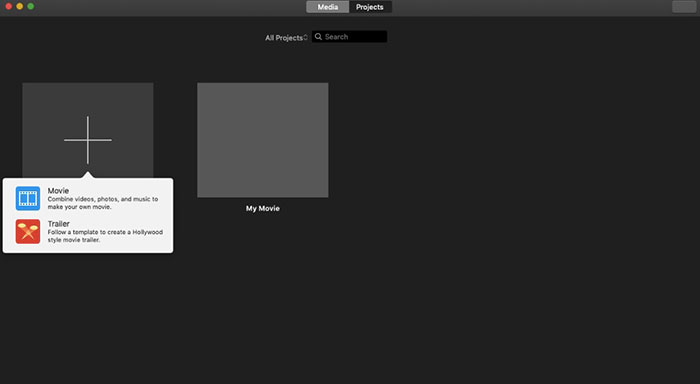
स्टेप 1: iMovie चलाएँ। File ड्रॉप-डाउन लिस्ट से New Movie चुनें।.
स्टेप 2: अपनी कंप्रेस्ड AVI वीडियो फ़ाइल के लिए एक नया प्रोजेक्ट बनाएँ।.
स्टेप 3: ऊपर दिए गए Import पर क्लिक करें। एक बहुत बड़ी AVI वीडियो को चुनकर iMovie में जोड़ें।.
स्टेप 4: File लिस्ट को खोलें और Share चुनकर File… पर क्लिक करें। ऊपर दाएँ कोने में Export आइकन पर क्लिक करें, फिर File चुनें।.
स्टेप 5: AVI वीडियो का साइज़ घटाने के लिए आपको वीडियो रेज़ोल्यूशन और क्वालिटी प्रोफ़ाइल्स कम करनी होंगी। Next पर क्लिक करें और फिर Save पर क्लिक करके अपनी कंप्रेस्ड AVI फ़ाइल प्राप्त करें।.
भाग 4: AVI के संपीडन के अक्सर पूछे जाने वाले प्रश्न
AVI इतना बड़ा क्यों है?
आप पा सकते हैं कि .AVI स्वरूपित फ़ाइलें अन्य फ़ाइलों की तुलना में बड़ी होती हैं। AVI वीडियो और ऑडियो डेटा स्टोर करने के लिए कम संपीड़न का उपयोग करता है। या आप AVI को दोषरहित वीडियो प्रारूप के रूप में मान सकते हैं। इसलिए, AVI फ़ाइलें हमेशा बड़े फ़ाइल आकार में होती हैं।
AVI प्रभाव के साथ संपीड़ित करने के लिए कैसे?
अपनी AVI वीडियो को After Effects में जोड़ें। Composition लिस्ट में जाएँ। Add to Adobe Media Encoder Queue चुनें। Media Encoder में, अपने प्रोजेक्ट फ़ाइल को रेंडर इंजन में खोजें। दाएँ पैनल में Video या Audio लिस्ट पर स्विच करें। वीडियो/ऑडियो क्वालिटी, बिटरेट और अन्य डिटेल्स बदलें। वास्तव में, आप दाएँ निचले कोने में अनुमानित फ़ाइल साइज़ देख सकते हैं। बदलावों को सेव करने और गुणवत्ता खोए बिना After Effects में AVI फ़ाइल का साइज़ घटाने के लिए OK पर क्लिक करें।.
यह AVI MP4 प्रारूप करने के लिए सेक करने के लिए काम करता है?
हाँ। आप वीडियो का बहुत सारा साइज़ कम करने के लिए AVI को MP4 में कन्वर्ट और कंप्रेस कर सकते हैं। AVI एक लॉसलेस वीडियो फॉर्मेट है, जबकि MP4 एक लॉसी वीडियो फॉर्मेट है। इसके अलावा, आप AVI फ़ाइल कंप्रेशन पूरा करने के लिए वीडियो सेटिंग्स को भी समायोजित कर सकते हैं।.
आप एवीआई को ऑनलाइन और ऑफलाइन मुफ्त में संपीड़ित करने के लिए उपरोक्त उपकरणों का उपयोग कर सकते हैं। कोई वीडियो लंबाई या फ़ाइल आकार सीमा नहीं है। आप वीडियो का आकार कम कर सकते हैं और AVI को ईमेल, ट्विटर, फेसबुक और अधिक के लिए सीधे संपीड़ित कर सकते हैं। वैसे, अगर आपको AVI फ़ाइलों को संपीड़ित करने की आवश्यकता है, तो FVC फ्री वीडियो कंप्रेसर का उपयोग करना आपका सबसे तेज़ समाधान है। आप 30x तेज गति के साथ मुफ्त में बैच में बड़ी AVI फ़ाइलों को ऑनलाइन संपीड़ित कर सकते हैं। यह सभी उपयोगकर्ताओं के लिए उपयोग करने के लिए 100% मुफ़्त और सुरक्षित है।
-
 MKV बनाम MP4 - MKV और MP4 के बीच तुलना
 MKV और MP4 के बीच चयन कैसे करें? वीडियो की गुणवत्ता के लिए कौन सा प्रारूप बेहतर प्रारूप है? इस लेख में, हम आपको एक विकल्प बनाने में मदद करने के लिए MKV बनाम MP4 की एक विस्तृत तुलना करेंगे।
-
 एक MP4 वीडियो को छोटे आकार में कैसे संपीड़ित करें
 MP4 वीडियो अपलोड करने के लिए बहुत बड़ा है? वीडियो का आकार कम करना चाहते हैं? यहां MP4 फ़ाइल को छोटे आकार में संकुचित करने के 3 कुशल तरीके हैं जिनकी कोई सीमा नहीं है।
-
 MP3 VS MP4: एमपी 3 और MP4 के बीच अंतर क्या है
 एमपी 3 या MP4, जो बेहतर है? MP3 और MP4 में क्या अंतर है? यह आलेख उन सभी पहलुओं से MP4 की तुलना करेगा, जिनकी आप छवि बना सकते हैं।
