


 वीडियो कनवर्टर अंतिम
 स्क्रीन अभिलेखी
 वीडियो मरम्मत
 सुरक्षित डाउनलोड
वीडियो को ऑनलाइन काटने का समाधान [स्टेप-बाय-स्टेप ट्यूटोरियल]
आप अपना लंबा वीडियो छोटा कैसे बनाते हैं? अगर आपको नहीं पता कि इसे करने के सबसे अच्छे तरीके क्या हैं, तो यह मार्गदर्शिका पढ़ने का आपके पास कारण है। इस लेख को पढ़ते समय हम आपको आपके वीडियो की लंबाई कम करने के बारे में सारी ज़रूरी जानकारी देंगे। साथ ही, हम आपको ऑनलाइन और ऑफ़लाइन वीडियो एडिटिंग सॉफ़्टवेयर से भी परिचित कराएँगे, जिन्हें आप उपयोग कर सकते हैं। इस तरह, आपके पास अपना लक्ष्य हासिल करने के ज़्यादा अवसर होंगे। तो, बिना देर किए यह पोस्ट पढ़ें और जानें कि ऑनलाइन वीडियो कैसे काटें (cut video online)।.

भाग 1. उत्कृष्ट तरीके वीडियो ऑनलाइन काटने के लिए
1. वीडियो में
एक सहायक वीडियो संपादन टूल जो आप ऑनलाइन पा सकते हैं वह है इनवीडियो वीडियो ट्रिमर। यह वेब-आधारित सॉफ़्टवेयर उपयोग में आसान लेआउट प्रदान करता है। वेबसाइट पर जाने के बाद आपको टूल इंस्टॉल करने की जरूरत नहीं है। आपको बस इतना करना है कि वीडियो जोड़ें, और आप पहले से ही ट्रिमिंग के लिए आगे बढ़ सकते हैं। इसके अलावा, चूंकि इसका एक सरल लेआउट है, इसलिए समझने योग्य विधि भी होगी। इस तरह, चाहे आप एक पेशेवर उपयोगकर्ता हों या गैर-पेशेवर, आप इनवीडियो का उपयोग कर सकते हैं। इसके अलावा, इनविडियो लगभग सभी वेब प्लेटफॉर्म पर उपलब्ध है। आप टूल का उपयोग Google Chrome, Mozilla Firefox, Internet Explorer और अन्य पर कर सकते हैं। हालाँकि, इनवीडियो में कुछ कमियाँ हैं। नि:शुल्क संस्करण का उपयोग करते समय, InVideo उच्च वीडियो गुणवत्ता प्रदान नहीं कर सकता है। इसके अलावा, यह केवल निम्न वीडियो गुणवत्ता प्रदान कर सकता है, जो कि संतोषजनक नहीं है। यदि आप उत्कृष्ट वीडियो गुणवत्ता चाहते हैं, तो आपको सदस्यता योजना खरीदनी होगी। इनवीडियो वीडियो ट्रिमर का उपयोग करके अपने वीडियो को काटने/ट्रिम करने के लिए नीचे दिए गए चरणों का पालन करें।
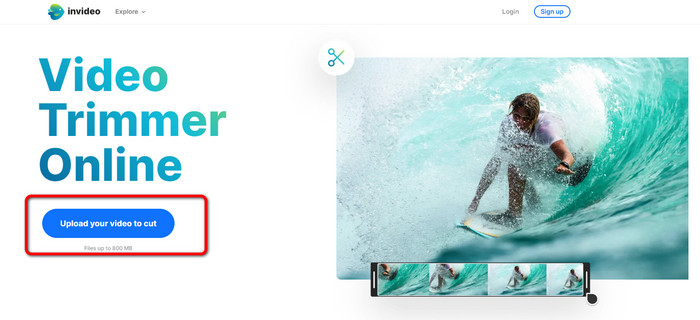
चरण 1. अपना ब्राउज़र खोलें और InVideo की आधिकारिक वेबसाइट पर जाएँ। फिर, अगर आप पहले से ही वेबपेज पर हैं, तो “Upload your video to cut” बटन पर क्लिक करें। जब फ़ाइल फ़ोल्डर स्क्रीन पर दिखाई दे, तो वह वीडियो चुनें जिसे आप ट्रिम/कट करना चाहते हैं और उसे ओपन करें।.
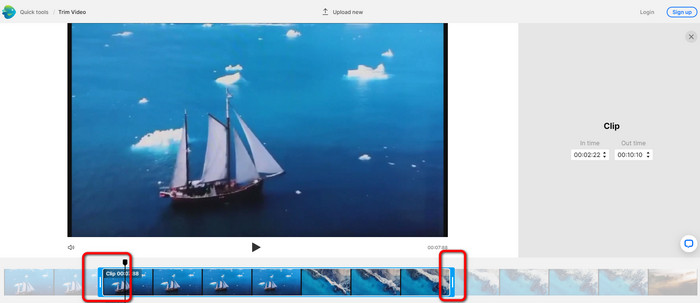
चरण 2. वीडियो चुनने के बाद, आप उस सेक्शन पर पहुँच जाएँगे जहाँ आप उसे ट्रिम कर सकते हैं। अपनी मूवी को ट्रिम करने के लिए, वीडियो के दोनों सिरों पर मौजूद स्लाइडर को उस टाइमस्टैम्प तक ले जाएँ, जहाँ तक आप रखना चाहते हैं।.
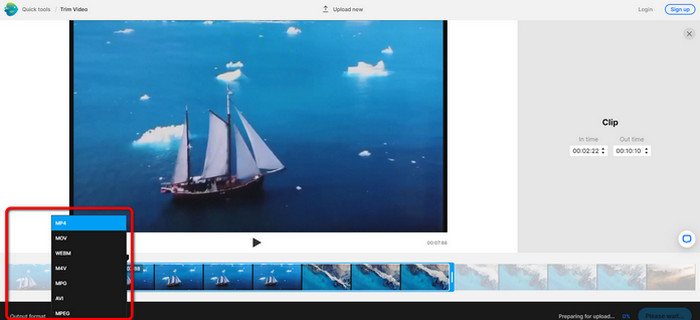
चरण 3. जब आप अपना वीडियो ट्रिम कर लें, तो आप उसे विभिन्न फ़ॉर्मेट में सेव कर सकते हैं। इंटरफ़ेस के निचले बाएँ हिस्से में “Output Format” विकल्प पर जाएँ। फिर, जब फ़ॉर्मेट विकल्प दिखाई दें, तो अपना पसंदीदा आउटपुट फ़ॉर्मेट चुनें। उसके बाद “Done” पर क्लिक करें।.
चरण 4. अपना वीडियो सेव करने से पहले, आपको InVideo पर एक अकाउंट रजिस्टर करना होगा या पहले से बने अकाउंट से साइन इन करना होगा। अपने क्रेडेंशियल भरने के कुछ ही सेकंड बाद आपका वीडियो सेव करने के लिए उपलब्ध हो जाएगा।.
2. एजगिफ
एक और ऑनलाइन मुफ़्त वीडियो ट्रिमर Ezgif है। वीडियो को छोटा करने के लिए इसकी प्रक्रियाएँ आसान हैं। Ezgif एक मुफ़्त ऑनलाइन टूल है, इसलिए आपको एक पैसा खर्च करने की भी ज़रूरत नहीं। इसके अलावा, आप इस ऑनलाइन टूल को सभी ब्राउज़र पर एक्सेस कर सकते हैं, जिनमें Google, Edge, Firefox, Explorer वगैरह शामिल हैं। हालाँकि, यह ऑनलाइन टूल केवल GIF को ही सपोर्ट करता है। तो, अगर आप किसी और फ़ॉर्मेट वाली वीडियो को काटने की योजना बना रहे हैं, तो Ezgif सही टूल नहीं है। साथ ही, इस टूल का इस्तेमाल करते समय स्क्रीन पर कई परेशान करने वाले विज्ञापन दिखते रहते हैं। इसलिए, वीडियो एडिट करते समय यह आपको बाधित कर सकता है।.
चरण 1. Ezgif की वेबसाइट पर जाएँ और “Cut” विकल्प चुनें।.
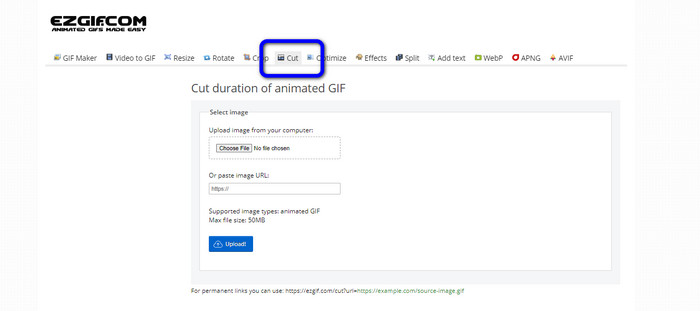
चरण 2. इसके बाद, “Choose File” बटन पर क्लिक करें। फिर कंप्यूटर फ़ोल्डर से वह GIF फ़ाइल जोड़ें जिसे आप अपलोड करना चाहते हैं।.
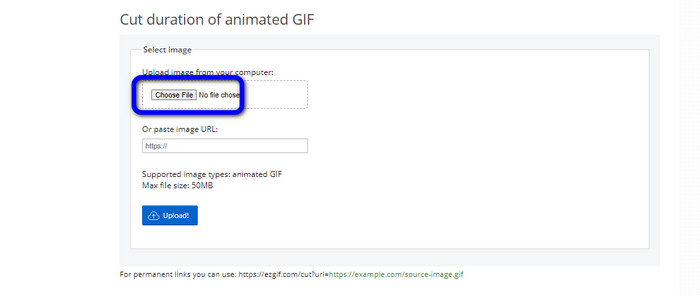
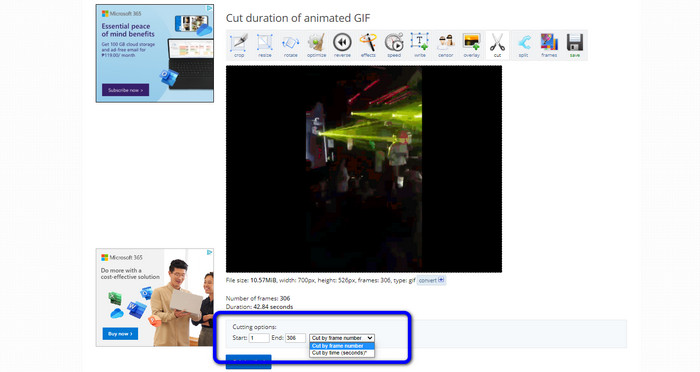
चरण 3. GIF फ़ाइल अपलोड करने के बाद, आप उसे काट सकते हैं। GIF फ़ाइल को काटने के दो तरीके हैं। आप फ्रेम नंबर के आधार पर काट सकते हैं या समय के आधार पर काट सकते हैं। अपने पसंदीदा तरीके के अनुसार उसे काटें।.
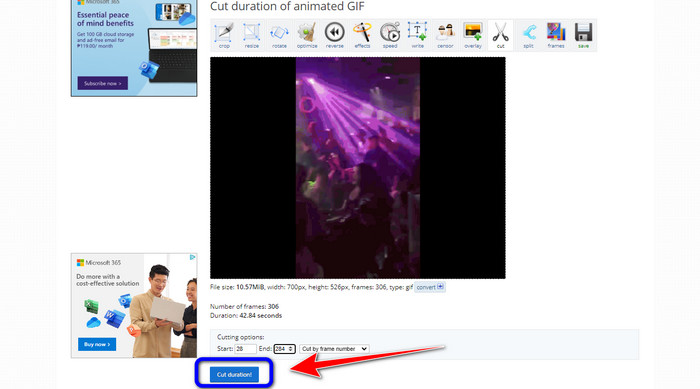
चरण 4. कटिंग प्रक्रिया शुरू करने के लिए “Cut Duration” बटन पर क्लिक करें।.
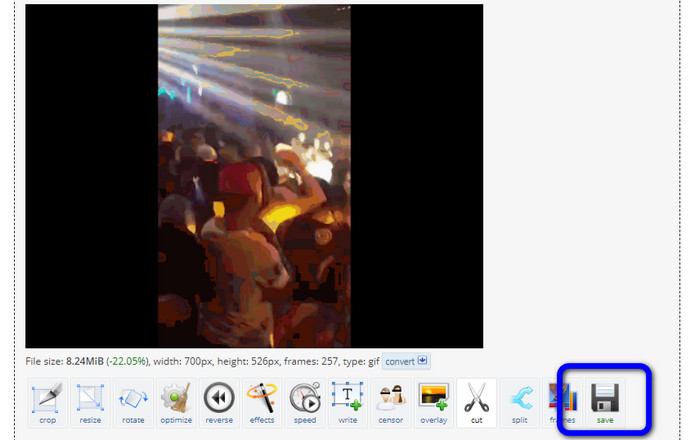
चरण 5. इसके बाद, एडिट की हुई फ़ाइल दिखाई देगी। अंतिम आउटपुट को अपने कंप्यूटर पर डाउनलोड करने के लिए “Save” विकल्प पर क्लिक करें।.
3. कपविंग
वीडियो काटने के लिए आप Kapwing वीडियो ट्रिमर का भी उपयोग कर सकते हैं। यह वेब-आधारित टूल बिना किसी झंझट के वीडियो काटने में सक्षम है। इसके अलावा, आप इस टूल को विभिन्न ब्राउज़र प्लेटफ़ॉर्म पर एक्सेस कर सकते हैं, जिनमें Chrome, Mozilla, Edge आदि शामिल हैं। साथ ही, Kapwing विभिन्न वीडियो फ़ॉर्मेट जैसे MP4, MOV, AVI, FLV, WEBM और अन्य को सपोर्ट करता है, जो सभी उपयोगकर्ताओं के लिए इसे सुविधाजनक बनाता है। हालाँकि, Kapwing की कुछ कमियाँ भी हैं। स्क्रीन पर हमेशा परेशान करने वाले विज्ञापन दिखाई देते हैं। इसके अलावा, फ़्री वर्ज़न में यह आपको केवल 720p क्वालिटी तक की वीडियो अपलोड करने देता है। साथ ही, यह एडिटिंग के बाद वीडियो पर परेशान करने वाले वॉटरमार्क भी लगा देता है। अगर आप बिना वॉटरमार्क वाला वीडियो चाहते हैं और ज़्यादा बेहतरीन फ़ीचर का आनंद लेना चाहते हैं, तो आपको सब्सक्रिप्शन प्लान ख़रीदना होगा।.
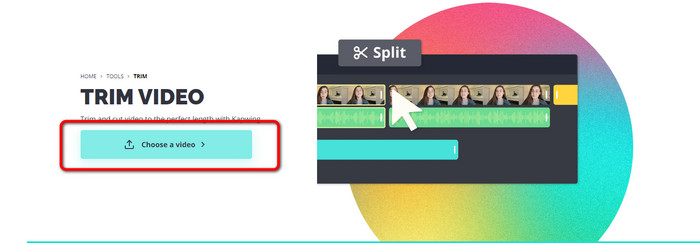
चरण 1. Kapwing की वेबसाइट पर जाएँ। फिर “Choose a video” विकल्प पर क्लिक करें ताकि आप टूल के मुख्य इंटरफ़ेस पर पहुँच सकें।.
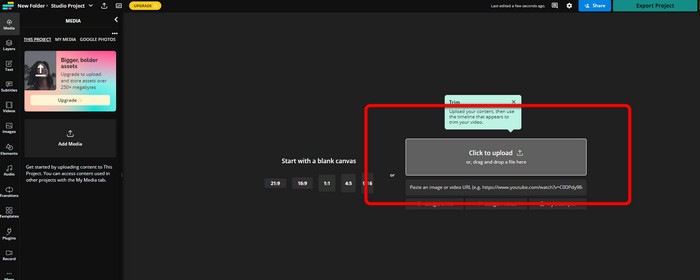
चरण 2. फ़ाइल फ़ोल्डर से वीडियो डालने के लिए “Click to upload” बटन पर क्लिक करें।.
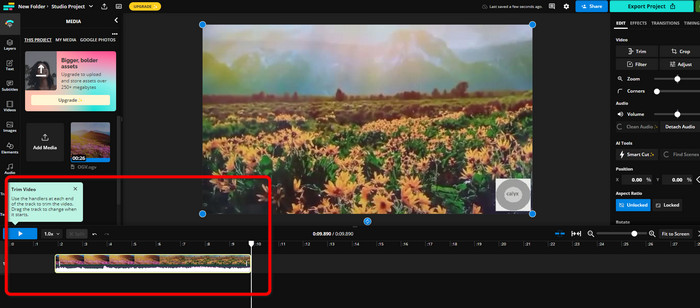
चरण 3. जब वीडियो टाइमलाइन पर आ जाए, तो आप वीडियो ट्रिम करने के लिए दोनों ओर के हैंडलर पर क्लिक कर के उन्हें खींच सकते हैं।.
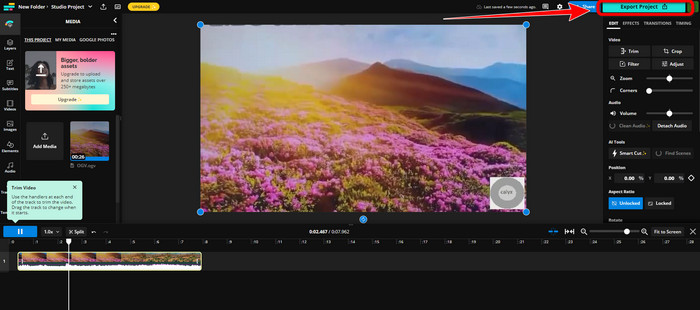
चरण 4. यदि आप काम पूरा कर चुके हैं, तो इंटरफ़ेस के ऊपर दाएँ कोने में जाएँ और “Export Project” बटन पर क्लिक करें। इस तरह आप एडिट किया हुआ वीडियो अपने डेस्कटॉप पर सेव कर सकते हैं।.
भाग 2. वीडियो ऑफ़लाइन ट्रिम करने के लिए वैकल्पिक तरीका
वीडियो को ऑफ़लाइन बेहतरीन तरीके से एडिट करने के लिए Video Converter Ultimate का उपयोग करें। यह टूल आपके वीडियो को क्लिप और/या ट्रिम करना आसान बना देता है। इसका इंटरफ़ेस भी सरल है और नेविगेशन सीधा-सादा है, जो इसे सभी उपयोगकर्ताओं के लिए उपयुक्त बनाता है। आपका तैयार किया गया वीडियो विभिन्न फ़ॉर्मेट में सेव किया जा सकता है, जैसे MOV, AVI, MP4, MKV और अन्य। वीडियो काटते समय आप और भी कई काम कर सकते हैं। Output विकल्प पर जाकर आप विभिन्न सेटिंग्स बदल सकते हैं। आप वीडियो की फ़्रेम रेट, रेज़ोल्यूशन, एन्कोडर, क्वालिटी आदि बदल सकते हैं। इसके अलावा, Video Converter Ultimate एडिट किए गए वीडियो पर कोई वॉटरमार्क नहीं लगाता। इस तरह आप एडिट की गई फ़िल्म बिना किसी परेशान करने वाले तत्व के देख सकते हैं। साथ ही, Windows और Mac दोनों उपयोगकर्ता Video Converter Ultimate का उपयोग कर सकते हैं। इसका मतलब है कि यह प्रोग्राम Windows और Mac दोनों के लिए सुविधाजनक है। वीडियो काटना शुरू करने के लिए नीचे दिए गए विस्तृत निर्देशों का पालन करें।.
चरण 1. नीचे दिए गए Download बटन पर क्लिक करके Video Converter Ultimate को अपने कंप्यूटर पर एक्सेस करें। इंस्टॉलेशन प्रक्रिया पूरी होने के बाद प्रोग्राम खोलें।.
फ्री डाउनलोडWindows 7 या बाद के संस्करण के लिएसुरक्षित डाउनलोड
फ्री डाउनलोडMacOS 10.7 या बाद के संस्करण के लिएसुरक्षित डाउनलोड
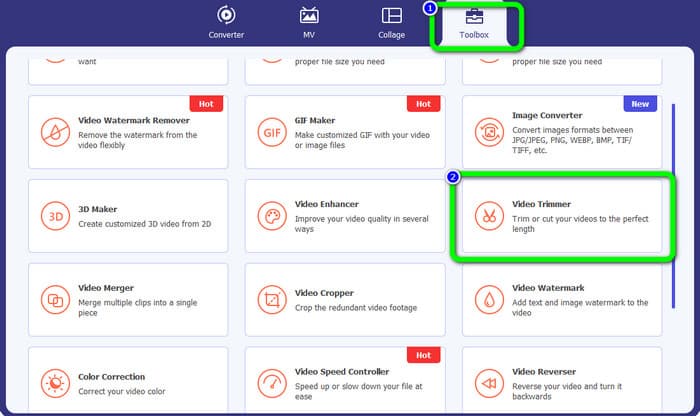
चरण 2. इंटरफ़ेस पर “Toolbox” मेनू पर क्लिक करें और “Video Trimmer” टूल चुनें।.
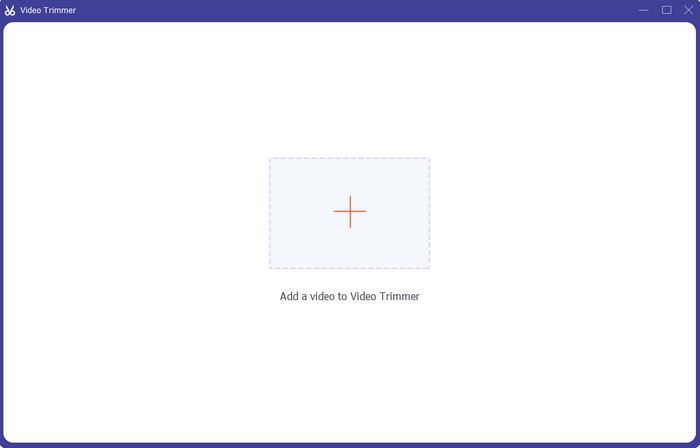
चरण 3. जब नया इंटरफ़ेस स्क्रीन पर दिखाई दे, तो वह वीडियो डालने के लिए “Plus” निशान पर क्लिक करें जिसे आप एडिट करना चाहते हैं।.
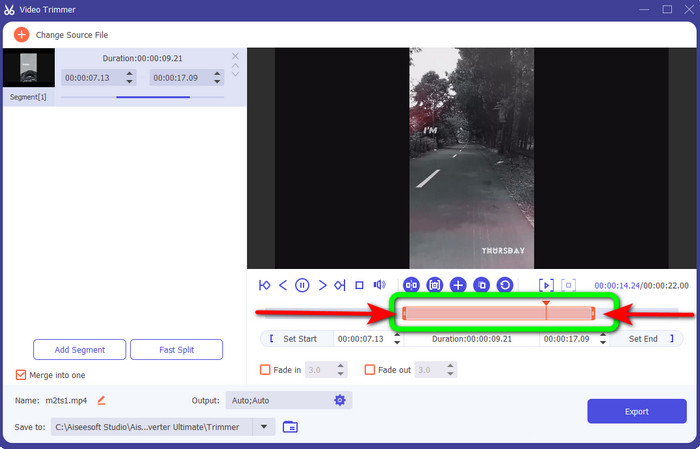
चरण 4. इसके बाद, आप इस हिस्से में अपना वीडियो एडिट करना शुरू कर सकते हैं। वीडियो को काटने/ट्रिम करने के लिए आप वीडियो के किनारों को हिला सकते हैं। अपनी ज़रूरत के मुताबिक दाएँ और बाएँ किनारों को खिसकाएँ।.
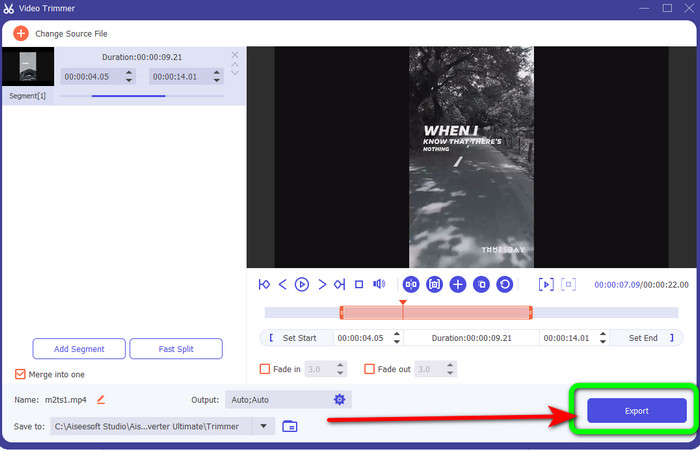
चरण 5. जब आप वीडियो से संतुष्ट हों, तो “Export” बटन पर क्लिक करें ताकि एक्सपोर्ट प्रक्रिया आगे बढ़े। फिर, अपना अंतिम और एडिट किया हुआ वीडियो सेव करें।.
भाग 3. अक्सर पूछे जाने वाले प्रश्न कि वीडियो को ऑनलाइन कैसे काटें
आईफोन पर वीडियो कैसे ट्रिम करें?
शुरू करने के बाद, उस वीडियो को टैप करें जिसे आप चित्र एप में संपादित करना चाहते हैं। संपादित करें पर क्लिक करें। वीडियो टाइमलाइन के प्रत्येक तरफ स्लाइडर्स को खींचकर प्रारंभ और स्टॉप समय बदलें। अपने संपादित वीडियो का पूर्वावलोकन देखने के लिए प्ले बटन का उपयोग करें। पूर्ण का चयन करने के बाद सेव वीडियो या सेव वीडियो को नई क्लिप के रूप में चुनें।
शॉटकट में वीडियो कैसे कट करते हैं?
शॉटकट में आयात करने के बाद वीडियो फ़ाइल को टाइमलाइन पर खींचें। प्लेहेड को उस सेगमेंट की शुरुआत में रखें जिसे आप ट्रिम करना चाहते हैं। फिर शॉर्टकट कुंजी I दबाएं। प्लेहेड को सेक्शन के निष्कर्ष पर ले जाने के बाद कुंजी O दबाएं। खंड अब बाकी वीडियो से अलग हो जाएगा।
MP4 फाइलों को ऑफलाइन काटने के लिए सबसे अच्छा सॉफ्टवेयर कौन सा है?
अगर आप MP4 फ़ाइलें ऑफ़लाइन काटना चाहते हैं, तो Video Converter Ultimate का उपयोग करें। यह मुफ़्त डाउनलोड प्रोग्राम आपको MP4 फ़ाइलों को बिना किसी परेशानी के काटने की सुविधा देता है।.
निष्कर्ष
ये ऑनलाइन वीडियो काटने (cut video online) के सबसे अच्छे तरीके हैं। आप ऊपर बताए गए सभी वीडियो एडिटिंग टूल का उपयोग वीडियो काटने के लिए कर सकते हैं। हालाँकि, ऑनलाइन टूल का इस्तेमाल करते समय कई बार खराब इंटरनेट कनेक्शन की वजह से वे ठीक तरह से काम नहीं करते। ऐसे में Video Converter Ultimate का उपयोग करें। यह डाउनलोड करने योग्य प्रोग्राम है जो आपको बिना इंटरनेट कनेक्शन के वीडियो एडिट करने देता है।.
-
 [4 तरीके] ऑनलाइन अपने वीडियो को आसानी से कैसे तेज करें
 क्या आप ऑनलाइन वीडियो को गति देना चाहते हैं? वीडियो को अलग-अलग तरीकों से तेज करने के बारे में अधिक जानने के लिए इस लेख को पढ़ें।
-
 गाने ऑनलाइन कैसे कट और मर्ज करें - 4 बेहतरीन तरीके जो आपको जानना चाहिए
 जब आप संगीत का एक टुकड़ा बनाने के लिए गीतों को ऑनलाइन काटना और मर्ज करना चाहते हैं, तो आप गीतों को क्लिप करने और लेख से फ़ाइलों को संयोजित करने के लिए 4 सर्वश्रेष्ठ ऑनलाइन टूल के बारे में अधिक जान सकते हैं।
-
 प्रक्रिया और जानकारी के साथ सर्वश्रेष्ठ MP4 ट्रिमर की खोज करें
 क्या आप सीखना चाहते हैं कि आपके द्वारा देखे जाने वाले व्लॉगर्स जैसे वीडियो कैसे काटें? फिर यह जानने के लिए इस पोस्ट को पढ़ना जारी रखें कि आप किन MP4 ट्रिमर का उपयोग कर सकते हैं।
