


 वीडियो कनवर्टर अंतिम
 स्क्रीन अभिलेखी
 वीडियो मरम्मत
 सुरक्षित डाउनलोड
iSpring स्क्रीन रिकॉर्डर की पूरी समीक्षा: क्या यह अच्छा है?
iSpring Screen Recorder, iSpring द्वारा विकसित किया गया एक स्क्रीन रिकॉर्डिंग टूल है, और इसकी सबसे अच्छी विशेषता यह है कि इसे इस्तेमाल करना बेहद आसान है और यह उन नए उपयोगकर्ताओं के लिए भी अनुकूल है जिनके पास इसे इस्तेमाल करने का कोई अनुभव नहीं है। केवल शाब्दिक अर्थ को इतने सामान्य तरीके से संक्षेप में बताना, स्वाभाविक रूप से, आपके लिए यह समझने में सुविधाजनक नहीं है कि iSpring Screen Recorder किस तरह का टूल है। इसी वजह से इस iSpring Screen Recorder समीक्षा में हम केवल एक संक्षिप्त परिचय नहीं देंगे, बल्कि इसके फ़ायदों और कमियों का विश्लेषण करेंगे। इसके सब्सक्रिप्शन प्लान और इसे इस्तेमाल करने के चरण भी बताए जाएँगे, और अगर आपको किसी पहलू से असंतोष हो, तो आप iSpring Screen Recorder के विकल्प भी आज़मा सकते हैं।.
भाग 1. iSpring रिकॉर्डर समीक्षा
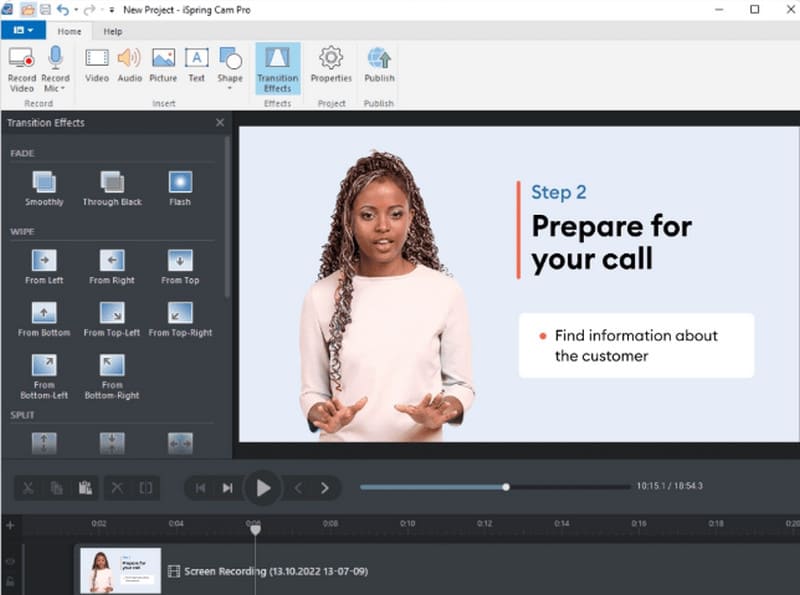
iSpring रिकॉर्डर को खास तौर पर स्क्रीन रिकॉर्डिंग के लिए विकसित किया गया था और इसलिए इसमें सभी ज़रूरी विशेषताएं हैं, जैसे कि रिकॉर्डिंग रेंज का चयन करना, रिकॉर्ड की गई सामग्री को प्रोसेस करना, आदि। इसकी सबसे खास विशेषता इसके इंटरफ़ेस की सरलता है, जो इतना सहज है कि नए उपयोगकर्ताओं को संबंधित बटन खोजने में कभी परेशानी नहीं होगी। आइए iSpring स्क्रीन रिकॉर्डर द्वारा वर्तमान में दी जाने वाली मुख्य विशेषताओं को बिंदुओं में सूचीबद्ध करें।
मुख्य विशेषताएं
• आसानी से अपनी स्क्रीन पर दिख रहा सब कुछ रिकॉर्ड करें
आप पूरी स्क्रीन, एक खास हिस्सा या एक खास विंडो रिकॉर्ड करना चुन सकते हैं। अगर आपको फिर से स्पष्टीकरण जोड़ना ज़रूरी हो, तो आप वीडियो में विवरण भी जोड़ सकते हैं।
• वीडियो में विज़ुअल संकेत (क्यूज़) जोड़ें
निर्देशात्मक वीडियो बनाते समय, आप स्क्रीन पर विभिन्न दृश्य संकेत जोड़ सकते हैं और उन्हें दर्शक का ध्यान माउस क्रियाओं पर केंद्रित करने के लिए सेट कर सकते हैं। iSpring कर्सर या हॉटकीज़ को हाइलाइट करने और आपकी क्रियाओं में क्लिकिंग ध्वनि जोड़ने का समर्थन करता है।
• वीडियो सामग्री को तेज़ी से संशोधित करें
iSpring वीडियो संपादन में मल्टी-ट्रैक टाइमलाइन लागू करने का समर्थन करता है। आप प्लेबैक गति को समायोजित कर सकते हैं, वीडियो की लंबाई को ट्रिम कर सकते हैं, एनोटेशन और उपशीर्षक जोड़ सकते हैं, या संक्रमण प्रभाव लागू कर सकते हैं।
• रिकॉर्ड किए गए वीडियो आसानी से अपलोड करें
रिकॉर्डिंग और संपादन समाप्त करने के बाद, आप वीडियो को HD में आउटपुट कर सकते हैं और फिर इसे अपने चैनल में प्रकाशित करने के लिए iSpring वीडियो रिकॉर्डर के माध्यम से LMS या YouTube जैसे प्लेटफार्मों पर सीधे अपलोड कर सकते हैं।
• अपने ऑडियो को बेहतर (ऑप्टिमाइज़) करें
iSpring आपके रिकॉर्ड किए गए वीडियो से शोर को खत्म कर सकता है या क्लिप के कुछ हिस्सों को म्यूट करने में आपकी मदद कर सकता है। आप वॉल्यूम को एडजस्ट भी कर सकते हैं और फ़ेड-इन और फ़ेड-आउट इफ़ेक्ट जोड़ सकते हैं। अपने ऑडियो को ज़्यादा प्रोफ़ेशनल बनाने के लिए।
पेशेवरों
- रिकॉर्डिंग विकल्प स्क्रीन, सिस्टम ध्वनि और माइक्रोफोन ध्वनि को एक साथ रिकॉर्ड करने की क्षमता के साथ पूर्ण हैं।
- रिकॉर्ड किए गए वीडियो को अन्य प्लेटफॉर्म पर अपलोड करना समर्थित है।
- कर्सर को हाइलाइट करने की सुविधा अच्छी तरह से काम करती है।
- निःशुल्क संस्करण में वॉटरमार्क नहीं है, तथा रिकॉर्डिंग की कोई समय सीमा भी नहीं है।
विपक्ष
- निःशुल्क संस्करण वेबकैम से रिकॉर्ड नहीं किया जा सकता।
- रिकॉर्ड किए गए वीडियो में कभी-कभी ऑडियो और वीडियो डिसिंक्रोनाइज़ेशन की समस्या आ जाती है।
- निःशुल्क संस्करण स्क्रीनशॉट नहीं ले सकता।
- इस समय मैक कंप्यूटरों पर इसका उपयोग नहीं किया जा सकता।
भाग 2. iSpring रिकॉर्डर मूल्य निर्धारण
जैसा कि हम पहले ही बता चुके हैं, iSpring पूरी तरह से मुफ़्त वीडियो रिकॉर्डिंग सॉफ़्टवेयर नहीं है। यह दो संस्करणों में आता है: iSpring Free Cam और iSpring Cam Pro.
• iSpring Free Cam उपयोगकर्ताओं से कोई शुल्क नहीं लेता है, लेकिन आप केवल 720p गुणवत्ता पर वीडियो आउटपुट कर सकते हैं, और कई उन्नत संपादन सुविधाओं को अनलॉक नहीं किया जा सकता है।
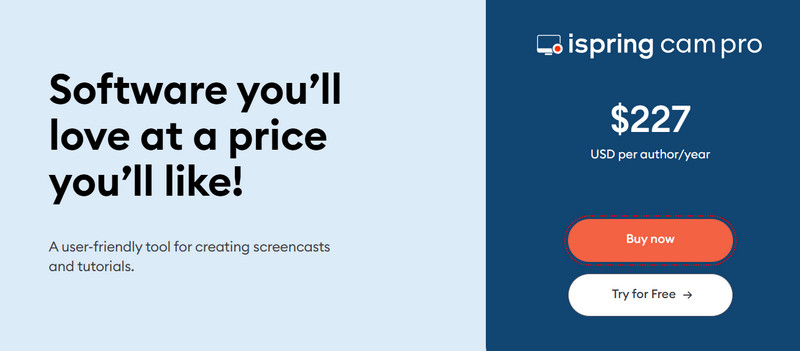
• iSpring Cam Pro 1080p क्वालिटी तक के वीडियो रिकॉर्ड कर सकता है। यह रिकॉर्डिंग फ़ाइल में वीडियो या ऑडियो क्लिप जोड़ने, अपनी पसंद के अनुसार इफ़ेक्ट एडजस्ट करने या फ़ाइल को अपने LMS पर अपलोड करने का भी समर्थन करता है। हालाँकि, इस प्लान की कीमत $227 प्रति वर्ष है।
भाग 3. iSpring स्क्रीन रिकॉर्डर का उपयोग कैसे करें
यदि आपने इस स्क्रीन रिकॉर्डर के मुफ़्त संस्करण को आज़माने का निश्चय कर लिया है, तो अब इस भाग पर ध्यान दें। यहाँ हम बताएँगे कि iSpring Free Recorder के साथ स्क्रीन कैसे कैप्चर करें।.
चरण 1. iSpring Screen Recorder अपने कंप्यूटर पर डाउनलोड और इंस्टॉल करें।.
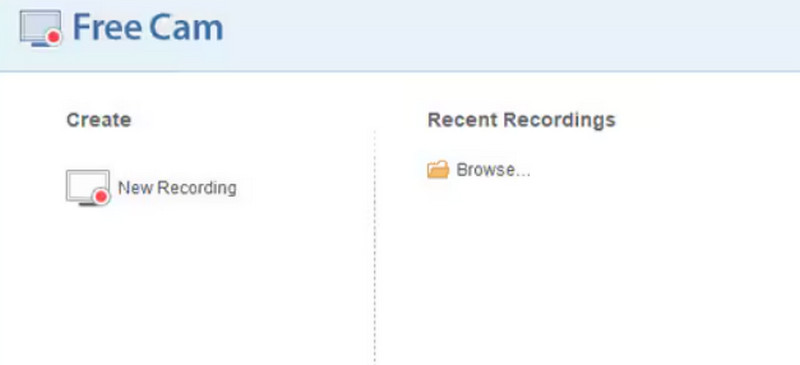
चरण 2. Create > New Recording ढूँढें। उस पर क्लिक करें।.
चरण 3. इसके बाद आपसे स्क्रीन रिकॉर्डिंग क्षेत्र चुनने के लिए कहा जाएगा। जब सब तैयार हो जाए, तो बाएँ नीचे कोने में लाल रिकॉर्ड आइकन पर क्लिक करें।.
चरण 4. iSpring रिकॉर्डिंग कैसे रोकें? जब आप रिकॉर्डिंग समाप्त कर लें, तो अपने कीबोर्ड पर Esc बटन दबाएँ या स्क्रीन के दाएँ हिस्से में मौजूद Done विकल्प चुनें।.
भाग 4. iSpring स्क्रीन रिकॉर्डर का विकल्प
जैसा कि आपने ध्यान दिया होगा, iSpring Screen Recorder Mac कंप्यूटरों के लिए कोई संस्करण उपलब्ध नहीं कराता, इसलिए Mac उपयोगकर्ताओं को किसी अधिक भरोसेमंद विकल्प की तलाश करनी होगी। इसके अलावा, iSpring का मुफ़्त संस्करण काफ़ी सीमित है; आप न तो वेबकैम से कंटेंट रिकॉर्ड कर सकते हैं और न ही स्क्रीनशॉट ले सकते हैं। यदि आप भी ऊपर बताए गए इन समस्याओं से परेशान हैं, तो हम सुझाव देते हैं कि iSpring के सर्वश्रेष्ठ विकल्प FVC Screen Recorder का इस्तेमाल करें, जो आपके कंप्यूटर स्क्रीन, वेबकैम, सिस्टम साउंड और माइक्रोफ़ोन से आवाज़ कैप्चर करने का समर्थन करता है। चाहे आप शिक्षण संबंधी वीडियो, गेमप्ले, ऑनलाइन मीटिंग या कुछ और भी रिकॉर्ड करना चाहें, FVC Screen Recorder हर ज़रूरत को पूरा करता है। यह कैप्चर किए गए वीडियो को ट्रिम करने या स्क्रीन पर विभिन्न मार्कर जोड़ने में मदद के लिए पूरी आफ्टरकेयर टूल्स की श्रृंखला भी प्रदान करता है। इसके अतिरिक्त, FVC Screen Recorder आपके मोबाइल फ़ोन की स्क्रीन पर दिख रहा कंटेंट भी रिकॉर्ड कर सकता है।.
मुफ़्त डाउनलोडWindows 7 या उसके बाद के वर्ज़न के लिएसुरक्षित डाउनलोड
मुफ़्त डाउनलोडMacOS 10.7 या उसके बाद के वर्ज़न के लिएसुरक्षित डाउनलोड

भाग 5. iSpring स्क्रीन रिकॉर्डर समीक्षा के अक्सर पूछे जाने वाले प्रश्न
क्या iSpring स्क्रीन रिकॉर्डर का उपयोग करना सुरक्षित है?
हाँ, iSpring Screen Recorder किसी भी तरह के वायरस या मैलवेयर से मुक्त है, और इसे डाउनलोड करते समय आपको किसी बंडल्ड सॉफ़्टवेयर का सामना नहीं करना पड़ेगा। हालाँकि, यह ज़रूर सुनिश्चित करें कि आप इस वीडियो और ऑडियो रिकॉर्डिंग सॉफ़्टवेयर को आधिकारिक वेबसाइट से ही डाउनलोड करें और अज्ञात तीसरे पक्ष के प्लेटफ़ॉर्म से डाउनलोड न करें।.
सबसे भरोसेमंद स्क्रीन रिकॉर्डर कौन सा है?
अगर आप नए हैं, तो आपको iSpring स्क्रीन रिकॉर्डर ज़रूर आज़माना चाहिए। FVC स्क्रीन रिकॉर्डर, कैमटासिया, OBSStudio और अन्य जैसे उत्पाद ज़्यादा बहुमुखी और आज़माने लायक हैं।
क्या किसी को पता चलेगा कि आप स्क्रीन रिकॉर्डिंग कर रहे हैं?
आम तौर पर लोग यह नहीं बता पाते कि आप स्क्रीन रिकॉर्ड कर रहे हैं। हालाँकि, कुछ सॉफ़्टवेयर में एक अधिसूचना सुविधा होती है जो अलर्ट संदेश भेजती है, जैसे कि स्नैपचैट।
निष्कर्ष
यह एक iSpring Screen Recorder समीक्षा है। हमने इसकी मुख्य विशेषताओं का सार दिया है, जिनमें वीडियो और ऑडियो रिकॉर्ड करना, वीडियो एडिट करना, शोर हटाना और इन्हें आसानी से अपलोड करना शामिल है। iSpring का मुफ़्त संस्करण 720p वीडियो आउटपुट का समर्थन करता है, लेकिन इसमें अनलॉक की जा सकने वाली सुविधाएँ काफ़ी सीमित हैं, जबकि Pro संस्करण कहीं अधिक बहुआयामी है। Mac उपयोगकर्ताओं के लिए, हम इस सॉफ़्टवेयर का सर्वश्रेष्ठ विकल्प FVC Screen Recorder प्रदान करते हैं।.
-
 कंप्यूटर, आईओएस और एंड्रॉइड के लिए 3 सर्वश्रेष्ठ फेसबुक कॉल रिकॉर्डर
 जब आप मूल्यवान चीजों को सहेजने के लिए फेसबुक कॉल रिकॉर्ड करना चाहते हैं, तो चुनने के लिए बहुत सारे फेसबुक कॉल रिकॉर्डर हैं। यहां आप पीसी, आईओएस और एंड्रॉइड के लिए फेसबुक वीडियो कॉल रिकॉर्ड करने के लिए 3 सर्वश्रेष्ठ टूल सीख सकते हैं।
-
 स्क्रीन वीडियो कैप्चर करने के लिए 4 सर्वश्रेष्ठ मुफ्त वेब लॉन्च रिकॉर्डर
 एक पैसे का भुगतान किए बिना अपने डेस्कटॉप पर ऑनस्क्रीन गतिविधियों को रिकॉर्ड करने का सबसे अच्छा तरीका खोज रहे हैं? यहां 4 सबसे अधिक बार उपयोग किए जाने वाले मुफ्त वेब लॉन्च रिकॉर्डर हैं।
-
 Icecream स्क्रीन रिकॉर्डर और इसके मुफ्त वैकल्पिक की पूरी समीक्षा
 यहाँ एक निष्पक्ष आइस क्रीम स्क्रीन रिकॉर्डर समीक्षा है। Icecream फ्री स्क्रीन रिकॉर्डर में वॉटरमार्क और समय सीमा होती है। अगर आप Icecream रिकॉर्डिंग की सीमा से छुटकारा पाना चाहते हैं, तो आप यहां मुफ्त ऑनलाइन विकल्प भी प्राप्त कर सकते हैं।
