


 वीडियो कनवर्टर अंतिम
 स्क्रीन अभिलेखी
 वीडियो मरम्मत
 सुरक्षित डाउनलोड
आपके विंडोज, मैक, आईफोन और एंड्रॉइड के लिए अल्टीमेट और फ्री स्क्रीन रिकॉर्डर
आजकल स्क्रीन रिकॉर्डर तेजी से लोकप्रिय हो रहे हैं क्योंकि बहुत‑से लोग अपने पीसी पर होने वाली गतिविधियों को रिकॉर्ड करना चाहते हैं। लेकिन एक भरोसेमंद स्क्रीन रिकॉर्डर ढूँढना काफी मुश्किल है, खासकर इसलिए कि कुछ स्क्रीन रिकॉर्डर में मैलवेयर होता है और कुछ तो केवल विज्ञापन दिखाने के लिए बनाए गए हैं। इसलिए, हमने ऑनलाइन, ऑफलाइन, और मोबाइल एप्लिकेशन सहित कुछ बेहतरीन स्क्रीन रिकॉर्डर आज़माए हैं, जिनमें बेहतरीन फीचर हैं और जो 100% निशुल्क हैं। तो आपके लिए सबसे अच्छे और मुफ्त स्क्रीन रिकॉर्डर जानने के लिए इस लेख को अंत तक पढ़ें।.

भाग 1. 3 सर्वश्रेष्ठ ऑनलाइन स्क्रीन रिकॉर्डर
यदि आप एक ऐसा स्क्रीन रिकॉर्डर रखना चाहते हैं जिसे आपको डाउनलोड करने की आवश्यकता नहीं है, तो हो सकता है कि आप एक ऑनलाइन स्क्रीन रिकॉर्डर की तलाश कर रहे हों। निश्चिंत रहें कि ऑनलाइन स्क्रीन रिकॉर्डर आपको सुविधा प्रदान करेंगे। तो, इस भाग में, आप तीन सर्वश्रेष्ठ मुफ्त ऑनलाइन स्क्रीन रिकॉर्डर के बारे में जानेंगे।
FVC फ्री स्क्रीन रिकॉर्डर ऑनलाइन
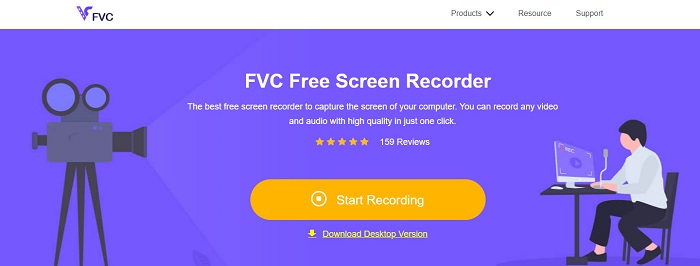
इंटरनेट पर आपको जो सबसे अच्छा ऑनलाइन स्क्रीन रिकॉर्डर मिलेगा, वह है FVC Free Screen Recorder Online। यह ऑनलाइन स्क्रीन रिकॉर्डर आपके कंप्यूटर की गतिविधियों को रिकॉर्ड और कैप्चर कर सकता है। यह आपकी स्क्रीन को उच्च गुणवत्ता वाले वीडियो के साथ रिकॉर्ड कर सकता है। और यदि आप केवल स्क्रीन के किसी विशेष हिस्से को रिकॉर्ड करना चाहते हैं, तो इसमें एक ऐसा फीचर है जिससे आप अपनी स्क्रीन रिकॉर्डिंग के रिकॉर्डिंग एरिया को समायोजित कर सकते हैं।.
इसके अलावा, इसका एक बहुत ही सरल यूजर इंटरफेस है, जो इसे शुरुआती-अनुकूल टूल बनाता है। इसके अलावा, इसमें उन्नत सेटिंग्स भी हैं जहां आप हॉटकीज को समायोजित कर सकते हैं, अपना वीडियो आउटपुट प्रारूप चुन सकते हैं और अपने वीडियो आउटपुट की फ्रेम दर समायोजित कर सकते हैं।
इसलिए, यदि आप इस ऑनलाइन कन्वर्टर का उपयोग करना चाहते हैं, तो नीचे दिए गए सरल गाइड का पालन करें।
स्टेप 1. जिस ब्राउज़र का आप उपयोग करते हैं, उसमें FVC Free Screen Recorder Online सर्च करें, या सीधे उनकी वेब पेज पर जाने के लिए इस लिंक पर क्लिक करें। फिर ऐप लॉन्च करें।.
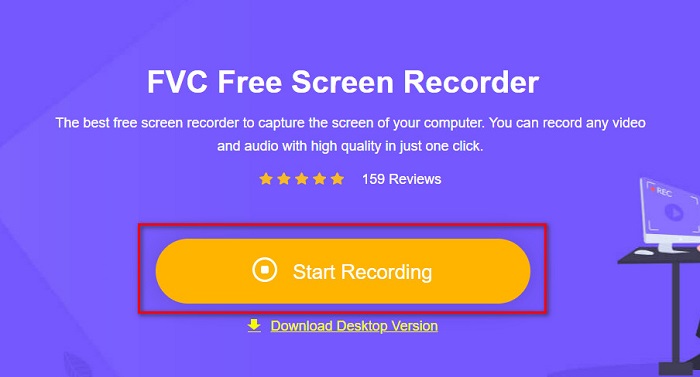
स्टेप 2. स्क्रीन रिकॉर्डिंग शुरू करने के लिए सॉफ्टवेयर के मुख्य इंटरफेस पर Start Recording बटन पर क्लिक करें। उसके बाद एक समायोज्य फ्रेम दिखाई देगा।.
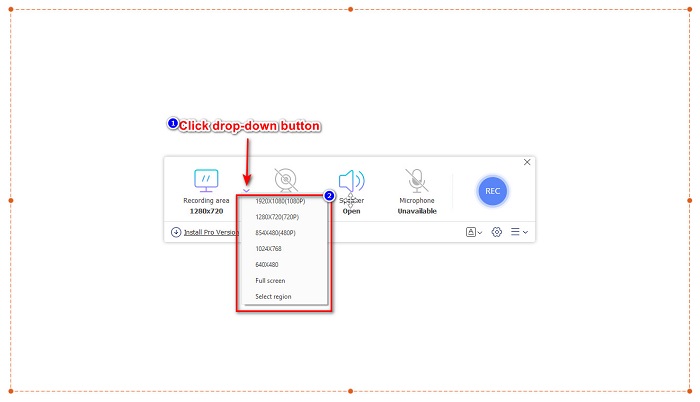
स्टेप 3. अगला कदम, अपनी स्क्रीन पर वह क्षेत्र चुनें जिसे आप रिकॉर्ड करना चाहते हैं, इसके लिए Recording Area विकल्प पर दिए गए ड्रॉप‑डाउन बटन पर क्लिक करें। आप या तो पूरी स्क्रीन रिकॉर्ड कर सकते हैं या अपनी पसंद का क्षेत्र चुन सकते हैं।.
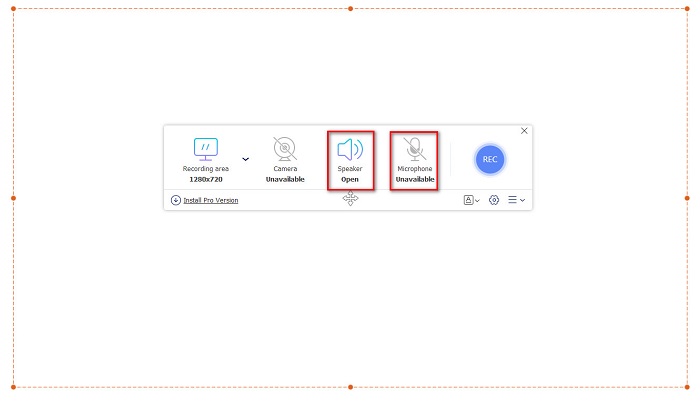
स्टेप 4. इसके बाद, speaker या microphone विकल्प पर क्लिक करके वह ऑडियो रिकॉर्डर चुनें जिसे आप उपयोग करना चाहते हैं।.
स्टेप 5. अंत में, रिकॉर्डिंग शुरू करने के लिए RECec बटन पर क्लिक करें। जब आपकी रिकॉर्डिंग पूरी हो जाए, तो stop साइन बटन पर क्लिक करें, और आपकी रिकॉर्डिंग स्वतः ही सॉफ्टवेयर इंटरफेस पर सेव हो जाएगी।.
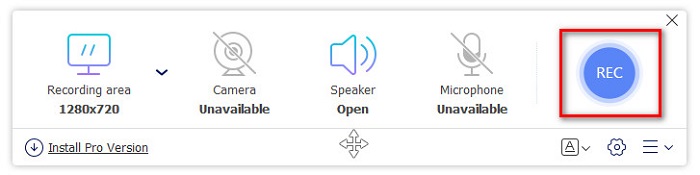
और बस! आप ऊपर दिए गए आसान गाइड को करके अपनी स्क्रीन गतिविधि को आसानी से रिकॉर्ड कर सकते हैं।
पेशेवरों
- यह उच्च गुणवत्ता वाले वीडियो आउटपुट के साथ आपकी स्क्रीन गतिविधि को रिकॉर्ड कर सकता है।
- यह आपको अपने वीडियो की फ्रेम दर, कोडेक और आउटपुट स्वरूप को समायोजित करने की अनुमति देता है।
- इसमें उपयोग में आसान सॉफ्टवेयर इंटरफेस है।
- Google, Firefox, Safari, और अन्य सहित सभी वेब ब्राउज़र में पहुँच योग्य।
विपक्ष
- इसकी उन्नत सुविधाओं का उपयोग करने के लिए आपको प्रो ऐप डाउनलोड करना होगा।
ScreenApp.IO
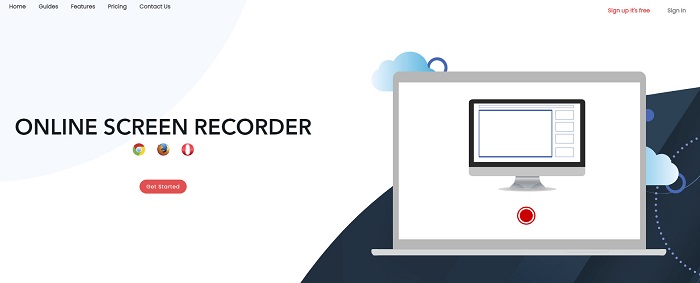
ScreenApp.IO एक मुफ्त ऑनलाइन स्क्रीन रिकॉर्डर है जो आपको आसानी से अपनी स्क्रीन गतिविधि रिकॉर्ड करने की सुविधा देता है। इस ऑनलाइन कंप्यूटर स्क्रीन रिकॉर्डर का GUI सरल है, जिससे इसे उपयोग करना आसान हो जाता है। आप इस ऑनलाइन टूल के लिए ऑडियो रिकॉर्डर भी चुन सकते हैं। हालाँकि, इस ऑनलाइन स्क्रीन रिकॉर्डर में उपयोग करने के लिए फीचर सीमित हैं। फिर भी, बहुत‑से लोग सुविधा के कारण इस स्क्रीन रिकॉर्डर का उपयोग करते हैं।.
पेशेवरों
- इसमें एक आसान-से-संचालित सॉफ्टवेयर इंटरफ़ेस है।
- Google और Firefox जैसे लगभग सभी वेब-ब्राउज़र पर उपलब्ध है।
- आप जो ऑडियो रिकॉर्डर चाहते हैं उसे चुन सकते हैं।
विपक्ष
- आप धीमी लोडिंग प्रक्रिया का अनुभव कर सकते हैं।
- आप अपने इच्छित आउटपुट फ़ाइल स्वरूप का चयन नहीं कर सकते हैं।
क्लिपचैंप
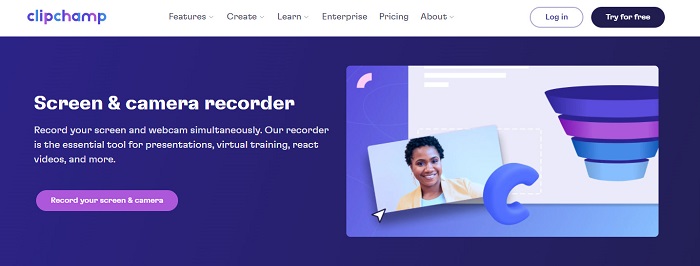
ClipChamp इंटरनेट पर उपलब्ध सबसे लोकप्रिय ऑनलाइन स्क्रीन रिकॉर्डरों में से एक है। यह ऑनलाइन टूल आपको अपनी रिकॉर्डिंग पर टेक्स्ट जोड़ने की सुविधा देता है और रिकॉर्डिंग के फ्रेम साइज को समायोजित करने के फीचर भी देता है। यद्यपि इसका सॉफ्टवेयर इंटरफेस उपयोग करने में कुछ कठिन है, फिर भी यह प्रेज़ेंटेशन और मीटिंग रिकॉर्ड करने के लिए प्रभावी है। यह कुकीज़ का भी उपयोग करता है, जिससे साइट आपके डेटा तक पहुँच सकती है।.
पेशेवरों
- यह आपकी स्क्रीन को आसानी से रिकॉर्ड कर सकता है।
- यह आपको अपनी स्क्रीन रिकॉर्डिंग के फ्रेम आकार को समायोजित करने की अनुमति देता है।
विपक्ष
- यह वेबसाइट के लिए कुकीज़ का उपयोग करता है।
- जब आपका इंटरनेट कनेक्शन धीमा होता है, तो यह आपकी स्क्रीन रिकॉर्डिंग को प्रभावित कर सकता है।
भाग 2। आपके डेस्कटॉप के लिए 2 सर्वश्रेष्ठ स्क्रीन रिकॉर्डर
क्या आप अपने पीसी के लिए सर्वश्रेष्ठ स्क्रीन रिकॉर्डर की तलाश कर रहे हैं? चिंता न करें, क्योंकि हमारे पास आपके डेस्कटॉप के लिए सबसे अच्छा स्क्रीन रिकॉर्डर है। हालांकि कई विशेषताओं वाला स्क्रीन रिकॉर्डर ढूंढना कठिन है, हमने आपके लिए ऑफ़लाइन उपयोग करने के लिए सबसे उत्कृष्ट स्क्रीन रिकॉर्डर ढूंढे हैं।
बांदीकैम
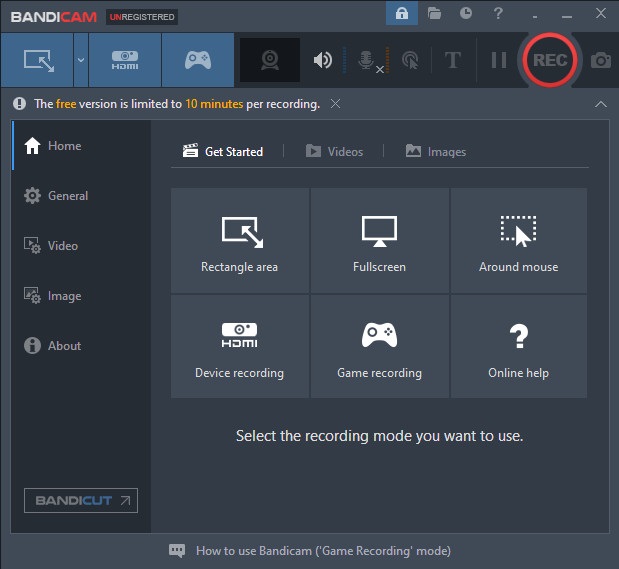
Bandicam संभवतः सबसे प्रसिद्ध डेस्कटॉप स्क्रीन रिकॉर्डर है, जिसमें उपयोग करने के लिए कई फीचर हैं। इसमें डिवाइस रिकॉर्डिंग जैसे एडवांस्ड फीचर हैं, जो आपको वेबकैम, स्मार्टफोन, Xbox और अन्य बाहरी वीडियो डिवाइस रिकॉर्ड करने की अनुमति देते हैं। आप Game recording विकल्प पर क्लिक करके अपने गेम का विजयी मूव भी रिकॉर्ड कर सकते हैं। इसके अलावा, इस कन्वर्टर का उपयोग करके आप स्क्रीन रिकॉर्डिंग के दौरान इमेज कैप्चर कर सकते हैं। हालाँकि, इसका यूज़र इंटरफेस कुछ जटिल है, इसलिए शुरुआती उपयोगकर्ताओं को इसे उपयोग करना चुनौतीपूर्ण लग सकता है।.
पेशेवरों
- इसमें डिवाइस रिकॉर्डिंग मोर और गेम रिकॉर्डिंग मोड जैसी उन्नत सुविधाएं हैं।
- यह आपको रिकॉर्डिंग करते समय छवियों को कैप्चर करने की अनुमति देता है।
- विंडोज और मैक सहित लगभग सभी क्रॉस-मीडिया प्लेटफॉर्म पर उपलब्ध है।
विपक्ष
- इसमें हार्ड-टू-ऑपरेट सॉफ़्टवेयर इंटरफ़ेस है।
- इससे पहले कि आप इसकी विशेष सुविधाओं का उपयोग कर सकें, ऐप को खरीद लें।
ScreenRec
एक और स्क्रीन रिकॉर्डिंग सॉफ्टवेयर जिसे आप उपयोग कर सकते हैं वह है ScreenRec। यह स्क्रीन रिकॉर्डर एक उपयोग‑में‑आसान टूल है जो अच्छी गुणवत्ता की स्क्रीन रिकॉर्डिंग तैयार करता है। यह आपको अपनी रिकॉर्डिंग की क्वालिटी को SD, HD और 4K में समायोजित करने की सुविधा भी देता है। साथ ही, इसमें आपकी स्क्रीन के स्क्रीनशॉट लेने और स्क्रीन रिकॉर्डिंग के दौरान आपकी आवाज़ रिकॉर्ड करने का फीचर भी है। इसकी कमियाँ यह हैं कि इसमें वे कई फीचर नहीं हैं जो अन्य डेस्कटॉप स्क्रीन रिकॉर्डरों में उपलब्ध होते हैं।.
पेशेवरों
- इसका एक सरल यूजर इंटरफेस है।
- यह डाउनलोड करने के लिए स्वतंत्र है।
- विंडोज, मैक और लिनक्स पर उपलब्ध है।
विपक्ष
- इसमें उपयोग करने के लिए कुछ विशेषताएं हैं।
भाग 3। iPhone और Android के लिए 3 सर्वश्रेष्ठ स्क्रीन रिकॉर्डर
यदि आपके आईफोन या एंड्रॉइड डिवाइस में बिल्ट-इन स्क्रीन रिकॉर्डर नहीं है, तो यह आपके लिए दुर्भाग्यपूर्ण है, खासकर जब आप अपने फोन का उपयोग करके मीटिंग रिकॉर्ड करना चाहते हैं। लेकिन यह आपके लिए अंत नहीं है यदि आप अभी भी अपने iPhone या Android डिवाइस का उपयोग करके स्क्रीन रिकॉर्ड करना चाहते हैं। इसलिए, आप इस भाग में iPhone और अन्य Android उपकरणों के लिए सर्वश्रेष्ठ स्क्रीन रिकॉर्डर देखेंगे।
AZ स्क्रीन रिकॉर्डर
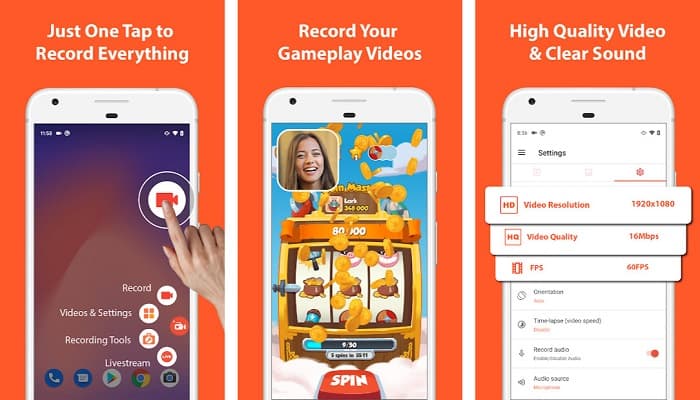
AZ Screen Recorder को iPhone या Android डिवाइस के लिए सबसे अच्छे स्क्रीन रिकॉर्डरों में से एक साबित किया गया है। यदि आप ऐसा स्क्रीन रिकॉर्डर ढूँढ रहे हैं जो टाइम‑लैप्स वीडियो रिकॉर्ड कर सके, तो इस टूल में आपके लिए वह फीचर मौजूद है। यह आपको आपकी स्क्रीन रिकॉर्डिंग वीडियो का रेज़ोल्यूशन और बिट रेट बदलने की सुविधा भी देता है। इसके अलावा, इसे उपयोग करना आसान है और यह बेहतरीन गुणवत्ता वाला वीडियो तैयार कर सकता है।.
पेशेवरों
- इसमें टाइम-लैप्स वीडियो, फिक्स ग्रीन स्क्रीन, और आपके वीडियो में टेक्स्ट और लोगो जोड़ने जैसी उन्नत सुविधाएं हैं।
- इसका सीधा यूजर इंटरफेस है।
- आवेदन का उपयोग करने के लिए नि: शुल्क।
विपक्ष
- धीमी लोडिंग प्रक्रिया कई बार हो सकती है।
मोबिज़न
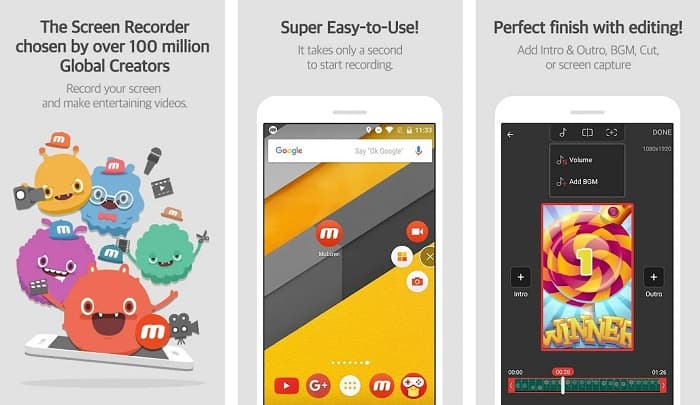
Mobizen एक स्क्रीन रिकॉर्डर है जो iPhone और Android फोन पर उपलब्ध है। अन्य मोबाइल स्क्रीन रिकॉर्डरों के बीच, इसमें एक फ्लोटिंग बटन है, जिसके माध्यम से आप इसके फीचर्स का उपयोग कर सकते हैं। इसके अतिरिक्त, आप अपनी स्क्रीन रिकॉर्डिंग की वीडियो क्वालिटी, रेज़ोल्यूशन और FPS (Frame Per Second) को भी समायोजित कर सकते हैं। इसके आसान‑से‑चलने वाले सॉफ्टवेयर इंटरफेस की बदौलत आप अपनी स्क्रीन की गतिविधियों को बहुत आसानी से रिकॉर्ड कर सकते हैं।.
पेशेवरों
- स्क्रीन रिकॉर्डिंग आसानी से करने के लिए इसमें फ्लोटिंग बटन है।
- इसमें आपकी स्क्रीन रिकॉर्डिंग में बैकग्राउंड म्यूजिक जोड़ने की सुविधा है।
विपक्ष
- आपके वीडियो का ऑडियो कभी-कभी खराब हो सकता है।
वी रिकॉर्डर
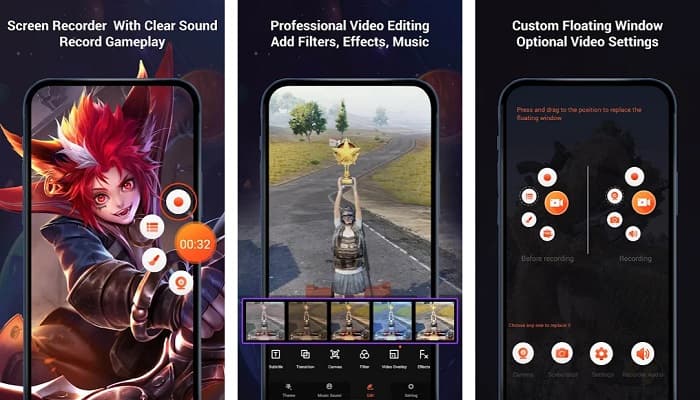
V Recorder एक स्क्रीन रिकॉर्डर ऐप है जिसमें बिल्ट‑इन वीडियो एडिटर मौजूद है। यह स्क्रीन रिकॉर्डर उच्च गुणवत्ता वाले वीडियो आउटपुट तैयार कर सकता है। साथ ही, आप आसानी से गेम खेलते समय ही उन्हें रिकॉर्ड कर सकते हैं। और यदि आप खेलते समय अपनी प्रतिक्रियाएँ रिकॉर्ड करने का तरीका ढूँढ रहे हैं, तो इस टूल में फेसकैम रिकॉर्डर मौजूद है। हालाँकि, अनेक यूज़र रिव्यू बताते हैं कि यह इंटरनल और एक्सटर्नल ऑडियो रिकॉर्ड नहीं कर पाता। यदि आप अपने iPhone पर ऑडियो रिकॉर्ड करना चाहते हैं, तो अधिक जानकारी जानने के लिए यहाँ क्लिक करें।.
पेशेवरों
- इसका एक सरल यूजर इंटरफेस है।
- यह आपको अपनी वीडियो रिकॉर्डिंग संपादित करने की अनुमति देता है।
- आईफोन और एंड्रॉइड डिवाइस पर उपलब्ध है।
विपक्ष
- यह कभी-कभी बाहरी और आंतरिक ऑडियो रिकॉर्ड नहीं करता।
- इसकी अनूठी विशेषताओं तक पहुँचने से पहले आपको ऐप को खरीदना होगा।
भाग 4. किस स्क्रीन रिकॉर्डर का उपयोग करना है
यदि आप अभी भी सुनिश्चित नहीं हैं कि किस स्क्रीन रिकॉर्डर का उपयोग किया जाए, तो हमने ऑनलाइन, ऑफलाइन और मोबाइल ऐप्स के सर्वश्रेष्ठ स्क्रीन रिकॉर्डर का तुलना चार्ट नीचे दिया है। इसके अलावा, यह भाग ऊपर बताए गए स्क्रीन रिकॉर्डर की विशेषताओं और विशेषताओं के बारे में जानकारी प्रदान करेगा।
| विशेषताएं | FVC फ्री स्क्रीन रिकॉर्डर ऑनलाइन | ScreenApp.IO | क्लिपचैंप | बांदीकैम | स्क्रीन आरईसी | AZ स्क्रीन रिकॉर्डर | मोबिज़न | वी रिकॉर्डर |
| उपयोग में आसान सॉफ्टवेयर इंटरफ़ेस |  | |  | | | | | |
| उपयोग करने के लिए स्वतंत्र | | | | | | | | |
| आपकी वीडियो सेटिंग बदल सकते हैं | | | | | | | | |
| उपयोग करने के लिए सुरक्षित | | | | | | | | |
| डिवाइस ऑडियो रिकॉर्ड कर सकते हैं | | | | | | | कभी-कभी गड़बड़ी होती है | यह कभी-कभी आंतरिक और बाह्य ऑडियो रिकॉर्ड नहीं करता है |
भाग 5. सर्वश्रेष्ठ स्क्रीन रिकॉर्डर के बारे में अक्सर पूछे जाने वाले प्रश्न
क्या iPhone 11 में बिल्ट-इन स्क्रीन रिकॉर्डर है?
iOS 11 सिस्टम वाले सभी iPhone में बिल्ट-इन स्क्रीन रिकॉर्डर होता है। इसलिए, यदि आप iPhone 11 उपयोगकर्ता हैं, तो आपको स्क्रीन रिकॉर्डिंग के लिए कोई ऐप डाउनलोड करने की आवश्यकता नहीं है।
स्क्रीन रिकॉर्डर कितने समय तक रिकॉर्ड कर सकता है?
जब स्क्रीन रिकॉर्डिंग की बात आती है, तो इसमें कोई सीमा नहीं होती है। यह आपके डिवाइस के उपलब्ध स्टोरेज पर निर्भर करता है कि आपकी स्क्रीन रिकॉर्डिंग कितने समय तक चलेगी।
क्या QuickTime में एक अंतर्निर्मित स्क्रीन रिकॉर्डर है?
हाँ। Mac का नेटिव मीडिया प्लेयर, यानी QuickTime Player, में बिल्ट‑इन स्क्रीन रिकॉर्डर मौजूद है। यह जानने के लिए कि QuickTime Player से स्क्रीन कैसे रिकॉर्ड करें, यहाँ क्लिक करें।.
स्क्रीन रिकॉर्डिंग के लिए सबसे अच्छा फ़ाइल स्वरूप क्या है?
स्क्रीन रिकॉर्डिंग के लिए सबसे अच्छा फ़ाइल स्वरूप MPEG-1 है। MPEG-1 एक दोषरहित फ़ाइल है, और कई मीडिया प्लेयर इस फ़ाइल स्वरूप का समर्थन करते हैं, जिसमें Youtube भी शामिल है। इसलिए यदि आप अपनी स्क्रीन रिकॉर्डिंग को अन्य सोशल मीडिया प्लेटफॉर्म पर अपलोड करना चाहते हैं, तो आप अपनी वीडियो फ़ाइल को MPEG-1 फ़ाइल स्वरूप बनाने पर विचार कर सकते हैं।
निष्कर्ष
कुल मिलाकर, बहुत सारे स्क्रीन रिकॉर्डर हैं जिनका आप ऑनलाइन और ऑफलाइन उपयोग कर सकते हैं। लेकिन हमेशा ध्यान दें कि हर स्क्रीन रिकॉर्डर में अलग-अलग विशेषताएं होती हैं। इस लेख ने आपको आपके पीसी, मैक, आईफोन और एंड्रॉइड डिवाइस के लिए सर्वश्रेष्ठ स्क्रीन रिकॉर्डर प्रदान किए हैं। इसके अलावा, अब यह आपके हाथ में है कि आप कौन सा स्क्रीन रिकॉर्डर चुनेंगे।
फिर भी, यदि आप स्क्रीन रिकॉर्ड करने के लिए अधिक सुविधाजनक तरीके की तलाश कर रहे हैं और आपके पास स्क्रीन रिकॉर्डर के लिए आवश्यक सुविधाएँ हैं, तो FVC फ्री स्क्रीन रिकॉर्डर ऑनलाइन का उपयोग करें, जिसका उपयोग कई लोग भी करते हैं।
-
 Minecraft पर महाकाव्य स्टंट, क्लच या ट्यूटोरियल कैसे रिकॉर्ड करें [2021]
 क्या आप जानना चाहते हैं कि Minecraft पर अपने स्टंट कैसे रिकॉर्ड करें? फिर इस लेख को पढ़ें जैसा हम प्रदान करते हैं।
-
 विभिन्न प्लेटफार्मों पर FLV वीडियो कैप्चर करने के लिए 4 सर्वश्रेष्ठ FLV रिकॉर्डर
 इस लेख में ऐसे समाधान हैं जिनका उपयोग आप FLV वीडियो रिकॉर्ड करने में कर सकते हैं। इस लेख की समीक्षा में FLV रिकॉर्डर की सूची खोजें।
-
 विंडोज और मैक पर उपलब्ध 4 नवीनतम ऑडियो रिकॉर्डिंग सॉफ्टवेयर
 अपने डेस्कटॉप पर ऑडियो रिकॉर्डिंग सॉफ़्टवेयर की आवश्यकता है? उस स्थिति में, यह लेख सर्वोत्तम और अधिक के बारे में विचारों से भरा है। तो अगर आपको किसी की जरूरत है तो इस लेख को पढ़ें।
