


 वीडियो कनवर्टर अंतिम
 स्क्रीन अभिलेखी
 वीडियो मरम्मत
 सुरक्षित डाउनलोड
इन 10 कन्वर्टिंग टूल्स से अपने वीडियो को HD में बदलें
क्या आपने कभी चाहा है कि आपके डाउनलोड किए गए वीडियो HD 1080p में और ज़्यादा शार्प और क्लियर दिखें? आप सही जगह पर हैं! यह शुरुआती‑अनुकूल गाइड आपको आपके वीडियो को हाई‑डेफिनिशन क्वालिटी में बदलने के सबसे आसान तरीके दिखाएगा। हमने सभी के लिए उपयुक्त, अपने वीडियो को HD 1080p में कन्वर्ट करने के लिए टॉप 10 वीडियो कन्वर्टर टूल्स चुने हैं। चाहे आप अभी‑अभी शुरू कर रहे हों या आपके पास कुछ एडिटिंग अनुभव हो, जटिल प्रक्रियाओं को अब अलविदा कहिए। हम यहाँ हैं आपकी मदद करने के लिए, ताकि आप अपने वीडियो को शानदार दिखाने वाला सही टूल चुन सकें। आइए, साथ‑साथ HD वीडियो कन्वर्ज़न की दुनिया में कदम रखें!

भाग 1. त्वरित अवलोकन: शीर्ष 10 एचडी वीडियो कनवर्टर
| प्रोडक्ट का नाम | समर्थित प्रारूप | के लिए सबसे अच्छा | मूल्य निर्धारण योजना | तरीका |
| FVC फ्री वीडियो कन्वर्टर ऑनलाइन | MP4, FLV, MKV, MOV, और अधिक | मूल गुणवत्ता बनाए रखते हुए त्वरित ऑनलाइन रूपांतरण | नि: शुल्क | ऑनलाइन |
| Aiseesoft वीडियो कन्वर्टर अल्टीमेट | 4K, HD, 5K और 8K तक सहित 1,000+ प्रारूपों का समर्थन करता है | वीडियो संपादन सुविधाएँ, फ़िल्टर, उपशीर्षक और AI-आधारित संपीड़न | 1 माह का लाइसेंस: $14.50 आजीवन: $49.96 व्यवसाय लाइसेंस: $79.96 | ऑफलाइन |
| वंडरशेयर यूनीकन्वर्टर | MP4, AVI, MKV, और अधिक | गुणवत्ता से समझौता किए बिना तेजी से रूपांतरण | सतत योजना: $79.99 वार्षिक योजना: $39.99 वाणिज्यिक योजना $337.46 | ऑफलाइन |
| HandBrake | डाउनलोड के लिए विभिन्न प्रारूप, जिनमें MP4, FLV, और अन्य शामिल हैं | वीडियो मापदंडों के लिए अनुकूलन विकल्प प्रदान करते हुए वीडियो फ़ाइलों को परिवर्तित करना और उच्च गुणवत्ता वाला आउटपुट प्रदान करना। | नि: शुल्क | ऑफलाइन |
| डिवएक्स कनवर्टर | DivX, AVI, MKV, और अधिक का समर्थन करता है | एक किफायती भुगतान योजना के साथ सभ्य मुफ्त संस्करण | $19.99 एकमुश्त भुगतान | ऑफलाइन |
| फ्रीमेक वीडियो कन्वर्टर | 4K वीडियो को संभालता है, प्रीसेट प्रोफाइल और डीवीडी-बर्निंग प्रदान करता है | उपयोगकर्ता-अनुकूल इंटरफ़ेस के साथ बहुमुखी सुविधाएँ। | मासिक सदस्यता: $39.95 एकमुश्त भुगतान: $59.95 | ऑफलाइन |
| वीडियोप्रोक कनवर्टर एआई | MP4, AVI, MKV, MOV, और अधिक सहित विभिन्न प्रारूप | संपूर्ण वीडियो रूपांतरण, संपादन, और बहुत कुछ | प्रीमियम 365: $25.95 लाइफटाइम लाइसेंस: $45.95 फैमिली लाइसेंस: $57.95 | ऑफलाइन |
| Allavsoft वीडियो और संगीत डाउनलोडर | MP4, AVI, WMV, MOV, FLV, और अधिक | त्वरित वीडियो रूपांतरण और डाउनलोडिंग | 1 माह का लाइसेंस: $19.99 1 वर्ष का लाइसेंस: $29.99 आजीवन लाइसेंस: $69.99 | ऑफलाइन |
| Cutouy.pro AI वीडियो एन्हांसर | MP4, webm, mov और gif | वीडियो की गुणवत्ता बढ़ाना. | नि: शुल्क | ऑनलाइन |
| AnyMP4 HD वीडियो कनवर्टर | MP4, AVI, MOV, और अधिक सहित विभिन्न प्रारूप | वीडियो की स्पष्टता 420p से 1080p तक बढ़ाना | आजीवन मूल्य: $129.00 | ऑफलाइन |
भाग 2. वीडियो को HD में बदलने के लिए शीर्ष 10 HD वीडियो कन्वर्टर्स
इस भाग में, हम आपको प्रत्येक टूल के बारे में बारीकी से जानकारी देंगे। वे क्या कर सकते हैं, उनमें क्या अच्छा है, क्या इतना बढ़िया नहीं हो सकता है, और एक त्वरित मार्गदर्शिका। हम यहाँ सही टूल चुनना आसान बनाने और आपके वीडियो को आसानी से HD में बदलने के लिए हैं।
FVC फ्री वीडियो कन्वर्टर ऑनलाइन
FVC Free Video Converter Online एक आसान‑से‑उपयोग होने वाला वेब टूल है जो वीडियो को HD में कन्वर्ट करने के लिए बिल्कुल उपयुक्त है। इसके अलावा, आप इसकी और भी सुविधाओं का आनंद ले सकते हैं, जैसे अपनी ज़रूरत के अनुसार फ़ॉर्मैट बदलना। यह MP4, FLV, MKV, MOV और अन्य कई तरह की वीडियो व ऑडियो फ़ाइलों के साथ काम करता है। साथ ही, आप वीडियो को क्वालिटी खोए बिना एक्सपोर्ट कर सकते हैं, जो इसे एक बहुत उपयोगी फ्री टूल बनाता है।.
पेशेवरों
- उपयोग करने के लिए पूरी तरह से स्वतंत्र।
- मूल गुणवत्ता को बनाए रखते हुए त्वरित ऑनलाइन रूपांतरण।
- किसी भी सॉफ्टवेयर को स्थापित करने की आवश्यकता नहीं है.
विपक्ष
- इंटरनेट कनेक्शन की आवश्यकता है.
त्वरित गाइड:
स्टेप 1. FVC Free Video Converter Online वेबसाइट पर जाएँ।.
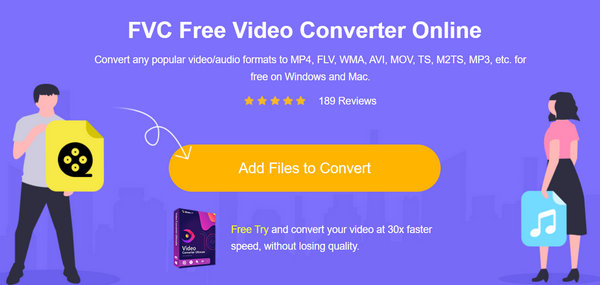
स्टेप 2. Add Files to Convert बटन पर क्लिक करें और अपना वीडियो फ़ाइल चुनें।.
स्टेप 3. मनचाहा फ़ॉर्मैट चुनें और रिज़ॉल्यूशन, वीडियो बिटरेट आदि को मैन्युअली सेट करने के लिए Gear आइकन पर क्लिक करें।.
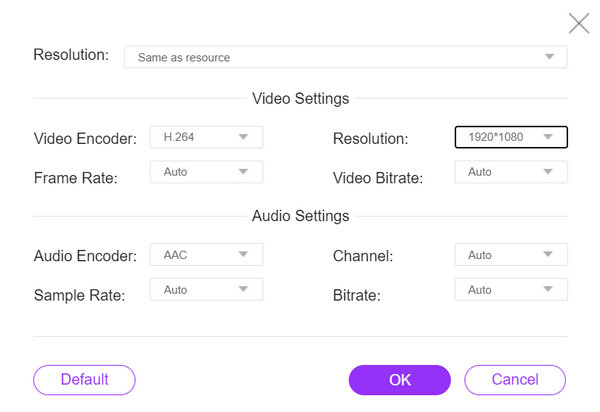
यह स्वचालित रूप से यह भी निर्धारित कर सकता है कि आपके वीडियो के लिए क्या उपयुक्त है।
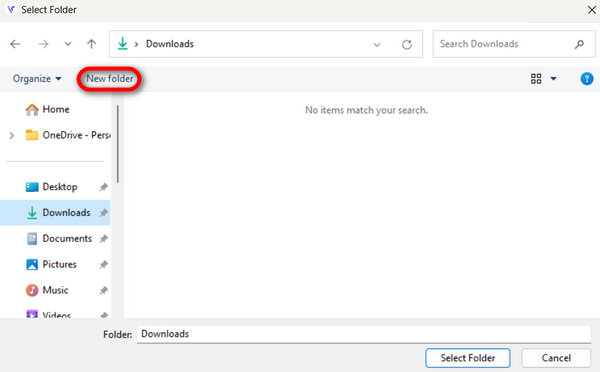
स्टेप 4. कन्वर्ज़न शुरू करने के लिए Convert बटन पर क्लिक करें। फिर वह New Folder चुनें या बनाएँ जहाँ वीडियो अपने‑आप सेव हो जाएगा।.
एक बार ऐसा हो जाने पर, आपको एक टेक्स्ट संदेश दिखाई देगा कि आपका रूपांतरण पूरा हो गया है।
FVC निःशुल्क वीडियो कनवर्टर ऑनलाइन वास्तव में जादू की तरह काम करता है। बस कुछ सरल चरणों में, आप आसानी से और प्रभावी ढंग से अपने वीडियो को HD 1080p में बदल सकते हैं।
Aiseesoft वीडियो कन्वर्टर अल्टीमेट
Aiseesoft Video Converter Ultimate ऐसा टूल है जो 1,000 से ज़्यादा फ़ॉर्मैट को सपोर्ट करता है और वीडियो को HD, 4K, 5K यहाँ तक कि 8K तक कन्वर्ट कर सकता है। इसके अलावा, आप अपस्केल किए गए वीडियो को क्रॉप, मर्ज, ट्रिम और रोटेट भी कर सकते हैं। इस टूल से आप कई और काम कर सकते हैं, जो इसे बेहतरीन वीडियो कन्वर्टर टूल्स में से एक बनाता है।.
पेशेवरों
- व्यापक प्रारूप समर्थन.
- उन्नत वीडियो संपादन क्षमताएं.
- उच्च गुणवत्ता वाला आउटपुट।
विपक्ष
- पूर्ण पहुंच के लिए सशुल्क योजनाएं आवश्यक हैं।
त्वरित गाइड:
स्टेप 1. सबसे पहले, सॉफ़्टवेयर पाने के लिए Free Download पर क्लिक करें। डाउनलोड होने के बाद इसे अपने कंप्यूटर पर इंस्टॉल करें।.
फ्री डाउनलोडWindows 7 या बाद के संस्करण के लिएसुरक्षित डाउनलोड
फ्री डाउनलोडMacOS 10.7 या बाद के संस्करण के लिएसुरक्षित डाउनलोड
स्टेप 2. अगला, Add File बटन पर क्लिक करके वह फ़ाइल जोड़ें जिसे आप कन्वर्ट करना चाहते हैं।.
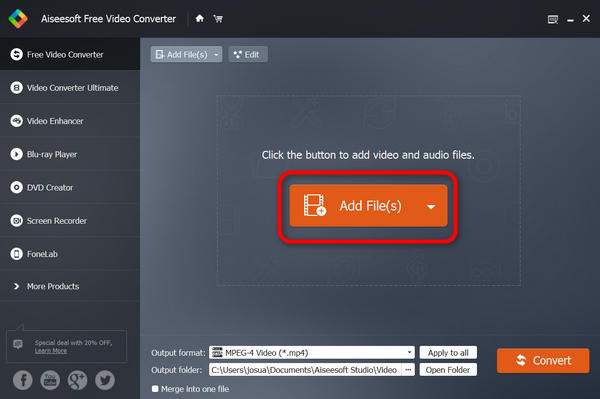
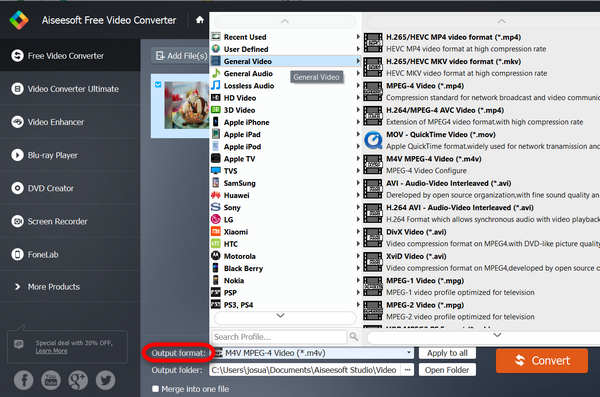
स्टेप 3. अब अपने वीडियो फ़ाइल का फ़ॉर्मैट बदलने के लिए Output Format ड्रॉप‑डाउन विकल्प पर क्लिक करें।.
स्टेप 4. अंत में, वीडियो फ़ाइल को कन्वर्ट करने के लिए Convert All बटन पर क्लिक करें। इसके बाद आप फ़ाइल को सेव कर सकते हैं।.
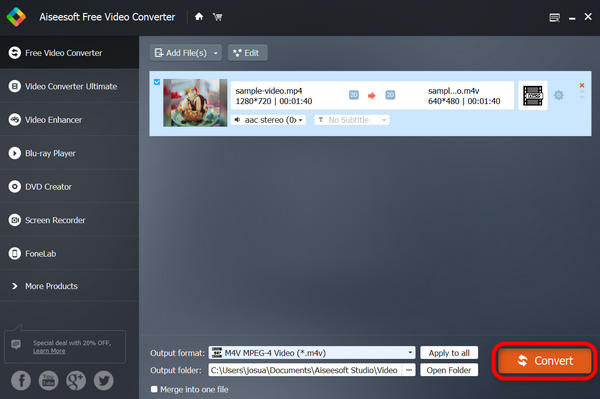
Aiseesoft Video Converter Ultimate के साथ, अपने वीडियो को अपनी पसंद के रिज़ॉल्यूशन में बदलना कोई समस्या नहीं है। साथ ही, यह विभिन्न वीडियो प्रारूपों का समर्थन करता है, जिससे विभिन्न प्रारूपों के साथ वीडियो परिवर्तित करना सुविधाजनक हो जाता है।
वंडरशेयर यूनीकन्वर्टर
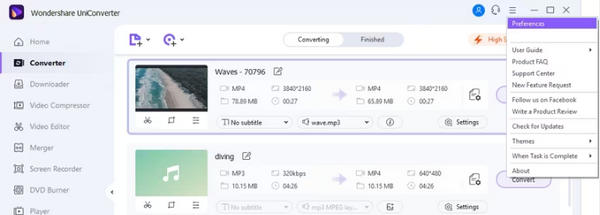
Wondershare UniConverter एक व्यापक वीडियो टूलबॉक्स है जिसमें उपयोगकर्ता वीडियो को 1080p HD में बदल सकते हैं। यह विभिन्न लोकप्रिय वीडियो प्रारूपों का समर्थन करता है और संपादन सुविधाएँ प्रदान करता है जिनका उपयोग आप न केवल अपने वीडियो को बदलने के लिए कर सकते हैं बल्कि उन्हें बेहतर बनाने के लिए भी कर सकते हैं।
पेशेवरों
- उच्च गति रूपांतरण.
- प्रचय संसाधन।
- वीडियो संपादन उपकरण.
विपक्ष
- पूर्ण पहुंच के लिए सशुल्क योजनाएं आवश्यक हैं।
- कुछ विशेषताएं शुरुआती लोगों के लिए भारी पड़ सकती हैं।
त्वरित गाइड:
स्टेप 1. Wondershare UniConverter डाउनलोड और इंस्टॉल करें।.
स्टेप 2. अपना वीडियो फ़ाइल इम्पोर्ट करें।.
स्टेप 3. अपना मनचाहा फ़ॉर्मैट चुनें।.
स्टेप 4. 1080p HD वीडियो कन्वर्ज़न प्रक्रिया शुरू करने के लिए Convert पर क्लिक करें। उसके बाद आप अपनी कन्वर्ट की हुई फ़ाइलों को 1080p HD वीडियो प्लेयर पर चला सकते हैं।.
HandBrake
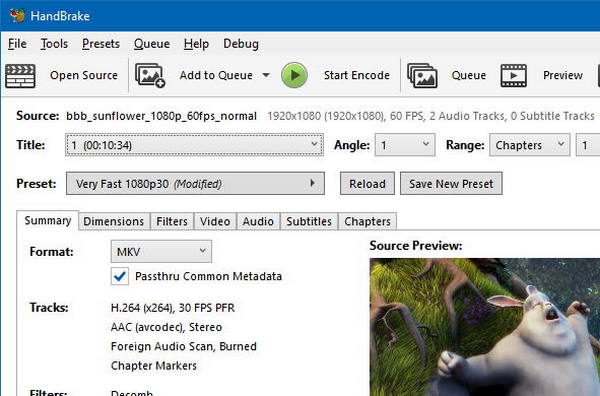
हैंडब्रेक एक मुफ़्त, ओपन-सोर्स सॉफ़्टवेयर टूल है जिसका उपयोग वीडियो ट्रांसकोडिंग और रूपांतरण के लिए किया जाता है। यह उपयोगकर्ताओं को वीडियो को एक प्रारूप से दूसरे प्रारूप में बदलने, विभिन्न वीडियो सेटिंग्स को समायोजित करने और वीडियो को HD 1080p रिज़ॉल्यूशन में बदलने की अनुमति देता है।
पेशेवरों
- मुफ़्त और खुला स्रोत.
- प्रारूपों की एक विस्तृत श्रृंखला का समर्थन करता है.
- वीडियो पैरामीटर के लिए अनुकूलन की अनुमति देता है।
- उच्च गुणवत्ता वाला HD 1080p आउटपुट प्रदान करता है।
- एकाधिक OS के लिए उपलब्ध
विपक्ष
- शुरुआती लोगों के लिए जटिल इंटरफ़ेस.
- बड़ी फ़ाइलों को परिवर्तित करना समय लेने वाला हो सकता है।
- समर्पित सॉफ्टवेयर की तुलना में सीमित संपादन क्षमताएं।
त्वरित गाइड:
स्टेप 1. अपने डिवाइस पर HandBrake डाउनलोड और इंस्टॉल करें।.
स्टेप 2. वह वीडियो इम्पोर्ट करने के लिए File या Open Source पर क्लिक करें जिसे आप कन्वर्ट करना चाहते हैं।.
स्टेप 3. Destination सेक्शन में, यह तय करें कि कन्वर्ट की गई फ़ाइल कहाँ सेव करनी है और उसे एक नाम दें।.
स्टेप 4. Output Settings को देखें और HD 1080p आउटपुट के लिए कोई प्रीसेट चुनें या सेटिंग्स को मैन्युअली कॉन्फ़िगर करें।.
स्टेप 5. अंत में, वीडियो कन्वर्ट करना शुरू करने के लिए Start बटन पर क्लिक करें।.
डिवएक्स कनवर्टर
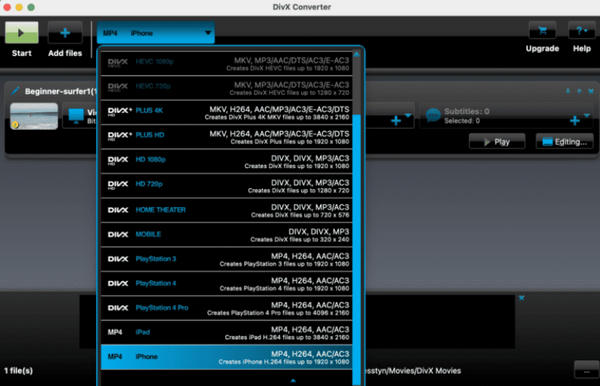
DivX Converter ऑनलाइन वीडियो को HD में बदलने के लिए एक बेहतरीन समाधान है। यह बहुमुखी सॉफ़्टवेयर उच्च-गुणवत्ता और कॉम्पैक्ट फ़ाइल आकारों के बीच अपने संतुलन के लिए प्रसिद्ध है। इस टूल का उपयोग करके, आप आसानी से अपने वीडियो को HD में बदल सकते हैं, जिससे ऑनलाइन शेयरिंग या स्ट्रीमिंग के लिए फ़ाइल स्टोरेज और अनुकूलता को अनुकूलित करते हुए बेहतर दृश्य स्पष्टता सुनिश्चित होती है।
पेशेवरों
- इसका एक अच्छा निःशुल्क संस्करण भी उपलब्ध है।
- सस्ती भुगतान योजनाएँ.
- उच्च गुणवत्ता वाले वीडियो रूपांतरण का समर्थन करता है।
विपक्ष
- अन्य कन्वर्टर्स की तुलना में सीमित सुविधाएँ।
- इंटरफ़ेस पुराना लग सकता है.
त्वरित गाइड:
स्टेप 1. DivX Converter डाउनलोड करें और अपने कंप्यूटर पर इंस्टॉल करें।.
स्टेप 2. अब अपना SD वीडियो फ़ाइल इम्पोर्ट करें।.
स्टेप 3. आउटपुट फ़ॉर्मैट चुनें: वांछित फ़ॉर्मैट (जैसे DivX, AVI) चुनें। सेटिंग्स कस्टमाइज़ करें: आवश्यकता हो तो वीडियो सेटिंग्स समायोजित करें।.
कन्वर्ज़न शुरू करें: 1080p HD कन्वर्ज़न प्रक्रिया शुरू करने के लिए Convert पर क्लिक करें।.
iDealshare VideoGo
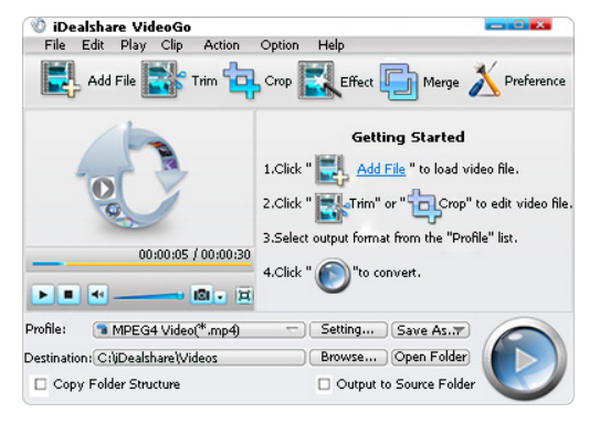
iDealshare VideoGo एक उच्च‑गुणवत्ता वाला HD वीडियो कन्वर्टर और एडिटिंग टूल है। इसे हर प्रकार के उपयोगकर्ताओं के लिए डिज़ाइन किया गया है, इसलिए चाहे आप शुरुआती हों या अनुभवी यूज़र, अपने वीडियो को HD में कन्वर्ट करने के लिए यह टूल एक बेहतरीन समाधान है।.
पेशेवरों
- तेजी से रूपांतरण.
- संपादन सुविधाएँ जैसे ट्रिम, क्रॉप और प्रभाव जोड़ना
- विभिन्न प्रारूपों का समर्थन करता है.
विपक्ष
- पूर्ण सुविधाओं के लिए सशुल्क योजनाएँ आवश्यक हैं।
- इंटरफ़ेस और अधिक आधुनिक हो सकता है।
त्वरित गाइड:
स्टेप 1. अपने डिवाइस पर iDealshare VideoGo इंस्टॉल करें।.
स्टेप 2. अपना वीडियो फ़ाइल इम्पोर्ट करें।.
स्टेप 3. अपना मनचाहा आउटपुट फ़ॉर्मैट चुनें।.
स्टेप 4. अंत में, Convert बटन पर क्लिक करें।.
फ्रीमेक वीडियो कन्वर्टर
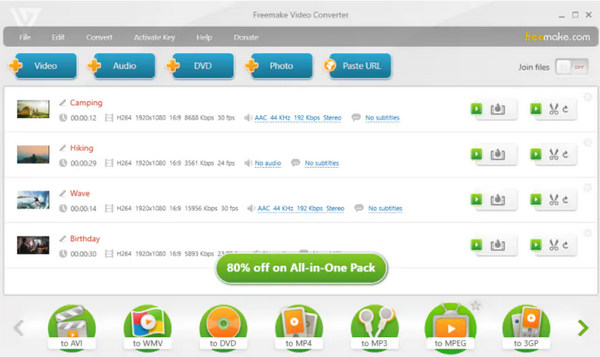
फ्रीमेक वीडियो कन्वर्टर वीडियो को HD में बदलने के लिए एक बेहतरीन टूल है, जो 4K वीडियो को संभालता है, प्रीसेट प्रोफाइल प्रदान करता है, और यहां तक कि डीवीडी बर्निंग का भी समर्थन करता है।
पेशेवरों
- उपभोक्ता - अनुकूल इंटरफ़ेस।
- समर्थित प्रारूपों की विस्तृत श्रृंखला।
- वॉटरमार्क के बिना वैकल्पिक भुगतान संस्करण.
विपक्ष
- निःशुल्क संस्करणों के लिए सीमित सुविधाएँ
- स्थापना के दौरान कभी-कभी बंडल सॉफ्टवेयर।
त्वरित गाइड:
स्टेप 1. अपने डिवाइस पर Freemake Video Converter इंस्टॉल करें।.
स्टेप 2. अपना वीडियो फ़ाइल इम्पोर्ट करें।.
स्टेप 3. अपना मनचाहा फ़ॉर्मैट चुनें, यह ध्यान रखते हुए कि वह आपके मीडिया प्लेयर के साथ संगत हो, और प्रक्रिया शुरू करने के लिए Convert पर क्लिक करें।.
वीडियोप्रोक कनवर्टर एआई
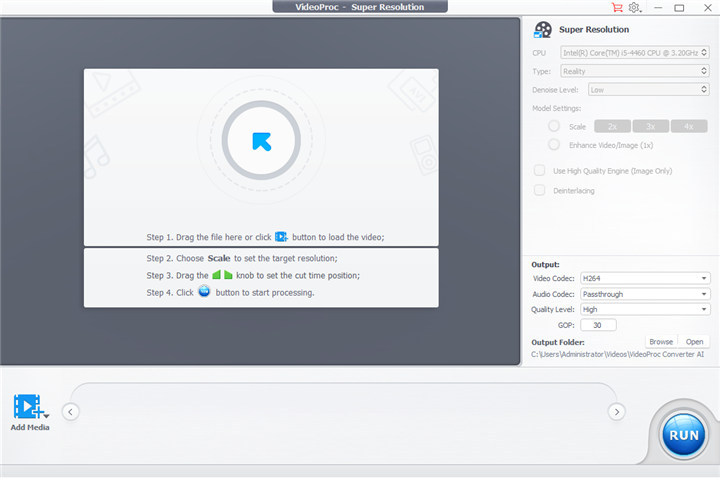
VideoProc Converter AI का उपयोग वीडियो को HD में बदलने के लिए भी बहुत बढ़िया है। यह टूल एक ऑल-इन-वन वीडियो प्रोसेसिंग सॉफ़्टवेयर है जो वीडियो रूपांतरण, संपादन और संपीड़न को जोड़ता है। यह MP4, AVI, MKV, MOV, और अधिक सहित विभिन्न प्रारूपों का समर्थन करता है।
पेशेवरों
- उच्च गुणवत्ता वाले वीडियो रूपांतरण.
- उन्नत प्रदर्शन के लिए AI-संचालित सुविधाएँ।
- सहज इंटरफ़ेस.
विपक्ष
- कुछ उन्नत सुविधाओं के लिए सशुल्क सदस्यता की आवश्यकता होती है।
त्वरित गाइड:
स्टेप 1. VideoProc वेबसाइट पर जाएँ, सॉफ़्टवेयर डाउनलोड करें और उसे अपने कंप्यूटर पर इंस्टॉल करें।.
स्टेप 2. इसकी इंटरफ़ेस पर Super Resolution बटन पर क्लिक करें।.
स्टेप 3. वीडियो इम्पोर्ट करने के लिए Add Media बटन पर क्लिक करें।.
स्टेप 4. अब दाईं तरफ जाएँ और Settings फीचर को ढूँढें। तय करें कि आप अपने वीडियो को कितनी बार अपस्केल करना चाहते हैं।.
स्टेप 5. अंत में, अपने वीडियो को अपस्केल करना शुरू करने के लिए Run बटन पर क्लिक करें।.
Allavsoft वीडियो और संगीत डाउनलोडर
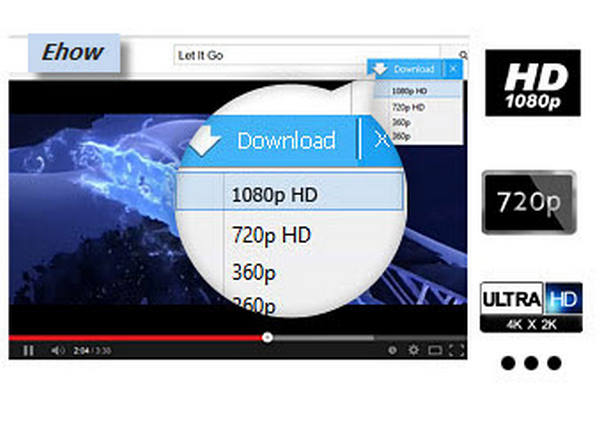
Allavsoft मुख्य रूप से विभिन्न प्लेटफ़ॉर्म से वीडियो और संगीत डाउनलोड करने के लिए जाना जाता है। यह वीडियो रूपांतरण क्षमताएँ भी प्रदान करता है, जिसका उपयोग आप आसानी से वीडियो को HD में बदलने के लिए कर सकते हैं।
पेशेवरों
- त्वरित वीडियो डाउनलोड.
- एकाधिक प्रारूपों का समर्थन करता है.
- बैच डाउनलोडिंग.
विपक्ष
- सीमित संपादन सुविधाएँ।
- पूर्ण कार्यक्षमता के लिए सशुल्क योजनाएं आवश्यक हैं।
त्वरित गाइड:
स्टेप 1. अपने कंप्यूटर पर Allavsoft डाउनलोड और इंस्टॉल करें।.
स्टेप 2. वीडियो URL को कॉपी‑पेस्ट करके सॉफ़्टवेयर में जोड़ें।.
स्टेप 3. Automatically Convert To विकल्प और अपना मनचाहा आउटपुट फ़ॉर्मैट चुनें।.
स्टेप 4. प्रक्रिया शुरू करने और वीडियो को सीधे अपने डिवाइस पर सेव करने के लिए डाउनलोड पर क्लिक करें।.
Cutout.pro AI वीडियो एन्हांसर
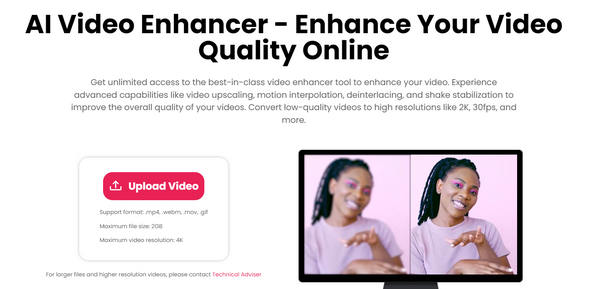
कटआउट.प्रो एआई वीडियो एन्हांसर एक ऐसा सॉफ्टवेयर है जिसे आर्टिफिशियल इंटेलिजेंस एल्गोरिदम का उपयोग करके वीडियो की गुणवत्ता बढ़ाने के लिए डिज़ाइन किया गया है। इसका प्राथमिक कार्य स्पष्टता, रंग सटीकता और तीक्ष्णता में सुधार करते हुए वीडियो को 1080p रिज़ॉल्यूशन में बदलना है। इस टूल की मदद से, उपयोगकर्ता आसानी से अपने वीडियो की दृश्य अपील को बढ़ा सकते हैं, जिसके परिणामस्वरूप अधिक शार्प, अधिक जीवंत और पेशेवर दिखने वाले फुटेज मिलते हैं
पेशेवरों
- उपयोग करने के लिए पूरी तरह से स्वतंत्र।
- किसी भी सॉफ्टवेयर को स्थापित करने की आवश्यकता नहीं है.
- त्वरित ऑनलाइन अपस्केलिंग.
विपक्ष
- इंटरनेट कनेक्शन की आवश्यकता है.
- ऑफ़लाइन सॉफ़्टवेयर की तुलना में सीमित सुविधाएँ.
त्वरित गाइड:
स्टेप 1. Cutout.pro वेबसाइट पर जाएँ।.
स्टेप 2. नेविगेशन में AI Video Enhancer ढूँढें।.
स्टेप 3. वह वीडियो अपलोड करें जिसे आप अपस्केल करना चाहते हैं। अपनी पसंद का रिज़ॉल्यूशन चुनें। सेट हो जाने पर Upscale बटन पर क्लिक करें।.
स्टेप 4. Export बटन पर क्लिक करके अपस्केल किया हुआ वीडियो सेव करें।.
AnyMP4 वीडियो कनवर्टर अल्टीमेट
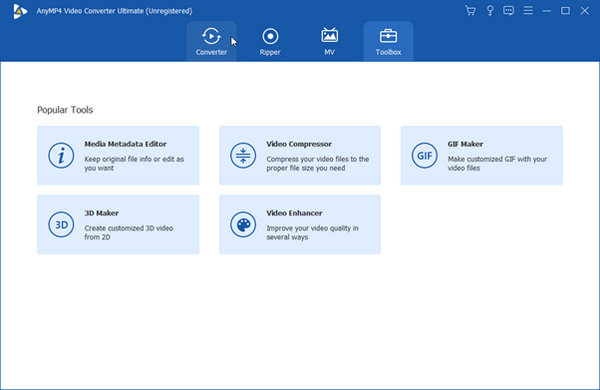
AnyMP4 वीडियो कन्वर्टर अल्टीमेट वीडियो स्पष्टता बढ़ाने में माहिर है। यह MP4, AVI, MOV, और अधिक सहित विभिन्न प्रारूपों का समर्थन करता है। इसके अतिरिक्त, यह वीडियो को HD में बदलने की क्षमता प्रदान करता है, जिससे बेहतर दृश्य गुणवत्ता सुनिश्चित होती है।
पेशेवरों
- वीडियो की गुणवत्ता 420p से 1080p/4K/5K तक बढ़ाता है।
- उपभोक्ता - अनुकूल इंटरफ़ेस।
- नि: शुल्क परीक्षण उपलब्ध है।
विपक्ष
- सीमित उन्नत सुविधाएँ और पूर्ण सुविधाएँ केवल सशुल्क संस्करण में ही उपलब्ध हैं।
- सीमित संपादन क्षमताएँ.
त्वरित गाइड:
स्टेप 1. सॉफ़्टवेयर डाउनलोड और इंस्टॉल करें।.
स्टेप 2. वीडियो फ़ाइल इम्पोर्ट करने के लिए Add Files बटन पर क्लिक करें।.
स्टेप 3. अब आउटपुट HD फ़ाइल सेट करें।.
स्टेप 4. सेटिंग्स तय होने के बाद, Convert All पर क्लिक करें, कन्वर्ट करें और फ़ाइल सेव करें।.
भाग 3. वीडियो को HD 1080p में बदलने के बारे में अक्सर पूछे जाने वाले प्रश्न
मुझे अपने वीडियो को HD 1080p में क्यों बदलना चाहिए?
वीडियो को HD 1080p में परिवर्तित करने से समग्र वीडियो गुणवत्ता में सुधार होता है, तथा बेहतर देखने के अनुभव के लिए अधिक स्पष्ट और तीक्ष्ण छवियां प्राप्त होती हैं।
क्या मैं किसी भी वीडियो को HD 1080p में परिवर्तित कर सकता हूँ?
हां। आप ज़्यादातर वीडियो को HD 1080p में बदल सकते हैं, लेकिन आउटपुट क्वालिटी मूल रिज़ॉल्यूशन पर निर्भर करती है। कम रिज़ॉल्यूशन वाले वीडियो को बदलने से स्पष्टता में सुधार हो सकता है।
कौन से वीडियो प्रारूप HD 1080p के साथ संगत हैं?
HD 1080p एक रिज़ॉल्यूशन मानक है; संगतता वीडियो कोडेक और कंटेनर फ़ॉर्मेट पर ज़्यादा निर्भर करती है। आम तौर पर समर्थित फ़ॉर्मेट में H.264 या H.265 कोडेक के साथ MP4, MKV और AVI शामिल हैं।
वीडियो को HD 1080p में बदलने के लिए मैं कौन से टूल का उपयोग कर सकता हूँ?
वीडियो रूपांतरण के लिए हैंडब्रेक, फ्रीमेक वीडियो कनवर्टर और ऑनलाइन यूनीकन्वर्टर जैसे विभिन्न उपकरण उपलब्ध हैं। अपनी पसंद के अनुसार चुनें, चाहे ऑनलाइन हो या ऑफ़लाइन।
क्या वीडियो को HD 1080p में परिवर्तित करने से उसका फ़ाइल आकार बढ़ जाएगा?
हां। उच्च रिज़ॉल्यूशन में कनवर्ट करने से आम तौर पर अधिक पिक्सेल और डेटा के कारण फ़ाइल का आकार बढ़ जाता है। हालाँकि, अंतिम आकार रूपांतरण के दौरान उपयोग की जाने वाली संपीड़न सेटिंग्स पर भी निर्भर करता है।
निष्कर्ष
आखिर में, वीडियो को HD में कन्वर्ट करना अब इन टॉप 10 वीडियो कन्वर्टर टूल्स के साथ पहले से कहीं अधिक आसान हो गया है। चाहे आप शुरुआती हों या आपके पास कुछ एडिटिंग अनुभव हो, ये टूल्स आपके वीडियो की क्वालिटी बढ़ाने के लिए कई तरह की सुविधाएँ देते हैं। FVC Free Video Converter के साथ तेज़ ऑनलाइन कन्वर्ज़न से लेकर Aiseesoft Video Converter Ultimate की एडवांस्ड एडिटिंग क्षमताओं तक, आपके पास चुनने के लिए ढेरों विकल्प मौजूद हैं।.
अपनी आवश्यकताओं के अनुरूप उपकरण का चयन करें, दिए गए त्वरित दिशानिर्देशों का पालन करें, और अपने वीडियो को अद्भुत HD 1080p गुणवत्ता में बदलें।
-
 बाजार में उपलब्ध सर्वोत्तम तरीकों से फोटो एचडी बनाएं
 क्या आप सोच रहे हैं या फोटो एचडी बनाना चाहते हैं? आप हमारे द्वारा उपयोग किए जा सकने वाले विभिन्न समाधानों के साथ नीचे दिए गए ट्यूटोरियल का अनुसरण कर सकते हैं।
-
 AVCHD बनाम MP4: कौन सा प्रारूप आपके लिए बेहतर है [पूर्ण समीक्षा]
 यह सुविधा आपको AVCHD और MP4 के बीच अंतर सिखाती है। हमने MP4 मैक, विंडोज़ और मोबाइल डिवाइस कन्वर्टर्स के लिए सर्वश्रेष्ठ 5 AVCHD भी तैयार किए हैं।
-
 छोटे फ़ाइल आकार में AVCHD वीडियो को मुफ्त में संपीड़ित करने के 2 तरीके
 AVCHD वीडियो फ़ाइलों को संपीड़ित करने के लिए 2 आसान तरीके पढ़ें और प्राप्त करें। आप अपने कंप्यूटर पर AVCHD वीडियो आकार को कम करने के लिए ऑनलाइन और ऑफलाइन वीडियो कम्प्रेसर का उपयोग कर सकते हैं।
