


 वीडियो कनवर्टर अंतिम
 स्क्रीन अभिलेखी
 वीडियो मरम्मत
 सुरक्षित डाउनलोड
शीर्ष 10 निःशुल्क कन्वर्टर्स ऑनलाइन/विंडोज/मैक
क्या आप अपनी वीडियो के लिए सबसे अच्छा फ्री AVI वीडियो कनवर्टर ढूंढते‑ढूंढते थक चुके हैं? तो अब और मत खोजिए! चाहे आप वीडियो एडिटिंग के प्रो हों या अभी‑अभी शुरुआत कर रहे हों, सही टूल्स होना बहुत फर्क डाल सकता है। इस लेख में, हमने आपके लिए टॉप‑रेटेड AVI वीडियो कनवर्टरों की सूची की समीक्षा की है, ताकि आपकी तलाश आसान हो सके। आसान‑से‑इस्तेमाल ऑनलाइन कनवर्टर से लेकर पावरफुल डेस्कटॉप सॉफ़्टवेयर तक, हर ज़रूरत का ध्यान रखा गया है। अपनी वीडियो कनवर्ज़न ज़रूरतों के लिए परफ़ेक्ट समाधान खोजने और नई संभावनाओं की दुनिया को एक्सप्लोर करने के लिए तैयार हो जाइए!

भाग 1. सर्वश्रेष्ठ मुफ्त AVI वीडियो कनवर्टर ऑनलाइन
FVC फ्री वीडियो कनवर्टर ऑनलाइन
FVC फ्री वीडियो कनवर्टर ऑनलाइन एक ऐसा टूल है जो खास तौर पर AVI वीडियो को अलग‑अलग अन्य फ़ॉर्मैट में बदलने के लिए बनाया गया है। यह HD वीडियो की मूल गुणवत्ता को बरकरार रखते हुए तेज़ कनवर्ज़न सुनिश्चित करता है। इसके अलावा, यह टूल बैच कनवर्ज़न को भी सपोर्ट करता है, जिससे उपयोगकर्ता एक साथ कई AVI फ़ाइलों को बिना क्वालिटी खोए कनवर्ट कर सकते हैं।.
| मंच | वेब आधारित |
| के लिए सबसे अच्छा | यह उन लोगों के लिए सर्वोत्तम है जिन्हें वीडियो और ऑडियो फ़ाइलों को परिवर्तित करने के लिए उपयोग में आसान टूल की आवश्यकता है। |
| समर्थित प्रारूप | यह लगभग सभी मुख्यधारा वीडियो और ऑडियो को MP4, FLV, MKV, MOV, M4V, MTS, TS, M2TS, WMV, ASF, VOB, MP3, AAC, AVI, MOV, WMV, MKV में परिवर्तित करने का समर्थन करता है। |
इसका उपयोग करने के लिए, नीचे दिए गए चरणों का पालन करें:
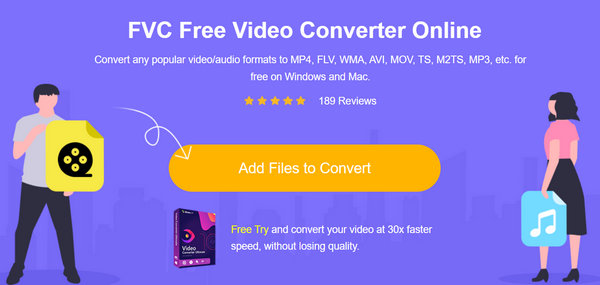
स्टेप 1. FVC Free Video Converter Online वेबसाइट पर जाएँ।.
स्टेप 2. अब, Add Files to Convert बटन दबाएँ और वह वीडियो जोड़ें जिसे आप कनवर्ट करना चाहते हैं।.
स्टेप 3. अब, अपना मनचाहा फ़ॉर्मैट चुनें।.
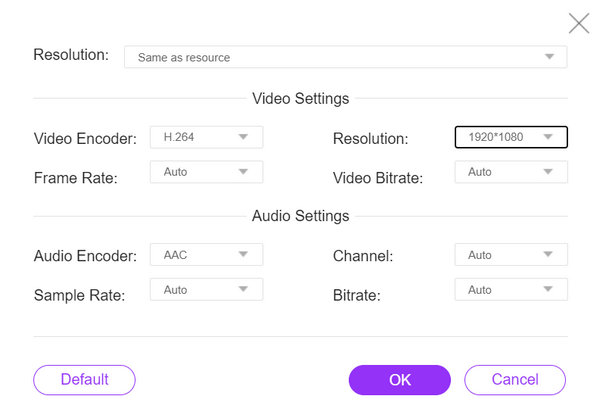
यह स्वचालित रूप से यह भी निर्धारित कर सकता है कि आपके वीडियो के लिए क्या उपयुक्त है।
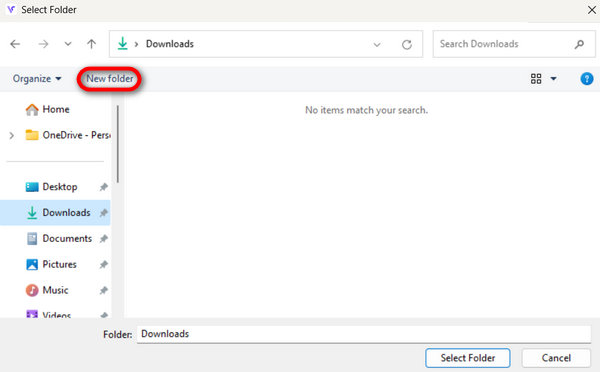
स्टेप 4. कन्वर्ज़न शुरू करने के लिए Convert बटन पर क्लिक करें। फिर वह New Folder चुनें या बनाएँ जहाँ वीडियो अपने‑आप सेव हो जाएगा।.
एक बार ऐसा हो जाने पर, आपको एक टेक्स्ट संदेश दिखाई देगा कि आपका रूपांतरण पूरा हो गया है।
FVC निःशुल्क वीडियो कनवर्टर ऑनलाइन एक विश्वसनीय और कुशल समाधान प्रदान करता है, जो रूपांतरण प्रक्रिया को परेशानी मुक्त और सुविधाजनक बनाता है।
भाग 2. डेस्कटॉप पर शीर्ष 4 निःशुल्क AVI वीडियो कन्वर्टर्स
Aiseesoft निःशुल्क वीडियो कनवर्टर
Aiseesoft एक फ्री वीडियो कनवर्टर प्रदान करता है जो उपयोगकर्ताओं को अलग‑अलग फ़ॉर्मैट के बीच वीडियो कनवर्ट करने देता है। Aiseesoft Free Video Converter AVI, MP4, MOV और अन्य आम वीडियो फ़ॉर्मैट को सपोर्ट करता है। आप इसे बेसिक एडिटिंग जैसे ट्रिमिंग और क्रॉपिंग के लिए भी इस्तेमाल कर सकते हैं।.
प्लैटफ़ॉर्म: Windows और Mac.
उपयुक्त किसके लिए: ऐसे सभी उपयोगकर्ता जिन्हें बेसिक एडिटिंग क्षमताओं वाला सरल वीडियो कनवर्ज़न टूल चाहिए।.
पेशेवरों
- उपभोक्ता - अनुकूल इंटरफ़ेस।
- बुनियादी संपादन सुविधाएँ.
- एकाधिक प्रारूपों का समर्थन करता है.
विपक्ष
- इसमें उन्नत सुविधाओं का अभाव हो सकता है।
स्टेप 1. अपने डिवाइस पर Aiseesoft Free Video Converter Online डाउनलोड और इंस्टॉल करें।.
फ्री डाउनलोडWindows 7 या इसके बाद के वर्ज़न के लिएसिक्योर डाउनलोड
फ्री डाउनलोडMacOS 10.7 या इसके बाद के वर्ज़न के लिएसिक्योर डाउनलोड
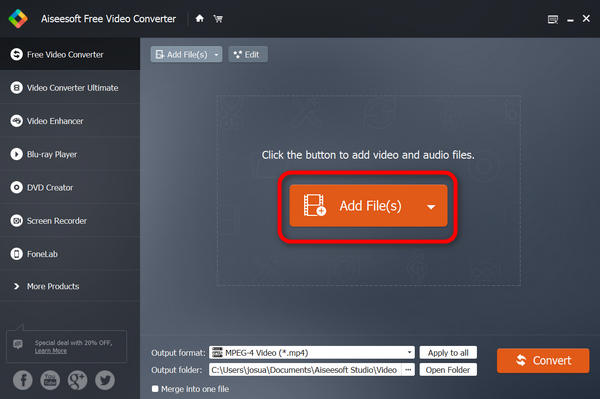
स्टेप 2. अब, Add Files बटन दबाएँ और वह AVI वीडियो जोड़ें जिसे आप कनवर्ट करना चाहते हैं।.
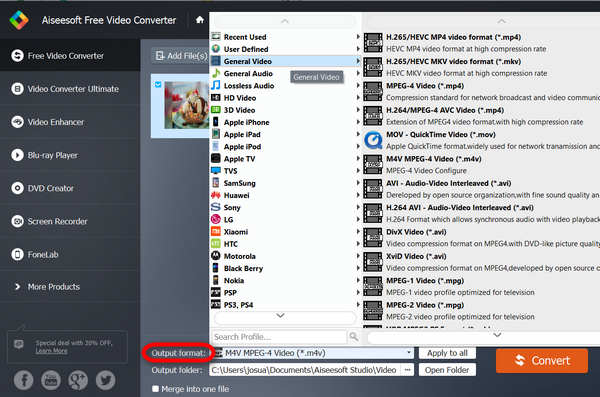
स्टेप 3. अब, Output Format में जाएँ और अपना मनचाहा फ़ॉर्मैट चुनें।.
स्टेप 4. अंत में, प्रक्रिया शुरू करने के लिए Convert पर क्लिक करें।.
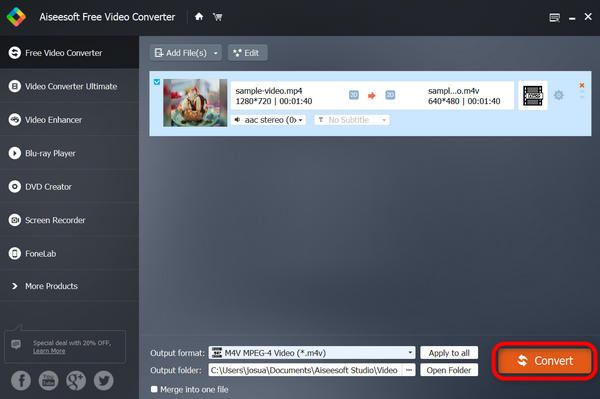
आपका वीडियो स्वचालित रूप से आपके डिवाइस पर सहेज लिया जाएगा, और नीचे, यह लिखा होगा कि रूपांतरण सफल होने पर यह पूर्ण हो गया है।
Aiseesoft Free Video Converter वास्तव में ऑनलाइन सबसे अच्छे मुफ़्त AVI वीडियो कन्वर्टर्स में से एक है जो किसी भी प्रकार के फ़ॉर्मेट के लिए सहज, आसान और मुफ़्त रूपांतरण सुनिश्चित करता है। इसलिए, यदि आप एक मुफ़्त लेकिन प्रभावी वीडियो कनवर्टर की तलाश में हैं, तो हम इसकी अत्यधिक अनुशंसा करते हैं।
VLC मीडिया प्लेयर
वीएलसी मीडिया प्लेयर एक मल्टीमीडिया सॉफ्टवेयर है जो न केवल विभिन्न ऑडियो और वीडियो प्रारूपों को चलाता है बल्कि एक मुफ्त एवीआई वीडियो कनवर्टर के रूप में भी कार्य करता है। इस उपकरण के साथ, उपयोगकर्ता अपनी वीडियो फ़ाइलों को किसी भी प्रारूप में परिवर्तित कर सकते हैं जो वे चाहते हैं। एक और बात यह है कि यह मल्टीमीडिया सामग्री के प्रबंधन में बहुमुखी प्रतिभा और सुविधा प्रदान करता है।
प्लैटफ़ॉर्म: Windows, Mac और Linux.
उपयुक्त किसके लिए: उन उपयोगकर्ताओं के लिए सबसे अच्छा, जिन्हें मल्टीमीडिया फ़ाइल प्ले करने और कभी‑कभार वीडियो कनवर्ट करने के लिए एक ऑल‑इन‑वन समाधान चाहिए।.
पेशेवरों
- बहुमुखी प्रतिभा
- उन्नत विशेषताएँ।
विपक्ष
- शुरुआती लोगों के लिए इंटरफ़ेस कम सहज हो सकता है।
स्टेप 1. सबसे पहले अपने डिवाइस पर VLC डाउनलोड करें और इंस्टॉल करें।.
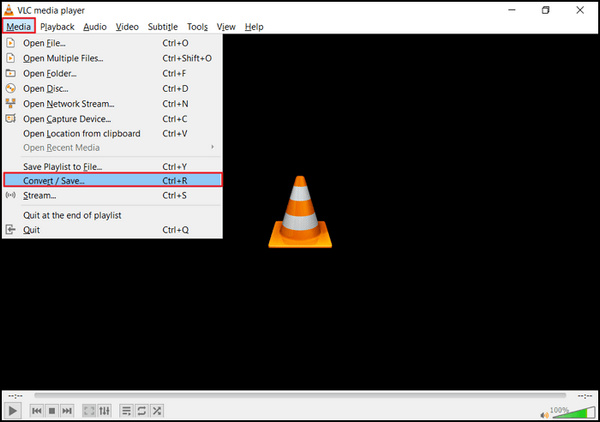
स्टेप 2. प्रोग्राम लॉन्च करें और Media टैब में जाएँ, फिर Convert/Save चुनें।.
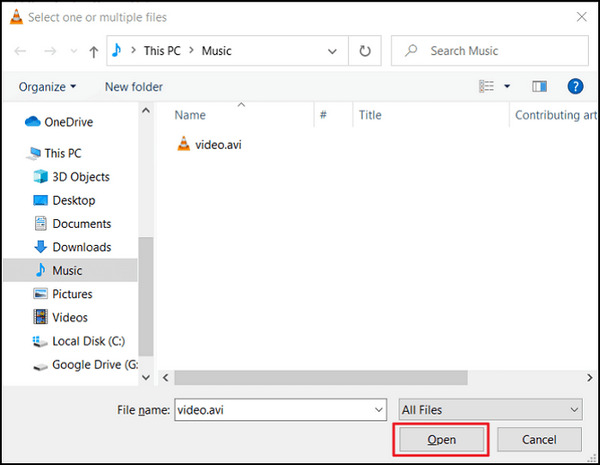
स्टेप 3. अब, Add बटन पर क्लिक करें और वह AVI वीडियो इम्पोर्ट करें जिसे आप कनवर्ट करना चाहते हैं।.
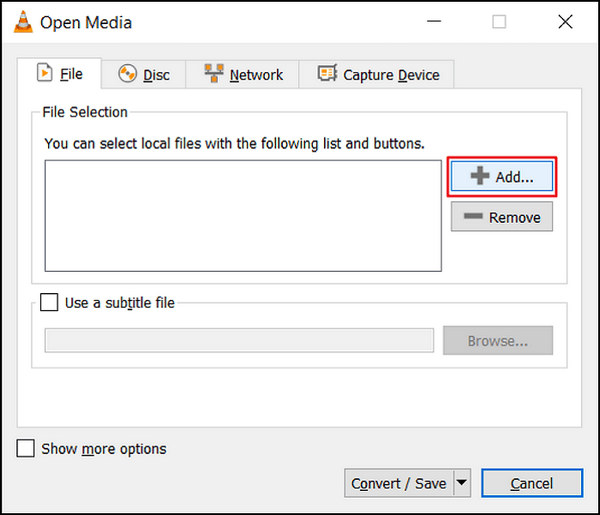
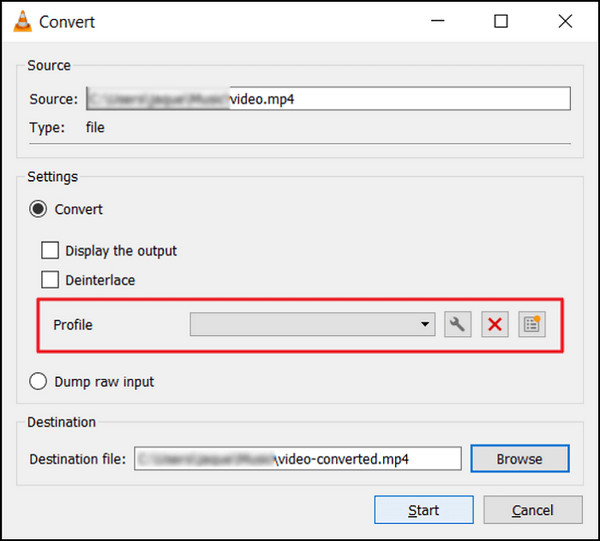
स्टेप 4. Convert बॉक्स में फ़ाइल का नाम और डेस्टिनेशन निर्दिष्ट करें।.
स्टेप 5. Convert/Save विकल्प चुनें और स्टार्ट पर क्लिक करने से पहले अपना मनचाहा फ़ॉर्मैट सेलेक्ट करें।.
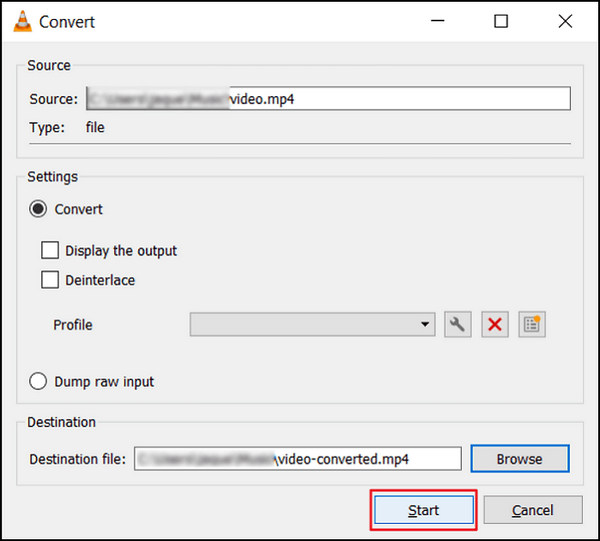
स्टेप 6. अंत में, कनवर्ज़न प्रक्रिया शुरू करने के लिए Start पर क्लिक करें। बाकी काम VLC Media Player संभाल लेगा।.
VLC सिर्फ़ एक मीडिया प्लेयर ही नहीं है; यह AVI वीडियो कनवर्ट करने में भी मदद कर सकता है। हालांकि, यह ध्यान रखना ज़रूरी है कि यह बहुउद्देश्यीय सॉफ़्टवेयर, डेडिकेटेड वीडियो कनवर्टरों में मिलने वाली एडवांस एडिटिंग सुविधाओं से वंचित है। अगर आप VLC जैसा ही कोई मिलता‑जुलता टूल चाहते हैं, तो उसे यहाँ देख सकते हैं।.
फ्रीमेक वीडियो कन्वर्टर
फ्रीमेक वीडियो कन्वर्टर एक मल्टीमीडिया सॉफ्टवेयर है जो उपयोगकर्ताओं को ऑडियो फाइलों और छवियों के समर्थन के साथ-साथ विभिन्न प्रारूपों के बीच AVI वीडियो को स्वतंत्र रूप से परिवर्तित करने की शक्ति प्रदान करता है।
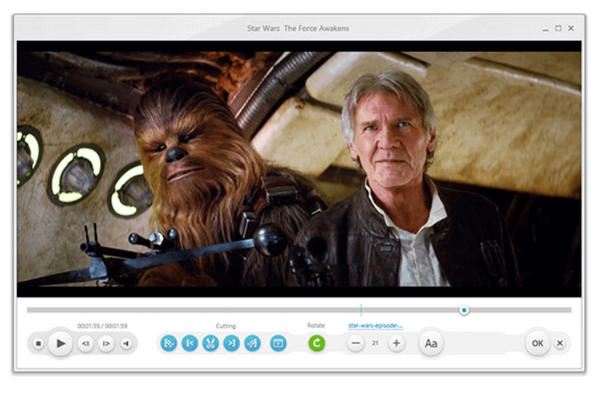
प्लैटफ़ॉर्म: केवल Windows.
उपयुक्त किसके लिए: उन सभी के लिए जिन्हें खास डिवाइस या प्लेटफ़ॉर्म के लिए वीडियो कनवर्ट करने की ज़रूरत है।.
पेशेवरों
- कई पूर्व निर्धारित प्रोफाइल उपलब्ध हैं।
- उपभोक्ता - अनुकूल इंटरफ़ेस
विपक्ष
- स्थापना के दौरान बंडल सॉफ्टवेयर के प्रति सचेत रहें।
- वाटर-मार्क
स्टेप 1. अपने डिवाइस पर Freemake Video Converter डाउनलोड और इंस्टॉल करें।.
स्टेप 2. प्रोग्राम में वे AVI वीडियो फ़ाइलें जोड़ने के लिए Add Files पर क्लिक करें जिन्हें आप कनवर्ट करना चाहते हैं।.
स्टेप 3. Output Format लिस्ट को एक्सपैंड करें और MP4, MOV आदि जैसे अपना पसंदीदा फ़ॉर्मैट चुनें।.
स्टेप 4. कनवर्ट की गई फ़ाइलें जहाँ सेव होंगी, वह आउटपुट पाथ सेट करने के लिए Downward Arrow बटन पर क्लिक करें।.
स्टेप 5. अंत में, Run बटन पर क्लिक करें।.
डेस्कटॉप पर AVI वीडियो कन्वर्टर्स के लिए फ्रीमेक वीडियो कन्वर्टर एक बेहतर विकल्प है। हालाँकि, इसके मुफ़्त संस्करण में कुछ ऐसी सुविधाएँ नहीं हैं जो अन्य मुफ़्त वीडियो कन्वर्टर्स में उपलब्ध हैं।
HandBrake
हैंडब्रेक एक ओपन-सोर्स टूल है जिसका उपयोग AVI और अन्य व्यापक रूप से समर्थित कोडेक्स सहित लगभग किसी भी प्रारूप से AVI वीडियो को परिवर्तित करने के लिए किया जाता है। इस टूल से, आप आसानी से कन्वर्ट कर सकते हैं
प्लैटफ़ॉर्म: Windows, Mac और Linux
पेशेवरों
- हल्का.
- अनुकूलन योग्य सेटिंग्स।
विपक्ष
- सीमित उन्नत सुविधाएँ।
स्टेप 1. अपने डिवाइस पर HandBrake डाउनलोड और इंस्टॉल करें।.
स्टेप 2. AVI वीडियो इम्पोर्ट करने के लिए File या Open Source पर क्लिक करें, जिसे आप कनवर्ट करना चाहते हैं।.
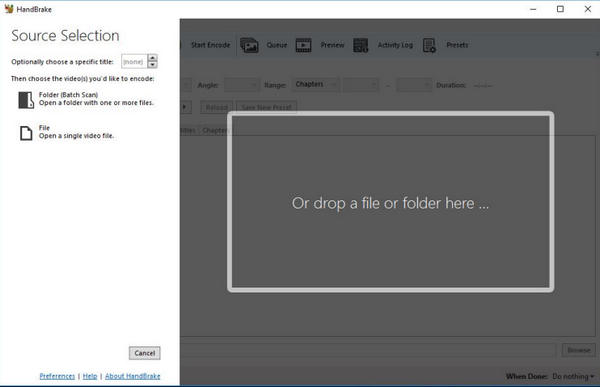
स्टेप 3. Destination सेक्शन में, जहाँ आप कनवर्ट की गई फ़ाइल सेव करना चाहते हैं, वह लोकेशन निर्धारित करें और उसे कोई नाम दें।.
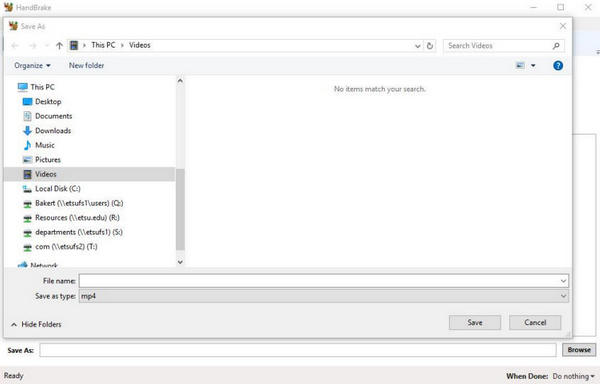
स्टेप 4. और अधिक एडवांस विकल्पों के लिए Output Settings को एक्सप्लोर करें। साथ ही, अपना मनचाहा फ़ॉर्मैट चुनें।.
स्टेप 5. अंत में, बटन Start पर क्लिक करें ताकि AVI को MP4 और अन्य फ़ॉर्मैट में कनवर्ट करना शुरू हो सके।
हैंडब्रेक प्रगति दिखाएगा और पूरा होने पर आपको सूचित करेगा। रूपांतरण पूरा होने के बाद, आपके पास निर्दिष्ट स्थान पर एक नई वीडियो फ़ाइल होगी।
भाग 3. AVI वीडियो कनवर्टर के बारे में अक्सर पूछे जाने वाले प्रश्न
क्या मैं मुफ्त AVI वीडियो कन्वर्टर्स का उपयोग करके AVI वीडियो को अन्य प्रारूपों में परिवर्तित कर सकता हूं?
हाँ। अधिकांश मुफ़्त AVI वीडियो कन्वर्टर AVI वीडियो को विभिन्न लोकप्रिय फ़ॉर्मेट में बदलने का समर्थन करते हैं। ऊपर दिए गए लेख को देखें, और आपको प्रत्येक वीडियो कन्वर्टिंग प्रोग्राम के समर्थित फ़ॉर्मेट दिखाई देंगे।
क्या वीडियो कनवर्टर का उपयोग करके AVI वीडियो परिवर्तित करने से वीडियो की गुणवत्ता प्रभावित होगी?
वीडियो की गुणवत्ता पर प्रभाव काफी हद तक रूपांतरण प्रक्रिया के दौरान चुनी गई सेटिंग्स और विकल्पों पर निर्भर करता है। आम तौर पर, यदि आप एक प्रतिष्ठित AVI वीडियो कनवर्टर का उपयोग करते हैं और समान सेटिंग्स बनाए रखते हैं, तो गुणवत्ता का नुकसान न्यूनतम होना चाहिए।
क्या मुफ्त AVI वीडियो कन्वर्टर्स का उपयोग करना सुरक्षित है?
कई प्रतिष्ठित मुफ़्त AVI वीडियो कन्वर्टर उपयोग करने के लिए सुरक्षित हैं और उनमें हानिकारक मैलवेयर या वायरस नहीं होते हैं। हालाँकि, उन्हें उनकी आधिकारिक वेबसाइट या अन्य विश्वसनीय स्रोतों से डाउनलोड करना आवश्यक है।
क्या मैं एक निःशुल्क AVI वीडियो कनवर्टर के साथ एक साथ कई AVI वीडियो परिवर्तित कर सकता हूँ?
हां। अधिकांश मुफ्त AVI वीडियो कन्वर्टर्स बैच रूपांतरण कार्यक्षमता प्रदान करते हैं, जिससे आप एक साथ कई AVI वीडियो परिवर्तित कर सकते हैं, जिससे समय और प्रयास की बचत होती है।
क्या मुफ्त AVI वीडियो कन्वर्टर्स का उपयोग करते समय कोई सीमाएं हैं?
जबकि मुफ्त AVI वीडियो कन्वर्टर्स बुनियादी रूपांतरण कार्यक्षमताएं प्रदान करते हैं, उनमें सशुल्क सॉफ्टवेयर की तुलना में सीमाएं हो सकती हैं, जैसे कम समर्थित प्रारूप, धीमी रूपांतरण गति, या कम उन्नत संपादन सुविधाएं।
निष्कर्ष
अंत में, जब आप कोई फ्री AVI वीडियो कनवर्टर चुनें, तो फ़ॉर्मैट सपोर्ट, इस्तेमाल में आसानी और अतिरिक्त सुविधाओं जैसे कारकों पर ज़रूर ध्यान दें। हर कनवर्टर की अपनी‑अपनी ख़ासियत है, जो अलग‑अलग उपयोगकर्ता ज़रूरतों को पूरा करती है। चाहे FVC Free Video Converter Online जैसे वेब‑आधारित समाधान हों या Aiseesoft Free Video Converter जैसे डेस्कटॉप ऐप्लिकेशन, आपकी पसंद और ज़रूरत के अनुसार चुनने के लिए कई विकल्प मौजूद हैं।.
-
 विंडोज / मैक / ऑनलाइन पर बड़ी AVI फ़ाइलों को संपीड़ित करने के लिए कैसे
 अपने कंप्यूटर पर AVI फ़ाइलों को संपीड़ित करने के लिए 3 निःशुल्क तरीके पढ़ें और प्राप्त करें। आप गुणवत्ता खोए बिना अपने AVI वीडियो के फ़ाइल आकार को कम कर सकते हैं। आपके AVI वीडियो का आकार उतना छोटा हो सकता है जितना आप कल्पना करते हैं।
-
 AVI फ़ाइल के रूप में स्क्रीन वीडियो पर कब्जा करने के लिए शीर्ष 4 नि: शुल्क AVI स्क्रीन रिकॉर्डर
 उच्च-गुणवत्ता वाले AVI फ़ाइलों में स्क्रीन रिकॉर्ड करने के लिए, लेख इस पोस्ट में शीर्ष 4 निःशुल्क AVI स्क्रीन रिकॉर्डर की पहचान करता है और साझा करता है। इसे पढ़ें और जो आप चाहते हैं उसे प्राप्त करें।
-
 आसान चरणों और उपकरणों के साथ AVI को MOV में कैसे बदलें
 क्या आप जानना चाहते हैं कि AVI को खेलने योग्य MOV में कैसे बदला जाए? यह कैसे करना है और एक सफल रूपांतरण के लिए युक्तियों को जानने के लिए आपको इस लेख का अनुसरण करना चाहिए।
