


 वीडियो कनवर्टर अंतिम
 स्क्रीन अभिलेखी
 वीडियो मरम्मत
 सुरक्षित डाउनलोड
विंडोज़ पर स्क्रॉलिंग स्क्रीनशॉट कैसे लें: 6 टूल
एक ही पेज पर ज़्यादा से ज़्यादा खबरें पेश करने के लिए, वेबसाइटें अपने पेज को जितना संभव हो उतना लंबा बनाती हैं। स्पष्ट नेविगेशन के साथ, इसे पलटना उतना मुश्किल नहीं है। मुश्किल तब होती है जब आप मिली जानकारी को सहेजने के लिए स्क्रीनशॉट लेना चाहते हैं, हमेशा सारी जानकारी को एक फ्रेम में रखने की समस्या होती है।
बेशक, डेवलपर्स को इस समस्या का एहसास बहुत पहले ही हो गया था, इसलिए उन्होंने स्क्रॉलिंग स्क्रीनशॉट फीचर पेश किया। इसकी मदद से आप ऊपर से नीचे तक किसी लंबे वेब पेज या चैट लॉग का स्क्रीनशॉट ले पाएंगे। विंडोज कंप्यूटर के लिए ऐसे कई स्क्रीनशॉट सॉफ्टवेयर हैं, लेकिन सही सॉफ्टवेयर चुनना सबसे बड़ी प्राथमिकता है।
इस लेख में हम 6 ऐसे टूल प्रस्तुत करेंगे जो Windows पर स्क्रॉलिंग स्क्रीनशॉट ले सकते हैं। इनमें डेस्कटॉप सॉफ़्टवेयर और ऑनलाइन प्लेटफ़ॉर्म दोनों शामिल हैं। हमें उम्मीद है कि ये आपको हर एक विवरण कैप्चर करने में मदद करेंगे।.
भाग 1. तृतीय-पक्ष टूल के साथ
क्या मैं विंडोज 10 पर स्क्रॉलिंग स्क्रीनशॉट ले सकता हूं? सबसे पहले, इसका जवाब हां है।
हमें आपको यह बताना होगा कि फिलहाल विंडोज में कोई स्क्रॉलिंग स्क्रीनशॉट टूल नहीं है। पारंपरिक स्क्रीनशॉट टूल केवल चयनित क्षेत्र या विंडो, साथ ही पूरी स्क्रीन को कैप्चर करने का समर्थन करते हैं।
इसलिए, स्क्रॉलिंग विंडो का स्क्रीन कैप्चर लेने के लिए, आपको किसी थर्ड-पार्टी स्क्रीनशॉट टूल की मदद लेनी पड़ सकती है। इस सेक्शन में, हम आगे बढ़ेंगे और आपको 3 बेहतरीन प्रतिनिधियों से परिचित कराएँगे।
FVC स्क्रीन रिकॉर्डर
सबसे पहले हम आपको एक ऑल‑इन‑वन स्क्रीनशॉट टूल आज़माने की सलाह देते हैं – FVC Screen Recorder। यह आपके कंप्यूटर स्क्रीन, माइक्रोफ़ोन या वेबकैम से ध्वनि और चित्र रिकॉर्ड करने में मदद करता है। बेशक, यह स्क्रीन स्नैपशॉट लेने और स्क्रॉलिंग विंडो कैप्चर करने का भी समर्थन करता है। FVC Screen Recorder कुछ बुनियादी संपादन टूल भी प्रदान करता है। कैप्चर करने के बाद आप स्क्रीनशॉट फ़ाइलों को स्वतंत्र रूप से संपादित और संशोधित कर सकते हैं। यह एप्लिकेशन इस्तेमाल करने में आसान है और इसका इंटरफ़ेस साफ़‑सुथरे लेआउट के साथ आता है, इसलिए नए और पुराने दोनों उपयोगकर्ताओं को इसे इस्तेमाल करने में कोई कठिनाई नहीं होगी।.
मुफ़्त डाउनलोडWindows 7 या उससे बाद के लिएसुरक्षित डाउनलोड
मुफ़्त डाउनलोडMacOS 10.7 या उससे बाद के लिएसुरक्षित डाउनलोड
यहां, हम आपको दिखाएंगे कि FVC स्क्रीन रिकॉर्डर के साथ विंडोज पर स्क्रॉलिंग स्क्रीनशॉट कैसे लें।
स्टेप 1. अपने Windows डिवाइस पर FVC Screen Recorder डाउनलोड और इंस्टॉल करें। इसे लॉन्च करें।.
स्टेप 2. Video Recorder जैसी कोई फ़ंक्शन चुनें। जब आप नए पेज पर स्विच करें, तो ऊपर‑दाईं ओर दिए गए पुल‑डाउन आइकन पर क्लिक करें। Scrolling Window पर क्लिक करें।.
स्टेप 3. वह कंटेंट कैप्चर करें जिसे आप पाना चाहते हैं। या आप हॉटकी Ctrl + Alt + C का उपयोग कर सकते हैं।.

SnagIt
स्नैगिट स्क्रीनशॉट की दुनिया में भी एक पुराना दोस्त है। यह उपयोगकर्ताओं को अपनी स्क्रीन को जल्दी से रिकॉर्ड करने या स्क्रीनशॉट लेने में सहायता करता है। इसका इंटरफ़ेस विशेष रूप से अच्छी तरह से व्यवस्थित है, और आप अपनी रिकॉर्डिंग को दिनांक, फ़ाइल प्रकार, एप्लिकेशन और अन्य वस्तुओं के अनुसार व्यवस्थित कर सकते हैं। इसके अतिरिक्त, स्नैगिट आपको प्लेटफ़ॉर्म से अपनी टीम के साथ छवियाँ या वीडियो साझा करने की अनुमति देता है। आप और आपके सहकर्मी कैप्चर की गई फ़ाइलों के साथ सहजता से लिख और काम कर सकते हैं।
अब, स्नैगिट एक एआई-संचालित सुविधा के साथ भी आता है जो स्क्रीनशॉट में यूआई तत्वों और पाठ को स्वचालित रूप से पहचानता है और आपको नए समायोजन करने की अनुमति देता है।
यहाँ बताया गया है कि Windows 11 में Snagit screen capture के साथ स्क्रॉलिंग स्क्रीनशॉट कैसे लें।.
स्टेप 1. अपने कंप्यूटर पर Snagit प्राप्त करें। Capture विंडो पर जाएँ और All-in-One tab चुनें।.
स्टेप 2. लाल Capture बटन पर क्लिक करें। एक नारंगी क्रॉसहेयर दिखाई देगा। इसे खींचकर स्क्रीन पर अपने लक्ष्य विंडो के क्षेत्र का चयन करें।.
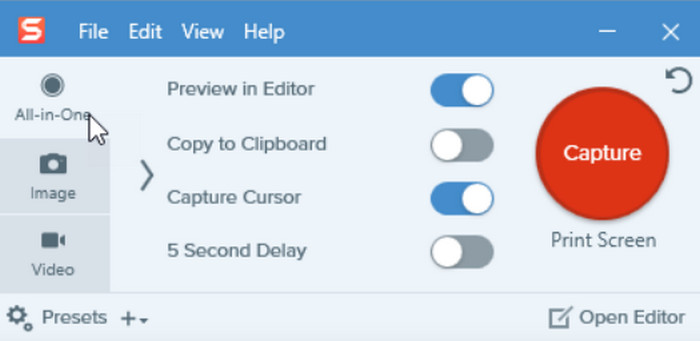
स्टेप 3. आपको All-in-One टूलबार दिखाई देगा। Scrolling capture बटन चुनें, जो तीसरा आइकन है।.

स्टेप 4. जिस पेज को आप कैप्चर करना चाहते हैं, उसे स्क्रॉल करने के लिए अपने माउस व्हील का उपयोग करें।.
स्टेप 5. स्क्रॉलिंग समाप्त होने पर Done पर क्लिक करें।.

शेयरएक्स
अपने कंप्यूटर पर विंडोज 7, 8, 10 या 11 पर, आप विंडोज स्क्रॉलिंग स्क्रीनशॉट के लिए ShareX प्राप्त कर सकते हैं। यह स्क्रीनशॉट लेने के लिए बहुत ही लचीले तरीके प्रदान करता है, जिसमें स्क्रॉलिंग स्क्रीनशॉट, फुल स्क्रीन, कस्टम क्षेत्र और विंडो या मेनू निर्दिष्ट करना शामिल है। इससे भी अधिक आश्चर्यजनक बात यह है कि यह प्लेटफ़ॉर्म सरल संपादन और एनोटेशन टूल भी प्रदान करता है। स्क्रीनशॉट इमेज प्राप्त करने के बाद आप उसे फिर से संपादित कर सकते हैं। हालाँकि, इसका उपयोग करने के लिए एक बोझिल इंटरफ़ेस है, इसलिए शायद आपको अपनी ज़रूरत की सुविधाएँ खोजने में थोड़ा समय लगे।
यहां विंडोज़ में स्क्रॉलिंग पेजों का स्क्रीनशॉट लेने के बारे में एक गाइड दी गई है।
स्टेप 1. अपने Windows कंप्यूटर पर ShareX डाउनलोड और इंस्टॉल करें।.
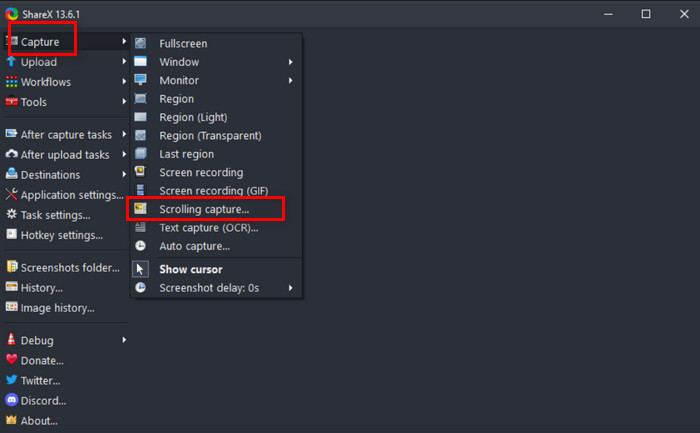
स्टेप 2. इस सॉफ़्टवेयर को खोलें। Capture > Scrolling capture चुनें।.
स्टेप 3. वह क्षेत्र चुनें जिससे आप कैप्चर की जाने वाली रेंज निर्धारित करना चाहते हैं। एक बार क्षेत्र चुनने के बाद, ShareX अपने‑आप पेज के अंत तक स्क्रॉल और कैप्चर करेगा।.
कैप्चर करने के बाद, ShareX आपको तुरंत परिणाम दिखाएगा। आप इसे संपादित कर सकते हैं या अपने डिवाइस पर सहेज सकते हैं।
भाग 2. इसे अलग ब्राउज़र में कैसे करें
मैं थर्ड पार्टी सॉफ्टवेयर डाउनलोड नहीं करना चाहता, क्या कोई ऑनलाइन तरीका है जिसे मैं आजमा सकता हूँ?
आजकल, मुख्यधारा के ब्राउज़रों में मूल रूप से बहुत सारे अनुकूलित स्क्रीनशॉट प्लग-इन या ऑनलाइन टूल होते हैं, आपको बस अपना पसंदीदा चुनने की ज़रूरत है।
हमने फ़ायरफ़ॉक्स, माइक्रोसॉफ्ट और गूगल क्रोम के लिए सबसे उपयुक्त स्क्रॉलिंग विंडो स्क्रीनशॉट सहायकों को चुना है।
फ़ायरफ़ॉक्स
बढ़िया! फ़ायरफ़ॉक्स स्क्रॉलिंग स्क्रीनशॉट के लिए सपोर्ट के साथ आता है। इसलिए, आपको कोई सॉफ़्टवेयर या एक्सटेंशन इंस्टॉल करने की ज़रूरत नहीं है, बस फ़ायरफ़ॉक्स खोलें।
यहां बताया गया है कि फ़ायरफ़ॉक्स का उपयोग करके स्क्रॉलिंग के साथ विंडोज़ पर स्क्रीनशॉट कैसे लें।
स्टेप 1. अपने कंप्यूटर पर Firefox ब्राउज़र खोलें।.
स्टेप 2. उस वेब पेज पर जाएँ जिसे आप कैप्चर करना चाहते हैं।.
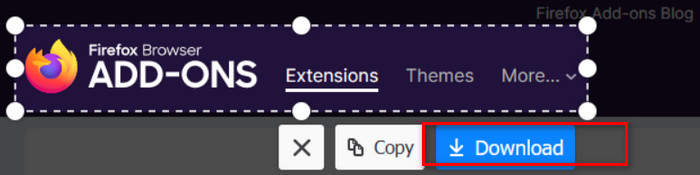
स्टेप 3. वेब पेज के खाली हिस्से पर राइट‑क्लिक करें। फिर Take Screenshot > Save Full Page चुनें।.
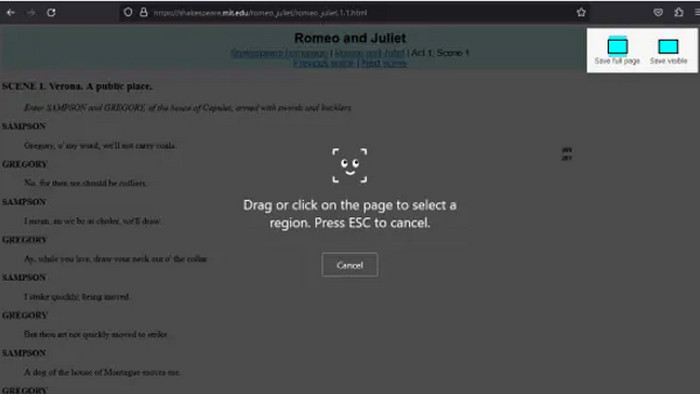
अब, आपको पूरे पेज को मैन्युअल रूप से स्क्रॉल करने की आवश्यकता नहीं है। फ़ायरफ़ॉक्स स्वचालित रूप से काम करना शुरू कर देगा।
स्टेप 4. इमेज प्राप्त करने के बाद, उसे सेव करने के लिए Download चुनें।.
माइक्रोसॉफ्ट बढ़त
हाँ! Microsoft Edge में भी वही बिल्ट-इन स्क्रॉलिंग पेज कैप्चर सुविधा है। हालाँकि, आपको यह सुनिश्चित करना होगा कि आप ब्राउज़र का नवीनतम संस्करण उपयोग कर रहे हैं।
यहां बताया गया है कि माइक्रोसॉफ्ट एज के साथ स्क्रॉल करते समय विंडोज पर स्क्रीनशॉट कैसे लें।
स्टेप 1. Microsoft Edge खोलें।.
स्टेप 2. वह वेब पेज ढूँढें जिसे आप कैप्चर करना चाहते हैं।.
स्टेप 3. ऊपर‑दाईं ओर जाएँ और Settings चुनें। ड्रॉप‑डाउन सूची में Web Capture पर क्लिक करें। आपको सिलेक्शन टूल को पकड़े रखना है और उसे पेज के निचले हिस्से तक खींचना है। इस तरह वेब पेज स्क्रॉल होकर कैप्चर हो जाएगा।.
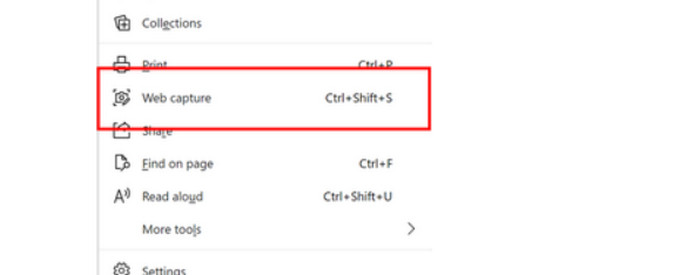
स्टेप 4. कैप्चर करने के बाद, आप Copy चुन सकते हैं और फिर अपनी इमेज को किसी अन्य ऐप में पेस्ट कर सकते हैं।.
गूगल क्रोम
यदि आप Google Chrome का उपयोग कर रहे हैं, तो आपको अपने स्क्रीनशॉटिंग कार्यों में सहायता के लिए कुछ प्लगइन्स इंस्टॉल करने की आवश्यकता हो सकती है। शायद Movavi ScreenShot एक अच्छा विकल्प होगा। आप इसे Chrome वेब स्टोर से पा सकते हैं और इसे मुफ़्त में जोड़ और उपयोग कर सकते हैं।
यहां बताया गया है कि Movavi स्क्रीनशॉट के साथ विंडोज 10 पर स्क्रॉलिंग स्क्रीन कैप्चर कैसे लागू करें।
स्टेप 1. Chrome Web Store पर जाएँ और Movavi ScreenShot खोजें। इसे इंस्टॉल करें।.
स्टेप 2. वह विंडो या पेज खोलें जिसे आप कैप्चर करना चाहते हैं।.
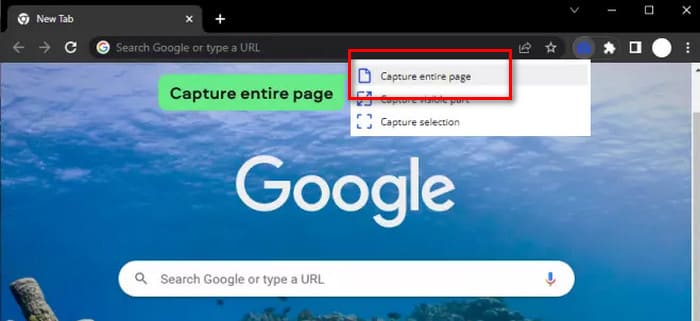
स्टेप 3. ऊपर‑दाईं ओर एक्सटेंशन आइकन पर क्लिक करें। Movavi ScreenShot > Capture entire page चुनें।.
भाग 3. स्क्रॉलिंग स्क्रीनशॉट लेने के बारे में अक्सर पूछे जाने वाले प्रश्न विंडोज़
विंडोज 11 में स्क्रॉलिंग स्क्रीनशॉट कैसे लें?
विंडोज 11 में अभी यह सुविधा बिल्ट-इन नहीं है, इसलिए आपको ब्राउज़र, प्लग-इन या थर्ड-पार्टी सॉफ़्टवेयर का सहारा लेना होगा। FVC स्क्रीन रिकॉर्डर, स्नैगिट, शेयरएक्स और इस लेख में बताए गए अन्य बेहतरीन विकल्प हैं।
क्या मैं स्क्रॉलिंग स्क्रीनशॉट को कैप्चर करने के बाद उस पर टिप्पणी या संपादन कर सकता हूँ?
हाँ, बिलकुल कर सकते हैं। अब ज़्यादातर स्क्रीन रिकॉर्डर एडिटिंग सुविधाओं से लैस होते हैं। आप इन फ़ंक्शनों का उपयोग इमेज को क्रॉप करने, संपादित करने या उस पर एनोटेशन जोड़ने के लिए कर सकते हैं।.
मैं सटीक और पूर्ण स्क्रॉलिंग स्क्रीनशॉट कैसे सुनिश्चित करूं?
कुछ उपकरण स्वचालित रूप से पूर्ण स्क्रीन को स्क्रॉल करेंगे, जिस बिंदु पर, आपको बस प्रतीक्षा करने की आवश्यकता है। और उन मामलों के लिए जिनमें आपको स्क्रॉलिंग सामग्री को मैन्युअल रूप से कैप्चर करने की आवश्यकता होती है, आपको निश्चित रूप से सेटिंग्स और स्क्रॉलिंग गति को समायोजित करना चाहिए ताकि यह सुनिश्चित हो सके कि पृष्ठ पर सामग्री पूरी तरह से कैप्चर हो।
निष्कर्ष
Windows पर डिफ़ॉल्ट टूल्स पर निर्भर रहकर स्क्रॉलिंग स्क्रीनशॉट लेना कारगर नहीं होता। इसलिए हम सुझाव देते हैं कि आप थर्ड‑पार्टी स्क्रीनशॉट सॉफ़्टवेयर, अपने ब्राउज़र में मौजूद बिल्ट‑इन टूल्स या प्लगइन्स का उपयोग करें। इस लेख में हमने आपके लिए बेहतरीन डेस्कटॉप‑आधारित स्क्रीनशॉट सॉफ़्टवेयर FVC Screen Recorder की सिफ़ारिश की है। इसके अलावा आपके पास Snagit, ShareX, Firefox, Microsoft Edge और Chrome प्लगइन्स जैसे विकल्प भी हैं। हर टूल के साथ विस्तृत स्टेप दिए गए हैं ताकि आप आसानी से काम पूरा कर सकें।.
-
 विंडोज मीडिया प्लेयर में कुशलतापूर्वक स्क्रीनशॉट कैसे लें
 विंडोज मीडिया प्लेयर में आसानी से स्क्रीनशॉट कैप्चर करने के सबसे सरल तरीके खोजें। हमारे विस्तृत गाइड के साथ अपने स्क्रीन कैप्चर अनुभव को बेहतर बनाएँ।
-
 Google Chrome पर स्क्रीनशॉट लेने के 3 प्रभावी तरीके [गाइड]
 इन आसान चरणों से Google Chrome पर वेबसाइट स्क्रीनशॉट जल्दी से लेने का तरीका जानें। हमारे उपयोगकर्ता-अनुकूल गाइड के साथ समय बचाएँ और उत्पादकता बढ़ाएँ।
-
 वीएलसी मीडिया प्लेयर में स्क्रीनशॉट लेने की चरण-दर-चरण मार्गदर्शिका
 आसानी से VLC स्क्रीनशॉट लेने के सरल चरणों को जानें। शॉर्टकट कुंजियों और मेनू सेटिंग्स के माध्यम से त्वरित और आसान स्नैपशॉट कैप्चर के लिए हमारी मार्गदर्शिका का पालन करें।
