


 वीडियो कनवर्टर अंतिम
 स्क्रीन अभिलेखी
 वीडियो मरम्मत
 सुरक्षित डाउनलोड
बिना समय सीमा वाला स्क्रीन रिकॉर्डर चुनें: 10 विकल्प
मैं स्क्रीन रिकॉर्डर डाउनलोड करने के लिए उत्साहित था, लेकिन पता चला कि मैं केवल 10 या 5 मिनट का वीडियो ही रिकॉर्ड कर सकता हूँ। इस स्थिति से ज़्यादा परेशान करने वाली कोई बात नहीं है।
इस तरह की समस्या से बचने के लिए, हमें कोई टूल चुनते और डाउनलोड करते समय एक समय सीमा रहित स्क्रीन रिकॉर्डर ढूँढ़ना होगा। एक‑एक करके सबको जाँचना बहुत झंझट भरा है, तो क्यों न उन्हें इसी गाइड में ढूँढ़ लिया जाए? यहाँ दस टूल दिए गए हैं जो आपकी ज़रूरतें पूरी करने के लिए तैयार हैं। पढ़ते रहें और देखें कि कौन‑सा आपके लिए सबसे उपयुक्त है।.

भाग 1. बिना किसी समय सीमा के शीर्ष 10 स्क्रीन रिकॉर्डर
FVC स्क्रीन रिकॉर्डर
उपयोग के लिए सबसे अच्छा: गेमप्ले रिकॉर्ड करना; गाइड वीडियो बनाना
हमने FVC Screen Recorder को सबसे पहले रखा है क्योंकि यह काफ़ी बहुउद्देश्यीय है। आपके कंप्यूटर की स्क्रीन, वेबकैम, सिस्टम साउंड और माइक्रोफ़ोन रिकॉर्ड करना—ये सारे फ़ीचर इसमें मौजूद हैं। इसमें एक संपूर्ण इनबिल्ट वीडियो एडिटिंग और एनोटेशन टूल भी है, जो इसे गेमप्ले वीडियो, निर्देशात्मक वीडियो और वेबिनार रिकॉर्डिंग बनाने के लिए सबसे अच्छा विकल्प बनाता है।.
FVC स्क्रीन रिकॉर्डर का मुफ्त संस्करण आपके दैनिक उपयोग के लिए पर्याप्त है।
आपको बाधित करने के लिए कभी भी कोई रिकॉर्डिंग समय सीमा नहीं होगी।
मुफ़्त डाउनलोडWindows 7 या उसके बाद के वर्ज़न के लिएसुरक्षित डाउनलोड
मुफ़्त डाउनलोडMacOS 10.7 या उसके बाद के वर्ज़न के लिएसुरक्षित डाउनलोड

पेशेवरों
- पूर्णतः कार्यात्मक एवं प्रयोग में आसान।
- सेल फोन स्क्रीन की सामग्री को रिकॉर्ड करने का समर्थन करता है।
- उपयोग की अवधि, वॉटरमार्क आदि पर कोई सीमा नहीं।
विपक्ष
- पूर्ण रिकॉर्डिंग विकल्प केवल सदस्यता लेकर ही अनलॉक किया जा सकता है।
ओबीएस स्टूडियो
उपयोग के लिए सबसे अच्छा: गेमप्ले रिकॉर्डिंग बनाना
OBS Studio अपने ओपन‑सोर्स और मुफ़्त होने के लिए जाना जाता है। यह सर्वश्रेष्ठ गेम रिकॉर्डर बहुत लचीली रिकॉर्डिंग और एडिटिंग सेटिंग्स प्रदान करता है। आप इस प्लेटफ़ॉर्म पर लाइव गेमिंग भी शुरू कर सकते हैं। गेमर्स और ब्लॉगर्स के लिए, OBS Studio सबसे अच्छा मुफ़्त स्क्रीन रिकॉर्डर है, जिसमें न वॉटरमार्क होता है और न ही समय सीमा।.

पेशेवरों
- 100% मुफ्त।
- व्यापक अनुकूलनशीलता, जिसमें विंडोज, मैक और लिनक्स शामिल हैं।
- रिकॉर्डिंग और संपादन कार्य बहुत लचीले और विस्तृत हैं।
विपक्ष
- इंटरफ़ेस जटिल है और नौसिखियों के लिए अनुकूल नहीं है।
कैमस्टूडियो
उपयोग के लिए सबसे अच्छा: Windows पर बुनियादी रिकॉर्डिंग कार्य करना
कैमस्टूडियो को पीसी के लिए नो टाइम लिमिट स्क्रीन रिकॉर्डर के रूप में इस्तेमाल किया जा सकता है जो न केवल मुफ़्त है बल्कि दोषरहित रिकॉर्डिंग का भी समर्थन करता है। इस प्रोग्राम का पहला संस्करण 2001 में जारी किया गया था, इसलिए आप इसे पूर्ण विश्वास के साथ उपयोग कर सकते हैं।
पेशेवरों
- निःशुल्क, कोई समय सीमा नहीं।
- बिना किसी रुकावट के चलता है और बहुत कम मेमोरी लेता है।
- बुनियादी वीडियो संपादन विकल्प प्रदान करता है.
विपक्ष
- मैक कंप्यूटरों के लिए उपलब्ध नहीं है.
- इंटरफ़ेस थोड़ा पुराना हो गया है.
- MOV और MKV प्रारूपों का समर्थन नहीं करता है.
शेयरएक्स
उपयोग के लिए सबसे अच्छा: अपनी रिकॉर्डिंग सेटिंग्स को व्यक्तिगत बनाना.
Sharex एक स्क्रीन रिकॉर्डिंग सॉफ्टवेयर है जो काफी व्यक्तिगत है। फिर से, यह पूरी तरह से मुफ़्त है। आप यहाँ एक दर्जन रिकॉर्डिंग मोड पा सकते हैं, जो आपको पूरी स्क्रीन, मेनू, विशिष्ट क्षेत्रों या किसी निश्चित विंडो की सामग्री को आसानी से रिकॉर्ड करने में मदद करेंगे।
इसके अलावा, इस मुफ्त स्क्रीन रिकॉर्डर विंडोज पर बहुत सारे एनोटेशन टूल भी उपलब्ध हैं।

पेशेवरों
- निजीकरण सेटिंग्स बहुत हैं।
- वीडियो अपलोड करने और साझा करने के बहुत सारे विकल्प उपलब्ध हैं।
विपक्ष
- उपयोग करने में जटिल.
- कोई बुनियादी वीडियो संपादन सुविधाएँ नहीं.
ScreenRec
उपयोग के लिए सबसे अच्छा: रिकॉर्डिंग साझा करना
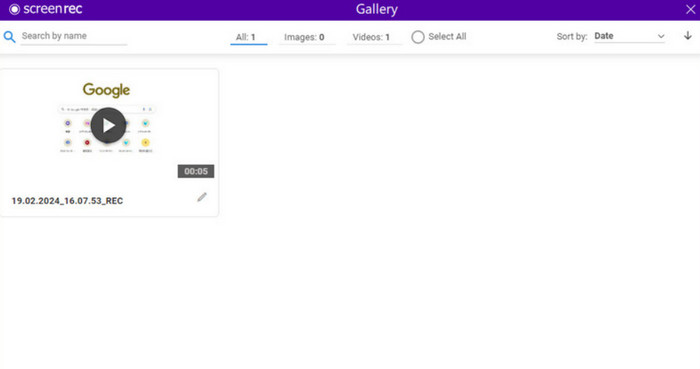
रिकॉर्ड किए गए वीडियो बहुत बड़े होते हैं, जिससे उन्हें शेयर करना मुश्किल हो जाता है। यह समस्या लंबे समय से उपयोगकर्ताओं को परेशान कर रही है। लेकिन अगर आप ScreenRec चुनते हैं, तो आपको यह चिंता नहीं होगी। यह मुफ़्त है, इसकी कोई समय सीमा नहीं है, और यह वीडियो में वॉटरमार्क नहीं जोड़ता है। रिकॉर्डिंग समाप्त करने के बाद, आपका काम ऑनलाइन सहेजा जाएगा और आप इसे आसानी से अपनी टीम या सहकर्मियों के साथ साझा कर सकते हैं।
पेशेवरों
- यह उपयोगकर्ताओं को समूहों में वीडियो साझा करने का समर्थन करता है।
- उपयोग में आसान और उत्तरदायी.
- इससे पता चलेगा कि वीडियो देखा गया है।
विपक्ष
- मैक कंप्यूटरों के लिए उपयुक्त नहीं है।
- कोई वीडियो संपादन समारोह नहीं.
मुक्त सांचा
उपयोग के लिए सबसे अच्छा: रिकॉर्डिंग को YouTube पर अपलोड करना
हर बार जब आप रिकॉर्डिंग समाप्त कर लेते हैं, जब आप अपना काम यूट्यूब जैसे प्लेटफॉर्म पर अपलोड करना चाहते हैं, तो आपको न केवल प्लेटफॉर्म की आवश्यकताओं को पूरा करने के लिए वीडियो मापदंडों को संशोधित करना पड़ता है, बल्कि आपको बहुत समय भी खर्च करना पड़ता है।
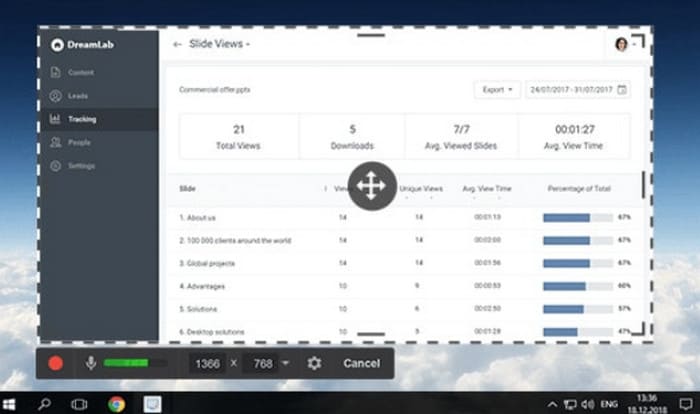
सौभाग्य से हमारे पास यह निःशुल्क स्क्रीन रिकॉर्डर है जिसमें कोई समय सीमा नहीं है--Free Cam। यह वीडियो और ऑडियो रिकॉर्ड करने में सहायता करता है और बुनियादी संपादन फ़ंक्शन भी प्रदान करता है। Free Cam YouTube के साथ अच्छी तरह से एकीकृत है, इसलिए आप आसानी से अपने रिकॉर्ड किए गए कार्यों को इस वीडियो वेबसाइट पर अपलोड कर सकते हैं।
पेशेवरों
- उपयोगकर्ता इंटरफ़ेस सुव्यवस्थित और बहुत स्पष्ट है।
- अपलोड करने के लिए यूट्यूब एकीकरण का समर्थन करता है।
विपक्ष
- मैक और लिनक्स के लिए उपलब्ध नहीं है.
रेकक्लाउड
उपयोग के लिए सबसे अच्छा: सहयोगात्मक प्लेलिस्ट बनाना
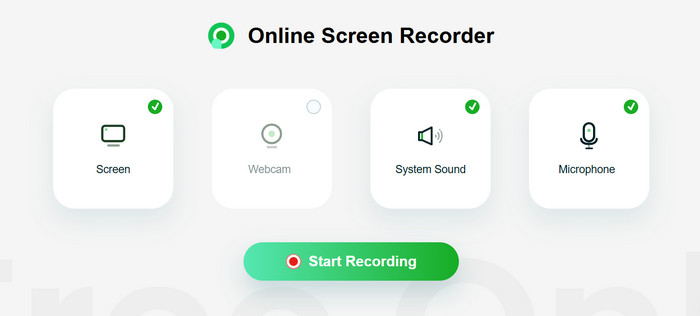
डेस्कटॉप सॉफ्टवेयर को देखने के बाद, आइए एक मुफ्त ऑनलाइन स्क्रीन रिकॉर्डर नो टाइम लिमिट, RecCloud के बारे में जानें। इस स्क्रीन रिकॉर्डिंग टूल को लागू करने के लिए आपको डाउनलोड और इंस्टॉलेशन चरणों को करने की आवश्यकता नहीं है।
इसकी सबसे अच्छी खासियत यह है कि आप अपनी टीम या परिवार के साथ वीडियो प्लेलिस्ट बना सकते हैं। अगर आप किसी खास रिकॉर्डिंग को सुरक्षित रखना चाहते हैं तो उसे पासवर्ड भी दे सकते हैं।
पेशेवरों
- इसे इंस्टॉल और डाउनलोड करने की कोई आवश्यकता नहीं है, इसलिए इसका उपयोग करना आसान है।
- निजी स्क्रीन रिकॉर्डिंग की पासवर्ड सुरक्षा समर्थित है।
विपक्ष
- संपादन और लेबलिंग के लिए कुछ विकल्प.
अद्भुत स्क्रीनशॉट और स्क्रीन रिकॉर्डर
उपयोग के लिए सबसे अच्छा: रिकॉर्डिंग के दौरान एनोटेशन करना
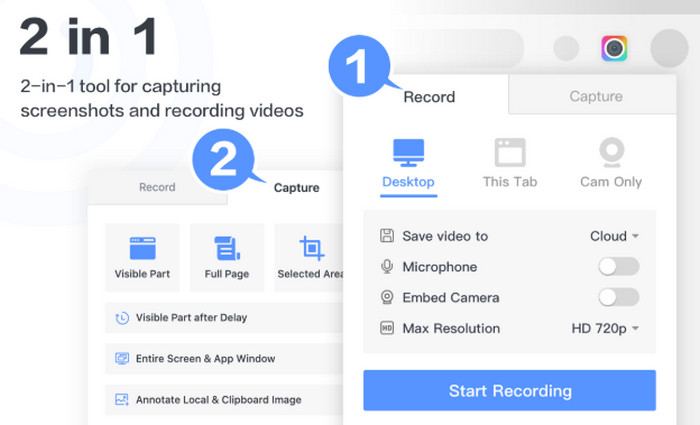
ऑनलाइन टूल के अलावा, एक और रूप है - एक ब्राउज़र प्लगइन। Awesome Screenshot and Screen Recorder एक ऐसा ही स्क्रीन रिकॉर्डिंग टूल है। आप जब भी Chrome का इस्तेमाल कर रहे हों, तो अपनी स्क्रीन, वेबकैम, माइक्रोफ़ोन और सिस्टम की आवाज़ रिकॉर्ड करने के लिए इसका इस्तेमाल कर सकते हैं।
रिकॉर्डर पर्याप्त एनोटेशन टूल प्रदान करता है। आप आसानी से ट्यूटोरियल वीडियो, प्रशिक्षण वीडियो और बहुत कुछ बना सकते हैं।
पेशेवरों
- 4K तक आउटपुट स्पष्टता समर्थित है।
- एनोटेशन उपकरण अनेक और अच्छे हैं।
- क्लाउड में रिकॉर्ड किए गए वीडियो को सहेजने का समर्थन करता है।
विपक्ष
- सीमित आउटपुट प्रारूप समर्थित हैं।
क्रोम के लिए Movavi स्क्रीन रिकॉर्डर
उपयोग के लिए सबसे अच्छा: बिना सीमा के रिकॉर्डिंग
यह स्क्रीन रिकॉर्डिंग टूल Movavi द्वारा क्रोम उपयोगकर्ताओं के लिए विकसित एक प्लगइन है। यह बिना किसी समय सीमा के स्क्रीन सामग्री की निःशुल्क रिकॉर्डिंग का समर्थन करता है, इसलिए यह दैनिक शिक्षण, प्रस्तुतियों या टेलीकांफ्रेंसिंग के लिए एकदम सही है।

हालाँकि, यह ध्यान रखना चाहिए कि मुफ़्त संस्करण वीडियो में वॉटरमार्क जोड़ता है। वॉटरमार्क हटाने के लिए, आपको सशुल्क संस्करण में अपग्रेड करना होगा।
पेशेवरों
- स्थापना और उपयोग के चरण बहुत सरल हैं।
- स्क्रीन रिकॉर्ड करते समय कोई सीमाएं नहीं हैं।
विपक्ष
- निःशुल्क संस्करण वॉटरमार्क के साथ वीडियो निर्यात करता है।
निम्बस स्क्रीनशॉट और स्क्रीन वीडियो रिकॉर्डर
उपयोग के लिए सबसे अच्छा: हॉटकी से रिकॉर्डर को नियंत्रित करना
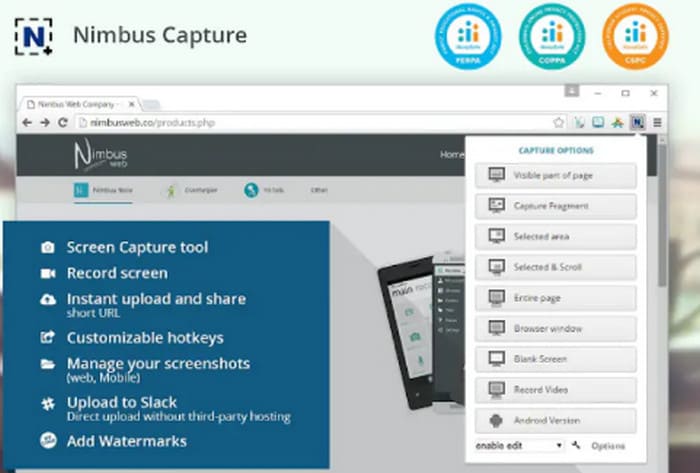
निम्बस स्क्रीनशॉट और स्क्रीन वीडियो रिकॉर्डर अनुशंसित सूची में न केवल इसलिए दिखाई देता है क्योंकि यह बहुत ही नौसिखिए के अनुकूल है, बल्कि इसलिए भी क्योंकि यह आपको ब्राउज़र विंडो में रिकॉर्ड किए गए वीडियो को संपादित करने में सहायता करता है। यह फ़ाइलों को GIF में भी बदल सकता है।
पेशेवरों
- उपयोग में आसान चरण.
- हॉटकी नियंत्रण द्वारा रिकॉर्डिंग शुरू और समाप्त करने का समर्थन।
- वीडियो को MP4 या GIF के रूप में आउटपुट कर सकते हैं।
विपक्ष
- कुछ सुविधाओं को अनलॉक करने के लिए आपके खाते को अपग्रेड करना होगा।
भाग 2. सर्वश्रेष्ठ स्क्रीन रिकॉर्डर का चयन करें कोई सीमा नहीं समय
| FVC स्क्रीन रिकॉर्डर | विंडोज, मैक | मुफ़्त या नहीं | समय सीमा | वाटर-मार्क | प्रयोग करने में आसान |
| ओबीएस स्टूडियो | विंडोज़, मैक, लिनक्स | निःशुल्क एवं सशुल्क | नहीं | नहीं | आसान |
| कैमस्टूडियो | खिड़कियाँ | नि: शुल्क | नहीं | नहीं | जटिल |
| शेयरएक्स | खिड़कियाँ | नि: शुल्क | नहीं | नहीं | आसान नहीं है |
| ScreenRec | विंडोज़, लिनक्स | नि: शुल्क | नहीं | नहीं | अच्छा |
| मुक्त सांचा | खिड़कियाँ | नि: शुल्क | नहीं | नहीं | अच्छा |
| रेकक्लाउड | ऑनलाइन | निःशुल्क एवं सशुल्क | योजना के अनुसार भिन्न होता है | हाँ | अच्छा |
| अद्भुत स्क्रीनशॉट और स्क्रीन रिकॉर्डर | क्रोम एक्सटेंशन | निःशुल्क एवं सशुल्क | योजना के अनुसार भिन्न होता है | हाँ | आसान |
| क्रोम के लिए Movavi स्क्रीन रिकॉर्डर | क्रोम एक्सटेंशन | निःशुल्क एवं सशुल्क | नहीं | हाँ | आसान |
| निम्बस स्क्रीनशॉट और स्क्रीन वीडियो रिकॉर्डर | क्रोम, फ़ायरफ़ॉक्स, डेस्कटॉप | निःशुल्क एवं सशुल्क | योजना के अनुसार भिन्न होता है | हाँ | आसान |
भाग 3. स्क्रीन रिकॉर्डर नो लिमिट टाइम के अक्सर पूछे जाने वाले प्रश्न
क्या कोई स्क्रीन रिकॉर्डर बिना समय सीमा के उपलब्ध है?
हां, और ऐसे बहुत से उपकरण हैं। FVC स्क्रीन रिकॉर्डर, OBS स्टूडियो, स्क्रीनरेक, शेयरएक्स, आदि सभी निःशुल्क हैं और इनकी कोई समय सीमा नहीं है। ये पूरी तरह से सुरक्षित और विश्वसनीय हैं, और इनका आउटपुट उच्च गुणवत्ता वाला है।
1 घंटे की स्क्रीन रिकॉर्डिंग कितने जीबी होती है?
सामान्यतया, फ़ाइल का आकार कुछ गीगाबाइट तक पहुंच सकता है, लेकिन यदि आप उच्च रिज़ॉल्यूशन के साथ वीडियो रिकॉर्ड करते हैं या लॉसलेस कोडेक का उपयोग करते हैं, तो इसका आकार दसियों गीगाबाइट तक पहुंच सकता है।
उच्च गुणवत्ता वाली स्क्रीन रिकॉर्डिंग कैसे करें?
सबसे पहले, एक भरोसेमंद स्क्रीन रिकॉर्डिंग सॉफ़्टवेयर चुनें, जैसे FVC Screen Recorder। फिर, आपको रिकॉर्डिंग के दौरान पॉप‑अप से बचने के लिए अन्य ऐप्लिकेशन और वेब पेज बंद करने होंगे। साथ ही, यह सुनिश्चित करें कि आपके आस‑पास का वातावरण शांत हो। जब आप रिकॉर्डिंग क्षेत्र को बॉक्स करें, तो आपको बिल्कुल सटीक होना होगा।.
निष्कर्ष
कोई भी साधारण खोज आपको समय सीमा रहित स्क्रीन रिकॉर्डर दिखा देगी, लेकिन क्या वे सच में मुफ़्त और भरोसेमंद हैं? चिंता न करें, हमने आपके लिए 10 वाक़ई विश्वसनीय और सुरक्षित उत्पाद चुने हैं, जैसे सबसे बहुउद्देश्यीय FVC Screen Recorder, सबसे लचीली सेटिंग्स वाला OBS Studio इत्यादि। लेख से अपनी ज़रूरत की जानकारी निकालें और अपने लिए सबसे उपयुक्त रिकॉर्डर तय करें।.
-
 शीर्ष 5 एंड्रॉइड स्क्रीन रिकॉर्डर ऐप्स जिन्हें आपको 2025 में अवश्य खरीदना चाहिए
 समस्या हो रही है क्योंकि आप अपने Android पर स्क्रीन रिकॉर्डिंग नहीं कर सकते हैं? यदि हां, तो इस लेख में उन Android स्क्रीन रिकॉर्डर की समीक्षा की गई है जिन पर आप डाउनलोड कर सकते हैं।
-
 ज़ूम पर मीटिंग रिकॉर्ड करने के लिए शीर्ष 5 ज़ूम मीटिंग रिकॉर्डर [2024]
 अपनी मीटिंग के महत्वपूर्ण विवरणों को याद न करने के लिए ज़ूम मीटिंग रिकॉर्ड करने की आवश्यकता है? यदि हां, तो यह आलेख आपको सर्वोत्तम ज़ूम रिकॉर्डर प्रदान करता है जो आपको पता होना चाहिए।
-
 विंडोज और मैक के लिए शीर्ष 8 सर्वश्रेष्ठ वेब कैमरा रिकॉर्डर
 यदि आप सर्वश्रेष्ठ वेबकैम रिकॉर्डर की तलाश में हैं, तो हमारे पास वह है जो आप चाहते हैं। अपने विंडोज़ और मैक के लिए शीर्ष आठ विकल्पों वाला यह लेख पढ़ें।
