


 वीडियो कनवर्टर अंतिम
 स्क्रीन अभिलेखी
 वीडियो मरम्मत
 सुरक्षित डाउनलोड
OBS स्टूडियो पर 4K गुणवत्ता कैसे प्राप्त करें, इस पर एक पूर्ण गाइड
ऐसे बहुत से गेम हैं जो अपने शानदार ग्राफ़िक्स और छिपे हुए विवरणों के लिए जाने जाते हैं। जब आप गेम वीडियो बनाने के लिए ऑपरेशन प्रक्रिया को रिकॉर्ड करने का प्रयास करते हैं या 4K डेफ़िनेशन गेम लाइव स्ट्रीमिंग चालू करना चाहते हैं, तो आप निश्चित रूप से एक सॉफ़्टवेयर के बारे में सोचेंगे - OBS स्टूडियो।
यह सबसे बेहतरीन गेम स्क्रीन रिकॉर्डिंग सॉफ़्टवेयर है। हालाँकि, आपको लग सकता है कि इसमें 4K रेज़ोल्यूशन के लिए रिकॉर्डिंग प्रीसेट नहीं हैं। सौभाग्य से, इसका मतलब यह नहीं है कि आप इससे 4K गेमप्ले रिकॉर्ड नहीं कर सकते। यह लेख बताएगा कि OBS पर 4K क्वालिटी कैसे प्राप्त करें।.

भाग 1. 4K रिकॉर्डिंग क्या है
4K रिकॉर्डिंग क्या है?
हम जो आम वीडियो और तस्वीर स्पष्टता देखते हैं, वे 480p, 720p, 1080p और 4K हैं। 4K रिकॉर्डिंग के संबंध में, इसका मतलब है 3840×2160 पिक्सल या 4090×2160 पिक्सल पर वीडियो रिकॉर्ड करना। 4K वीडियो 1080p से चार गुना ज़्यादा साफ़ हो सकता है। इस तीक्ष्णता पर, आपको तस्वीर में ज़्यादा विवरण दिखाई देंगे। ऑब्जेक्ट में ज़्यादा तीखे किनारे और ज़्यादा समृद्ध रंग होंगे।
आपको 4K रिकॉर्डिंग की आवश्यकता क्यों है?
तो, किन परिस्थितियों में हमें 4K रिकॉर्डिंग की आवश्यकता होगी?
जब आपको उच्चतर गुणवत्ता की ज़रूरत हो
सबसे पहले, जब आपको बेहतर चित्र की आवश्यकता होती है, जैसे गेमप्ले वीडियो और उत्पाद विवरण प्रदर्शन, तो इस समय, आपके दर्शक चित्र में एक भी विवरण नहीं छोड़ना चाहेंगे।
जब आपको अधिक संपादन की ज़रूरत हो
यदि आपको फुटेज पर बहुत सारा पोस्ट-प्रोडक्शन करना पड़ता है, जैसे क्रॉपिंग, स्केलिंग, आदि, तो मूल रिकॉर्ड किए गए वीडियो की परिभाषा जितनी अधिक होगी, उतना ही बेहतर होगा।
इसके अलावा, YouTube या अन्य वीडियो प्लेटफ़ॉर्म के अधिकांश दर्शक ऐसे वीडियो देखना पसंद करते हैं जो यथासंभव उच्च गुणवत्ता वाले हों। इसलिए, अपने काम को वहां प्रकाशित करने के लिए, सुनिश्चित करें कि चित्र की गुणवत्ता पर्याप्त उच्च हो।
क्या OBS 4K में रिकॉर्ड कर सकता है?
क्या OBS 4K में रिकॉर्ड कर सकता है? हाँ! हालाँकि आपको 4K नामक प्रीसेट नहीं मिल सकता है, लेकिन आप मैन्युअल रूप से आउटपुट रिज़ॉल्यूशन को 3840×2160 में बदल सकते हैं। हालाँकि, आपको यह भी सुनिश्चित करना होगा कि आपके डिवाइस का कॉन्फ़िगरेशन पर्याप्त है; अन्यथा, यह रिकॉर्ड किए गए फुटेज की सहजता को प्रभावित कर सकता है।
हालाँकि, कुछ लाइव स्ट्रीमिंग प्लेटफ़ॉर्म, जैसे कि ट्विच, 4K परिभाषा में लाइव स्ट्रीमिंग का समर्थन नहीं कर सकते हैं। यदि आप 4K सामग्री में स्ट्रीमिंग पर जोर देते हैं, तो आप कुछ चित्र गुणवत्ता खो सकते हैं।
भाग 2. क्या मैं OBS का उपयोग करके 1080p मॉनीटर पर 4K रिकॉर्ड कर सकता हूँ?
मेरा मॉनिटर केवल 1080p का समर्थन करता है, लेकिन मैं 4K वीडियो रिकॉर्ड करना चाहता हूँ। क्या ऐसा करने का कोई तरीका है?
बेशक, है! आप 1080p मॉनीटर का उपयोग करके भी 4K वीडियो रिकॉर्ड कर सकते हैं। लेकिन आपको अपने डिवाइस पर कुछ सेटअप करना पड़ सकता है।
अपने मॉनिटर का रिज़ॉल्यूशन 4K पर सेट करें
जब आप अपने मॉनिटर का रिज़ॉल्यूशन 4K पर सेट करते हैं, तो आपका CPU 4K में रिकॉर्डिंग का कार्य स्वयं ही कर लेता है।
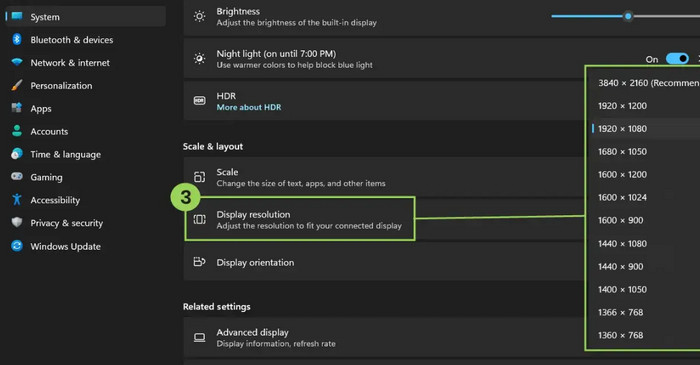
विंडोज कंप्यूटर पर 4K रेजोल्यूशन सेट करने का तरीका यहां बताया गया है।
कदम 1। अपने कीबोर्ड पर Windows + L कुंजी दबाएँ, और फिर आप Windows सेटिंग्स विंडो खोलेंगे।.
कदम 2। System > Display चुनें। आप डेस्कटॉप पर राइट‑क्लिक करके भी Display Settings चुन सकते हैं।.
कदम 3। Display रेज़ोल्यूशन टैब ढूँढें, और फिर 3840×2160 चुनें।.
एक विश्वसनीय स्क्रीन रिकॉर्डर तैयार करें
हमारे पास ओबीएस स्टूडियो है और यह 4K डेफिनिशन में वीडियो रिकॉर्डिंग का काम कर सकता है।
भाग 3. OBS पर 4K गुणवत्ता कैसे प्राप्त करें
4K रिकॉर्डिंग के लिए सर्वश्रेष्ठ OBS सेटिंग्स क्या है?
वीडियो रिकॉर्ड करते समय फ्रेम विलंब या गिराए गए फ्रेम का अनुभव करने से बचने के लिए, यह अनुशंसा की जाती है कि आप शुरू करने से पहले 4K रिकॉर्डिंग के लिए निम्नलिखित सर्वोत्तम OBS सेटिंग्स के अनुसार अपने एप्लिकेशन के मापदंडों को समायोजित करें।
बेसिक रेज़ोल्यूशन: 3840×2160
आउटपुट रेज़ोल्यूशन: 3840×2160
हम आपको आउटपुट फ़ॉर्मेट MP4 के रूप में सेट करने की सलाह देते हैं, जो निर्यात और बाद में अपलोडिंग और संपादन के लिए सुविधाजनक है। X264 कोडेक चुनना याद रखें।
आदर्श FPS मान 60 होना चाहिए, और बिटरेट 16000 होना चाहिए। रेंडरर सेट करते समय, Direct3D 11 चुनें; प्रीसेट को MaxQuality पर नियंत्रित करें।
अंत में, रंग। कृपया रंग प्रारूप को NV12, रंग स्थान को 709, और रंग सीमा को पूर्ण पर सेट करना याद रखें।
इसे कैसे सेट करें
एक बार जब आप अपनी 4K OBS रिकॉर्डिंग सेटिंग्स समायोजित कर लेते हैं, तो आप रिकॉर्डिंग शुरू करने के लिए तैयार हैं।
यहां बताया गया है कि OBS स्टूडियो के साथ 4K कैसे रिकॉर्ड करें।
कदम 1। अपने कंप्यूटर पर OBS Studio डाउनलोड और इंस्टॉल करें।.
कदम 2। OBS Studio खोलें। मुख्य इंटरफ़ेस के बाएँ ऊपरी कोने में File ढूँढें, और फिर Settings पर क्लिक करें।.
कदम 3। Settings विंडो में Video चुनें।.
कदम 4। Base Canvas Resolution टैब ढूँढें। रेज़ोल्यूशन को मैन्युअल रूप से 3840×2160 के रूप में दर्ज करें।.
कदम 5। Output Scaled Resolution बॉक्स पर जाएँ। फिर 3840×2160 दर्ज करें।.
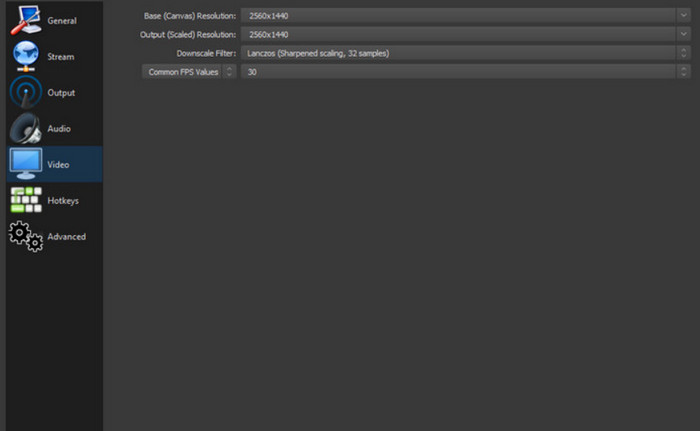
अंत में, परिवर्तन बनाए रखने के लिए OK पर क्लिक करें।.
भाग 4. 4K में रिकॉर्ड करने के लिए सर्वश्रेष्ठ OBS विकल्प
यदि आपको उपरोक्त सेटअप करना बहुत अधिक परेशानी भरा लगता है, तो आप किसी दूसरे स्क्रीन रिकॉर्डर का उपयोग करना चाह सकते हैं। हम FVC स्क्रीन रिकॉर्डर की सलाह देते हैं, जो OBS स्टूडियो के लिए सबसे अच्छा प्रतिस्थापन है। यह आपके कंप्यूटर स्क्रीन और वेबकैम से छवियों को रिकॉर्ड कर सकता है और आपके सिस्टम स्पीकर और माइक्रोफ़ोन से ध्वनि कैप्चर कर सकता है। आप इसका उपयोग अपने सेल फ़ोन स्क्रीन पर होने वाली हर चीज़ को रिकॉर्ड करने के लिए भी कर सकते हैं।
FVC स्क्रीन रिकॉर्डर आपको रिकॉर्डिंग शुरू करने से पहले आउटपुट शार्पनेस सेट करने में सहायता करता है, और आपके लिए वीडियो और चित्र संपादन सुविधाओं की एक श्रृंखला है जिसे आप आज़मा सकते हैं। साथ ही, यह आपके वीडियो में कोई वॉटरमार्क नहीं जोड़ेगा।
मुफ़्त डाउनलोडWindows 7 या उसके बाद के वर्ज़न के लिएसुरक्षित डाउनलोड
मुफ़्त डाउनलोडMacOS 10.7 या उसके बाद के वर्ज़न के लिएसुरक्षित डाउनलोड
FVC स्क्रीन रिकॉर्डर से 4K वीडियो रिकॉर्ड करने का तरीका यहां बताया गया है।
कदम 1। अपने डिवाइस पर FVC Screen Recorder डाउनलोड और इंस्टॉल करें। इसे खोलें और Menu > Preference पर क्लिक करें।.

Output चुनें और Video quality को High पर सेट करें।.

कदम 2। मुख्य इंटरफ़ेस पर वापस आएँ। Video Recorder चुनें।.

कदम 3। रिकॉर्डिंग क्षेत्र और ऑडियो स्रोत चुनें। अंत में, रिकॉर्डिंग शुरू करने के लिए REC पर क्लिक करें।.

भाग 5. OBS पर 4K गुणवत्ता कैसे प्राप्त करें के अक्सर पूछे जाने वाले प्रश्न
क्या OBS 4K का समर्थन करता है?
हाँ, आप OBS का 4K आउटपुट सेट कर सकते हैं। बस इस बेस्ट गेम रिकॉर्डर की सेटिंग्स में रेज़ोल्यूशन ढूँढें और उसे मैन्युअल रूप से 3840×2160 पर सेट करें।.
मैं OBS को बेहतर कैसे चलाऊं?
अगर आप चाहते हैं कि यह ज़्यादा सुचारू रूप से चले, तो आउटपुट रिज़ॉल्यूशन और फ़्रेम दर को कम करने का प्रयास करें। साथ ही, जाँच करें कि यह नवीनतम संस्करण है या नहीं। अंत में, देखें कि क्या आपके कंप्यूटर हार्डवेयर को अपग्रेड करने की आवश्यकता है।
क्या ओबीएस वास्तव में अच्छा है?
हाँ। यह वीडियो रिकॉर्ड करने और लाइव गेमिंग के लिए इस्तेमाल करने के लिए एकदम उपयुक्त है। यह स्क्रीन रिकॉर्डर पूरी तरह ओपन‑सोर्स और मुफ़्त है। हालाँकि, इसका इंटरफ़ेस इस्तेमाल करने के लिए काफ़ी जटिल है और नए उपयोगकर्ताओं के लिए अनुकूल नहीं है।.
निष्कर्ष
इस गाइड में विस्तार से बताया गया है कि OBS पर 4K क्वालिटी कैसे प्राप्त करें। जब तक आप ऐप की सेटिंग्स में रेज़ोल्यूशन मान को मैन्युअल रूप से समायोजित करते हैं, यह प्रक्रिया जटिल नहीं है। यहाँ आपको पूरा स्टेप‑बाय‑स्टेप गाइड और OBS के लिए सबसे उपयुक्त रिकॉर्डिंग पैरामीटर सेटिंग्स मिलेंगी। यदि आपको OBS Studio बहुत जटिल लगे, तो इसका सबसे अच्छा विकल्प FVC Screen Recorder पर विचार करें।.
-
 शीर्ष 5 एंड्रॉइड स्क्रीन रिकॉर्डर ऐप्स जिन्हें आपको 2025 में अवश्य खरीदना चाहिए
 समस्या हो रही है क्योंकि आप अपने Android पर स्क्रीन रिकॉर्डिंग नहीं कर सकते हैं? यदि हां, तो इस लेख में उन Android स्क्रीन रिकॉर्डर की समीक्षा की गई है जिन पर आप डाउनलोड कर सकते हैं।
-
 ज़ूम पर मीटिंग रिकॉर्ड करने के लिए शीर्ष 5 ज़ूम मीटिंग रिकॉर्डर [2024]
 अपनी मीटिंग के महत्वपूर्ण विवरणों को याद न करने के लिए ज़ूम मीटिंग रिकॉर्ड करने की आवश्यकता है? यदि हां, तो यह आलेख आपको सर्वोत्तम ज़ूम रिकॉर्डर प्रदान करता है जो आपको पता होना चाहिए।
-
 विंडोज और मैक के लिए शीर्ष 8 सर्वश्रेष्ठ वेब कैमरा रिकॉर्डर
 यदि आप सर्वश्रेष्ठ वेबकैम रिकॉर्डर की तलाश में हैं, तो हमारे पास वह है जो आप चाहते हैं। अपने विंडोज़ और मैक के लिए शीर्ष आठ विकल्पों वाला यह लेख पढ़ें।
