


 वीडियो कनवर्टर अंतिम
 स्क्रीन अभिलेखी
 वीडियो मरम्मत
 सुरक्षित डाउनलोड
मैक पर स्निपिंग टूल का उपयोग कैसे करें: एक विस्तृत गाइड
स्क्रीनशॉट लेने की बात करें तो, अलग-अलग ऑपरेटिंग सिस्टम के अपने-अपने तरीके होते हैं। विंडोज़ पर, आप कीबोर्ड शॉर्टकट का इस्तेमाल करके स्निपिंग टूल ला सकते हैं और अपनी स्क्रीन पर मौजूद चीज़ों को कैप्चर कर सकते हैं, और मैक भी इससे अलग नहीं है।
चाहे आप MacBook Pro का उपयोग कर रहे हों या MacBook Air का, दोनों में ही स्क्रीनशॉट लेने के लिए बिल्ट-इन टूल मौजूद होते हैं। यदि आपको यह नहीं पता कि इन्हें कहाँ ढूँढें या Mac पर स्निपिंग टूल का उपयोग कैसे करें, तो यह गाइड आपके लिए है। इस गाइड में, हम Mac पर स्क्रीन स्निपिंग के लिए उपलब्ध अलग-अलग मोड्स, उन्हें कैसे सक्रिय करें, कैसे उपयोग करें, और अपनी दैनिक कार्यशैली के अनुसार उन्हें कैसे कस्टमाइज़ करें, यह सब समझाएँगे।.
उन उपयोगकर्ताओं के लिए जिन्हें स्क्रीनशॉट टूल की आवश्यकता है, लेकिन मानक मैक स्क्रीन स्निपिंग टूल की तुलना में अधिक उन्नत उत्पाद की आवश्यकता है, हम उपलब्ध सर्वोत्तम वैकल्पिक सॉफ़्टवेयर की भी अनुशंसा करते हैं।

भाग 1. स्निपिंग टूल के विभिन्न मोड
क्या मैक में स्निपिंग टूल होता है? जवाब साफ़ है—हाँ।
हमारा मानना है कि इसका उपयोग शुरू करने से पहले, आपको यह समझ लेना चाहिए कि मैक स्क्रीनशॉट स्निपिंग टूल में क्या-क्या विशेषताएं हैं और प्रत्येक विशेषता स्क्रीनशॉट लेने में आपकी किस प्रकार मदद कर सकती है।
इसलिए, हम इस अनुभाग का उपयोग आपको उनका परिचय देने के लिए करेंगे।
मैक स्निपिंग टूल के मुख्य मोड फुल स्क्रीन स्निप, विंडो स्निप और रेक्टेंगुलर स्निप हैं। यहाँ एक विस्तृत परिचय दिया गया है।"पूर्ण स्क्रीन स्निप
यह मोड आपको अपने कंप्यूटर स्क्रीन पर प्रदर्शित संपूर्ण सामग्री को कैप्चर करने की अनुमति देता है। जब आपको संपूर्ण स्क्रीन कैप्चर करने की आवश्यकता हो, खासकर जब एक साथ कई विंडो से सामग्री कैप्चर करनी हो, तो आप इस मोड को सक्षम कर सकते हैं।
विंडो स्निप
यह मोड आपको स्क्रीन पर किसी विशिष्ट विंडो को कैप्चर करने में मदद करता है, जैसे कि कोई खुला ब्राउज़र पेज, कोई सॉफ़्टवेयर इंटरफ़ेस, कोई डायलॉग बॉक्स, या किसी फ़ोल्डर की सामग्री। इस मोड को सक्षम करने के बाद, बस लक्ष्य विंडो चुनने के लिए क्लिक करें।
आयताकार स्निप
यह सबसे लचीला और आम तौर पर इस्तेमाल किया जाने वाला मोड है। यह आपको स्क्रीन कैप्चर करने के लिए माउस का इस्तेमाल करके किसी भी आयत का आकार बनाने की सुविधा देता है। अगर आपको स्क्रीन के किसी अनियमित हिस्से, जैसे कि किसी आइकन या बटन वाले हिस्से को कैप्चर करना है, तो आप इस मोड का इस्तेमाल कर सकते हैं।
इन तीनों मोड्स में लिए गए स्क्रीनशॉट आपके डेस्कटॉप पर इस फॉर्मेट में सेव होंगे: Screen Shot [date] at [time].png। यदि आप उन्हें नहीं ढूँढ पा रहे हैं, तो Finder में जाँच करें।.
भाग 2. मैक पर स्निपिंग टूल का उपयोग कैसे करें
इस अवधारणा की सामान्य समझ प्राप्त करने के बाद, हम सीधे काम पर आते हैं और देखते हैं कि मैक पर स्निपिंग टूल का उपयोग कैसे किया जाता है। स्क्रीनशॉट टूल को लॉन्च करने के आमतौर पर दो तरीके होते हैं: हॉटकी और टूलबार। यह खंड इन दोनों तरीकों के बारे में विस्तार से बताएगा और वीडियो रिकॉर्ड करने के लिए इसका उपयोग करने के तरीके के बारे में अतिरिक्त मार्गदर्शन भी प्रदान करेगा।
मैक पर हॉटकीज़ के साथ स्निप टूल का उपयोग कैसे करें
मैक पर स्निप कमांड लॉन्च करने का सबसे तेज़ तरीका हॉटकीज़ का इस्तेमाल करना है। संबंधित स्क्रीनशॉट मोड लॉन्च करने के लिए बस अपने कीबोर्ड पर दिए गए की कॉम्बिनेशन को दबाएँ।
यहां स्निपिंग टूल के लिए कुछ मैक शॉर्टकट दिए गए हैं जो आपके लिए उपयोगी होंगे।
• फुल स्क्रीन स्निप
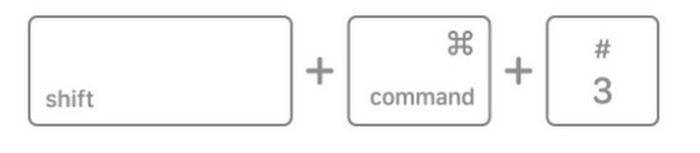
पूरा स्क्रीन कैप्चर करने के लिए, इन तीन कुंजियों को एक साथ दबाकर छोड़ें: Shift + Command + 3।.
• विंडो स्निप
इन तीन कुंजियों को एक साथ दबाकर छोड़ें: Shift + Command + 4। कर्सर को स्क्रीन पर ड्रैग न करें। इसके बजाय, Spacebar दबाकर छोड़ें और इंतज़ार करें जब तक कर्सर कैमरा आइकन में न बदल जाए। फिर कैमरा आइकन को उस विंडो पर ले जाएँ जिसे आप कैप्चर करना चाहते हैं, और स्क्रीनशॉट लेने के लिए माउस पर क्लिक करें।.
यदि आपने गलत विंडो का चयन किया है और स्क्रीनशॉट मोड से बाहर निकलना चाहते हैं, तो Esc कुंजी दबाएं।

• रेक्टैंगुलर स्निप
इन तीन कुंजियों को एक साथ दबाकर छोड़ें: Shift + Command + 4।.
इसके बाद कर्सर क्रॉसहेयर में बदल जाएगा।
जिस स्क्रीन क्षेत्र को आप कैप्चर करना चाहते हैं उसे चुनने के लिए क्रॉसहेयर को खींचते हुए माउस बटन पर क्लिक करके दबाए रखें। स्क्रीनशॉट लेने के लिए माउस बटन को छोड़ दें।

स्क्रीनशॉट टूलबार से मैक पर स्निप कैसे लें
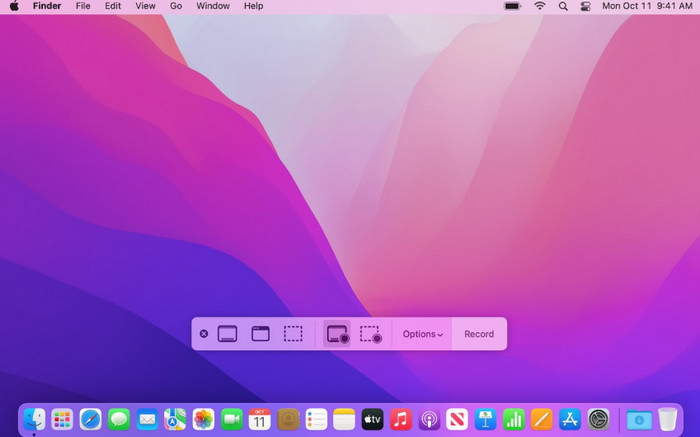
अगर आप हॉटकीज़ के आपस में मिल जाने या गलत कीज़ दबाने से परेशान हैं, तो आप दूसरा तरीका अपना सकते हैं: स्क्रीनशॉट टूलबार से मैक पर स्क्रीनशॉट लेना। आयताकार टूलबार पर, आपको कई स्क्रीनशॉट मोड दिखाने वाले आइकन दिखाई देंगे।
यहां बताया गया है कि स्क्रीनशॉट टूलबार के साथ मैक पर स्निप टूल का उपयोग कैसे करें।
स्क्रीन पर टूलबार लाने के लिए, आपको अभी भी यही शॉर्टकट कुंजियाँ एक साथ दबानी होंगी: Shift + Command + 5।.
इस बिंदु पर, स्क्रीन मंद हो जाएगी और बीच में एक आयताकार टूलबार दिखाई देगा। स्क्रीनशॉट लेना शुरू करने के लिए संबंधित आइकन पर क्लिक करें।
इसी प्रकार, बाद की छवियां निचले दाएं कोने में थंबनेल के रूप में दिखाई देंगी।
मैक पर स्निपिंग टूल का उपयोग करके वीडियो कैसे रिकॉर्ड करें
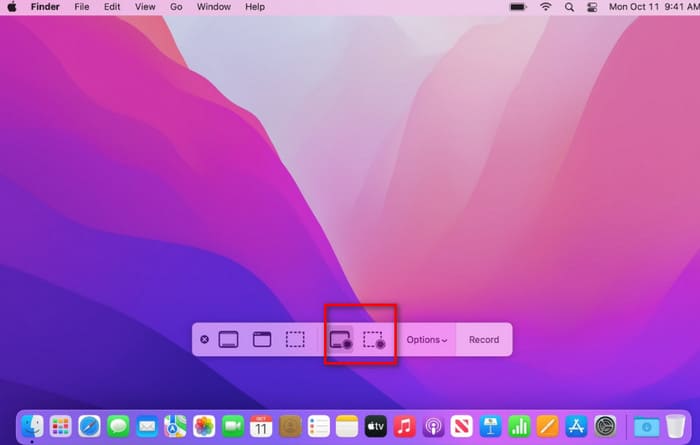
पिछले भाग के टूलबार में, वीडियो रिकॉर्ड करने का विकल्प है। पहले तीन विकल्प स्थिर चित्र रिकॉर्ड करने के लिए हैं, जबकि अंतिम दो विकल्प वीडियो रिकॉर्ड करने के लिए हैं।
पहला आइकन आपको पूरी स्क्रीन रिकॉर्ड करने की सुविधा देता है। दूसरा आइकन आपको स्क्रीन के किसी चुनिंदा हिस्से को रिकॉर्ड करने की सुविधा देता है। प्रोग्राम शुरू करने के बाद, आप फ़्रेम को एडजस्ट करने के लिए माउस को ड्रैग कर सकते हैं और उस हिस्से को चुन सकते हैं जिसे आप रिकॉर्ड करना चाहते हैं।
वीडियो रिकॉर्डिंग शुरू करने से पहले, आपको Options बटन पर क्लिक करके रिकॉर्डिंग काउंटडाउन, सेव लोकेशन, ऑडियो रिकॉर्डर और अन्य विकल्प समायोजित करने होंगे।
रिकॉर्डिंग शुरू करने के लिए Record बटन पर क्लिक करें।.
भाग 3. मैक पर स्निपिंग टूल का उपयोग करने के लिए सुझाव
अब आप जान चुके हैं कि Mac पर स्क्रीनशॉट कैसे लेना है। हालांकि, ऊपर दिए गए तरीकों से आप केवल डिफ़ॉल्ट सेटिंग्स में ही रिकॉर्ड कर सकते हैं। यदि आप स्क्रीनशॉट के आउटपुट फॉर्मेट को कस्टमाइज़ करना चाहते हैं, सेव लोकेशन बदलना चाहते हैं, और स्क्रीन रिकॉर्डर को सबसे सुविधाजनक जगह पर रखना चाहते हैं, तो आपको कुछ अतिरिक्त कदम उठाने होंगे।.
सेव लोकेशन कैसे बदलें
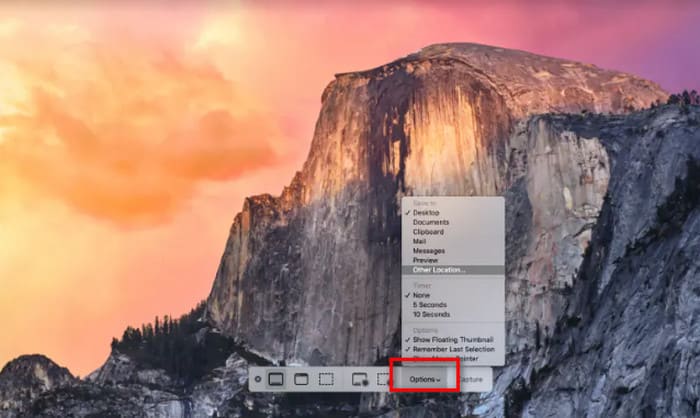
Mac डिफ़ॉल्ट रूप से आपके स्क्रीनशॉट्स को डेस्कटॉप पर सेव करता है। यदि आप स्टोरेज पाथ बदलना चाहते हैं, तो पहले Shift + Command + 5 दबाकर टूलबॉक्स खोलें। फिर नीचे का मेन्यू विस्तार करने के लिए Options विकल्प पर क्लिक करें।.
मेन्यू में Save to चुनें, फिर डायरेक्टरी से अपनी पसंद का स्टोरेज पाथ चुनें।.
टच बार में स्निपिंग टूल कैसे जोड़ें
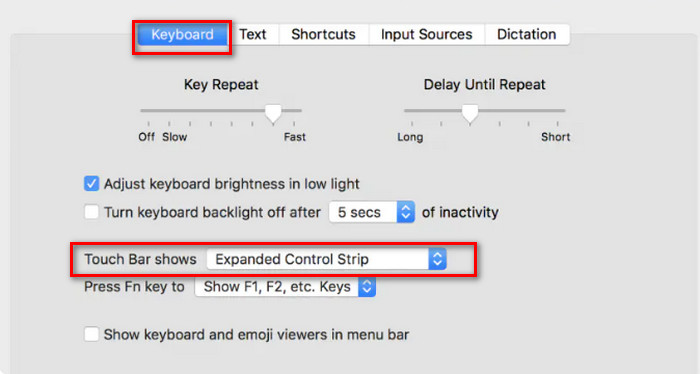
क्या आप टूलबॉक्स लाने के लिए हर बार शॉर्टकट कुंजी दबाना नहीं चाहते? तो इसे आसान पहुँच के लिए मैक टच बार पर प्रदर्शित होने के लिए सेट करें।
यहाँ बताया गया है कि कैसे करना है।
Step 1. System Preferences खोलें और Keyboard सेटिंग्स में जाएँ।.
Step 2. Touch Bar shows सेक्शन के अंतर्गत, ड्रॉपडाउन का उपयोग करके App Controls चुनें।.
Step 3. Customize Control Strip पर क्लिक करें।.
Step 4. जो विकल्प दिखाई दें, उनमें से Screenshot ढूँढें, फिर उसे खींचकर अपनी Touch Bar पर ले जाएँ।.
स्क्रीनशॉट फ़ाइल का प्रारूप कैसे बदलें
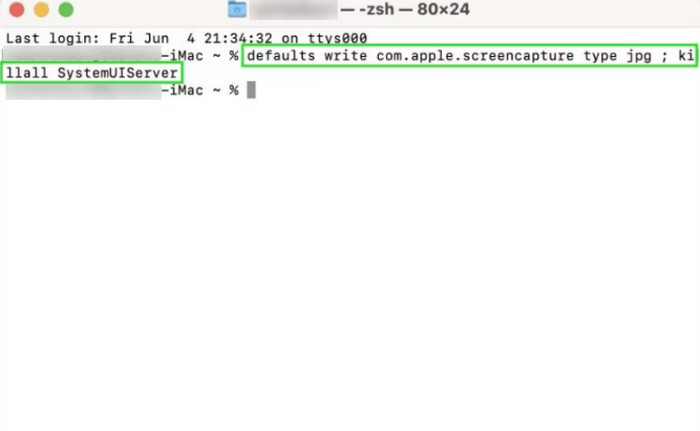
Mac के लिए डिफ़ॉल्ट स्क्रीनशॉट आउटपुट फ़ॉर्मैट PNG है। हालाँकि, आप इसे JPEG, HEIC, GIF, PDF, या TIFF में बदलने के लिए कस्टमाइज़ कर सकते हैं।
यहाँ मार्गदर्शिका है.
Step 1. Applications > Utilities > Terminal पर जाएँ।.
Step 2. यह कमांड टाइप करें (png की जगह अपना पसंदीदा फॉर्मेट जैसे jpg, pdf या tiff लिखें):
defaults write com.apple.screencapture type jpg
Step 3. इस कमांड को चलाएँ ताकि बदलाव लागू हो जाए:
killall SystemUIServer
भाग 4. मैक के स्निपिंग मैक का सबसे अच्छा विकल्प
मैक का स्निपिंग टूल इस्तेमाल में आसान है, लेकिन इसकी कार्यक्षमता बहुत बुनियादी है, और इसके स्क्रीनशॉट कैप्चर और एडिटिंग फ़ीचर भी काफ़ी सीमित हैं। इसके अलावा, यह सिर्फ़ मौजूदा स्क्रीन से ही कंटेंट रिकॉर्ड कर सकता है।
जिन उपयोगकर्ताओं को अधिक रिकॉर्डिंग विकल्पों की ज़रूरत है, उनके लिए हम FVC Screen Recorder का उपयोग एक विकल्प के रूप में करने की सख़्ती से सलाह देते हैं। यह सॉफ़्टवेयर न केवल स्क्रीन से इमेज और वीडियो रिकॉर्ड करने का समर्थन करता है, बल्कि माइक्रोफ़ोन या सिस्टम स्पीकर से ऑडियो, और वेबकैम से वीडियो भी रिकॉर्ड कर सकता है। आप अपना फ़ोन कंप्यूटर से कनेक्ट करके FVC Screen Recorder की मदद से फ़ोन की स्क्रीन की सामग्री भी रिकॉर्ड कर सकते हैं।.
इससे भी खास बात यह है कि FVC स्क्रीन रिकॉर्डर स्क्रीनशॉट और वीडियो कैप्चर एडिटिंग सुविधाओं का एक पूरा सेट प्रदान करता है। एक ही प्लेटफ़ॉर्म पर, आप रिकॉर्डिंग से लेकर प्रोसेसिंग और आउटपुट तक की पूरी प्रक्रिया पूरी कर सकते हैं।
मुफ़्त डाउनलोडWindows 7 या उसके बाद के वर्ज़न के लिएसुरक्षित डाउनलोड
मुफ़्त डाउनलोडMacOS 10.7 या उसके बाद के वर्ज़न के लिएसुरक्षित डाउनलोड
FVC स्क्रीन रिकॉर्डर से स्क्रीनशॉट लेने का तरीका यहां बताया गया है।
Step 1. सबसे पहले अपने Windows कंप्यूटर पर FVC Screen Recorder डाउनलोड और इंस्टॉल करें।.
Step 2. प्रोग्राम लॉन्च करें, और मुख्य स्क्रीन से अपनी ज़रूरत के अनुसार कोई फ़ीचर चुनें—जैसे कि Video Recorder।.

Step 3. Screen Capture पर क्लिक करें। आपको Screen Capture, Scrolling Window, और Popup Menu Capture जैसे विकल्प दिखाई देंगे। अपने काम के अनुसार उपयुक्त विकल्प चुनें।.

निष्कर्ष
यह रहा Mac पर Snipping Tool का उपयोग कैसे करें पर एक पूरा मार्गदर्शन। आप सीख सकते हैं कि हॉटकीज़ या टूलबॉक्स की मदद से स्क्रीनशॉट फ़ंक्शन कैसे सक्रिय करें, साथ ही वीडियो कैसे रिकॉर्ड करें। जिन उपयोगकर्ताओं को रिकॉर्डिंग सेटिंग्स समायोजित करनी हों, उनके लिए हमने आउटपुट फॉर्मेट और स्टोरेज पाथ बदलने की गाइड तैयार की है।
यदि आपको Mac का Snipping Tool बहुत सीमित लगे, तो हम FVC Screen Recorder आज़माने की सलाह देते हैं।.
-
 क्विक स्क्रीन रिकॉर्डिंग - मैक और पीसी पर ऑडियो के साथ रिकॉर्ड वीडियो
 मैक पर ऑडियो के साथ रिकॉर्डिंग स्क्रीन काम में आती है। अंतर्निहित खिलाड़ी, क्विकटाइम प्लेयर कर सकते हैं। उसकी पोस्ट पढ़ें और मैक और पीसी पर ध्वनि के साथ स्क्रीन पर कब्जा करने का तरीका जानें।
-
 विंडोज और मैक के लिए शीर्ष 8 सर्वश्रेष्ठ वेब कैमरा रिकॉर्डर
 यदि आप सर्वश्रेष्ठ वेबकैम रिकॉर्डर की तलाश में हैं, तो हमारे पास वह है जो आप चाहते हैं। अपने विंडोज़ और मैक के लिए शीर्ष आठ विकल्पों वाला यह लेख पढ़ें।
-
 शॉट्टर समीक्षा: मैक के लिए सर्वश्रेष्ठ स्क्रीनशॉट सॉफ्टवेयर टूल
 क्या आप अपने मैक के लिए सबसे बेहतरीन स्क्रीनशॉट सॉफ्टवेयर की तलाश कर रहे हैं? शॉट्टर स्क्रीनशॉट टूल को आजमाएं, यह एक बेहद प्रभावशाली और अनुकरणीय निःशुल्क उपयोग वाला टूल है।
