


 वीडियो कनवर्टर अंतिम
 स्क्रीन अभिलेखी
 वीडियो मरम्मत
 सुरक्षित डाउनलोड
स्नैपचैट को स्वतंत्र रूप से स्क्रीन रिकॉर्ड करने में आपकी मदद करने के लिए 3 सर्वोत्तम सुझाव
कल्पना कीजिए यह स्थिति:
आपने अभी‑अभी अपने दोस्त के साथ एक दिलचस्प चैट खत्म की है, या आपके दोस्त ने अभी एक शानदार Snapchat स्टोरी पोस्ट की है। आप स्क्रीनशॉट लेकर अपनी चैट हिस्ट्री या अपने दोस्त की तस्वीरें सेव करना चाहते हैं। लेकिन जैसे ही आप स्क्रीनशॉट लेते हैं, Snapchat आपके दोस्त को एक नोटिफिकेशन भेज देता है—कितना शर्मनाक! अक्सर हम नहीं चाहते कि सामने वाला व्यक्ति जाने कि हमने स्क्रीनशॉट लिया है।.
क्या कोई ऐसा तरीका है जिससे आप Snapchat की स्क्रीन रिकॉर्ड कर सकें, और सामने वाले को पता भी न चले?
बिलकुल है। इस लेख में कई सुझाव दिए गए हैं जिन्हें आप आज़मा सकते हैं, साथ ही उपलब्ध सर्वोत्तम टूल भी दिए गए हैं। आगे पढ़ें और जानें कि आप कौन सा तरीका अपना सकते हैं।

भाग 1. क्या आप स्नैपचैट स्क्रीन रिकॉर्ड कर सकते हैं?
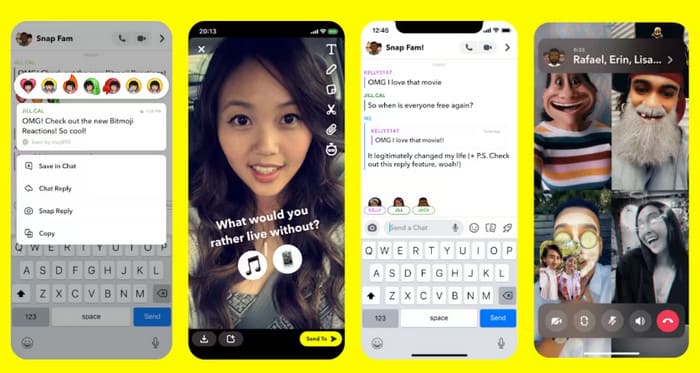
स्नैपचैट एक लचीला, उपयोगकर्ता-अनुकूल और बहुमुखी ऐप है: यह न केवल उपयोगकर्ताओं को दोस्तों के साथ चैट करने के लिए एक ऑनलाइन प्लेटफ़ॉर्म प्रदान करता है, बल्कि उन्हें एक-दूसरे के साथ फ़ोटो और वीडियो साझा करने की भी सुविधा देता है। इसमें कई नए फ़िल्टर और विशेष प्रभाव भी हैं जिनकी मदद से आप और आपके दोस्त दिलचस्प सामग्री बना सकते हैं। हालाँकि, इस सामग्री को कैसे बनाए रखा जाए, यह वास्तव में एक समस्या है।
सबसे पहले, क्या आप स्नैपचैट स्क्रीन रिकॉर्डिंग लागू कर सकते हैं?
हां, स्नैपचैट ऐसा करने वाले उपयोगकर्ताओं का समर्थन करता है।
हालाँकि, आपको पता होना चाहिए कि आपकी रिकॉर्डिंग गतिविधि को संदेश, वीडियो या फोटो भेजने वाले को स्क्रीन रिकॉर्डेड या स्क्रीनशॉट लेबल के रूप में सूचित किया जाएगा।
यह आपके लिए शर्मनाक हो सकता है, क्योंकि आप नहीं चाहेंगे कि दूसरे पक्ष को पता चले कि आपने क्या किया। तो आइए बिना नोटिफिकेशन के स्नैपचैट पर स्क्रीन रिकॉर्डिंग करने की कुछ तकनीकों पर गौर करें।
अगले भाग में, आपको तीन विधियां मिलेंगी जो परीक्षण की जा चुकी हैं और कारगर सिद्ध हुई हैं, तथा उनके अनुसरण के लिए सरल चरण दिए गए हैं।
भाग 2. बिना सूचना के स्नैपचैट स्क्रीन रिकॉर्ड कैसे करें
इस खंड में प्रत्येक समाधान में विस्तृत निर्देश शामिल होंगे। यहाँ, आप सीखेंगे कि स्नैपचैट पर स्क्रीन रिकॉर्ड कैसे करें और स्नैपचैट के लिए सबसे अच्छा स्क्रीन रिकॉर्डर कैसे खोजें। हमें उम्मीद है कि यह पोस्ट आपकी सभी समस्याओं का एक साथ समाधान कर देगी।
स्नैपचैट के लिए स्क्रीन रिकॉर्डर का उपयोग करें
सबसे बहुमुखी और व्यापक समाधान स्नैपचैट से सामग्री कैप्चर करने के लिए FVC स्क्रीन रिकॉर्डर जैसे टूल का उपयोग करना है।
FVC Screen Recorder स्क्रीनशॉट ले सकता है, आपके कंप्यूटर की स्क्रीन, वेबकैम, सिस्टम साउंड और स्पीकर की सामग्री रिकॉर्ड कर सकता है। यह बिना किसी देरी या लैग के काम करता है, जिससे प्लेबैक स्मूद और क्वालिटी साफ रहती है। इसके अलावा, यह केवल एक रिकॉर्डिंग टूल ही नहीं है—यह रिकॉर्ड किए गए वीडियो या इमेज को एडिट करने जैसे विस्तृत पोस्ट‑प्रोसेसिंग फीचर भी प्रदान करता है।.
• अपने कंप्यूटर डेस्कटॉप और वेबकैम के वीडियो रिकॉर्ड करें
• स्पीकर और सिस्टम साउंड से ऑडियो रिकॉर्ड करें
• एकाधिक रिकॉर्डिंग मोड का समर्थन करता है: पूर्ण-स्क्रीन, चयनित क्षेत्र, या निर्दिष्ट विंडो
• रिकॉर्ड किए गए वीडियो, ऑडियो या छवियों को संपादित करें
मुफ़्त डाउनलोडWindows 7 या उसके बाद के वर्ज़न के लिएसुरक्षित डाउनलोड
मुफ़्त डाउनलोडMacOS 10.7 या उसके बाद के वर्ज़न के लिएसुरक्षित डाउनलोड
तो स्नैपचैट स्क्रीन रिकॉर्डिंग के लिए FVC स्क्रीन रिकॉर्डर का इस्तेमाल कैसे किया जा सकता है? दरअसल, आपके पास दो विकल्प हैं:
• अपने कंप्यूटर स्क्रीन की सामग्री रिकॉर्ड करें
आप अपने कंप्यूटर पर स्नैपचैट वेब संस्करण का उपयोग कर सकते हैं। फिर बुनियादी वीडियो रिकॉर्डिंग या स्क्रीनशॉट लेने के लिए FVC स्क्रीन रिकॉर्डर लॉन्च करें।
परीक्षणों से पता चला है कि चाहे आप विंडोज या मैक कंप्यूटर का उपयोग कर रहे हों, रिकॉर्डिंग की यह विधि दूसरे पक्ष को सचेत नहीं करेगी।
• अपने फोन स्क्रीन की सामग्री रिकॉर्ड करें
हाँ, यह स्क्रीन रिकॉर्डर आपके फोन की सामग्री भी रिकॉर्ड कर सकता है—बस शर्त यह है कि आप उसे अपने कंप्यूटर से कनेक्ट करें। आपको पहले अपने फोन की स्क्रीन को अपने कंप्यूटर पर मिरर करना होगा, फिर Snapchat ऐप के अंदर दिख रही सामग्री को रिकॉर्ड करना होगा।.
इस पद्धति का उपयोग करने पर संदेश भेजने वाले को पता ही नहीं चलता।
यहां, हम पहले परिदृश्य का उपयोग एक उदाहरण के रूप में करेंगे, यह प्रदर्शित करने के लिए कि आप स्नैपचैट पर स्क्रीन रिकॉर्ड कैसे करते हैं।
स्टेप 1. अपने डिवाइस पर FVC Screen Recorder डाउनलोड और इंस्टॉल करें। इसे लॉन्च करें। फिर Snapchat Web की आधिकारिक वेबसाइट पर जाएँ। अपने अकाउंट से साइन इन करें। वह कंटेंट खोलें जिसे आप रिकॉर्ड करना चाहते हैं।.
स्टेप 2. FVC Screen Recorder के मुख्य इंटरफ़ेस पर जाएँ। Video Recorder चुनें।.

रिकॉर्ड करने के लिए क्षेत्र चुनने हेतु Full या Custom पर क्लिक करें। फिर ऑडियो सोर्स चुनें।.

स्टेप 3. जब ये सभी सेटिंग्स तैयार हो जाएँ, तो लाल Record बटन पर क्लिक करें।.
अपने फ़ोन पर एयरप्लेन मोड चालू करें
यदि आप अपने फोन पर स्नैपचैट रिकॉर्ड करना चाहते हैं, तो एक छोटी सी ट्रिक है जिसे आप आजमा सकते हैं।
रिकॉर्डिंग शुरू करने से पहले, आप अपने डिवाइस को एयरप्लेन मोड पर सेट कर सकते हैं। इससे आपका नेटवर्क कनेक्शन डिस्कनेक्ट हो जाएगा, जिससे स्नैपचैट उस व्यक्ति को नोटिफिकेशन नहीं भेज पाएगा जिसे आप मैसेज कर रहे हैं।
इस विधि को अपने फोन पर लागू करने का तरीका यहां बताया गया है।
स्टेप 1. अपने फोन पर Snapchat ऐप लॉन्च करें। वह स्टोरी, फोटो या वीडियो ढूँढें जिसे आप रिकॉर्ड करना चाहते हैं।.
नोट: अभी उसे खोलें नहीं।.
स्टेप 2. अपने फोन की मेन स्क्रीन से कंट्रोल सेंटर को नीचे खींचें। वैकल्पिक रूप से, आप Settings ऐप में जा सकते हैं। फिर Airplane Mode सक्षम करें।.
स्टेप 3. अपना चुना हुआ स्क्रीन रिकॉर्डर खोलें। वापस Snapchat पर जाएँ और रिकॉर्डिंग शुरू करें।.
स्टेप 4. अभी Airplane Mode बंद न करें। पहले Snapchat को बंद करें। फिर Settings खोलें, Apps > Snapchat > Storage पर जाएँ, और सभी कैश व डेटा क्लियर कर दें।.
अगर आप iPhone इस्तेमाल करते हैं, तो Snapchat ऐप अनइंस्टॉल करें। एयरप्लेन मोड बंद करें, नेटवर्क से दोबारा कनेक्ट करें और फिर ऐप को फिर से इंस्टॉल करें।
स्नैप रिकॉर्ड करने के लिए दूसरे फ़ोन का उपयोग करें
सबसे सरल तरीका यह है कि मूल डिवाइस पर स्नैपचैट की सामग्री को रिकॉर्ड करने के लिए किसी अन्य डिवाइस का उपयोग किया जाए (बशर्ते आपके पास दो डिवाइस हों)।
उस कहानी या वीडियो को मूल डिवाइस पर खोलें जिसे आप रिकॉर्ड करना चाहते हैं और उसे रिकॉर्ड करने के लिए दूसरे डिवाइस के कैमरे का उपयोग करें।
हालाँकि, यह स्पष्ट है कि रिकॉर्ड किए गए वीडियो की स्पष्टता कम होगी और ध्वनि की गुणवत्ता धुंधली होगी। इसलिए, यह तरीका केवल उन उपयोगकर्ताओं के लिए उपयुक्त है जो रिकॉर्ड की गई सामग्री को निजी उपयोग के लिए सहेजना चाहते हैं।
भाग 3. स्क्रीन रिकॉर्ड स्नैपचैट के अक्सर पूछे जाने वाले प्रश्न
स्नैपचैट पर स्क्रीन रिकॉर्डिंग का क्या मतलब है?
स्नैपचैट पर, स्क्रीन रिकॉर्डिंग का मतलब है कि उपयोगकर्ता अपने फ़ोन के बिल्ट-इन या थर्ड-पार्टी टूल्स का इस्तेमाल करके स्नैपचैट कंटेंट को रीयल-टाइम में रिकॉर्ड करते हैं। स्नैपचैट के मैसेज अपने आप गायब हो जाते हैं, लेकिन स्क्रीन रिकॉर्डिंग इस अस्थायी कंटेंट को सुरक्षित रख सकती है।
क्या स्नैपचैट स्क्रीन रिकॉर्डर का पता लगाता है?
हाँ। आमतौर पर Snapchat यह पता लगा सकता है कि आपने स्क्रीनशॉट लिया है या स्क्रीन रिकॉर्ड की है, और दूसरी ओर वाले व्यक्ति को नोटिफिकेशन भेज देगा। चाहे आप फोन की बिल्ट‑इन सुविधा का इस्तेमाल करें या आम MP4 स्क्रीन रिकॉर्डिंग ऐप्स का, ज़्यादातर मामलों में यह डिटेक्ट हो जाता है।.
कोई स्नैपचैट पर स्क्रीन रिकॉर्ड क्यों करेगा?
कुछ लोग स्क्रीन रिकॉर्डिंग इसलिए करते हैं क्योंकि वे दूसरों द्वारा भेजी गई फ़ोटो, वीडियो, चैट लॉग या विशेष स्टोरी सामग्री को सहेजना चाहते हैं। कभी-कभी यह महत्वपूर्ण जानकारी रिकॉर्ड करने के लिए होता है, तो कभी गपशप, सबूत या अन्य व्यक्तिगत कारणों से।
निष्कर्ष
हालाँकि Snapchat की स्क्रीन रिकॉर्डिंग की अनुमति है, लेकिन जिस व्यक्ति ने कंटेंट पोस्ट किया है, उसे प्लेटफ़ॉर्म द्वारा रिकॉर्डिंग के दौरान नोटिफिकेशन मिल सकता है। इस तरह की असहज स्थिति से बचने के लिए, आपको कोई और तरीका अपनाना होगा।
इस लेख में तीन ऐसे समाधान संकलित किए गए हैं जो सभी स्थितियों की ज़रूरतों को पूरा करते हैं, जिनमें FVC Screen Recorder जैसे थर्ड‑पार्टी टूल का उपयोग करना, अपने डिवाइस पर एयरप्लेन मोड सक्षम करना, और किसी दूसरे डिवाइस से रिकॉर्ड करना शामिल है। इन तीनों तरीकों के साथ विस्तृत चरणबद्ध निर्देश दिए गए हैं। हमें आशा है कि ये आपके लिए उपयोगी साबित होंगे।.
-
 स्क्रीनशॉट से स्नैपचैट टेक्स्ट को हटाने के सबसे आसान तरीके
 आइए ऑनलाइन और ऑफलाइन विश्वसनीय टूल्स का उपयोग करके फोटो और वीडियो से स्नैपचैट टेक्स्ट हटा दें। हम आपको आसान तरीके बता रहे हैं। इसे अभी आज़माएं, और चलिए इसे आजमाते हैं!
-
 स्नैपचैट पर किसी भी डिवाइस पर आसानी से वीडियो को कैसे धीमा करें
 स्नैपचैट पर वीडियो को धीमा करने का सबसे अच्छा तरीका पहले से ही यहां है। यह जानने के लिए कि वीडियो को धीमा करने के लिए ये तकनीकें क्या हैं, इसका अच्छी तरह से पालन करें।
-
 स्नैपचैट पर 6 पसंदीदा विकल्प स्नैपचैट एनिमेटेड स्नैपचैट फिल्टर
 स्नैपचैट वीडियो पर फिल्टर जोड़ने का सबसे अच्छा तरीका जानना चाहते हैं? ठीक है, आप इसे क्लिक कर सकते हैं और विभिन्न फ़िल्टर सीख सकते हैं जिनका उपयोग आप स्नैपचैट वीडियो पर लागू करने के लिए कर सकते हैं।
