


 वीडियो कनवर्टर अंतिम
 स्क्रीन अभिलेखी
 वीडियो मरम्मत
 सुरक्षित डाउनलोड
विंडोज़/मैक पर एकाधिक एएसएफ फाइलों में शामिल होने के 2 सर्वोत्तम तरीके Method
अक्सर हमारे साथ ऐसा होता है कि कोई लंबी‑सी कहानी, जो सामान्यतः एक पूरी वीडियो फ़ाइल के रूप में होनी चाहिए, अलग‑अलग अधूरी वीडियो क्लिप्स के रूप में बिखरी हुई मिलती है। हो सकता है आपने किसी मूवी वेबसाइट से एक UHD वीडियो डाउनलोड किया हो और पाया हो कि वह वीडियो ZIP पैकों में बंटी हुई अलग‑अलग ASF फ़ाइलों में टूट गया है। इन ASF फ़ाइलों को फिर से जोड़कर वीडियो को पूरा और बिना रुकावट चलने लायक कैसे बनाया जाए? यह लेख आपकी मदद करेगा। हमने निष्कर्ष के तौर पर ASF वीडियो क्लिप्स को एक पूरी फ़ाइल में जोड़ने के 2 बेहतरीन तरीके बताए हैं।.

भाग 1: एकाधिक एएसएफ फाइलों को मुफ्त में ऑनलाइन संयोजित करें
सबसे तेज़ समाधान है FVC Free Online Video Merger का इस्तेमाल करना, जो एक हल्का‑फुल्का ऑनलाइन टूल है, जिससे आप ASF फ़ाइलों को मुफ़्त में जोड़ सकते हैं। आपको कोई प्रोग्राम डाउनलोड या इंस्टॉल करने की ज़रूरत नहीं है। बस अपनी वीडियो फ़ाइलें अपलोड करें और एक क्लिक से उन्हें जोड़ना शुरू कर दें।.
मुख्य विशेषताएँ
- • वीडियो की गुणवत्ता में कोई कमी किए बिना ASF वीडियो फ़ाइलों में शामिल हों
- • संयुक्त वीडियो में कोई वॉटरमार्क न छोड़ें
- • मर्ज किए गए वीडियो को 9 प्रारूपों के रूप में सहेजें
- • 1 सेकंड में अपने वीडियो जोड़ें और सर्वर पर फ़ाइलें अपलोड करने की कोई आवश्यकता नहीं है
चरण 1. अपने ब्राउज़र में FVC Free Online Video Merger खोलें। आपको वेबपेज के बीच में 'Upload Videos to Merge' नाम का बड़ा बटन दिखाई देगा। उस पर क्लिक करें।.
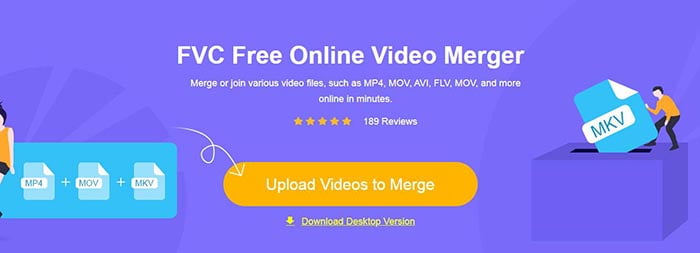
नोट: इस टूल को पहली बार इस्तेमाल करते समय आपको एक लॉन्चर डाउनलोड और इंस्टॉल करना होगा।.
चरण 2. एक फ़ाइल एक्सप्लोरर विंडो खुलेगी। यहाँ आप ASF फ़ाइलें चुनकर अपलोड कर सकते हैं। कई फ़ाइलें चुनने के लिए, कीबोर्ड पर Ctrl कुंजी दबाकर रखें और फ़ाइलों पर एक‑एक करके क्लिक करें।.
चरण 3. चुनी गई फ़ाइलें जोड़ने के लिए 'Open' बटन पर क्लिक करें और फिर आपको ASF मर्जिंग इंटरफ़ेस दिखाई देगा। यहाँ आप मौजूदा वीडियो क्लिप्स को हटाकर या नई क्लिप्स जोड़कर उनकी क्रम‑व्यवस्था तय कर सकते हैं।.

चरण 4. अब आप आउटपुट फ़ॉर्मेट और रेज़ोल्यूशन चुन सकते हैं। रेज़ोल्यूशन को ओरिजिनल पर ही छोड़ना भी ठीक है। लेकिन यह ऑनलाइन ASF मर्जर मर्ज की गई फ़ाइल को ASF फ़ॉर्मेट में एक्सपोर्ट करने का समर्थन नहीं करता। इसलिए आपको सूची में से कोई दूसरा फ़ॉर्मेट चुनकर वीडियो को कन्वर्ट करना होगा।.
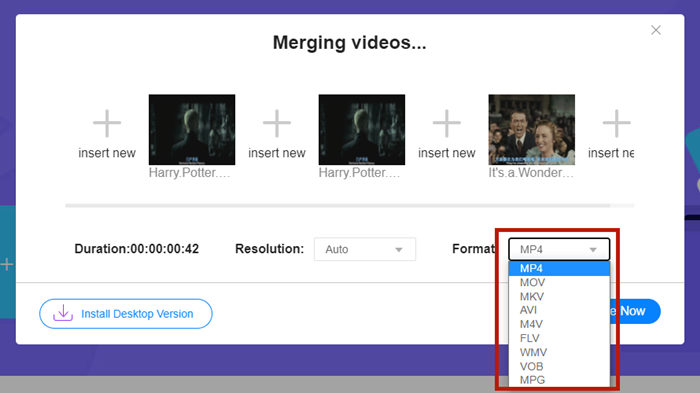
चरण 5. इंटरफ़ेस के निचले दाएँ कोने में 'Merge Now' बटन पर क्लिक करके ASF फ़ाइलों को मर्ज करें। टूल आपसे एक्सपोर्ट होने वाली फ़ाइल के लिए गंतव्य फ़ोल्डर चुनने को कहेगा।.
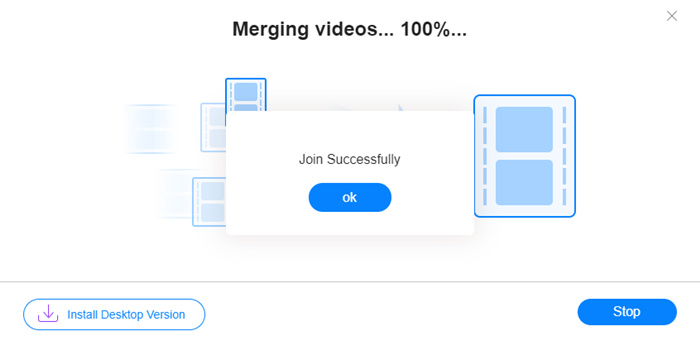
जब आपको 'Join Successfully' का नोटिस दिखाई दे, तो आप गंतव्य फ़ोल्डर में जाकर मर्ज की गई फ़ाइल देख सकते हैं।.
यह विधि वास्तव में ASF फ़ाइलों में शामिल होने का सबसे तेज़ तरीका है। पूरी प्रक्रिया उतनी ही सरल है जितनी आपने देखी। हालांकि, उपयोग में आसान और प्रकाश होने के कारण इसकी विशेषताएं सीमित हैं। आप वीडियो के अनुक्रम को आसानी से व्यवस्थित नहीं कर सकते। आप वांछित रिज़ॉल्यूशन या आउटपुट स्वरूप को लागू करने में विफल हो सकते हैं। सबसे बुरी बात यह है कि, जब आप विभिन्न रिज़ॉल्यूशन और ओरिएंटेशन के ASF वीडियो को संयोजित करना चाहते हैं, तो यह टूल पूरी चीज़ को गड़बड़ कर सकता है। फिर आपको इसे करने के लिए किसी अन्य टूल की आवश्यकता हो सकती है।
भाग 2: ASF फ़ाइलों को निर्बाध और तेज़ मर्ज करें
Video Converter Ultimate आपकी ASF फ़ाइलों को घुमाने (Rotate), क्रॉप करने, काटने और सबसे अहम, उन्हें मर्ज करने में मदद कर सकता है। इसकी मदद से आप मर्ज की गई ASF फ़ाइल को किसी भी फ़ॉर्मेट और किसी भी रेज़ोल्यूशन में सेव कर सकते हैं। Video Converter Ultimate में मर्ज करने की प्रक्रिया भी अत्यंत तेज़ है।.
मुख्य विशेषताएँ
- • ASF फ़ाइलों में शामिल होने से पहले अवांछित शुरुआत और अंत को ट्रिम करें।
- • वीडियो को अलग-अलग ओरिएंटेशन में घुमाएं।
- • सभी वीडियो क्लिप को एक ही रिज़ॉल्यूशन में बनाने के लिए क्रॉप करें।
- • एएसएफ फ़ाइल को संपीड़ित करें YouTube, Facebook, आदि के लिए एक छोटे आकार के लिए।
- • हार्डवेयर एक्सीलेरेटिंग आपको 70x तेज वीडियो मर्जिंग गति प्रदान करता है।
फ्री डाउनलोडWindows 7 या बाद के संस्करण के लिएसुरक्षित डाउनलोड
फ्री डाउनलोडMacOS 10.7 या बाद के संस्करण के लिएसुरक्षित डाउनलोड
चरण 1. Video Converter Ultimate डाउनलोड, इंस्टॉल और लॉन्च करें। मुख्य इंटरफ़ेस के बीच में बने बड़े + बटन पर क्लिक करके उन ASF फ़ाइलों को जोड़ें जिन्हें आप मर्ज करना चाहते हैं। फ़ाइलें जोड़ने के बाद आप इम्पोर्ट की गई क्लिप्स को खींचकर (ड्रैग) उनकी क्रम‑व्यवस्था तय कर सकते हैं।.
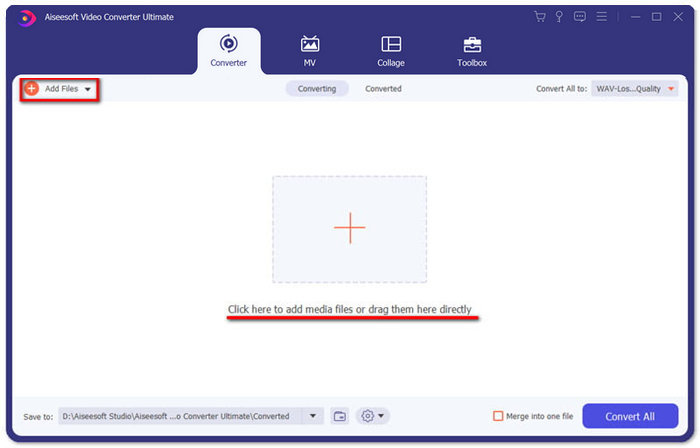
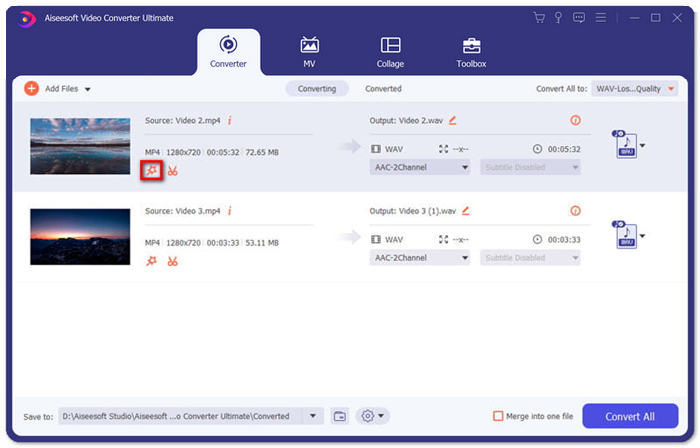
चरण 2. जिन क्लिप्स को आप क्रॉप करना, घुमाना या उनका आस्पेक्ट रेश्यो बदलना चाहते हैं, उनके लिए 'Edit' बटन पर क्लिक करें। इससे आप 'Rotate & Crop' पेज पर पहुँचेंगे।.
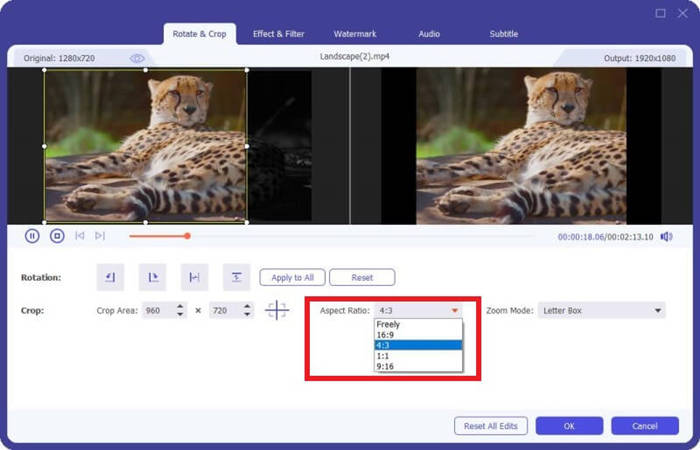
यहाँ आप 'Aspect Ratio' सेक्शन में आस्पेक्ट रेश्यो बदल सकते हैं। रेज़ोल्यूशन बदलने के लिए, बाएँ तरफ के प्रीव्यू स्क्रीन के फ़्रेम को मनचाही दिशा में खींच सकते हैं। यहाँ रोटेशन (घुमाने) का विकल्प भी उपलब्ध है। सेटिंग्स सेव करने के लिए 'OK' बटन पर क्लिक करना न भूलें।.
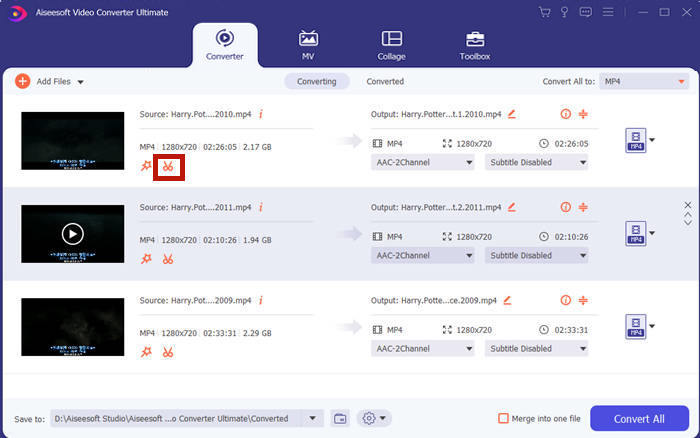
चरण 3. अनचाहे हिस्सों को काटने के लिए 'Cut' फीचर का इस्तेमाल करना होता है। 'Cut' बटन पर क्लिक करके 'Cut' पेज पर जाएँ।.
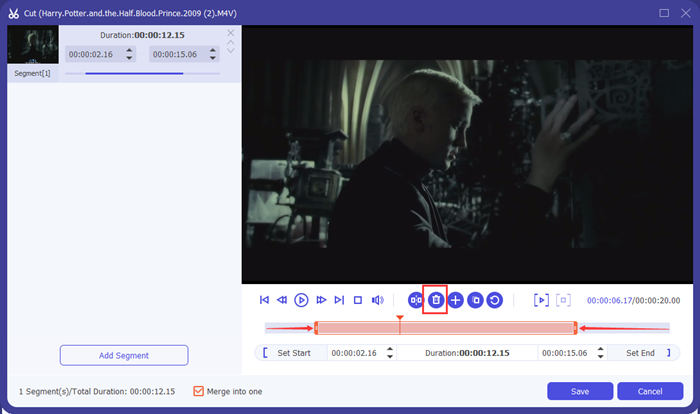
यहाँ आप किसी सेगमेंट का चुनाव करके 'Delete' बटन (डस्टबिन वाले आइकन) पर क्लिक कर उसे हटा सकते हैं। अंत में, सेव पर क्लिक करके वापस लौट आएँ।.
चरण 4. मुख्य इंटरफ़ेस में दाएँ नीचे कोने पर 'Merge into one file' वाले बॉक्स को चेक करें।.
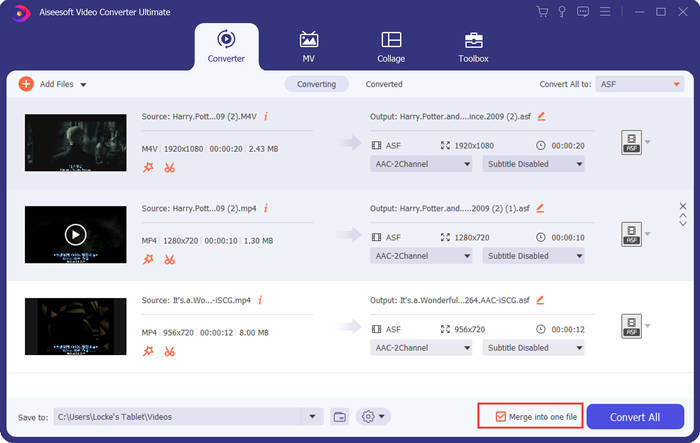
चरण 5. फिर इंटरफ़ेस के दाएँ ऊपर कोने में 'Convert All to' विकल्प की मदद से आउटपुट फ़ॉर्मेट चुनें। सूची में से ASF ढूँढ़कर उस पर क्लिक करें।.

अंत में, 'Convert All' बटन पर क्लिक करके ASF फ़ाइलों को मर्ज करना शुरू करें। प्रक्रिया पूरी होने पर, आउटपुट फ़ाइल मुख्य इंटरफ़ेस के बाएँ नीचे कोने में आपने जिस फ़ोल्डर को सेट किया है, उसी में सेव हो जाएगी। अंत में, हमने ASF फ़ाइलों को जोड़ने से संबंधित 3 सामान्य प्रश्न इकट्ठा किए हैं।.
भाग 3: एएसएफ फाइलों में शामिल होने के बारे में अक्सर पूछे जाने वाले प्रश्न
मैं किसी भी प्लेयर ऐप में ASF फ़ाइल क्यों नहीं चला सकता?
ASF एक्सटेंशन का उपयोग करने वाली तीन प्रकार की फाइलें हैं। वे उन्नत सिस्टम प्रारूप, प्रशंसा कंकाल फ़ाइल, और इलेक्ट्रॉनिक कला ध्वनि फ़ाइल हैं। हो सकता है कि आपका ASF एक उन्नत सिस्टम प्रारूप वीडियो फ़ाइल बिल्कुल भी नहीं है।
ASF फ़ाइल चलाते समय मुझे कोई छवि क्यों नहीं दिखाई दे रही है?
ASF फ़ाइल चलाते समय मुझे कोई छवि क्यों नहीं दिखाई दे रही है? प्रत्येक ASF फ़ाइल में कम से कम एक वीडियो नहीं होता है। कभी-कभी ASF में केवल WMA ऑडियो का एक टुकड़ा हो सकता है। अपने स्पीकर या इयरफ़ोन को आवाज़ दें और पता करें कि फ़ाइल चलाने से कोई आवाज़ आ रही है या नहीं।
क्या मैं अपने स्मार्ट टीवी पर ASF फ़ाइल चला सकता हूँ?
यह निर्भर करता है। कुछ स्मार्ट टीवी ASF फ़ाइलों को सपोर्ट करते हैं जबकि कुछ नहीं करते। अगर आपका स्मार्ट टीवी ASF फ़ाइल नहीं चलाता, तो आप पहले से ही उसे MP4 में कन्वर्ट कर सकते हैं।.
निष्कर्ष
एक ASF फ़ाइल आमतौर पर WMV या WMA फ़ाइल को समाहित करती है। इसे कई डिवाइस और प्रोग्राम्स में व्यापक रूप से सपोर्ट किया जाता है। यह लेख आपको कई ASF फ़ाइलों को बिना क्वालिटी घटाए या वॉटरमार्क छोड़े एक फ़ाइल में मर्ज करने के दो सबसे प्रभावी तरीके प्रदान करता है। FVC Free Online Video Merger निस्संदेह आपका सबसे तेज़ समाधान है। लेकिन अगर आप वीडियो को और अच्छी तरह से जोड़ने के लिए उन्हें ट्रिम या घुमाना चाहते हैं, तो Video Converter Ultimate का इस्तेमाल करना बेहतर है। क्या आपको ASF फ़ाइलों को मर्ज करने में कोई दिक्कत आ रही है? हमें अपनी टिप्पणी में बताएँ।.
-
 कैसे iMovie के साथ या बिना iPhone पर वीडियो मर्ज करने के लिए (नि: शुल्क उपयोग करने के लिए)
 ट्यूटोरियल - एक नया एक में iPhone पर वीडियो मर्ज करने के लिए 4 नि: शुल्क तरीके
-
 लगातार मूवी देखने के लिए एमकेवी फाइलों से जुड़ने के 2 बेहतरीन तरीके
 MKV मूवी फ़ाइलें विलय: एक में एकाधिक MKV फ़ाइलें कैसे जुड़ें
-
 WMV क्लिप्स ऑनलाइन कैसे जुड़ें? यहाँ 3 सिद्ध तरीके हैं
 WMV फ़ाइलें ऑनलाइन शामिल होने के लिए 3 सर्वश्रेष्ठ तरीके (2021 अपडेट)
