


 वीडियो कनवर्टर अंतिम
 स्क्रीन अभिलेखी
 वीडियो मरम्मत
 सुरक्षित डाउनलोड
विंडोज / मैक (ऑनलाइन / ऑफलाइन) पर एमवीटी को एमओवी में कैसे बदलें
हाई डेफिनिशन कैमकॉर्डर अपने हल्के वजन और उच्च क्षमता मेमोरी के लिए लोगों के बीच अधिक लोकप्रिय हो रहा है। आप इसे छुट्टी, जन्मदिन और इतने पर पल को पकड़ने के लिए उपयोग कर सकते हैं लेकिन कैमकॉर्डर की ये फाइलें इस प्रकार सेव हैं। AVCHD प्रारूप के mts या .m2ts एक्सटेंशन। वे QuickTime, iPhone, iPad, आदि पर नहीं चलाए जा सकते हैं।
यदि आप कैमकॉर्डर से M2TS फ़ाइलें चलाना चाहते हैं, तो हो सकता है कि आपको Mac या PC के लिए M2TS को MOV में बदलना पड़े, जो एक QuickTime मूवी फ़ाइल है और Mac सिस्टम पर व्यापक रूप से इस्तेमाल की जाती है। यहाँ Windows और Mac पर M2TS को MOV में बदलने के 6 मुफ़्त तरीके बताए गए हैं। चलिए देखते हैं कैसे करें।.

भाग 1: एम 2 टी को एमओवी फ्री में विंडोज (ऑफलाइन) में बदलें
M2TS को MOV में मुफ़्त बदलने के लिए, FVC Free M2TS Converter आपकी पहली पसंद हो सकती है। Free M2TS Converter एक वन-स्टॉप M2TS कनवर्टर है। आप किसी भी M2TS फ़ाइल को MOV, MP4, MKV, AVI, MP3 और अन्य फ़ॉर्मेट में कनवर्ट कर सकते हैं। इसकी बैच-कन्वर्टिंग सुविधा आपको एक ही समय में कई M2TS फ़ाइलों को MOV में बदलने में मदद करती है।.
इसके अलावा, यह उपयोगकर्ताओं को M2TS वीडियो को संपादित और अनुकूलित करने में भी मदद करता है। अंतर्निहित वीडियो संपादक के साथ, उपयोगकर्ता प्रत्येक वीडियो फ़ाइल के लिए जन्मदिन, परिवार, भोजन, परिदृश्य, खेल या छुट्टियों जैसे हेलोवीन के बारे में एक विषय का चयन कर सकते हैं। आप शीर्षक, लेखक और समय के साथ M2TS फ़ाइल को भी कस्टमाइज़ कर सकते हैं।

मुफ्त M2TS कनवर्टर
123,443+ डाउनलोड- गुणवत्ता नुकसान के बिना आसानी से ऑफ़लाइन एमवीटी को एमओवी में परिवर्तित करें।
- MP4, AVI, MOV, MKV, WMV, MP3 और अधिक जैसे विभिन्न लक्ष्य स्वरूपों का समर्थन करें।
- M2TS वीडियो फ़ाइलों को संपीड़ित करें, थीम जोड़ें, खोलने और समाप्त करने को समायोजित करें।
- 100% सुरक्षित है और आपके किसी भी स्रोत फ़ाइल को क्रैश नहीं करता है, और न ही कोई वायरस।
मुफ़्त डाउनलोडWindows 7 या बाद के संस्करणों के लिएसुरक्षित डाउनलोड
मुफ़्त डाउनलोडMacOS 10.7 या बाद के संस्करणों के लिएसुरक्षित डाउनलोड
चरण 1: अपने Windows कंप्यूटर पर FVC Free M2TS Converter डाउनलोड, इंस्टॉल और लॉन्च करें।.
चरण 2: M2TS फ़ाइलों को प्रोग्राम में इम्पोर्ट करने के लिए Add Files बटन पर क्लिक करें। आप M2TS फ़ाइलों को मुख्य इंटरफ़ेस पर ड्रैग और ड्रॉप भी कर सकते हैं।.
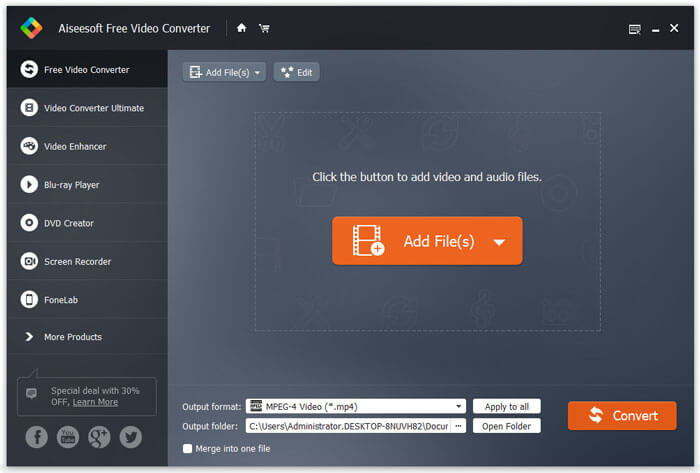
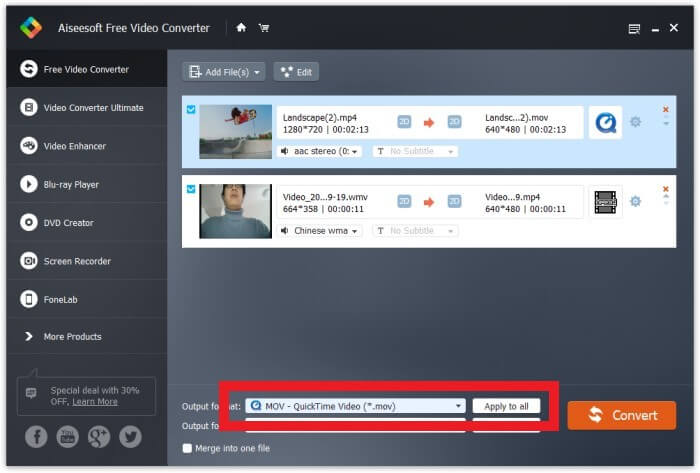
चरण 3: आउटपुट फॉर्मेट के बगल में स्थित ड्रॉप-डाउन बटन पर क्लिक करें। यहाँ आपको MOV को लक्ष्य फ़ॉर्मेट के रूप में चुनना होगा।.
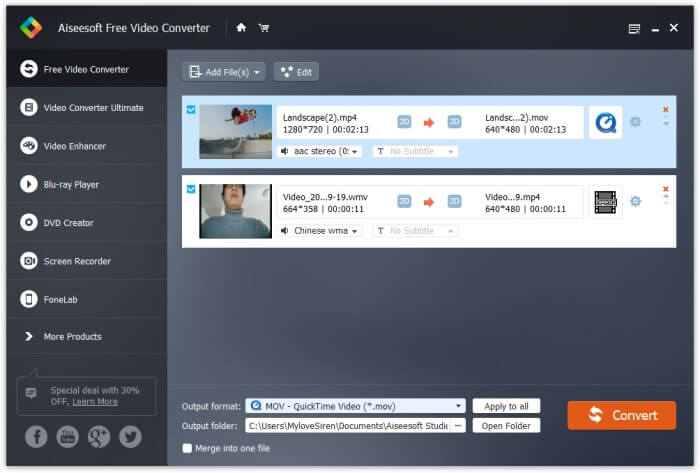
चरण 4: आप गियर आइकन पर क्लिक करके वीडियो/ऑडियो एन्कोडर, फ़्रेम रेट, रेज़ॉल्यूशन, बिटरेट और अन्य सेटिंग्स भी बदल सकते हैं। अंत में, कनवर्टिंग प्रक्रिया शुरू करने के लिए Convert बटन पर क्लिक करें।.
भाग 2: एम 2 टी को एमओवी पर मैक (ऑफलाइन) में बदलें
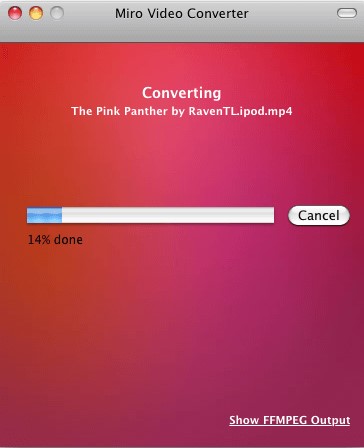
मैक उपयोगकर्ताओं के लिए, आप एम 2 टी को एमओवी में परिवर्तित करने के लिए Miro वीडियो कनवर्टर का उपयोग कर सकते हैं। Miro वीडियो कनवर्टर एक दर्जन डिवाइस प्रीसेट और एक समय में केवल एक फ़ाइल के लिए समर्थन के साथ एक मल्टीमीडिया कनवर्टर है। यह लगभग किसी भी वीडियो को MP4, WebM, Ogg Theora, या Android, iPhone और iPad के लिए रूपांतरित कर सकता है। यह 100% फ्री और ओपन-सोर्स है। इसका सरल इंटरफ़ेस 'नौसिखिया प्रूफ' है और रूपांतरण की गुणवत्ता समान श्रेणी के अन्य कार्यक्रमों के बराबर है। आइए देखें कि यह कैसे काम करता है।
चरण 1: अपने Mac पर Miro Video Converter को डाउनलोड, इंस्टॉल और लॉन्च करें।.
चरण 2: M2TS फ़ाइलों को मुख्य इंटरफ़ेस पर ड्रैग करें। फिर नीचे दिए गए ड्रॉप-डाउन मेनू को खोलें और उसमें से MOV को लक्ष्य फ़ॉर्मेट के तौर पर चुनें।.
चरण 3: अंत में, कनवर्ज़न शुरू करने के लिए Convert पर क्लिक करें।.
भाग 3: शीर्ष 4 ऑनलाइन तरीके एमवीटी को एमओवी फ्री में परिवर्तित करने के लिए
1. FVC मुफ्त ऑनलाइन वीडियो कनवर्टर
एक मुफ़्त ऑनलाइन मल्टीमीडिया कनवर्टर के रूप में, FVC Free Online Video Converter आपको कुछ ही सेकंड में अपनी HD वीडियो को MP4, MOV जैसे लोकप्रिय फ़ॉर्मेट में बदलने में मदद करता है, वह भी मूल गुणवत्ता बनाए रखते हुए।.
चरण 1. यह लिंक खोलें: FVC Free Online Video Converter। Add Files to Convert पर क्लिक करके FVC launcher डाउनलोड करें। डाउनलोड करने के बाद, लॉन्चर को इंस्टॉल करें और उसे अपडेट करें।.

चरण 2. M2TS फ़ाइल खोलें और जोड़ें। फिर फ़ॉर्मेट MOV और Convert पर क्लिक करें।.

चरण 3. सेविंग फ़ोल्डर चुनने के बाद, कनवर्ज़न अपने आप शुरू हो जाएगा।.
2. धर्मान्तरण
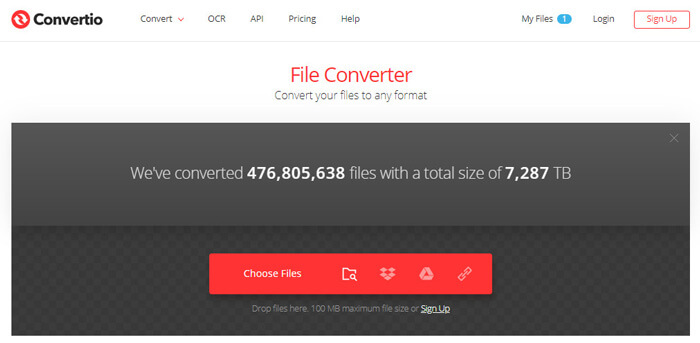
Convertio सबसे लोकप्रिय कनवर्टिंग सॉफ़्टवेयर में से एक है, जो M2TS फ़ाइलों को ऑनलाइन MOV में आसानी से परिवर्तित कर सकता है। यह आपको Google प्लेटफ़ॉर्म और ड्रॉपबॉक्स जैसे विभिन्न प्लेटफ़ॉर्म पर फ़ाइलें अपलोड करने की भी अनुमति देता है।
चरण 1: ब्राउज़र में Convertio खोलें और M2TS फ़ाइलें जोड़ने के लिए Choose Files पर क्लिक करें। आप Dropbox, Google Drive या किसी url लिंक से भी M2TS फ़ाइल अपलोड कर सकते हैं।.
चरण 2: दाईं ओर ड्रॉप-डाउन बटन से MOV को आउटपुट फ़ॉर्मेट के रूप में चुनें।.
चरण 3: M2TS फ़ाइल को MOV में बदलना शुरू करने के लिए Convert पर क्लिक करें।.
3. AnyConv
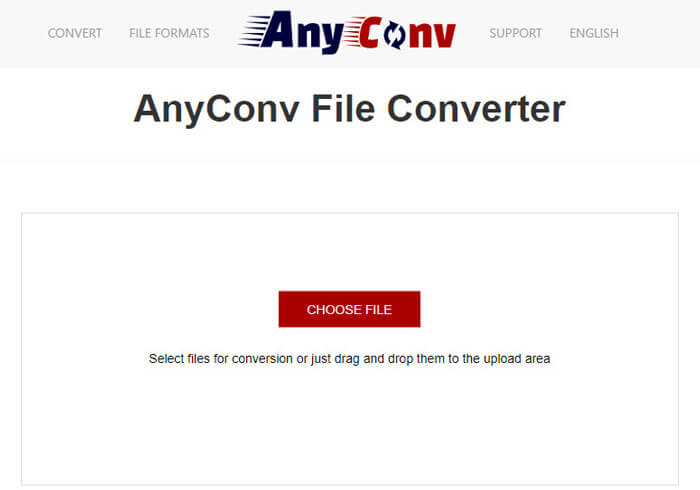
AnyConv एक शानदार ऑनलाइन कन्वर्टर है जो एम 2 टी को एमओवी में बदलने में आपकी मदद कर सकता है। यह 300 से अधिक फ़ाइल स्वरूपों का समर्थन करता है। यह आपके लिए आसानी से दस्तावेज़, चित्र, ऑडियो और वीडियो फ़ाइल, ईबुक और अभिलेखागार भी परिवर्तित कर सकता है।
चरण 1: अपने ब्राउज़र में AnyConv खोलें और M2TS फ़ाइलें जोड़ने के लिए Choose Files पर क्लिक करें।.
चरण 2: ड्रॉप-डाउन मेनू में MOV को आउटपुट फ़ॉर्मेट के रूप में चुनें।.
चरण 3: M2TS को MOV में बदलना शुरू करने के लिए Convert पर क्लिक करें।.
4. ConvertFiles
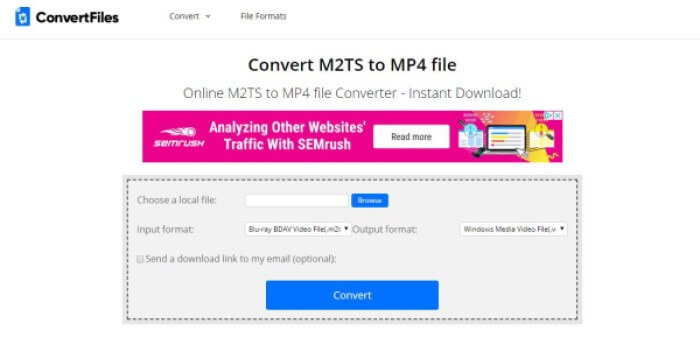
ConvertFiles एक बहुत लोकप्रिय ऑनलाइन कनवर्टर है। इसके साथ, आप M2TS फ़ाइलों को कई प्रकार के प्रारूपों में परिवर्तित कर सकते हैं। इसे संभालना आसान है। यह भी ध्यान दिया जाना चाहिए कि M2TS फाइलें यूआरएल द्वारा एक्सेस की जा सकती हैं।
चरण 1: ब्राउज़र में ConvertFiles खोलें और अपनी M2TS फ़ाइलें अपलोड करने के लिए Browse पर क्लिक करें।.
चरण 2: Output format सेक्शन में ड्रॉप-डाउन मेनू खोलें और उसमें से QuickTime Movie File(.mov) को लक्ष्य फ़ॉर्मेट के रूप में चुनें।.
चरण 3: कनवर्ज़न शुरू करने के लिए Convert पर क्लिक करें। कनवर्ज़न में कुछ सेकंड लग सकते हैं। फिर डाउनलोड लिंक पर क्लिक करके डाउनलोड पेज पर जाएँ, और कनवर्ट की गई MOV फ़ाइल डाउनलोड करें।.
इन मुफ्त ऑनलाइन कन्वर्टर्स के साथ एमवीटी को एमओवी में परिवर्तित करना आसान लगता है। लेकिन कभी-कभी कुछ त्रुटियों के कारण रूपांतरण विफल हो सकता है। यदि आप एक उच्च सफलता दर पर M2TS को MOV में बदलना चाहते हैं, तो आप इसके बजाय FVC Free M2TS कनवर्टर का बेहतर प्रयास करेंगे।
भाग 4: एमवीटी को एमवायटी में परिवर्तित करने के बारे में अक्सर पूछे जाने वाले प्रश्न
M2TS क्या है?
M2TS ब्लू-रे डिस्क ऑडियो-वीडियो MPEG-2 ट्रांसपोर्ट स्ट्रीम (M2TS) कंटेनर फ़ाइल प्रारूप के लिए उपयोग किया जाने वाला फ़ाइल नाम एक्सटेंशन है। इसका उपयोग ऑडियो, वीडियो और अन्य धाराओं के बहुसंकेतन के लिए किया जाता है। यह MPEG-2 ट्रांसपोर्ट स्ट्रीम कंटेनर पर आधारित है। यह प्रारूप सामान्यतः ब्लू-रे डिस्क और AVCHD पर उच्च परिभाषा वीडियो के लिए उपयोग किया जाता है।
लोगों को M2TS को MOV में बदलने की आवश्यकता क्यों है?
दो मुख्य कारण हैं। पहला यह है कि MOV प्रारूप कई खिलाड़ियों और प्लेटफार्मों द्वारा समर्थित है और M2TS प्रारूप की तुलना में यह हल्का है और कम जगह लेता है। दूसरा डेवलपर्स से संबंधित है इसलिए कुछ हद तक तकनीकी भाषा का उपयोग यह सुनिश्चित करने के लिए किया जाएगा कि इस मुद्दे को समझा जाए और फिर संबंधित शब्दावली को सर्वोत्तम तरीके से लागू किया जाए। MOV फ़ाइल अन्य कार्यक्रमों और निर्मित वेबसाइटों के साथ खुद को एम्बेड कर सकती है।
M2TS को MP4 में कैसे बदलें?
यह FVC फ्री M2TS कन्वर्टर के लिए आसान है। अपने कंप्यूटर पर इस मुफ्त M2TS कनवर्टर को लॉन्च करें। M2TS फाइलों को लोड करने के लिए मेनू बार में Add File बटन पर क्लिक करें। प्रोफ़ाइल पर क्लिक करें और MP4 को लक्ष्य आउटपुट प्रारूप के रूप में चुनें। अंत में, कनवर्ट करना शुरू करने के लिए कन्वर्ट बटन पर क्लिक करें।
निष्कर्ष
यह लेख पढ़ने के बाद, आप जान गए होंगे कि अलग-अलग डिवाइस पर ऑनलाइन/ऑफ़लाइन M2TS को MOV में कैसे बदलें। वैसे, हम FVC Free M2TS Converter की सिफारिश करते हैं। यह न केवल M2TS फ़ाइलों को कनवर्ट कर सकता है, बल्कि आपको वीडियो एडिट करने में भी मदद करता है। इसे आज़माएँ, आपको यह पसंद आएगा।.
-
 MTS फाइल को MP4 में कैसे कन्वर्ट करें
 MTS फ़ाइल को MP4 में बदलने का तरीका नहीं जानते? इस गाइड में, आपको एमटीएस प्रारूप को एमपी 4 में विंडोज या मैक पर गुणवत्ता के नुकसान के बिना बदलने के 6 स्वतंत्र और आसान तरीके मिलेंगे।
-
 कैसे MP4 करने के लिए टीएस कन्वर्ट करने के लिए पर व्यापक गाइड
 टीएस फाइलें क्या हैं और टीएस को MP4 में बदलना चाहते हैं? इस पोस्ट में, हम आपको TS को MP4 में बदलने के लिए मुफ्त और ऑनलाइन तरीके साझा करेंगे।
-
 मैक / विंडोज पर डीवीडी के लिए वीडियो _TS फ़ाइलें / फ़ोल्डर को जलाने के 3 आसान चरण
 कैसे मैं डीवीडी डिस्क में टीएस फ़ाइलों को परिवर्तित और जलाऊं? यह चरण-दर-चरण मार्गदर्शिका आपको विंडोज / मैक पर टीएस फ़ाइलों और फ़ोल्डरों को डीवीडी में कॉपी करने का तरीका दिखाएगी ताकि आप डीवीडी प्लेयर या टीवी पर टीएस फाइलें देख सकें।
