


 वीडियो कनवर्टर अंतिम
 स्क्रीन अभिलेखी
 वीडियो मरम्मत
एवीआई वीडियो कन्वर्टर्स के समर्थन से एवीआई कन्वर्ट करने का सबसे आसान तरीका
AVI फ़ॉर्मेट उच्च गुणवत्ता वाली ऑडियो और वीडियो को स्टोर करने के लिए इस्तेमाल किए जाने वाले सबसे बड़े फ़ाइल फ़ॉर्मेट्स में से एक के रूप में जाना जाता है। यह बात नई नहीं है कि आपको इसे दूसरे सॉफ़्टवेयर में ट्रांसफ़र करने या अलग‑अलग प्लेटफ़ॉर्म पर शेयर करने के लिए एक कम्प्रेसर की ज़रूरत पड़ेगी। ऐसे में, फ़ाइलों को ट्रांसफ़र या शेयर करने के लिए AVI फ़ॉर्मेट सबसे अच्छा विकल्प नहीं है। लेकिन कच्ची (रॉ) और उच्च गुणवत्ता वाली ऑडियो और वीडियो फ़ाइलों को स्टोर करने के लिए यह आदर्श है। .avi फ़ाइल को कम्प्रेस करने के लिए कोडेक्स डाउनलोड करने की बजाय, आपको सीखना चाहिए कि AVI को छोटे फ़ाइल साइज वाले वीडियो फ़ॉर्मेट जैसे MP4 या MOV में कैसे कनवर्ट करें। तो, थोड़ी देर ठहरिए और अंत में यह जानिए कि कौन सा AVI कनवर्टर अपनी अलग‑अलग विशेषताओं के साथ बेहतरीन और फिर भी आसान कन्वर्ज़न प्रदान करता है।.

भाग 1. मैक और पीसी के लिए अभूतपूर्व AVI कनवर्टर
यदि आप एक बेहतरीन AVI वीडियो कनवर्टर खोज रहे हैं, तो फ़ाइलों को कनवर्ट करने के लिए यह आपका पहला चुनाव होना चाहिए। क्योंकि FVC Video Converter Ultimate ग्राहकों को केवल कनवर्ट ही नहीं, बल्कि एन्हांस, एडिट, क्रिएट आदि करने की भी सुविधा देता है। इस मुश्किल‑से‑हैंडल होने वाले AVI फ़ॉर्मेट को बिना गुणवत्ता खोए और बिना कोई अतिरिक्त कोडेक डाउनलोड किए एक नए फ़ॉर्मेट में बदला जा सकता है। तो, यदि आप आज ही इस टूल को हासिल करते हैं, तो हम आपको एक बोनस स्टेप भी देंगे—कन्वर्ज़न के स्टेप्स के बाद, आगे चलकर आप अपना ऑडियो भी बूस्ट कर सकेंगे। तो पीछे बैठिए, आराम कीजिए और सीट बेल्ट बाँध लीजिए, क्योंकि आपको इसकी ज़रूरत पड़ेगी और आप देखेंगे कि यह कनवर्टर कितनी तेज़ी से कन्वर्ज़न कर सकता है।.
चरण 1. कन्वर्ज़न शुरू करने से पहले, आपको यह AVI कनवर्टर अपने PC या Mac पर डाउनलोड करना होगा। डाउनलोड पूरा होने के बाद इसे इंस्टॉल करें और अपनी ज़रूरत के अनुसार सेटिंग्स में बदलाव करें। फिर टूल को शुरू करने के लिए फ़िनिश पर क्लिक करें।.
फ्री डाउनलोडWindows 7 या बाद के संस्करण के लिएसुरक्षित डाउनलोड
फ्री डाउनलोडMacOS 10.7 या बाद के संस्करण के लिएसुरक्षित डाउनलोड
चरण 2. टूल लॉन्च हो जाने के बाद, इंटरफ़ेस के बीचों‑बीच बने प्लस चिन्ह पर क्लिक करें। फिर वह AVI फ़ाइल चुनें जिसे आप कनवर्ट करना चाहते हैं। इसके अलावा, अगर फ़ाइलें अधिक हैं और ढूँढना मुश्किल है, तो आप उन्हें सीधे इंटरफ़ेस पर ड्रैग और ड्रॉप भी कर सकते हैं।.
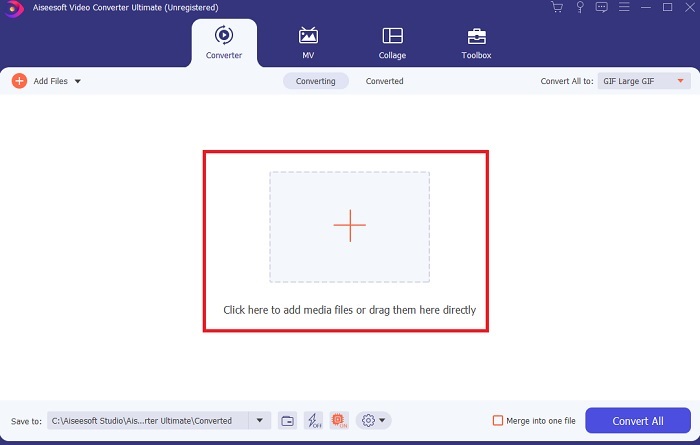
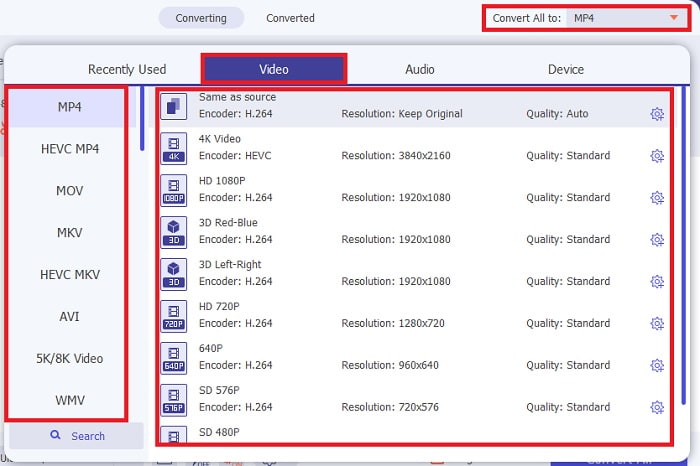
चरण 3. अब मुख्य इंटरफ़ेस पर वापस आएँ, Convert All to विकल्प के पास दिए गए ड्रॉप‑डाउन बटन को ढूँढें और वह वीडियो या ऑडियो फ़ॉर्मेट चुनें जिसमें आप अंतिम आउटपुट चाहते हैं।.
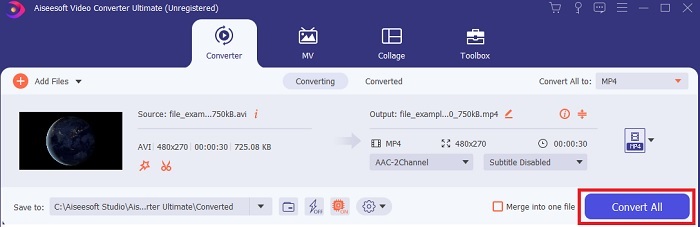
चरण 4. जैसे ही फ़ॉर्मेट बदल दिया गया है, अब समय आ गया है कि आप अपने AVI फ़ाइल को अपनी पसंद के वीडियो फ़ॉर्मेट में बदलें। इसके लिए Convert All बटन पर क्लिक करें।.
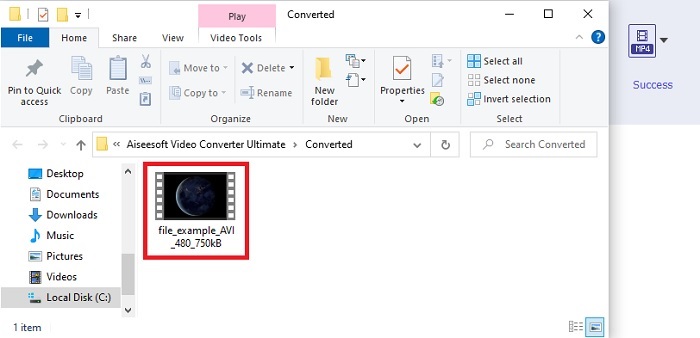
चरण 5. कन्वर्ट की गई फ़ाइल देखने के लिए, कन्वर्ज़न के बाद जो फ़ोल्डर दिखाई देगा उस पर क्लिक करें और फ़ाइल चलाएँ।.
फ़ाइल को कनवर्ट करने के बाद ऑडियो पर बूस्ट कैसे जोड़ें, इस पर अतिरिक्त चरण
अपनी कन्वर्ट की गई फ़ाइल की ऑडियो क्वालिटी को बेहतर करने के लिए, आप FVC Video Converter Ultimate की दी गई शानदार विशेषताओं में से एक का उपयोग कर सकते हैं। तो, यदि आपने अल्टिमेट कनवर्टर हासिल कर लिया है, तो Volume Booster का इस्तेमाल कैसे करें यह जानने के लिए नीचे दिए गए स्टेप्स का पालन करें।.
चरण 1. Volume Booster का उपयोग करने के लिए, इसे Toolbox में खोजें।.
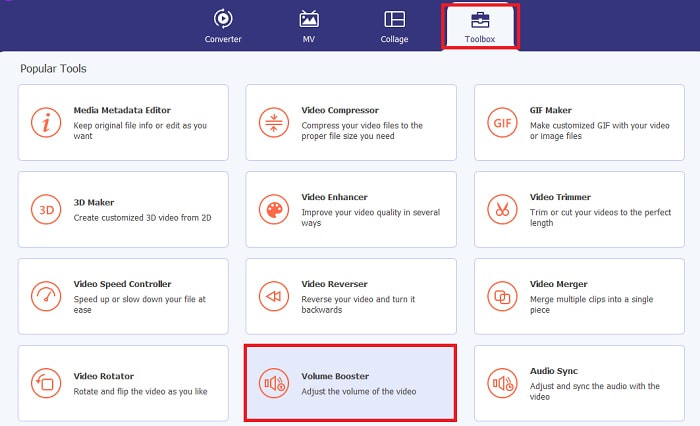
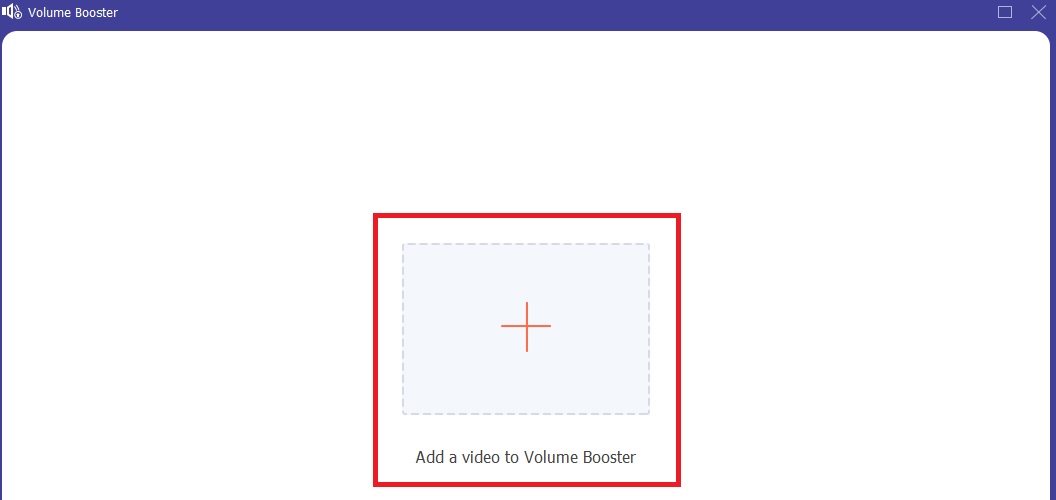
चरण 2. जिसे आप एन्हांस करना चाहते हैं वह फ़ाइल जोड़ने के लिए प्लस बटन पर क्लिक करें।.
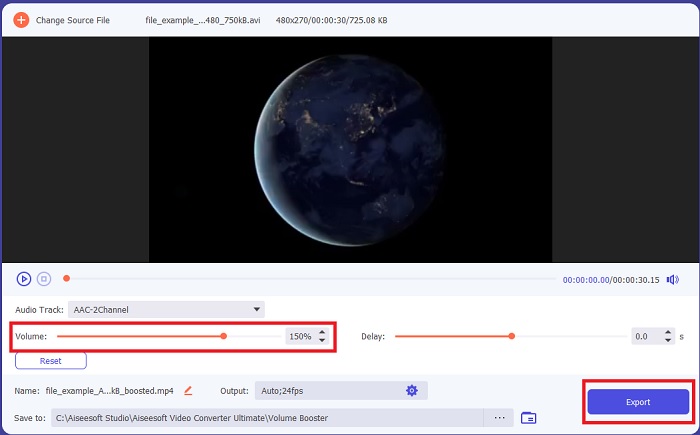
चरण 3. sliders को ड्रैग करके ऑडियो को एडजस्ट और एन्हांस करें। जब एन्हांसमेंट पूरा हो जाए, तो Export पर क्लिक करें। इसके बाद अपने आप एक फ़ोल्डर आपकी स्क्रीन पर दिखाई देगा, उस पर क्लिक करें और फ़ाइल प्ले करें।.
ऑनलाइन सर्वश्रेष्ठ AVI वीडियो कन्वर्टर्स का भाग 2
1. एफवीसी फ्री वीडियो कन्वर्टर

यदि आप अपने ड्राइव पर कनवर्टर डाउनलोड नहीं करना चाहते, तो आपको यह FVC Free Video Converter ज़रूर आज़माना चाहिए। किसी भी दूसरे AVI to MP4 converter online टूल के विपरीत, यह किसी भी फ़ाइल को नए फ़ॉर्मेट में बदलने में बहुत प्रभावी और कुशल है। हालाँकि, अगर आपके पास इंटरनेट एक्सेस नहीं है, तो यह टूल इस्तेमाल करने के लिए सबसे अच्छा नहीं है, क्योंकि यह इंटरनेट पर निर्भर है, जैसे कि अगला टूल भी। तो, अगर आपके पास तेज़ और स्थिर इंटरनेट है, तो आपको इस कनवर्टर को ख़ुद ज़रूर परखना चाहिए, नीचे दिए गए स्टेप्स का पालन करके। साथ ही, इस टूल के इंटरफ़ेस पर कोई परेशान करने वाले विज्ञापन नहीं हैं, इसलिए आप निश्चिंत रह सकते हैं कि कन्वर्ज़न सुरक्षित है।.
चरण 1. वेब टूल की मुख्य वेबसाइट खोलने के लिए इस लिंक पर क्लिक करें और आगे बढ़ें।.
चरण 2. फिर आपको अब इसे लॉन्च करना है, इसके लिए Add Files to Convert बटन पर क्लिक करें। AVI फ़ाइल चुनें और वेब टूल इंटरफ़ेस पर फ़ाइल जोड़ने के लिए Open पर क्लिक करें। इसके अतिरिक्त, यदि आप पहली बार लॉन्चर का उपयोग कर रहे हैं, तो आपको इसे पहले डाउनलोड और इंस्टॉल करना होगा। लॉन्चर डाउनलोड करने में कुछ ही बाइट्स लगेंगे, फिर दोबारा Add Files to Convert पर क्लिक करें।.
चरण 3. नीचे दिए गए उपलब्ध वीडियो फ़ॉर्मेट्स में से चुनकर फ़ॉर्मेट बदलें।.
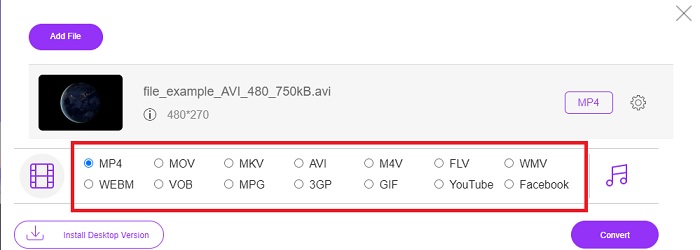
चरण 4. फ़ॉर्मेट चुनने के बाद, अब कन्वर्ज़न प्रक्रिया शुरू करने का सही समय है। इसके लिए Convert बटन पर क्लिक करें और अपनी फ़ाइल के लिए डेस्टिनेशन चुनें।.
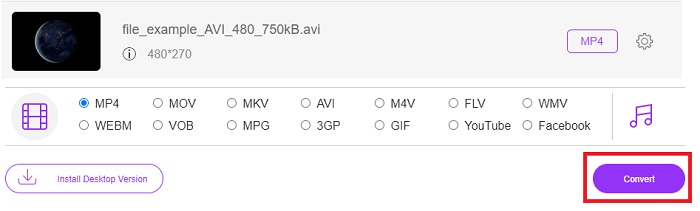
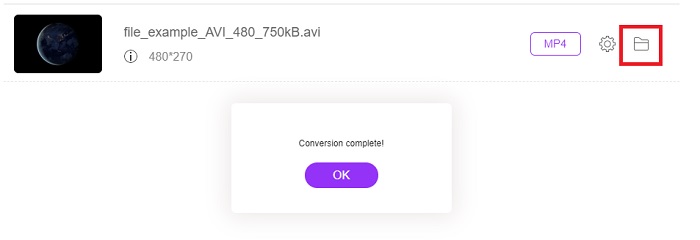
चरण 5. अभी‑अभी कन्वर्ट की गई AVI फ़ाइल को दुबारा देखने के लिए इस फ़ोल्डर पर क्लिक करें। आपकी स्क्रीन पर एक फ़ाइल फ़ोल्डर दिखाई देगा और आप कन्वर्ट की गई फ़ाइल पर क्लिक करके उसे चला सकते हैं।.
2. सीडीकेएम
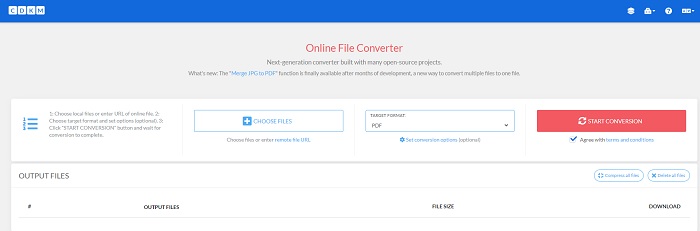
एक और AVI कनवर्टर फ्री है CDKM। इस टूल को कोई भी व्यक्ति, जिसके पास इंटरनेट कनेक्शन है, मुफ़्त में एक्सेस कर सकता है। यह वेब टूल जो कन्वर्ज़न देता है वह बेहतरीन है, लेकिन उपलब्ध फ़ॉर्मेट सीमित हैं। साथ ही, वेब की टर्म्स और कंडिशन्स के अनुसार, कन्वर्ज़न के बाद आपकी कन्वर्ट की गई फ़ाइल को डिलीट कर दिए जाने की कोई गारंटी नहीं है। इसका मतलब यह हुआ कि आपकी फ़ाइल वेब पर ही फँसी रह सकती है और कोई हैकर उसे एक्सेस कर सकता है तथा आपका IP ऐड्रेस जानकर आपको ट्रेस कर सकता है। हालाँकि यह बात थोड़ा डरावनी लग सकती है, फिर भी यह टूल बेहतरीन कन्वर्ज़न उपलब्ध कराता है—लेकिन वेब इंटरफ़ेस पर विज्ञापनों के साथ।.
भाग 3. IOS और Android उपकरणों पर AVI फ़ाइल कनवर्टर ऐप्स
1. वीडियो कन्वर्टर
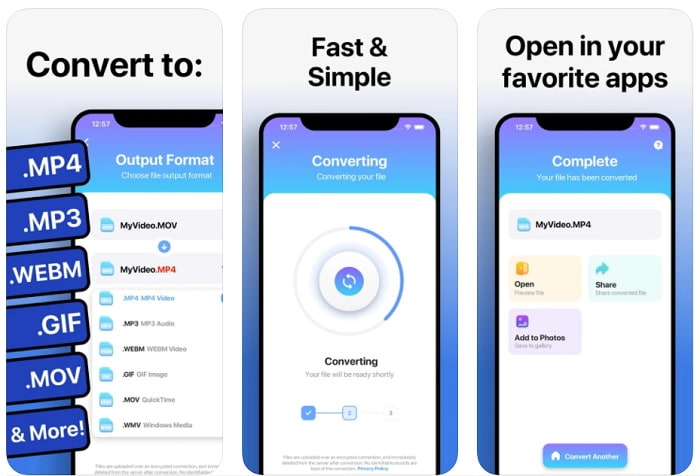
सबसे अच्छे iOS AVI to GIF कनवर्टर्स में से एक है The Video Converter। इस ऐप को इसके यूज़र्स से बहुत तारीफ़ मिली है, क्योंकि यह तेज़ और इस्तेमाल में आसान है। ऐसा लगता है कि यह टूल आपके लिए एक परफ़ेक्ट कनवर्टर हो सकता है, क्योंकि इसकी रेटिंग 5 में से 4.3 स्टार है। लेकिन अगर आप इस टूल के बारे में यूज़र्स की समीक्षाएँ पढ़ेंगे, तो हो सकता है डाउनलोड या इस्तेमाल करने से पहले आप दो बार सोचें। जब हमने इस ऐप को इस्तेमाल करने की कोशिश की, तो हमें इसमें कई बार क्रैश और बग्स का सामना करना पड़ा—कन्वर्ज़न के दौरान या फिर कन्वर्ज़न शुरू होने से पहले ही।.
2. मीडिया कन्वर्टर
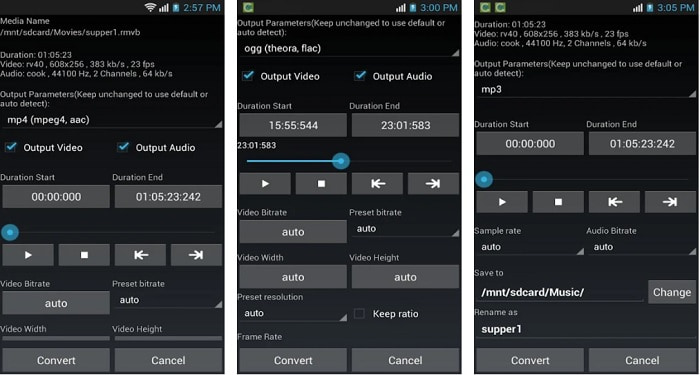
Media Converter Android डिवाइसेज़ पर उपलब्ध सबसे अच्छे कनवर्टर्स में से एक है। ऐप का इंटरफ़ेस इसके नाम से कहीं ज़्यादा जटिल है। इसलिए इसके नाम से धोखा मत खाइए, क्योंकि यह टूल इस्तेमाल करने में काफ़ी कठिन है। फिर भी, बहुत से यूज़र्स इस AVI to MP4 converter app का इस्तेमाल करना पसंद करते हैं। तो, अगर आप कन्वर्ज़न में नए हैं, तो यह ऐप आपका आख़िरी विकल्प होना चाहिए। जब हमने ऐप को टेस्ट किया, तो इसका इंटरफ़ेस बहुत ज़्यादा भरा‑भरा और उलझन भरा लगा।.
भाग 4. AVI कनवर्टर के बारे में अक्सर पूछे जाने वाले प्रश्न
एवीआई प्रारूप क्या है?
AVI फ़ॉर्मेट को Microsoft ने उच्च गुणवत्ता वाली मीडिया फ़ाइलों को स्टोर करने के लिए विकसित किया था। हालाँकि फ़ाइल को कम्प्रेस किया जा सकता है, लेकिन कम्प्रेशन करने पर ऑडियो और वीडियो की गुणवत्ता प्रभावित हो सकती है। तो, what is an AVI के बारे में और अधिक जानने के लिए हाइपरलिंक पर क्लिक करें और इस फ़ॉर्मेट से जुड़ी जानकारी इकट्ठी करें।.
मैं अपने जीआईएफ कहां संपादित कर सकता हूं?
यदि GIFs को एडिट करना आपकी समस्या है, तो आपके GIFs को ठीक करने के लिए एक समाधान मौजूद है। यह जानने के लिए कि best GIF editor कौन‑कौन से हैं, इस लिंक पर क्लिक करें और देखें कि अपने GIFs को कैसे ठीक किया जा सकता है।.
एवीआई को जीआईएफ में बदलने के बाद भी क्या मेरे पास वही गुणवत्ता है?
जैसा कि हमने इस लेख में पहले भी कहा है, AVI GIF की तुलना में कहीं बेहतर गुणवत्ता स्टोर करता है। इसलिए जब आप AVI को GIF में कन्वर्ट करेंगे, तो एक बड़ा बदलाव देखने की उम्मीद रखें। लेकिन इस समस्या को एक हद तक ठीक करने का एक तरीका है—अल्टिमेट कनवर्टर में मौजूद फीचर्स में से एक Video Enhancer का इस्तेमाल करके।.
निष्कर्ष
अंत में, यहाँ प्रस्तुत किए गए टूल्स वह कन्वर्ज़न कर सकते हैं जिसकी आपको ज़रूरत है। लेकिन उन सबमें FVC Video Converter Ultimate जैसी सभी सुविधाएँ नहीं हैं। जैसे‑जैसे हम उन्नत तकनीक की दुनिया में आगे बढ़ रहे हैं, अल्टिमेट कनवर्टर कन्वर्ज़न से जुड़ी नई चीज़ों में कभी पीछे नहीं रहता। तो, अगर आप यहाँ तेज़ और आसान कन्वर्ज़न अनुभव के लिए आए हैं, तो हम चाहेंगे कि आप FVC Video Converter Ultimate को अपना पर्सनल कनवर्टर बनाएँ—इसे अभी डाउनलोड करके।.
-
 डेस्कटॉप और ऑनलाइन पर FLV को AVI में बदलने के 3 आसान तरीके
 विंडोज और मैक पर अपनी एफएलवी वीडियो फाइलों को एवीआई फॉर्मेट में कुशलतापूर्वक बदलने में आपकी मदद करने के लिए यहां तीन तरीके दिए गए हैं, ताकि आप उन्हें उच्च गुणवत्ता के साथ देख सकें।
-
 AVI को FLV में मुफ्त में बदलने में आपकी मदद करने के लिए ठोस गाइड Con
 AVI को FLV में बदलने के लिए, आपको एक शक्तिशाली वीडियो कनवर्टर की आवश्यकता है। सौभाग्य से, आप इस एकल लेख से दो और उनके चरण-दर-चरण मार्गदर्शिका सीख सकते हैं।
-
 विंडोज़/मैक पर एवीआई वीडियो को एनिमेटेड जीआईएफ फाइलों में कैसे बदलें
 जीआईएफ मेम बनाने के लिए दिलचस्प एवीआई सेगमेंट चुनना चाहते हैं? यह लेख आपको एवीआई वीडियो को क्लिप करने और एवीआई को एनिमेटेड जीआईएफ फाइलों में मुफ्त में बदलने के लिए 2 सर्वोत्तम तरीके बताएगा।
