उपयोगकर्ता गाइड

एमटीएस रूपांतरण समाधान

शुरू हो जाओ

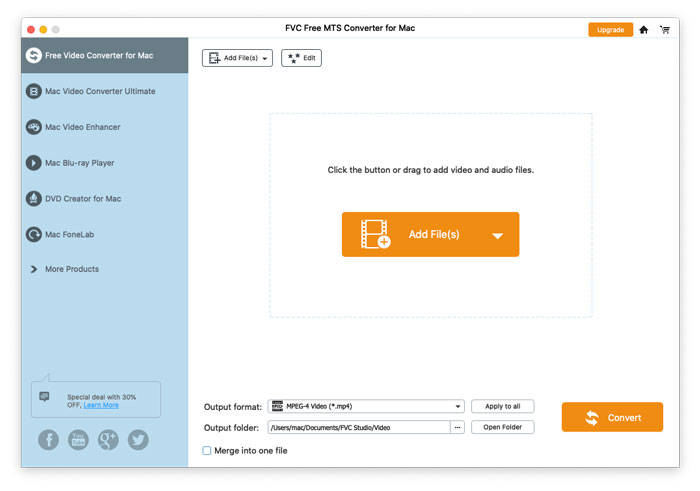
एफवीसी फ्री एमटीएस कन्वर्टर आपकी एमटीएस फाइलों को तेजी से और आसानी से बदलने में मदद करता है। आप सोनी, पैनासोनिक, कैनन और अन्य जैसे एचडी कैमकोर्डर द्वारा निर्मित एमटीएस प्रारूप को एमपी4, एवीआई, डब्ल्यूएमवी, एमओवी, वीओबी, डिवएक्स, एक्सवीआईडी, एम4वी, एमपी3, एएसी, आदि सहित लोकप्रिय वीडियो और ऑडियो फाइलों में स्वतंत्र रूप से परिवर्तित कर सकते हैं।
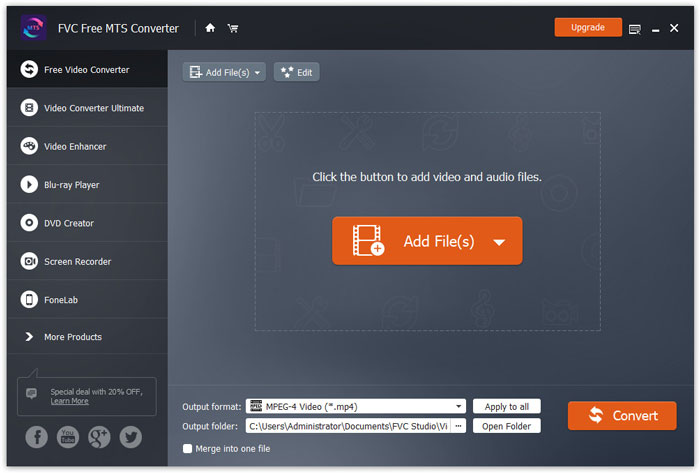
इंटरफेस

डाउनलोड करें और इंस्टॉल करें

चरण 1. अपने कंप्यूटर पर होम पेज खोलें और फ्री डाउनलोड बटन पर क्लिक करें।.

चरण 2. इंस्टॉलेशन पैकेज पर डबल‑क्लिक करें ताकि इंस्टॉल करना शुरू हो सके। निर्देशों का पालन करते हुए अपने कंप्यूटर पर FVC Free MTS Converter इंस्टॉल करें।.

पसंद

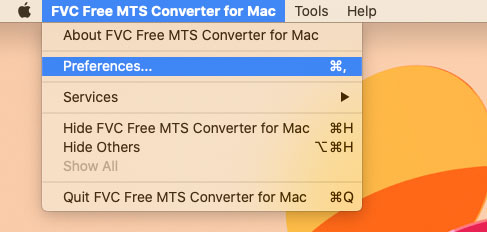
आप Free MTS Converter पर प्रेफरेंस समायोजित कर सकते हैं और अपनी सुविधा के अनुसार इसका उपयोग कर सकते हैं। प्रेफरेंस एडिट करने के लिए, आप सॉफ्टवेयर लॉन्च करें, Menu में जाएँ और Preferences... चुनें। यह 2 सेक्शन प्रदान करता है, जहाँ आप अपनी पसंद के अनुसार सेटिंग चुन सकते हैं।.
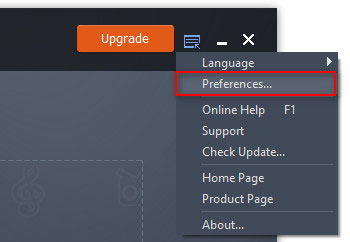
मेनू वरीयताएँ

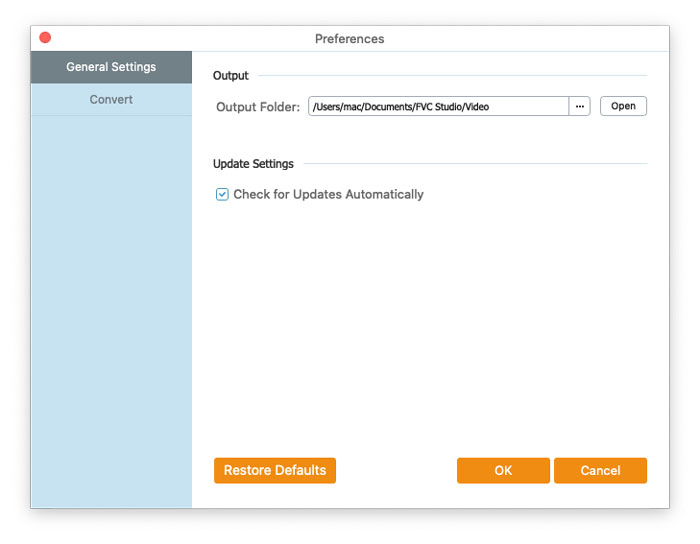
जनरल सेटिंग्स: आप आउटपुट फ़ोल्डर, इंस्टॉलेशन सेटिंग्स और अपडेट सेटिंग्स समायोजित कर सकते हैं।.
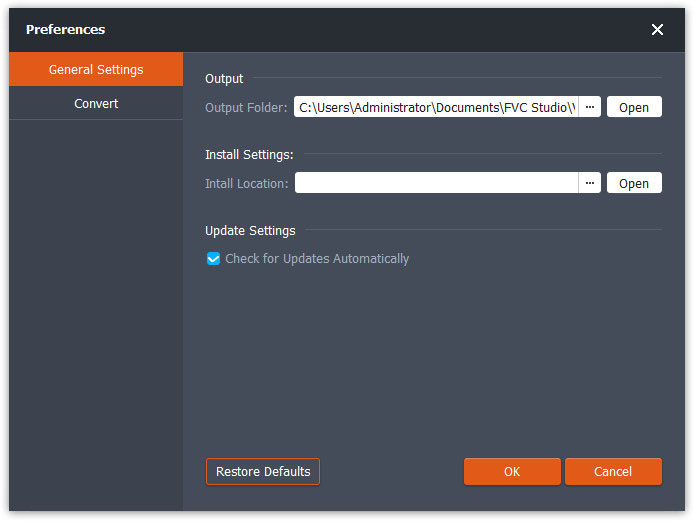
वरीयताएँ सामान्य सेटिंग्स

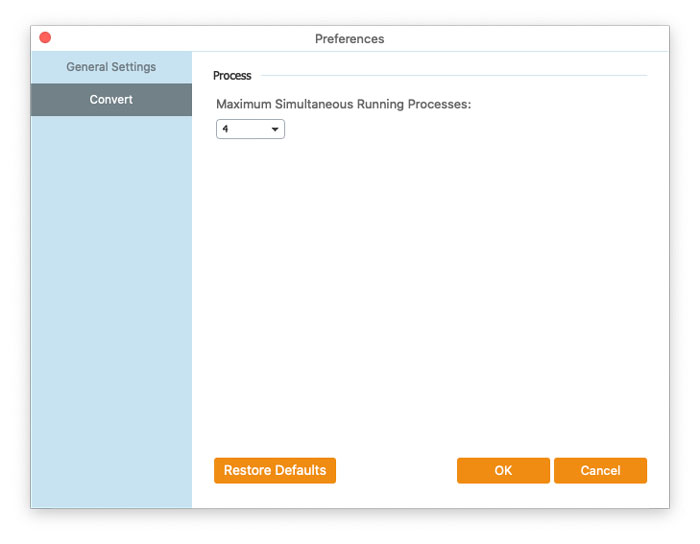
कन्वर्ट: GPU त्वरक (acceleration) कन्वर्ज़न की गति बढ़ा सकता है। आप CPU affinity चुन सकते हैं और एक साथ चलने वाली प्रक्रियाओं की अधिकतम संख्या सेट कर सकते हैं।.
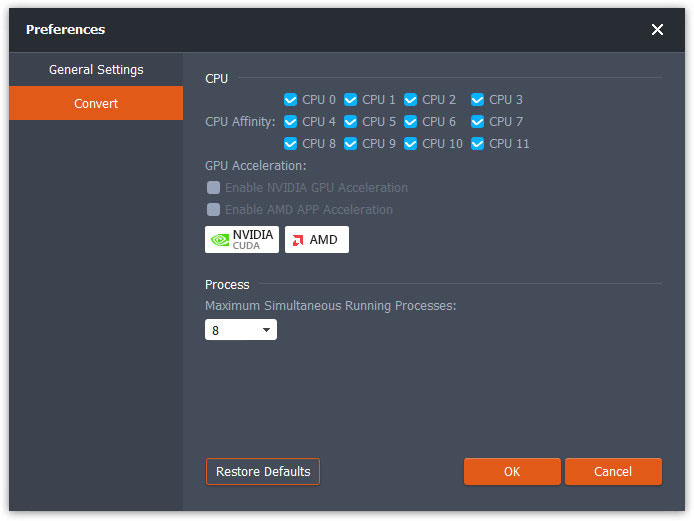
वरीयताएँ कनवर्ट करें

एमटीएस फ़ाइलें कनवर्ट करें

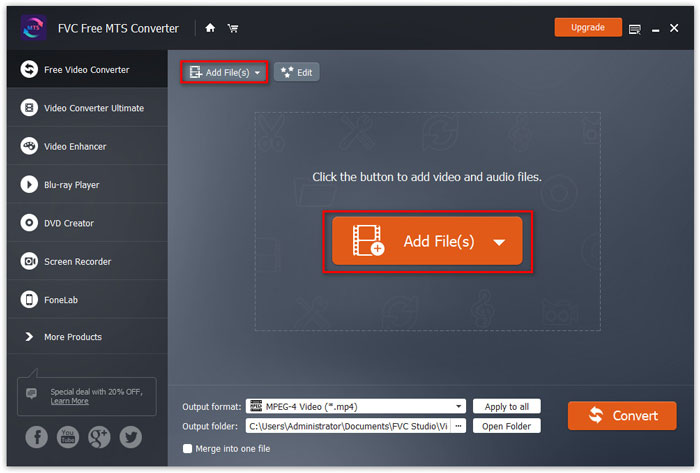
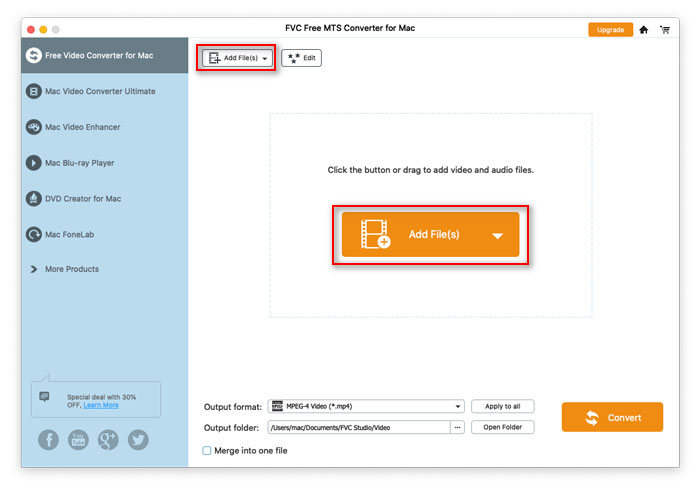
चरण 1. अपने कंप्यूटर पर Free MTS Converter लॉन्च करें। आप 3 तरीकों से MTS फ़ाइलें प्रोग्राम में जोड़ सकते हैं।.

1. ऊपर‑बाएँ तरफ स्थित Add File(s) बटन पर क्लिक करें और Add File(s) या Add Folder विकल्प चुनें।.

2. इंटरफेस के बीच में मौजूद Add File(s) बटन पर क्लिक करके एक या अधिक MTS फ़ाइलें आयात करें।.

3. वीडियो फ़ाइलों को इंटरफ़ेस के मध्य में आयत क्षेत्र में खींचें और छोड़ें।

एमटीएस फ़ाइलें जोड़ें

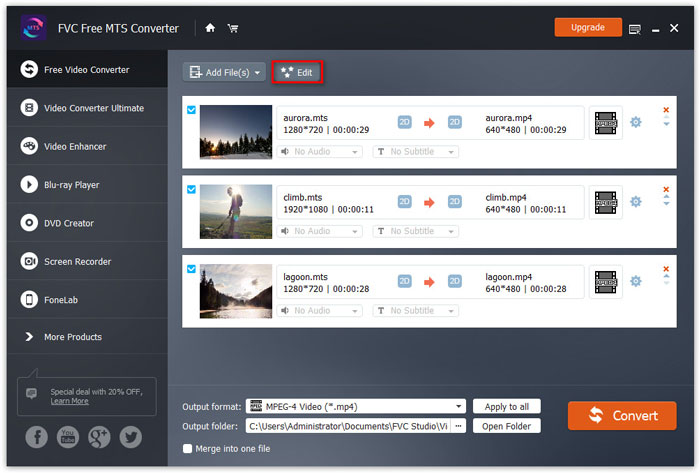
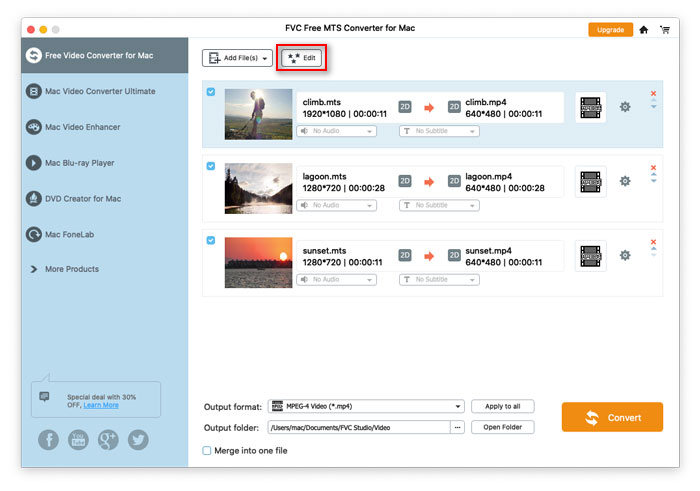
चरण 2. जिस MTS फ़ाइल को आप एडिट करना चाहते हैं उसे चुनें और ऊपर स्थित Edit बटन पर क्लिक करके एडिटिंग इंटरफेस में प्रवेश करें।.

एमटीएस फ़ाइलें संपादित करें

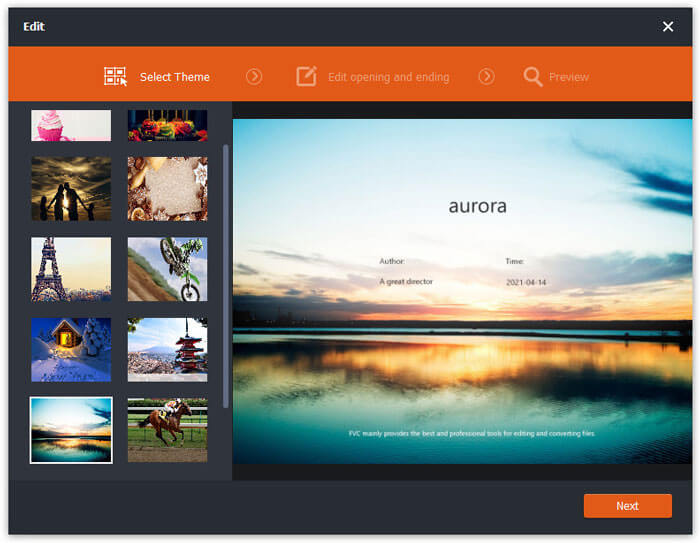
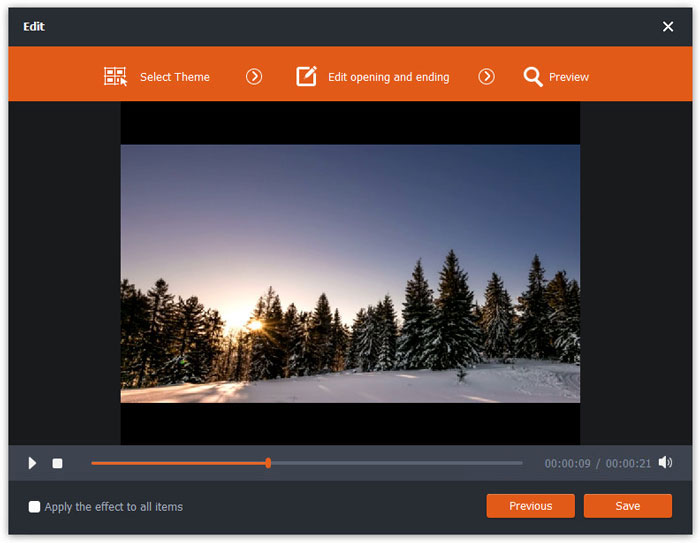
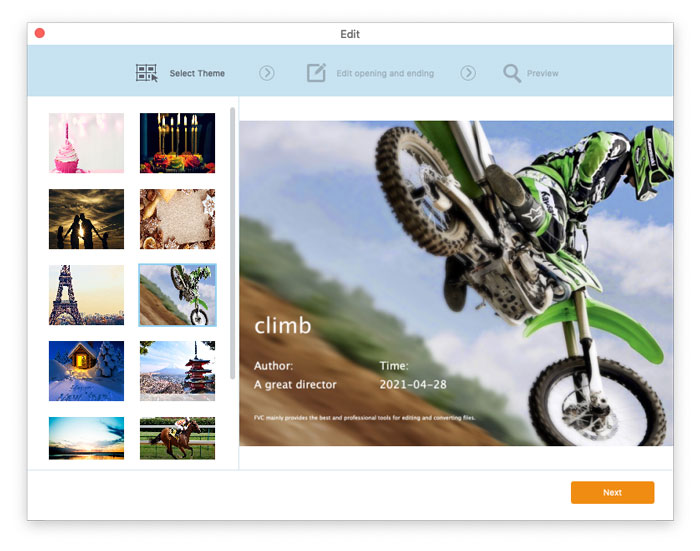
एडिट इंटरफेस में, सबसे पहले आप Select Theme टैब में कोई थीम चुनकर अपनी MTS फ़ाइलों को कस्टमाइज़ कर सकते हैं। आगे बढ़ने के लिए Next बटन पर क्लिक करें।.

चुनिंदा विषय

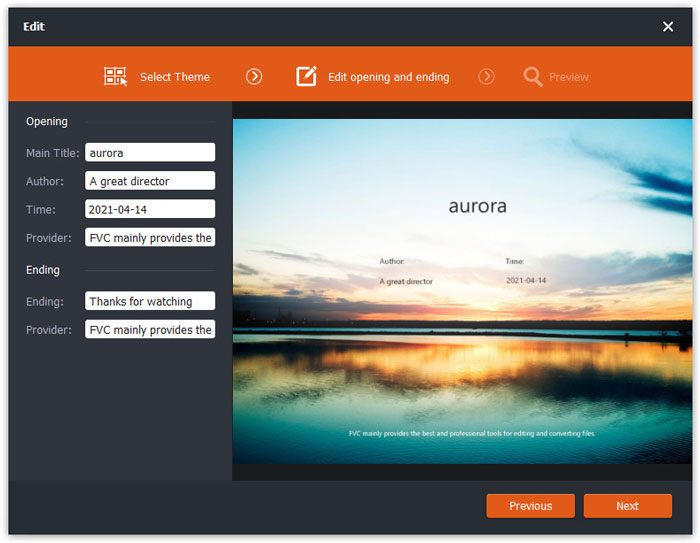
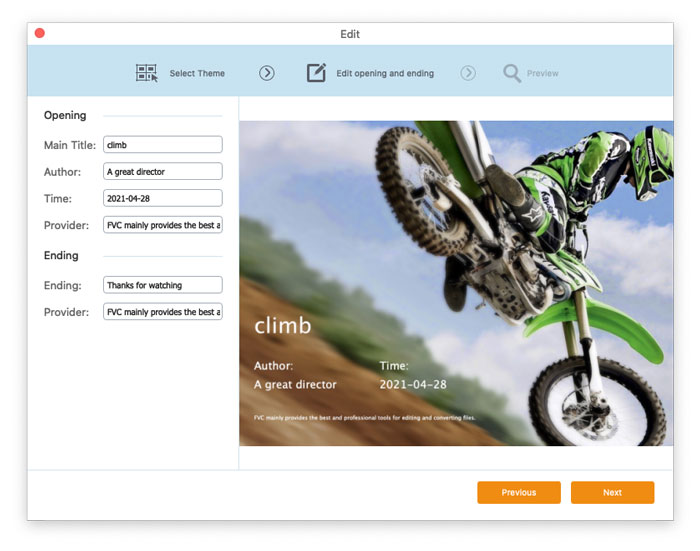
Edit opening and ending टैब में, आप शुरुआत और अंत पर दिखाई देने वाली जानकारी जैसे मुख्य शीर्षक, लेखक, समय, प्रदाता आदि समायोजित कर सकते हैं। अगले चरण पर जाने के लिए Next बटन पर क्लिक करें।.

ओपनिंग एंडिंग संपादित करें

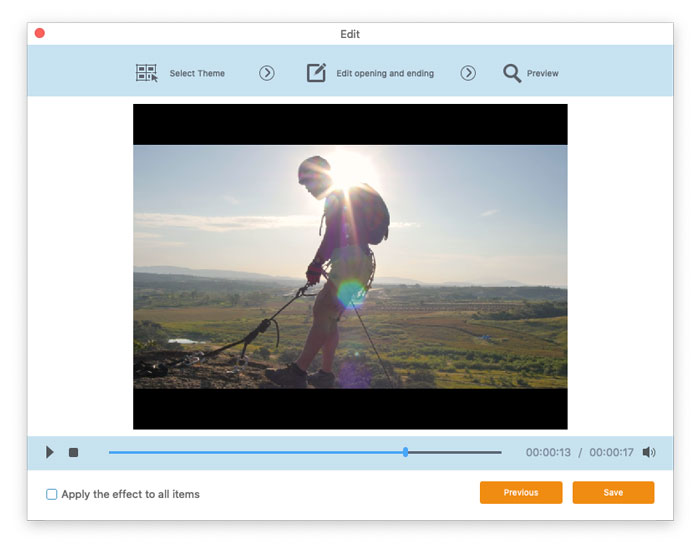
इसके बाद आप Preview विंडो पर पहुँचेंगे। यहाँ आप पहले से ही वीडियो इफेक्ट्स का प्रीव्यू देख सकते हैं। यदि आप इससे संतुष्ट नहीं हैं, तो सेटिंग्स को दोबारा समायोजित करने के लिए Previous पर क्लिक करें।.

अंत में, वीडियो इफेक्ट्स के समायोजन को सहेजने के लिए Save बटन पर क्लिक करें। यदि आप वही इफेक्ट सभी वीडियो क्लिप्स पर लगाना चाहते हैं, तो Apply the effect to all items विकल्प पर टिक लगा दें।.

पूर्वावलोकन वीडियो प्रभाव

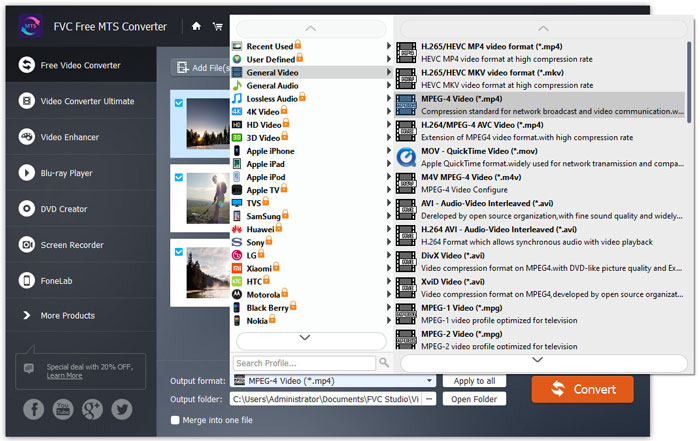
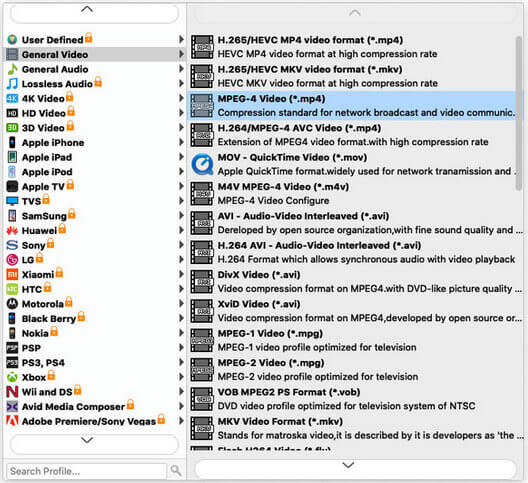
चरण 3. Output format फ़ील्ड पर जाएँ और General Video श्रेणी चुनें, फिर वह आउटपुट फ़ॉर्मेट चुनें जिसमें आप एक्सपोर्ट करना चाहते हैं।.

आउटपुट स्वरूप का चयन करें

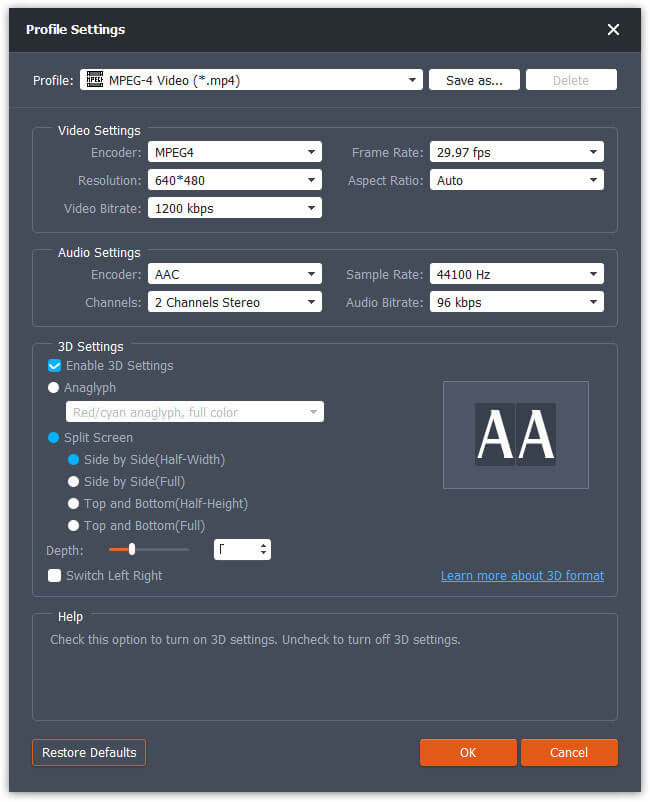
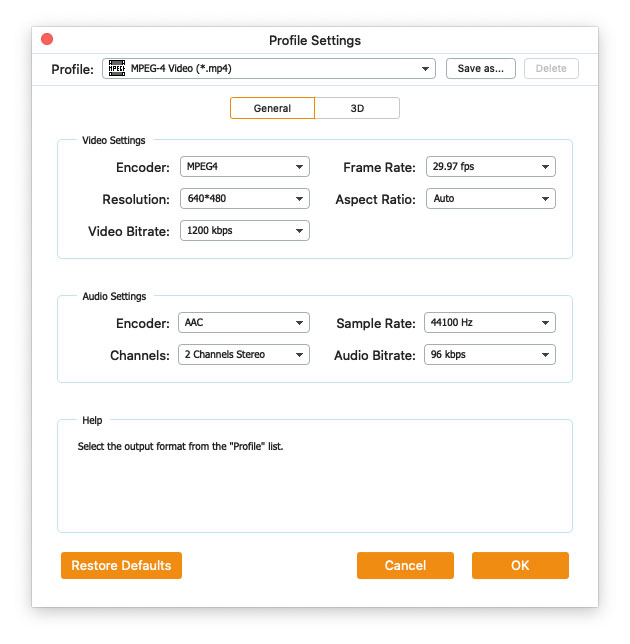
प्रीसेट को और अधिक कस्टमाइज़ करने के लिए, आप वीडियो के दाएँ तरफ स्थित गियर आइकन पर क्लिक कर सकते हैं। आप एन्कोडर, सैंपल रेट, रेज़ोल्यूशन, एस्पेक्ट रेशियो, बिटरेट जैसी सेटिंग्स समायोजित कर सकते हैं। यदि आप अपनी MTS फ़ाइल में 3D इफेक्ट जोड़ना चाहते हैं, तो Enable 3D Settings विकल्प पर टिक लगाएँ, और Anaglyph 3D, Side by Side 3D या Top and Bottom 3D में से कोई चुनें।.

पार्श्वचित्र समायोजन

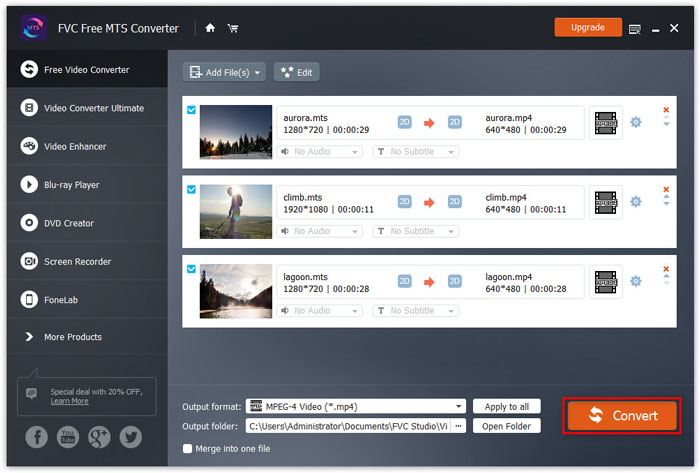
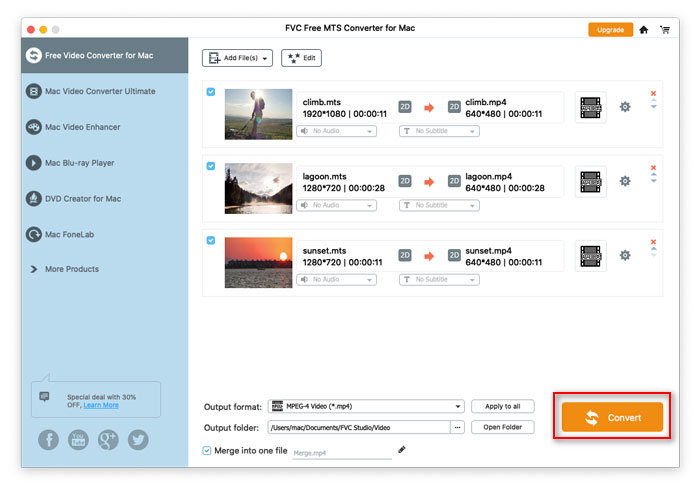
चरण 4. Output folder फ़ील्ड पर जाएँ और वह आउटपुट गंतव्य चुनें जहाँ कन्वर्ट की गई फ़ाइल सहेजी जाएगी। फिर MTS वीडियो फ़ाइलों को कन्वर्ट करना शुरू करने के लिए Convert बटन पर क्लिक करें।.

एमटीएस फ़ाइलें कनवर्ट करें

उपयोगकर्ता गाइड

एमटीएस रूपांतरण समाधान

शुरू हो जाओ

एफवीसी फ्री एमटीएस कन्वर्टर आपकी एमटीएस फाइलों को तेजी से और आसानी से बदलने में मदद करता है। आप सोनी, पैनासोनिक, कैनन और अन्य जैसे एचडी कैमकोर्डर द्वारा निर्मित एमटीएस प्रारूप को एमपी4, एवीआई, डब्ल्यूएमवी, एमओवी, वीओबी, डिवएक्स, एक्सवीआईडी, एम4वी, एमपी3, एएसी, आदि सहित लोकप्रिय वीडियो और ऑडियो फाइलों में स्वतंत्र रूप से परिवर्तित कर सकते हैं।
इंटरफेस

डाउनलोड करें और इंस्टॉल करें

चरण 1. अपने कंप्यूटर पर होम पेज खोलें और फ्री डाउनलोड बटन पर क्लिक करें।.

चरण 2. इंस्टॉलेशन पैकेज पर डबल‑क्लिक करें ताकि इंस्टॉल करना शुरू हो सके। निर्देशों का पालन करते हुए अपने कंप्यूटर पर FVC Free MTS Converter इंस्टॉल करें।.

पसंद

आप Free MTS Converter पर प्रेफरेंस समायोजित कर सकते हैं और अपनी सुविधा के अनुसार इसका उपयोग कर सकते हैं। प्रेफरेंस एडिट करने के लिए, आप सॉफ्टवेयर लॉन्च करें, Menu में जाएँ और Preferences... चुनें। यह 2 सेक्शन प्रदान करता है, जहाँ आप अपनी पसंद के अनुसार सेटिंग चुन सकते हैं।.
मेनू वरीयताएँ

जनरल सेटिंग्स: आप आउटपुट फ़ोल्डर, इंस्टॉलेशन सेटिंग्स और अपडेट सेटिंग्स समायोजित कर सकते हैं।.
वरीयताएँ सामान्य सेटिंग्स

कन्वर्ट: GPU त्वरक (acceleration) कन्वर्ज़न की गति बढ़ा सकता है। आप CPU affinity चुन सकते हैं और एक साथ चलने वाली प्रक्रियाओं की अधिकतम संख्या सेट कर सकते हैं।.
वरीयताएँ कनवर्ट करें

एमटीएस फ़ाइलें कनवर्ट करें

चरण 1. अपने कंप्यूटर पर Free MTS Converter लॉन्च करें। आप 3 तरीकों से MTS फ़ाइलें प्रोग्राम में जोड़ सकते हैं।.

1. ऊपर‑बाएँ तरफ स्थित Add File(s) बटन पर क्लिक करें और Add File(s) या Add Folder विकल्प चुनें।.

2. इंटरफेस के बीच में मौजूद Add File(s) बटन पर क्लिक करके एक या अधिक MTS फ़ाइलें आयात करें।.

3. वीडियो फ़ाइलों को इंटरफ़ेस के मध्य में आयत क्षेत्र में खींचें और छोड़ें।

एमटीएस फ़ाइलें जोड़ें

चरण 2. जिस MTS फ़ाइल को आप एडिट करना चाहते हैं उसे चुनें और ऊपर स्थित Edit बटन पर क्लिक करके एडिटिंग इंटरफेस में प्रवेश करें।.

एमटीएस फ़ाइलें संपादित करें

एडिट इंटरफेस में, सबसे पहले आप Select Theme टैब में कोई थीम चुनकर अपनी MTS फ़ाइलों को कस्टमाइज़ कर सकते हैं। आगे बढ़ने के लिए Next बटन पर क्लिक करें।.

चुनिंदा विषय

Edit opening and ending टैब में, आप शुरुआत और अंत पर दिखाई देने वाली जानकारी जैसे मुख्य शीर्षक, लेखक, समय, प्रदाता आदि समायोजित कर सकते हैं। अगले चरण पर जाने के लिए Next बटन पर क्लिक करें।.

ओपनिंग एंडिंग संपादित करें

इसके बाद आप Preview विंडो पर पहुँचेंगे। यहाँ आप पहले से ही वीडियो इफेक्ट्स का प्रीव्यू देख सकते हैं। यदि आप इससे संतुष्ट नहीं हैं, तो सेटिंग्स को दोबारा समायोजित करने के लिए Previous पर क्लिक करें।.

अंत में, वीडियो इफेक्ट्स के समायोजन को सहेजने के लिए Save बटन पर क्लिक करें। यदि आप वही इफेक्ट सभी वीडियो क्लिप्स पर लगाना चाहते हैं, तो Apply the effect to all items विकल्प पर टिक लगा दें।.

पूर्वावलोकन वीडियो प्रभाव

चरण 3. Output format फ़ील्ड पर जाएँ और General Video श्रेणी चुनें, फिर वह आउटपुट फ़ॉर्मेट चुनें जिसमें आप एक्सपोर्ट करना चाहते हैं।.

आउटपुट स्वरूप का चयन करें

प्रीसेट को और अधिक कस्टमाइज़ करने के लिए, आप वीडियो के दाएँ तरफ स्थित गियर आइकन पर क्लिक कर सकते हैं। आप एन्कोडर, सैंपल रेट, रेज़ोल्यूशन, एस्पेक्ट रेशियो, बिटरेट जैसी सेटिंग्स समायोजित कर सकते हैं। यदि आप अपनी MTS फ़ाइल में 3D इफेक्ट जोड़ना चाहते हैं, तो Enable 3D Settings विकल्प पर टिक लगाएँ, और Anaglyph 3D, Side by Side 3D या Top and Bottom 3D में से कोई चुनें।.

पार्श्वचित्र समायोजन

चरण 4. Output folder फ़ील्ड पर जाएँ और वह आउटपुट गंतव्य चुनें जहाँ कन्वर्ट की गई फ़ाइल सहेजी जाएगी। फिर MTS वीडियो फ़ाइलों को कन्वर्ट करना शुरू करने के लिए Convert बटन पर क्लिक करें।.

एमटीएस फ़ाइलें कनवर्ट करें