


 स्क्रीन अभिलेखी
 वीडियो मरम्मत
 सुरक्षित डाउनलोड
जीआईएफ को एपीएनजी में कैसे परिवर्तित करें: प्रारूप तुलना और व्यापक गाइड
GIF हमारे जज़्बात और रिएक्शन को व्यक्त करने का एक सदाबहार पसंदीदा तरीका हो सकते हैं, लेकिन वे बेहतरीन क्वॉलिटी नहीं देते, तो कम में क्यों संतुष्ट हों? GIF को APNG फॉर्मेट में बदलें, जिसमें स्मूद ट्रांज़िशन, चटख रंग और बेहतरीन क्वॉलिटी मिलती है। अलग‑अलग तरीकों को जानें कि GIF को APNG में कैसे बदलें। यहाँ, हम GIF और APNG के बीच के अंतर और तीन आधुनिक टूल्स के बारे में जानेंगे, जिनकी मदद से आप अपनी फ़ाइलों को बिना किसी रुकावट के कन्वर्ट कर सकते हैं।.

भाग 1. GIF को APNG में बदलने की आवश्यकता
GIF बनाम APNG: इनमें क्या अंतर है, और कौन बेहतर है?
ग्राफिक इंटरचेंज फॉर्मेट (जीआईएफ) ने टेक्स्ट की तुलना में भावनाओं को हास्यपूर्ण तरीके से बेहतर तरीके से संप्रेषित करके ऑनलाइन संस्कृति में खुद को स्थापित किया है। लोकप्रिय टीवी श्रृंखला की प्रतिष्ठित पंक्तियों से लेकर, आपकी सर्वकालिक पसंदीदा फिल्मों के हास्य दृश्यों और हास्य मीम्स तक, आप अपनी भावनाओं और विचारों को मज़ेदार और रचनात्मक तरीके से व्यक्त करने के लिए GIF का उपयोग कर सकते हैं। हालाँकि, जैसा कि आपने देखा होगा, अधिकांश GIF बहुत पिक्सेलयुक्त और किरकिरे हो सकते हैं क्योंकि GIF फ़ाइलें सर्वोत्तम गुणवत्ता प्रदान नहीं करती हैं। यहीं पर एनिमेटेड पीएनजी (एपीएनजी) आता है! APNG एक आसान फ़ाइल स्वरूप है जिसका उपयोग GIF के विकल्प के रूप में किया जा सकता है।
तो, जीआईएफ और एपीएनजी के बीच वास्तव में क्या अंतर है? दोनों के बीच अंतर को तुरंत समझने के लिए यहां एक दृश्य प्रस्तुतिकरण दिया गया है।
| GIF | एपीएनजी |
| 8-बिट प्रति पिक्सेल: एक फ्रेम में 256 रंगों का समर्थन करता है। | 24-बिट का समर्थन: व्यापक और अधिक जीवंत रंग पैलेट रेंज। बेहतर गुणवत्ता |
| 1-बिट पारदर्शिता. पिक्सेल या तो पूरी तरह से अपारदर्शी या पूरी तरह से पारदर्शी होते हैं। | एपीएनजी प्रारूप अल्फा-पारदर्शिता का समर्थन करता है। |
| दोषरहित संपीड़न एक बड़ा फ़ाइल आकार उत्पन्न करता है। | दोषरहित या लगभग-दोषरहित संपीड़न: GIF की तुलना में छोटा फ़ाइल आकार उत्पन्न करता है। |
| अधिकांश प्रोग्रामों और प्रमुख ब्राउज़रों के साथ समर्थित और संगत। (फ़ायरफ़ॉक्स, सफ़ारी, क्रोम, आदि)। | एपीएनजी प्रारूप मुख्य रूप से अद्यतित कार्यक्रमों और महत्वपूर्ण ब्राउज़रों द्वारा समर्थित है: क्रोम, सफारी और फ़ायरफ़ॉक्स; हालाँकि, आपको ब्राउज़र के माध्यम से APNG फ़ाइलें खोलने के लिए एक्सटेंशन की आवश्यकता हो सकती है। |
भाग 2. GIF को APNG में कैसे बदलें

वीडियो कनवर्टर अंतिम
356+ डाउनलोड- अपने वीडियो को AVI, MOV, 5K/8K वीडियो आदि जैसे लोकप्रिय प्रारूपों में बदलें।
- लगभग सभी प्रारूपों का समर्थन करता है और विंडोज और मैक के साथ संगत है।
- बस कुछ ही क्लिक से उनके वीडियो को संपादित करें, बेहतर बनाएं, कोलाज बनाएं और सुंदर बनाएं।
- वॉटरमार्क के बिना उच्च गुणवत्ता वाले आउटपुट प्रदान करें।
Free DownloadWindows 7 या बाद के वर्ज़न के लिएसिक्योर डाउनलोड
Free DownloadMacOS 10.7 या बाद के वर्ज़न के लिएसिक्योर डाउनलोड
1. एक्सजीआईएफ
EZGIF एक ऑनलाइन प्लेटफ़ॉर्म है जो आपको GIF और अन्य छवियां बनाने, संपादित करने और परिवर्तित करने की अनुमति देता है। मान लीजिए आप GIF को APNG में बदलना चाहते हैं। उस स्थिति में, यह ऑनलाइन टूलसेट जीआईएफ को ऑनलाइन एपीएनजी में आसानी से परिवर्तित करने के लिए एक उत्कृष्ट विकल्प है, क्योंकि यह उपयोगकर्ताओं को उनके जीआईएफ संपादन की गुणवत्ता को अनुकूलित करने के लिए एक सरल और आसान टूल प्रदान करता है।
EZGIF का उपयोग करके GIF को APNG में परिवर्तित करना अपेक्षाकृत आसान है; इन त्वरित और आसान चरणों का पालन करें:
स्टेप 1. सबसे पहले, अपना पसंदीदा ब्राउज़र खोलें और अपने वेब ब्राउज़र में EZGIF सर्च करें, फिर सर्च रिज़ल्ट्स में दिखाई देने वाले पहले लिंक को चुनें।.
स्टेप 2. इसके बाद, ऊपर मेन्यू पैनल में APNG खोजें और उस पर क्लिक करें।.
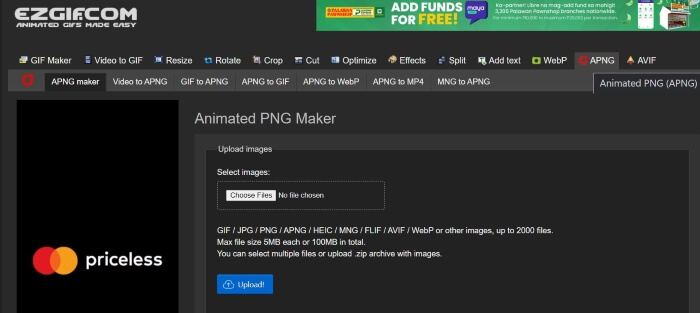
स्टेप 3. EZGIF के Animated PNG मेकर वेबपेज पर रीडायरेक्ट होने के बाद, Choose Files बटन पर क्लिक करें और वह फ़ाइल चुनें जिसे आप कन्वर्ट करना चाहते हैं। फ़ाइल लोड हो जाने के बाद, अपनी फ़ाइलें अपलोड करने के लिए Upload बटन पर क्लिक करें।.
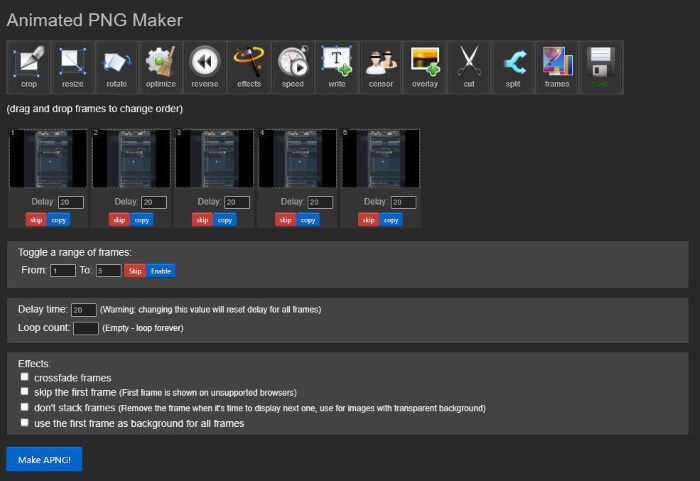
स्टेप 4. इसके बाद, एक नया वेबपेज खुलेगा जहाँ आप अपनी पसंद के अनुसार APNG फ़ाइल को संशोधित और एडिट कर सकते हैं। फिर, कन्वर्ज़न जारी रखने के लिए नीचे स्क्रॉल करें जब तक कि आपको Make APNG बटन न दिखे, और उस पर क्लिक करें; EZGIF आपको आपकी APNG फ़ाइल का प्रीव्यू दिखाएगा। अगर आप परिणाम से संतुष्ट हैं, तो नीचे स्क्रॉल करें और अपनी APNG फ़ाइल डाउनलोड करने के लिए Save बटन पर क्लिक करें, बस हो गया! आपने सफलतापूर्वक अपना GIF, APNG में कन्वर्ट कर लिया है!
2. वर्टोपल
स्टेप 1. अपना पसंदीदा ब्राउज़र खोलें और Vertopal सर्च करें। सर्च रिज़ल्ट्स में सबसे ऊपर आने वाले पहले लिंक को चुनें।.
स्टेप 2. Vertopal के होमपेज पर रीडायरेक्ट होने के बाद, Choose your File बटन दबाएँ या अपनी फ़ाइलें ड्रैग‑एंड‑ड्रॉप करके अपलोड करें।.
स्टेप 3. फ़ाइलें अपलोड हो जाने के बाद, वह फ़ाइल फॉर्मेट चुनें जिसमें आप उन्हें कन्वर्ट करना चाहते हैं। आप कई विकल्पों में से चुन सकते हैं या अपना मनचाहा फॉर्मेट सर्च करके उस पर क्लिक कर सकते हैं। जब आप फॉर्मेट चुन लेते हैं, तो एक कन्फर्मेशन मैसेज दिखाई देगा जो पूछेगा कि क्या आप और फ़ाइलें जोड़ना चाहते हैं, आउटपुट फॉर्मेट बदलना चाहते हैं, या कन्वर्ज़न जारी रखना है। कन्वर्ट करने के लिए आगे बढ़ने हेतु Continue बटन पर क्लिक करें।.
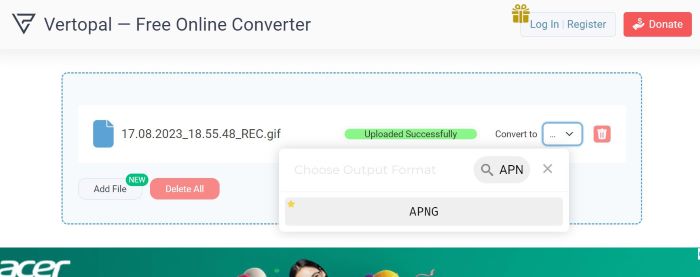
स्टेप 4. अपनी फ़ाइलें अपलोड करने के बाद, Vertopal कन्वर्ट की हुई फ़ाइल का प्रीव्यू दिखाएगा। ऊपर बाएँ कोने में Convert बटन को ढूँढकर उस पर क्लिक करें ताकि प्रक्रिया आगे बढ़े। पूरा होने पर, एक नया पेज खुलेगा; अपनी APNG फ़ाइल सेव करने के लिए Download बटन दबाएँ। बस इतना ही! अब आपके पास कन्वर्ट की हुई APNG फ़ाइल है!
3. रेडकेचप जीआईएफ कन्वर्टर
रेडकेचप वीडियो संपादकों, फोटो संपादकों और सामग्री निर्माताओं के लिए एक और व्यावहारिक ऑनलाइन टूलकिट है। यह उपयोगकर्ताओं को अपनी छवियां, एनिमेशन और वीडियो बनाने, संशोधित करने और चमकाने के लिए कई उपकरण प्रदान करता है। इसके अलावा, इसमें एक GIF कनवर्टर टूल भी है जिसका उपयोग आप GIF फ़ाइलों को APNG, WEBP और MP4 में बदलने के लिए कर सकते हैं। यहां बताया गया है कि आप GIF को APNG में बदलने के लिए RedKetchup के GIF कनवर्टर का उपयोग कैसे कर सकते हैं:
स्टेप 1. अपना पसंदीदा ब्राउज़र खोलें और अपने वेब ब्राउज़र में RedKetchup GIF Converter सर्च करें, फिर सर्च रिज़ल्ट्स के सबसे ऊपर दिखाई देने वाले लिंक पर क्लिक करें।.
स्टेप 2. जब आप वेबपेज पर रीडायरेक्ट हो जाएँ, तो Browse बटन दबाकर अपनी फ़ाइलें अपलोड करें और फिर वे फ़ाइलें चुनें जिन्हें आप अपलोड करना चाहते हैं।.
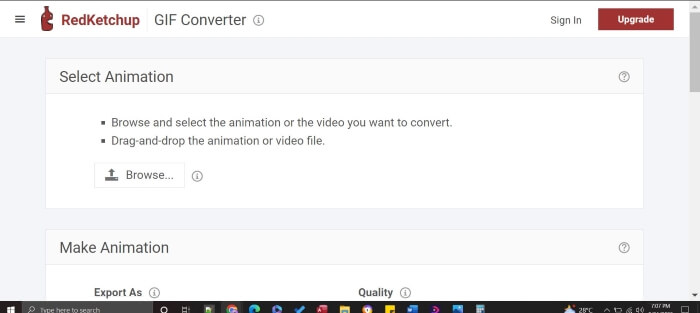
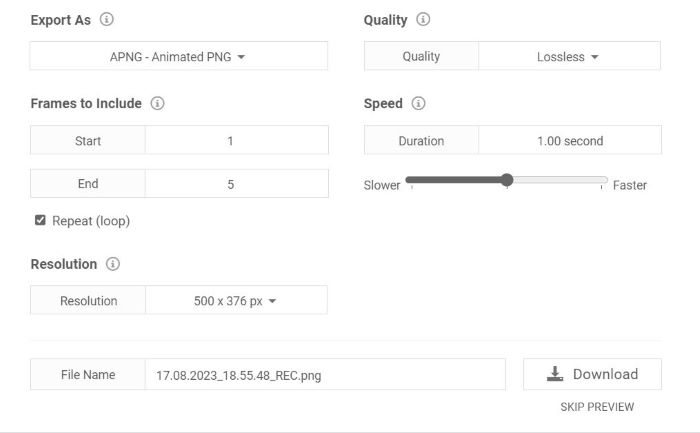
स्टेप 3. RedKetchup तुरंत आउटपुट का प्रीव्यू दिखाएगा। सेटिंग्स देखने के लिए नीचे स्क्रॉल करें; आप क्वॉलिटी, फ़्रेम, रेज़ोल्यूशन और स्पीड को एडिट और मॉडिफ़ाई कर सकते हैं। आगे बढ़ने के लिए, Export As खोजें और फॉर्मेट को APNG पर सेट करें। जब आप बदलाव कर लें और संतुष्ट हों, तो Download बटन दबाएँ। फिर आपको अपना तैयार प्रोडक्ट सेव करना होगा, और अब आपके पास सिर्फ कुछ क्लिक में तैयार की गई हाई‑क्वॉलिटी APNG फ़ाइल है!
अधिक पढ़ें:
क्वॉलिटी खोए बिना GIF को JPG में कैसे कन्वर्ट करें
अपने कंटेंट को और मज़ेदार बनाने के लिए GIFs को कट करने की सबसे बेहतरीन गाइड
भाग 3. GIF को APNG में परिवर्तित करने के बारे में अक्सर पूछे जाने वाले प्रश्न
क्या मैं APNG को वापस GIF में बदल सकता हूँ?
हाँ तुम कर सकते हो! ऊपर उल्लिखित अधिकांश कन्वर्टर्स के पास आपकी एपीएनजी फ़ाइलों को जीआईएफ में बदलने के लिए उपकरण हैं।
क्या सभी ब्राउज़र APNG का समर्थन कर सकते हैं?
अप-टू-डेट ब्राउज़र संस्करण एपीएनजी का समर्थन कर सकते हैं, विशेष रूप से क्रोम, एज, सफारी, फ़ायरफ़ॉक्स और ओपेरा जैसे ट्रेंडी ब्राउज़र। हालाँकि, अन्य ब्राउज़रों को ब्राउज़र के माध्यम से आपके कंप्यूटर से APNG खोलने के लिए एक्सटेंशन की आवश्यकता हो सकती है।
क्या GIF को APNG में बदलने से गुणवत्ता में सुधार होता है?
नहीं, जीआईएफ को एपीएनजी में परिवर्तित करने से गुणवत्ता में सुधार नहीं हो सकता है जब तक कि कनवर्टर आपको आउटपुट की गुणवत्ता को और बेहतर बनाने के लिए सेटिंग्स को बदलने की अनुमति नहीं देता है; हालाँकि, यह एक सहज एनीमेशन प्रदान कर सकता है क्योंकि यह GIF की तुलना में 24-बिट पारदर्शिता का उपयोग करता है, जिसमें केवल 8-बिट पारदर्शिता होती है।
क्या सभी उपकरण जीआईएफ को एपीएनजी में बैच-रूपांतरित करने का समर्थन करते हैं?
हाँ, उल्लेखित सभी उपकरण थोक रूपांतरण का समर्थन करते हैं।
क्या APNG GIF से बेहतर है?
हालाँकि GIF का उपयोग APNG की तुलना में अधिक व्यापक रूप से किया जाता है, वीडियो गुणवत्ता के मामले में, APNG GIF से बेहतर है क्योंकि यह अधिक रंगों का समर्थन कर सकता है। यह GIF की तुलना में अधिक जीवंत और सहज एनीमेशन प्रदान कर सकता है। अनुकूलता के संबंध में, अधिकांश आधुनिक ब्राउज़र अब APNG प्रारूप का समर्थन करते हैं, लेकिन कुछ ब्राउज़रों को APNG फ़ाइलें खोलने के लिए एक्सटेंशन की आवश्यकता हो सकती है।
निष्कर्ष
हालाँकि GIF ह्यूमर और जज़्बात व्यक्त करने के लिए लंबे समय से पसंदीदा माध्यम रहा है, लेकिन यह पिक्सेलेटेड और क्वॉलिटी में सीमित हो सकता है। इसलिए, APNG एक बेहतरीन विकल्प है, जिसमें और भी गहरे रंग, स्मूद ट्रांज़िशन और बेहतर क्वॉलिटी मिलती है। यह लेख खास तौर पर आप जैसे लोगों के लिए बनाया गया है, जो यह जानने के लिए आसान और असरदार तरीकों की तलाश में हैं कि GIF को APNG में कैसे कन्वर्ट करें, और हम यहाँ हैं ताकि आपका GIF से APNG कन्वर्ज़न आसान हो सके!
-
 पीसी और मैक के लिए जीआईएफ रिकॉर्डर के साथ जीआईएफ प्रारूप रिकॉर्ड करने के लिए 5 सर्वश्रेष्ठ विकल्प
 जीआईएफ रिकॉर्ड करने के लिए आपको सबसे अच्छा जीआईएफ रिकॉर्डर कौन सा उपयोग करना चाहिए? नीचे दी गई सूची इस बात का प्रमाण देती है कि कौन सा स्क्रीन रिकॉर्डर सबसे अच्छा है।
-
 [2023 अपडेटेड] पीसी, मैक, आईओएस और एंड्रॉइड के लिए 9 सर्वश्रेष्ठ जीआईएफ संपादक
 अपने जीआईएफ पर एक व्यक्तिगत स्पर्श जोड़ने की आवश्यकता है ताकि यह अधिक अभिव्यंजक बन सके? कैसे संपादित करें और नौकरी के लिए सबसे अच्छा टूल जानने के लिए इस लेख को पढ़ना जारी रखें।
-
 GIF को वीडियो फ़ॉर्मैट में बदलें: GIF मेम्स को वीडियो में बदलें [2023]
 नीचे सूचीबद्ध टूल के साथ जीआईएफ-टू-वीडियो रूपांतरण के बारे में सोच रहा हूं। किसी एक को चुनें और उन पर पर्याप्त साक्ष्य के लिए इसे करना सीखें।
