


 वीडियो कनवर्टर अंतिम
 स्क्रीन अभिलेखी
 वीडियो मरम्मत
 सुरक्षित डाउनलोड
जेपीजी ऑनलाइन से वॉटरमार्क हटाएं: 3 अंतिम तरीके
आजकल, अपनी खास लोगों की यादों को संभाल कर रखने का सबसे अच्छा तरीका फ़ोटो को सहेज कर रखना है। हालांकि, कई बार ऐसा होता है कि आपकी फ़ोटो पर वॉटरमार्क लगे होते हैं। सौभाग्य से, हम आपको यह बेहतरीन जानकारी देने जा रहे हैं कि ऑनलाइन कई अनुप्रयोगों की मदद से आप JPG से वॉटरमार्क कैसे हटाएँ। JPG फ़ाइल डिजिटल कैमरों में इस्तेमाल होने वाले सबसे लोकप्रिय इमेज फ़ॉर्मेट में से एक है, इसलिए हो सकता है आपकी कुछ फ़ोटो JPG फ़ॉर्मेट में सेव हों। अगर आप भी उन लोगों में से हैं जो अपनी तस्वीरों, खासकर JPG फ़ाइलों से, अनावश्यक तत्वों को हटाना चाहते हैं, तो आपको इस लेख के आगे के भाग ज़रूर पढ़ने चाहिए।.

भाग 1: क्या जेपीजी से वॉटरमार्क हटाया जा सकता है
इस आधुनिक युग में, जेपीजी फ़ाइल प्रारूप से परेशान करने वाली वस्तुओं, जैसे वॉटरमार्क, लोगो और पाठ को हटाना आसान है यदि आप जानते हैं कि क्या करना है और आप किन उपकरणों का उपयोग करेंगे। न केवल एक जेपीजी फ़ाइल पर बल्कि अन्य छवि फ़ाइल स्वरूपों में भी। आपको बस इतना करना है कि ऑनलाइन वैध वॉटरमार्क रिमूवर की तलाश करें।
भाग 2: जेपीजी ऑनलाइन से वॉटरमार्क कैसे निकालें
FVC फ्री वॉटरमार्क रिमूवर का उपयोग करके JPG से वॉटरमार्क निकालें
JPG फ़ाइल से वॉटरमार्क हटाने का तरीका जानना इसलिए अच्छा है क्योंकि ज़्यादातर लोग अपनी फ़ोटो में कोई भी ध्यान भटकाने वाली चीज़ नहीं देखना चाहते। यदि आप मुफ्त में JPG से वॉटरमार्क हटाने के सर्वश्रेष्ठ तरीकों की तलाश कर रहे हैं, तो आप FVC Free Watermark Remover का उपयोग कर सकते हैं। इस एप्लिकेशन में अपलोडिंग और रिमूवल की प्रक्रिया बहुत तेज़ है, इसलिए उपयोगकर्ताओं को फ़ोटो से वॉटरमार्क हटने के लिए ज़्यादा इंतज़ार नहीं करना पड़ता। यह JPG/JPEG, PNG, BMP आदि जैसे कई फ़ॉर्मैट को सपोर्ट करता है। इसके अलावा, JPG से वॉटरमार्क हटाने के दो तरीके हैं: क्रॉपिंग टूल और वॉटरमार्क रिमूविंग टूल। साथ ही, वॉटरमार्क सफलतापूर्वक हटाने के बाद आपकी इमेज मूल फ़ॉर्मैट में ही सेव हो सकती है। इसके अलावा, विस्तृत निर्देशों, सरल बटनों और सीधी-सादी इंटरफ़ेस के साथ यह ऑनलाइन टूल गैर-प्रोफ़ेशनल उपयोगकर्ताओं के लिए भी बिल्कुल उपयुक्त है। इस टूल का उपयोग करने के लिए किसी खाते की आवश्यकता नहीं है, जबकि अन्य सॉफ़्टवेयर में अकाउंट ज़रूरी हो सकता है। आपको इस एप्लिकेशन को इंस्टॉल भी नहीं करना पड़ता, क्योंकि आप इसे सीधे अपने ब्राउज़र पर उपयोग कर सकते हैं। अंत में, आपकी फ़ाइल केवल आप ही देख सकते हैं, इसलिए आप सुनिश्चित रह सकते हैं कि आपकी फ़ाइल सुरक्षित और संरक्षित है।.
विशेषताएँ
◆ यह वॉटरमार्क हटाने से पहले या बाद में छवि को क्रॉप कर सकता है।
◆ यह परेशान करने वाली वस्तुओं को हटाने के लिए तीन रिमूवर टूल, लैस्सो, ब्रश और पॉलीगोनल प्रदान करता है।
पेशेवरों
- इसमें विस्तृत मार्गदर्शिकाएँ और एक सरल इंटरफ़ेस है, जो शुरुआती लोगों के लिए अच्छा है।
- ऑनलाइन सॉफ्टवेयर मुफ्त है, इसलिए सब्सक्रिप्शन खरीदने की कोई जरूरत नहीं है।
- एक त्वरित हटाने की प्रक्रिया प्रदान करता है।
- छवि को समान गुणवत्ता के साथ सहेजें।
- फ़ाइल सुरक्षित और सुरक्षित है।
- एप्लिकेशन को डाउनलोड करने की आवश्यकता नहीं है क्योंकि इसका उपयोग सीधे ब्राउज़र में किया जा सकता है।
विपक्ष
- एप्लिकेशन को संचालित करने के लिए, आपको इंटरनेट कनेक्शन की आवश्यकता है।
आइए FVC फ्री वॉटरमार्क रिमूवर का उपयोग करके JPG से वॉटरमार्क हटा दें। नीचे दिए गए सरल चरणों का पालन करें। हम वॉटरमार्क रिमूवर टूल का उपयोग करेंगे। सुनिश्चित करें कि वॉटरमार्क का क्षेत्र फोटो के मध्य भाग पर रखा गया था।
पॉलीगॉनल टूल का उपयोग
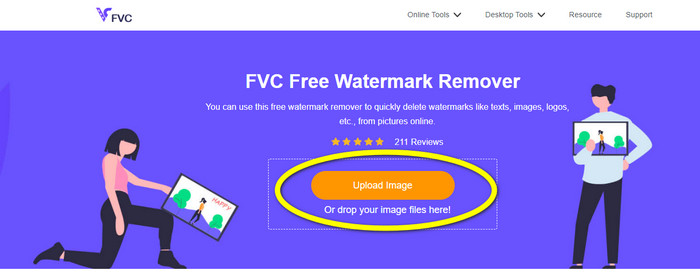
कदम 1: सबसे पहले FVC Free Watermark Remover वेबसाइट पर जाएँ। Upload Image बटन दबाएँ या अपनी JPG फ़ाइल को खींचकर छोड़ें और इस टूल में अपलोड करें।.
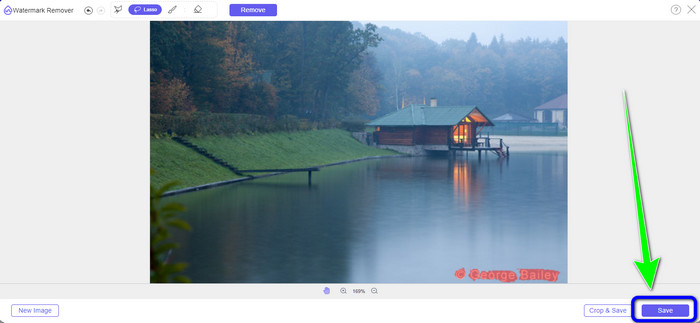
कदम 2: फ़ोटो अपलोड करने के बाद वॉटरमार्क को हाइलाइट करें। हाइलाइट करने के लिए आप Lasso, Polygonal और Brush जैसे टूल का उपयोग कर सकते हैं।.
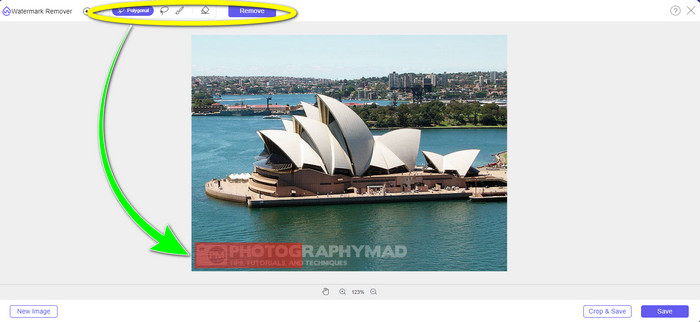
कदम 3: JPG फ़ाइल से सभी वॉटरमार्क को हाइलाइट करने के बाद, Remove बटन पर क्लिक करके उन्हें हटा सकते हैं। रिमूवल प्रक्रिया पूरी होने तक प्रतीक्षा करें, फिर अगले कदम पर जाएँ।.

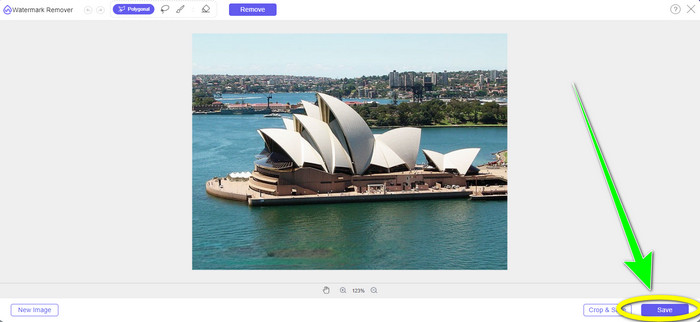
कदम 4: जब आप अंतिम परिणाम से संतुष्ट हों, तो Save बटन पर क्लिक करके अपनी JPG फ़ाइल बिना वॉटरमार्क के सेव करें।.
ब्रश टूल का उपयोग
कदम 1: वह JPG इमेज फ़ाइल अपलोड करें जिसमें का वॉटरमार्क आप हटाना चाहते हैं।.
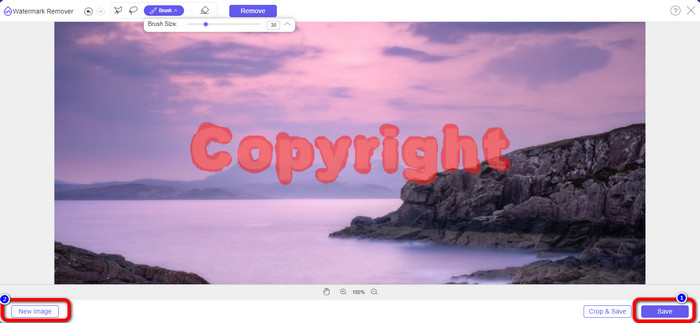
कदम 2: वॉटरमार्क रिमूवर टूल्स में से Brush टूल चुनें और अपनी फ़ोटो में वॉटरमार्क को हाइलाइट करें। आप इंटरफ़ेस के निचले हिस्से में मौजूद + और - आइकन पर क्लिक करके फ़ोटो को ज़ूम भी कर सकते हैं। Brush टूल के नीचे दिए गए स्लाइडिंग बार की मदद से ब्रश का आकार भी बदला जा सकता है।.
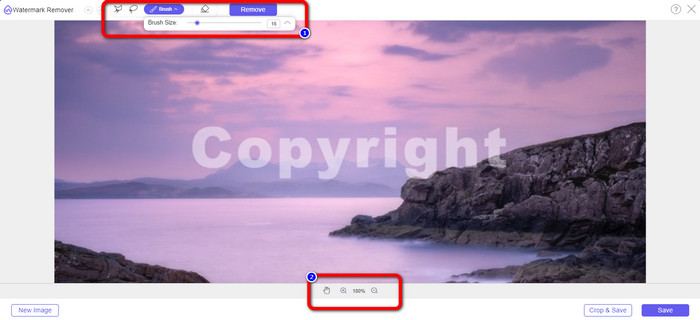
कदम 3: Brush टूल चुनने के बाद, अपनी फ़ोटो के सभी वॉटरमार्क को हाइलाइट करें।.
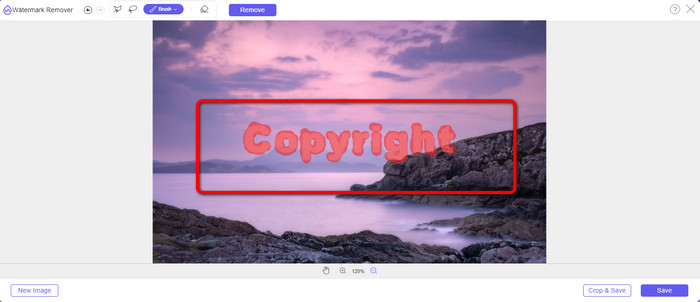
कदम 4: वॉटरमार्क को हाइलाइट करना पूरा होने पर, Save बटन पर क्लिक करके उन्हें हटा सकते हैं, और फ़ोटो अपने आप सेव हो जाएगी। फ़ाइल खोलें और अपनी फ़ोटो को बिना वॉटरमार्क के देखें। यदि आप किसी दूसरी फ़ोटो से वॉटरमार्क हटाना चाहते हैं, तो इंटरफ़ेस के निचले बाएँ हिस्से में स्थित New Image बटन पर क्लिक करें।.
लैसो टूल का उपयोग
कदम 1: वॉटरमार्क वाली JPG इमेज फ़ाइल अपलोड करें।.
कदम 2: वॉटरमार्क रिमूवर टूल के रूप में Lasso चुनें।.
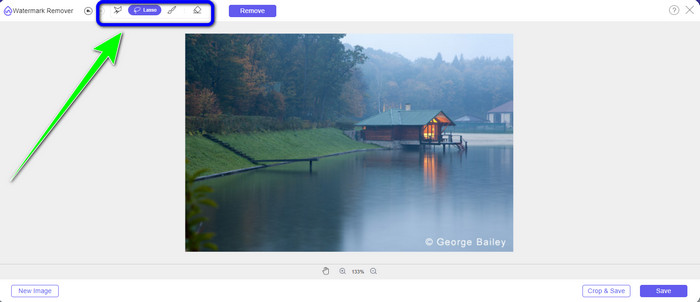
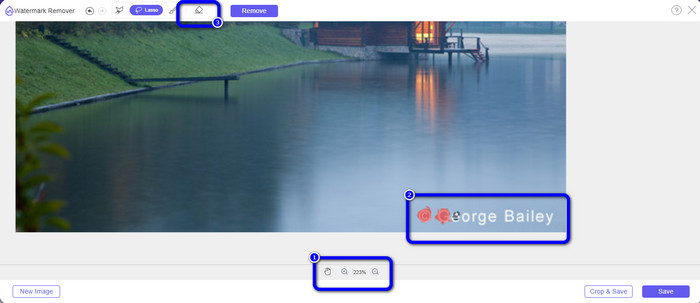
कदम 3: वॉटरमार्क को साफ़-साफ़ देखने के लिए फ़ोटो के नीचे दिए गए + आइकन पर क्लिक करें। फिर Lasso टूल का उपयोग करके वॉटरमार्क को हाइलाइट करें। यह प्रक्रिया ऐसे है जैसे आप पेंसिल से खींच रहे हों और साथ ही लेफ़्ट-क्लिक बटन दबाए रखें। आप इंटरफ़ेस के ऊपरी हिस्से में मौजूद Eraser बटन पर क्लिक करके हाइलाइट किए गए हिस्से को दोबारा चुन भी सकते हैं।.
कदम 4: यदि आप Lasso टूल से वॉटरमार्क को हाइलाइट करना पूरा कर चुके हैं, तो फ़ोटो को सेव करने के लिए Save बटन पर क्लिक करें। फिर JPG इमेज फ़ाइल को बिना वॉटरमार्क के देखें।.
Cropping टूल का उपयोग करते हुए
क्रॉपिंग टूल का उपयोग करते समय, सुनिश्चित करें कि आपके जेपीजी से वॉटरमार्क का क्षेत्र किनारे या कोने वाले हिस्से में है।
कदम 1: JPG इमेज फ़ाइल अपलोड करें।.
कदम 2: क्रॉपिंग प्रक्रिया शुरू करने के लिए Crop & Save बटन चुनें।.
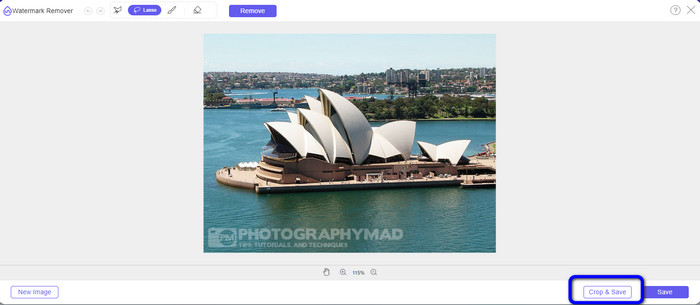
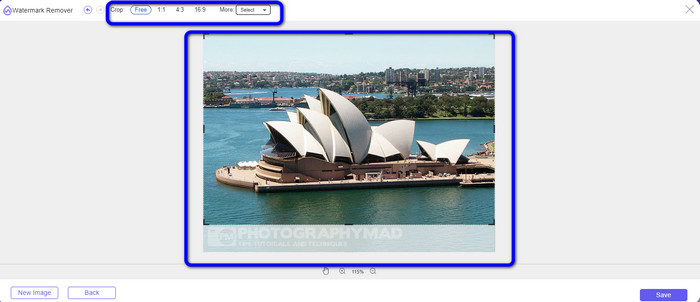
कदम 3: अब आप अपनी फ़ोटो को क्रॉप कर सकते हैं। आप इंटरफ़ेस के ऊपरी हिस्से से भी क्रॉपिंग विकल्प चुन सकते हैं।.
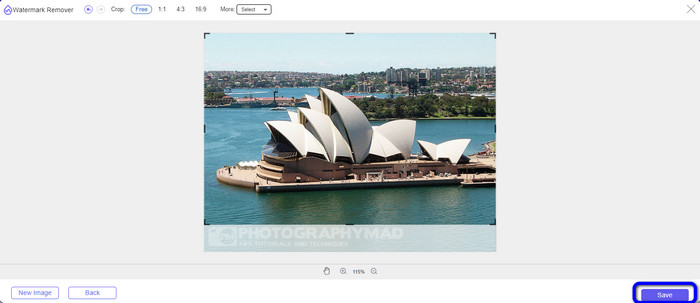
कदम 4: फ़ोटो को क्रॉप करने के बाद उसे सेव करने के लिए Save बटन पर क्लिक करें।.
संबंधित:
फ़ोटो से लोगों को कैसे हटाएँ: आसान और तेज़ प्रक्रिया
वीडियो से iSkysoft लोगो हटाने के आसान तरीके
भाग 3: जेपीजी से वॉटरमार्क हटाने के बारे में अक्सर पूछे जाने वाले प्रश्न
अगर आप फोटो से वॉटरमार्क हटाते हैं तो क्या होता है?
फोटो से वॉटरमार्क हटाने के बाद, संपादित छवि जल्द से जल्द हटा दी जाएगी। यह मूल फोटो के गहन संशोधन के कारण है।
क्या कोई वॉटरमार्क है जिसे हटाना मुश्किल है?
हाँ वहाँ है। एक पूर्ण-छवि वाला वॉटरमार्क, जैसे कि फ़ोटोग्राफ़ की सुरक्षा के लिए स्टॉक फ़ोटोग्राफ़ी व्यवसायों द्वारा उपयोग किया जाने वाला वॉटरमार्क, इस नियम का एकमात्र अपवाद है। इन्हें पूरी तरह खत्म करना नामुमकिन है। अगर आप ऐसा करते हैं, तो फुल-इमेज वॉटरमार्क हटाने के बाद आपको फोटो की खराब क्वालिटी दिखाई देगी।
क्या मैं गुणवत्ता खोए बिना JPG से वॉटरमार्क हटा सकता हूँ?
हाँ, बिल्कुल कर सकते हैं। FVC Free Watermark Remover का उपयोग करें। यह ऑनलाइन सॉफ़्टवेयर आपको JPG इमेज फ़ाइलों से किसी भी अनचाहे तत्व को गुणवत्ता खोए बिना हटाने की सुविधा देता है।.
निष्कर्ष
इस लेख में आपने सीखा कि ऑनलाइन JPG से वॉटरमार्क कैसे हटाएँ इसके लिए सबसे अच्छा तरीका क्या है। साथ ही, आपने Lasso, Polygonal, Brush और Cropping टूल जैसे बेहतरीन वॉटरमार्क रिमूवर टूल्स के बारे में भी जाना। ये सभी टूल आपको केवल एक विश्वसनीय ऑनलाइन एप्लिकेशन, यानी FVC Free Watermark Remover में ही मिलेंगे।.
-
 Adobe Premiere Pro में वीडियो से लोगो हटाने का सबसे तेज़ तरीका
 Adobe Premiere Pro में वीडियो से लोगो हटाने के लिए इन आसान और तेज़ तरीकों को आज़माएँ। यह आलेख आपको अपने डिवाइस का उपयोग करने के सर्वोत्तम तरीकों की पेशकश करेगा।
-
 विंडोज मूवी मेकर का उपयोग करके वीडियो से लोगो कैसे निकालें
 यदि आप विंडोज मूवी मेकर और अन्य वैकल्पिक तरीकों का उपयोग करके वीडियो से लोगो हटाने के बारे में जानना चाहते हैं, तो इस लेख को पढ़ें। हमारे पास आपके लिए आसान तरीके हैं।
-
 वीडियो से वीडियोस्क्राइब लोगो को आसानी से कैसे हटाएं
 अब आपको अपने वीडियो से VideoScribe लोगो को हटाने के बारे में चिंता करने की आवश्यकता नहीं है। यह लेख परेशानी मुक्त तरीके देगा। अधिक जानने के लिए इस पोस्ट को पढ़ें।
