


 वीडियो कनवर्टर अंतिम
 स्क्रीन अभिलेखी
 वीडियो मरम्मत
 सुरक्षित डाउनलोड
लाइटरूम मोबाइल में वॉटरमार्क हटाने के आसान तरीके
आपकी फोटो पर वॉटरमार्क लगाना अच्छा होता है, खासकर जब आप अपनी फोटो को सुरक्षित रखना चाहते हैं। लेकिन कई बार ऐसा भी होता है कि आप सिर्फ फोटो रखना चाहते हैं, पर वॉटरमार्क परेशान करने लगते हैं। इस पोस्ट में हम आपको कुछ ऐसे एप्लिकेशन दिखाएंगे, जिनकी मदद से आप बहुत आसान तरीकों से अपनी इमेज से वॉटरमार्क हटा सकते हैं। साथ ही, आप यह भी सीखेंगे कि मोबाइल पर Lightroom में वॉटरमार्क कैसे हटाएँ। अगर आप इस तरह की जानकारी सीखना चाहते हैं, तो इस गाइडपोस्ट को पढ़ें और और भी महत्वपूर्ण बातों के बारे में जानें।.

भाग 1: निर्यात करने से पहले लाइटरूम मोबाइल ऐप के वॉटरमार्क फ़ीचर को कैसे अक्षम करें
लाइटरूम मोबाइल आपकी छवियों से परेशान करने वाली वस्तुओं को हटाने के लिए विश्वसनीय है, जैसे वॉटरमार्क, लोगो, हस्ताक्षर, और बहुत कुछ। आप उन्हें कुछ ही टैप में हटा सकते हैं। यह उपयोगकर्ता के अनुकूल सॉफ़्टवेयर प्रत्येक उपयोगकर्ता, विशेष रूप से गैर-पेशेवर उपयोगकर्ताओं के लिए डिज़ाइन किया गया है। यदि आप लाइटरूम मोबाइल ऐप में वॉटरमार्क हटाने के सबसे आसान तरीकों की खोज करना चाहते हैं, तो इसे करने का तरीका यहां दिया गया है। नीचे दी गई सरल गाइड का पालन करें।
स्टेप 1: अपने मोबाइल फोन में Lightroom ऐप डाउनलोड और इंस्टॉल करें। ऐप खोलें और टाइमलाइन ओपन करें।.

स्टेप 2: स्क्रीन के ऊपरी-बाएँ कोने में मौजूद Lr आइकन पर टैप करें।.

स्टेप 3: अगला कदम, शेयरिंग ऑप्शंस (Sharing Options) पर जाएँ और उस पर क्लिक करें।.

स्टेप 4: शेयरिंग ऑप्शंस पर क्लिक करने के बाद, Dreamy Prest ऑप्शन को बंद कर दें, ताकि वॉटरमार्क ऑफ हो जाए। इस ऑप्शन पर क्लिक करें और इसे ऑफ कर दें।.

भाग 2: लाइटरूम के बिना फ़ोटो से वॉटरमार्क कैसे निकालें
Lightroom मोबाइल के अलावा, आप अपनी इमेज से वॉटरमार्क हटाने के लिए FVC Free Watermark Remover भी इस्तेमाल कर सकते हैं। यह इंटरनेट पर उपलब्ध बेहतरीन वॉटरमार्क रिमूवर टूल्स में से एक है। यह न सिर्फ वॉटरमार्क, बल्कि आपकी फोटो से लोगो, कैप्शन, स्टिकर, स्टैम्प, सिग्नेचर और अन्य परेशान करने वाले तत्व भी हटा सकता है। वॉटरमार्क हटाने के बाद आप अपनी फोटो को उसके मूल फॉर्मेट में ही सेव कर सकते हैं। इसमें Lasso, Brush और Polygonal जैसे कई रिमूवल टूल्स दिए गए हैं, जिनसे वॉटरमार्क हटाना आसान हो जाता है। इसके अलावा, इस वॉटरमार्क रिमूवर में क्रॉपिंग टूल भी दिया गया है, जिसे आप तब उपयोग कर सकते हैं जब वॉटरमार्क आपकी फोटो के किनारे या कोने पर हो। साथ ही, यह वॉटरमार्क रिमूवर पूरी तरह से मुफ्त है। आपको अन्य टूल्स की तरह किसी सब्सक्रिप्शन को खरीदने की ज़रूरत नहीं है।.
इसके अलावा, इसमें वॉटरमार्क हटाने के लिए एक सरल इंटरफ़ेस और प्रक्रियाएं हैं, जो नौसिखियों के लिए उपयुक्त है। अंत में, आपकी फाइलें गोपनीयता की गारंटी देती हैं, केवल आप ही हैं जो आपका काम देख सकते हैं। एफवीसी फ्री वॉटरमार्क रिमूवर का उपयोग करके अपनी छवियों से वॉटरमार्क हटाने के लिए नीचे दिए गए विस्तृत चरणों का पालन करें।
स्टेप 1: FVC Free Watermark Remover की वेबसाइट पर जाएँ। Upload Image बटन पर क्लिक करके अपनी फोटो अपलोड करें।.

स्टेप 2: फोटो अपलोड करने के बाद, वॉटरमार्क रिमूवर टूल्स का उपयोग करके वॉटरमार्क वाले हिस्सों को हाईलाइट करें। जैसा कि आप देख सकते हैं, वॉटरमार्क फोटो के बीच में है, जिसका मतलब है कि आप क्रॉपिंग टूल का उपयोग नहीं कर सकते। ऐसे में हम Polygonal टूल का इस्तेमाल करेंगे, जो वॉटरमार्क हटाने वाले टूल्स में से एक है।.

स्टेप 3: अगर आप हाईलाइट किए गए एरिया को दोबारा चुनना चाहते हैं, तो Erase बटन का उपयोग करें। जब आप अपनी फोटो से वॉटरमार्क वाले हिस्सों को हाईलाइट करना पूरा कर लें, तो Remove बटन पर क्लिक करें और रिमूवल प्रक्रिया पूरी होने तक इंतजार करें।.

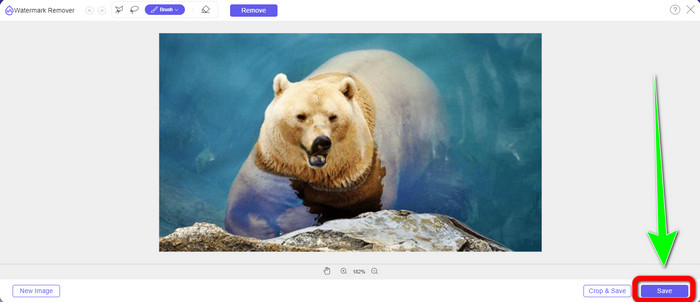
स्टेप 4: जब वॉटरमार्क हट जाएँ, तो Save बटन पर क्लिक करें और अपनी फोटो को डेस्कटॉप पर डाउनलोड कर लें।.
WatermarkRemover.io का उपयोग करना
अगर आप अपनी इमेज से वॉटरमार्क हटाने के लिए कोई दूसरा ऑनलाइन टूल इस्तेमाल करना चाहते हैं, तो आप WatermarkRemover.io का उपयोग कर सकते हैं। यह ऑनलाइन सॉफ्टवेयर आपकी फोटो से लोगो, टेक्स्ट, स्टैम्प आदि जैसे किसी भी अनचाहे ऑब्जेक्ट्स को हटाने में सक्षम है। इसके अलावा, आप एक से अधिक वॉटरमार्क भी हटा सकते हैं। इसका इंटरफेस काफी सीधा और आसान है, जो नए यूज़र्स के लिए उपयुक्त है। यह ऑनलाइन टूल PNG, JPG, WEBP और JPEG जैसे कई इमेज फॉर्मेट को सपोर्ट करता है। हालांकि, इसके फ्री वर्ज़न में कुछ सीमाएँ हैं। आप अधिकतम 50 इमेज ही अपलोड कर सकते हैं और सिर्फ 25GB स्टोरेज मिलता है। अगर आप और ज्यादा इमेज अपलोड करना चाहते हैं और ज़्यादा स्टोरेज चाहते हैं, तो आपको सब्सक्रिप्शन खरीदना होगा, जो थोड़ा महँगा है। अगर आप WatermarkRemover.io का उपयोग करके अपनी इमेज से परेशान करने वाले एलिमेंट्स हटाना चाहते हैं, तो नीचे दिए गए आसान स्टेप्स का पालन करें।.
स्टेप 1: WatermarRemover.io की वेबसाइट पर जाएँ। Upload Image बटन पर क्लिक करके वह फोटो जोड़ें, जिससे आप वॉटरमार्क हटाना चाहते हैं।.

स्टेप 2: फोटो जोड़ने के बाद, वॉटरमार्क अपने आप हटा दिए जाएँगे। फोटो को अपने डेस्कटॉप पर सेव करने के लिए Download Image बटन पर क्लिक करें।.

Apowersoft वॉटरमार्क रिमूवर ऑनलाइन का उपयोग करना
Apowersoft Video Watermark Remover Online भी उन उपयोगी टूल्स में से एक है, अगर आप अपनी तस्वीरों से वॉटरमार्क हटाने के लिए कोई और ऑनलाइन समाधान ढूँढ रहे हैं। इस ऑनलाइन टूल की मदद से आप अपनी फोटो से बहुत आसानी से वॉटरमार्क मिटा सकते हैं। इसके अलावा, यह एक सीधा-सादा और यूज़र-फ्रेंडली एप्लिकेशन है, जो शुरुआती यूज़र्स के लिए उपयुक्त है, जो वॉटरमार्क से छुटकारा पाना चाहते हैं। साथ ही, Apowersoft सिर्फ फोटो से वॉटरमार्क हटाने तक ही सीमित नहीं है। आप अपने वीडियो से भी वॉटरमार्क हटा सकते हैं, जो यूज़र्स के लिए काफी सुविधाजनक है। चूँकि यह एक ऑनलाइन प्रोग्राम है, इसलिए आपको इसे अपने कंप्यूटर पर इंस्टॉल करने की ज़रूरत नहीं है। जब आप वॉटरमार्क हटाकर अपना आउटपुट सेव कर लेते हैं, तो आपकी फाइल अपने आप डिलीट हो जाती है, इसलिए आपको अपनी फाइल की सुरक्षा की चिंता करने की ज़रूरत नहीं है। हालाँकि, अगर आप चाहते हैं कि यह टूल अच्छी तरह काम करे, तो आपके पास तेज़ इंटरनेट कनेक्शन होना चाहिए। साथ ही, रिमूवल प्रक्रिया में काफी समय लग सकता है, जो यूज़र्स के लिए समय लेने वाला हो सकता है। Apowersoft Online Watermark Remover का उपयोग करके वॉटरमार्क हटाने के लिए नीचे दिए गए स्टेप्स का पालन करें।.
स्टेप 1: Apowersoft Online Video Watermark Remover की वेबसाइट पर जाएँ। Remove Watermark from Image बटन पर क्लिक करके वॉटरमार्क वाली फोटो अपलोड करें।.

स्टेप 2: फोटो अपलोड करने के बाद आपको एक चौकोर आकार वाला बॉक्स दिखाई देगा। उसे ड्रैग करके अपनी इमेज के वॉटरमार्क वाले हिस्से पर ले जाएँ।.

स्टेप 3: जब आप वॉटरमार्क वाले हिस्से को पूरी तरह कवर कर लें, तो Erase बटन पर क्लिक करके उसे हटा दें। रिमूवल प्रक्रिया पूरी होने तक इंतजार करें और फिर बिना वॉटरमार्क वाली अपनी अंतिम फोटो डाउनलोड कर लें।.

भाग 3: लाइटरूम में तस्वीरों से वॉटरमार्क हटाने के बारे में अक्सर पूछे जाने वाले प्रश्न
चित्र के किनारे से वॉटरमार्क कैसे निकालें?
अगर वॉटरमार्क आपकी तस्वीर के किनारे या कोने पर है, तो आप उसे आसानी से क्रॉपिंग टूल का उपयोग करके हटा सकते हैं। आप अपनी फोटो के ऊपर वाले टूलबार में क्रॉपिंग टूल देख सकते हैं। लेकिन अगर आप अपनी फोटो का कोई भी हिस्सा काटना नहीं चाहते, तो आप FVC Free Watermark Remover जैसे वॉटरमार्क रिमूवर एप्लिकेशन का उपयोग कर सकते हैं। यह टूल आपकी फोटो से वॉटरमार्क, लोगो, सिग्नेचर और अन्य परेशान करने वाले एलिमेंट्स हटाने में मदद कर सकता है।.
वॉटरमार्क कॉपीराइट हैं?
अतिरिक्त जानकारी के लिए, वॉटरमार्क अपने आप में कॉपीराइट नहीं है। वॉटरमार्क लोगों को याद दिला सकता है कि वे आपकी तस्वीरों को चोरी न करें क्योंकि आपका काम पहले से ही कॉपीराइट से सुरक्षित है जब इसे बनाया गया है।
क्या मैं स्क्रीनशॉट से वॉटरमार्क हटा सकता हूँ?
हाँ तुम कर सकते हो। वॉटरमार्क रिमूवर टूल्स, जैसे FVC फ्री वॉटरमार्क रिमूवर, वॉटरमार्करेमोवर.आईओ, एपॉवरसॉफ्ट ऑनलाइन वॉटरमार्क रिमूवर, इनपेंट, और बहुत कुछ का उपयोग करके स्क्रीनशॉट से वॉटरमार्क को आसानी से हटाया जा सकता है।
लोगो और वॉटरमार्क में क्या अंतर है?
वॉटरमार्क लोगो का अधिक सुव्यवस्थित, पारभासी संस्करण है, जो उनका प्राथमिक अंतर है। यह आम तौर पर आपकी छवि पर रखा जाता है ताकि दूसरों को इसे अपने रूप में शोषण करने से रोका जा सके और आमतौर पर केवल एक रंग, सफेद या काला होता है।
क्या लाइटरूम में इरेज़र है?
हाँ वहाँ है। यह विकल्प हमें उन ब्रशस्ट्रोक को ठीक करने और निकालने में सक्षम बनाता है जिन्हें हमने अनजाने में पेंट किया था। इसका उपयोग करने के लिए आपको केवल 'इरेज़र' पर क्लिक करना होगा। जैसे आप ब्रश टूल का उपयोग करते हैं, आमतौर पर उन क्षेत्रों पर जाएं जिन्हें आप हटाना चाहते हैं।
निष्कर्ष
इस आर्टिकल में आपने सीखा कि मोबाइल पर Lightroom में वॉटरमार्क कैसे हटाएँ। इसके अलावा, हमने कई अन्य तरीके भी बताए, जिनकी मदद से आप Lightroom ऐप के अलावा भी वॉटरमार्क हटा सकते हैं। अगर आप अपनी फोटो से वॉटरमार्क और अन्य अनचाहे एलिमेंट्स तुरंत और आसान तरीकों से हटाना चाहते हैं, तो FVC Free Watermark Remover का उपयोग करें।.
-
 वीडियो से इमोजी कैसे निकालें, इस पर चरण-दर-चरण मार्गदर्शिका
 अपने वीडियो पर इमोजी से नाराज़ महसूस कर रहे हैं? यह पोस्ट आपको बेहतरीन टूल का उपयोग करके अपने वीडियो से तुरंत इमोजी हटाने की सर्वोत्तम प्रक्रिया बताएगी।
-
 आफ्टर इफेक्ट्स में आसानी से वीडियो से वॉटरमार्क कैसे निकालें
 यह लेख आफ्टर इफेक्ट्स का उपयोग करके वीडियो से वॉटरमार्क हटाने में मदद करेगा। साथ ही, यह परेशान करने वाली वस्तुओं को दूर करने के लिए सर्वोत्तम विकल्प प्रदान करेगा।
-
 छवियों से Reddit वॉटरमार्क को आसानी से हटाने के तरीके
 यदि आप यहां हैं, तो आप एक उत्कृष्ट Reddit वॉटरमार्क रिमूवर की तलाश कर रहे होंगे। उस स्थिति में, हम आपको Reddit वॉटरमार्क हटाने का सबसे आसान तरीका दिखाएंगे।
