


 वीडियो कनवर्टर अंतिम
 स्क्रीन अभिलेखी
 वीडियो मरम्मत
 सुरक्षित डाउनलोड
छवि के साथ MP3 को MP4 में बदलें [ऑनलाइन और डेस्कटॉप तरीके]
क्या आप YouTube, Facebook और अन्य सोशल मीडिया प्लेटफ़ॉर्म पर MP3 फ़ाइलें अपलोड करने की कोशिश कर रहे हैं, लेकिन उन्हें आगे बढ़ाने का मौका नहीं मिला क्योंकि वे इस तरह के फ़ाइल फ़ॉर्मेट का समर्थन नहीं करते हैं? इसके साथ उपयोगकर्ताओं को इस फ़ाइल को ऐसे फ़ॉर्मेट में बदलने की ज़रूरत है जो इन प्लेटफ़ॉर्म द्वारा समर्थित हो। इसलिए, अगर आप इस समस्या से जूझ रहे हैं, तो हम आपके लिए हैं!
इस लेख में, जानें कि विभिन्न प्लेटफ़ॉर्म पर अपने ऑडियो कॉन्टेंट को दृश्यों के साथ बिना किसी रुकावट के साझा करने के लिए छवियों के साथ MP3 को MP4 में बदलने का सबसे बढ़िया तरीका क्या है, और कौन से बेहतरीन कनवर्टर टूल आपकी मदद कर सकते हैं। तो इसे और लंबा मत खींचिए। अभी यह लेख पढ़िए!

भाग 1: छवि के साथ MP3 को MP4 में बदलने का तेज़ तरीका [उच्चतम गुणवत्ता]
FVC Video Converter Ultimate एक ऑल‑इन‑वन वीडियो टूलबॉक्स है, जो आपको वीडियो और ऑडियो को तेज़ी से कनवर्ट, एन्हांस, कम्प्रेस और एडिट करने देता है। इसमें एक शक्तिशाली और उपयोग में आसान MV फीचर है, जो छवियों के साथ MP3 को MP4 में बदलने के लिए बिल्कुल उपयुक्त है। इसके ज़रिए उपयोगकर्ताओं को बस अपने MP3 ऑडियो फ़ाइलों को इम्पोर्ट करना होता है, कुछ छोटे‑मोटे सेटिंग्स बदलनी होती हैं, और फिर कमाल हो जाता है।.
इसके अलावा, इस कनवर्टर टूल में संपादन सुविधाओं का एक अच्छा सेट है जहाँ उपयोगकर्ता वीडियो आउटपुट की दृश्य अपील और गुणवत्ता को बढ़ा सकते हैं। इसके अलावा, यह टूल दोषरहित आउटपुट गुणवत्ता सुनिश्चित करता है और 4K तक के उच्च-रिज़ॉल्यूशन वीडियो का समर्थन करता है, जो उत्कृष्ट दृश्य स्पष्टता प्रदान करता है। अंत में, उपयोगकर्ता रूपांतरण प्रक्रिया के लिए इतने लंबे समय तक इंतजार नहीं करेंगे क्योंकि यह 30× रूपांतरण गति की सुविधा देता है, जो इस टूल को वास्तव में इन फ़ाइलों को उच्च गुणवत्ता में परिवर्तित करने का सबसे तेज़ तरीका बनाता है।
स्टेप 1. सबसे पहले, सॉफ़्टवेयर टूल को डाउनलोड करें और अपने कंप्यूटर पर इंस्टॉल करें।.
फ्री डाउनलोडWindows 7 या बाद के संस्करण के लिएसुरक्षित डाउनलोड
फ्री डाउनलोडMacOS 10.7 या बाद के संस्करण के लिएसुरक्षित डाउनलोड
चरण 2. उसके बाद, टूल खोलें और MV टैब पर क्लिक करें।.
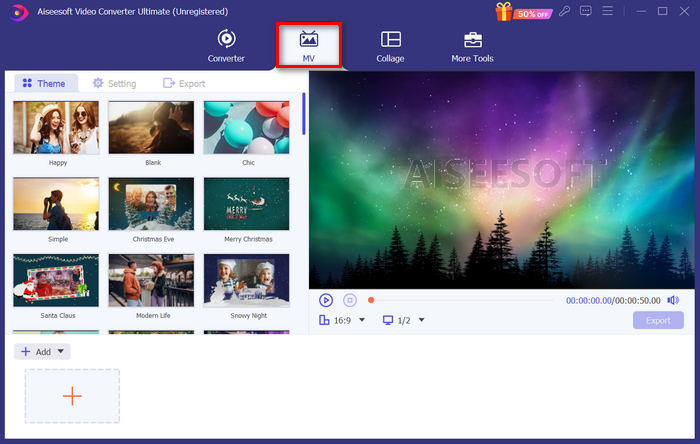
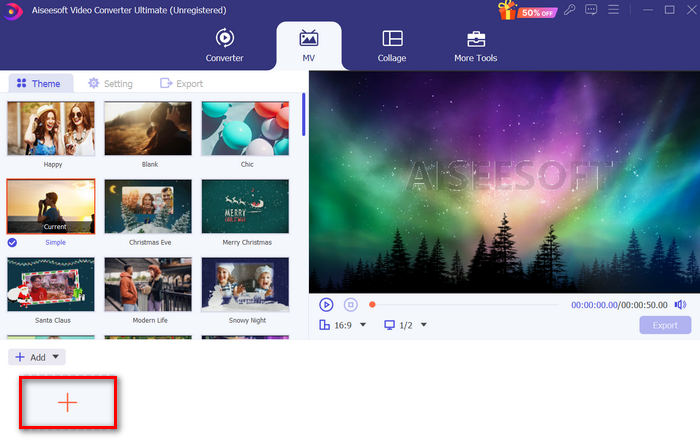
चरण 3. अब, आपको सबसे पहले Add File बटन पर क्लिक करके एक इमेज जोड़नी होगी।.
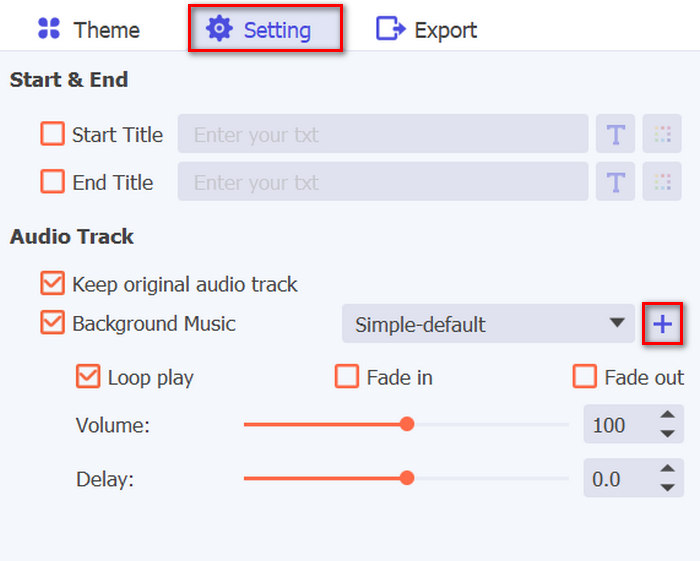
चरण 4. उसके बाद, Settings में जाकर MP3 फ़ाइल जोड़ें। आपको Background Music टेक्स्ट के दाईं ओर Plus बटन दिखाई देगा। बस उस पर क्लिक करें।.
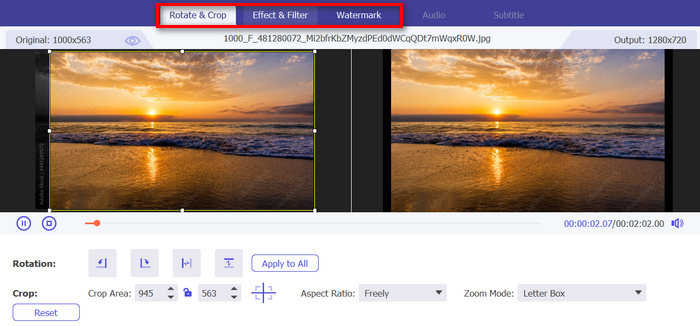
चरण 5. MP3 फ़ाइल को आसानी से इम्पोर्ट करने के बाद, अब आपके पास इस्तेमाल की गई इमेज पर फ़िल्टर और इफेक्ट जोड़ने का विकल्प होगा। इसके लिए नीचे दिए गए Edit आइकन पर क्लिक करें। साथ ही, आप अपनी MP4 वीडियो को वॉटरमार्क जोड़कर व्यक्तिगत बना सकते हैं।.
चरण 6. जब सब हो जाए, तो फ़ाइल को सेव करने के लिए Export बटन पर क्लिक करें, और वहां आपसे फ्रेम रेट, वीडियो रेज़ोल्यूशन, आउटपुट फ़ॉर्मेट, और जिस फ़ोल्डर में आउटपुट फ़ाइल सेव करनी है, उसे निर्दिष्ट करने को कहा जाएगा।.
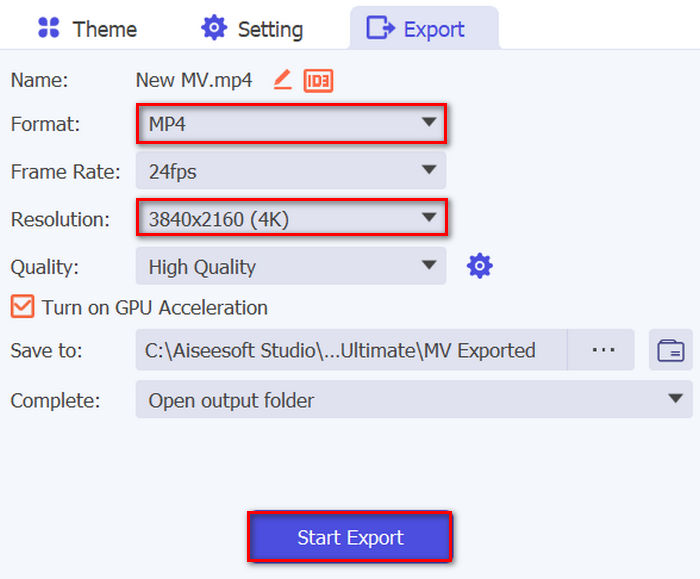
अपने इच्छित आउटपुट प्रारूप में MP4 को इंगित करना न भूलें।
चरण 7. अगर सब सेट है, तो बस Start Export बटन पर क्लिक करें। आप एक्सपोर्ट की गई वीडियो को अपने चुने हुए फ़ोल्डर में देख सकते हैं।.
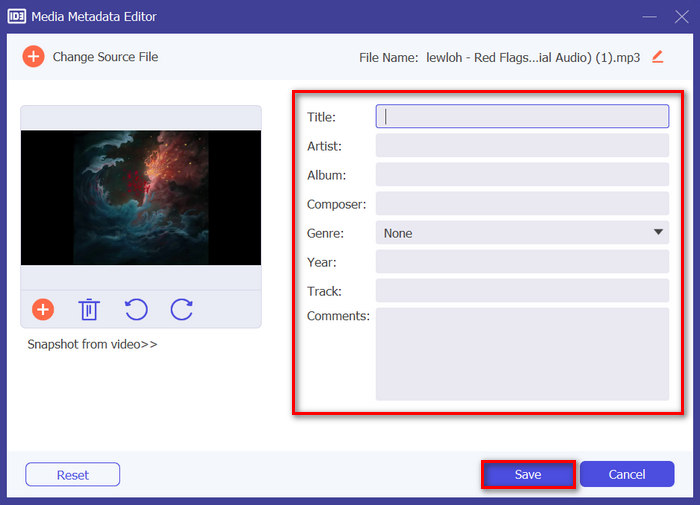
टिप: अपने MP3 फ़ाइलों के कलाकार का नाम, एल्बम का शीर्षक और शैली (genre) जैसी जानकारियों को कस्टमाइज़ करने के लिए मेटाडेटा एडिटर का प्रयोग करें। इससे आप अपनी म्यूज़िक लाइब्रेरी को व्यवस्थित रख पाएंगे और जब भी आप उन्हें MP4 में कनवर्ट करें, किसी भी विशेष गीत को जल्दी खोज सकेंगे।.
ऐसा करने के लिए, उसी सॉफ़्टवेयर टूल का इस्तेमाल करते हुए More Tools टैब पर जाएँ और Media Metadata Editor फीचर ढूँढें, फिर MP3 फ़ाइल जोड़ें। वहाँ से आप टेक्स्ट बॉक्स में दी गई जानकारी को बदल, जोड़, हटा और एडिट कर सकते हैं। काम पूरा होने पर बस Save बटन पर क्लिक करें।.
भाग 2: ऑनलाइन इमेज के साथ MP3 को MP4 में बदलने के 3 तरीके
ऑनलाइन कन्वर्टर टूल का उपयोग करके छवियों के साथ MP3 को MP4 में परिवर्तित किया जा सकता है। डेस्कटॉप सॉफ़्टवेयर ऐप के विपरीत, ये उपकरण उपयोग करने के लिए सुविधाजनक और सुलभ हैं। हालाँकि, उनके पास अनुकूलन विकल्पों के संदर्भ में सीमाएँ हो सकती हैं और डेस्कटॉप सॉफ़्टवेयर ऑफ़र के समान आउटपुट गुणवत्ता की गारंटी नहीं दे सकते हैं। फिर भी, वे बुनियादी रूपांतरणों के लिए एक त्वरित और आसान समाधान प्रदान करते हैं।
FileConverto
इस ऑनलाइन कन्वर्टर टूल का उपयोग MP4 वीडियो बनाने और उसे बेहतर बनाने के लिए किया जाता है, जिसमें बैकग्राउंड के रूप में एक इमेज और ऑडियो ट्रैक के रूप में MP3 गाना होता है। इसका मतलब है कि यह टूल इमेज के साथ MP3 को MP4 में बदलने में सक्षम है।
चरण 1. सबसे पहले, Browse बटन पर क्लिक करके JPG या PNG इमेज अपलोड करें।.
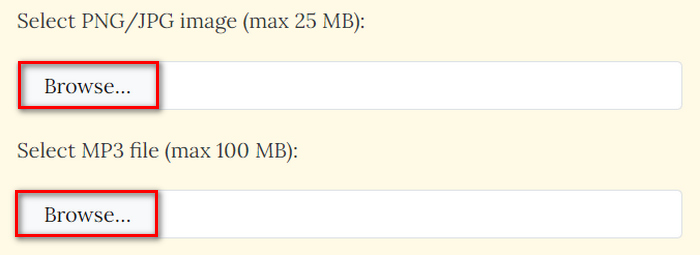
चरण 2. अगला, MP3 फ़ाइल के साथ भी यही करें। उसे इम्पोर्ट करने के लिए बस Browse बटन पर क्लिक करें।.
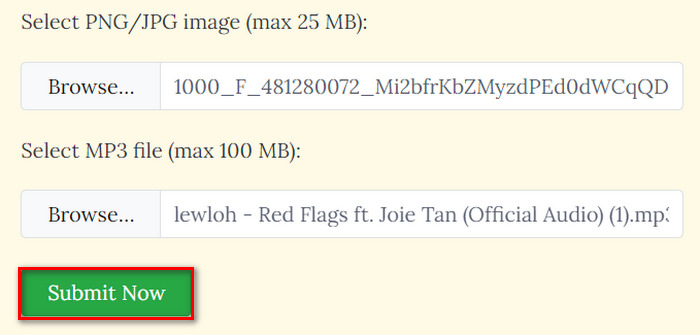
चरण 3. उसके बाद, Submit Now बटन पर क्लिक करें।.
चरण 4. अंत में, Download बटन पर क्लिक करके कनवर्ट की गई MP4 फ़ाइल डाउनलोड करें।.

चूंकि उपयोगकर्ताओं को रूपांतरण की प्रक्रिया के लिए केवल दोनों फ़ाइलों को आयात करने की आवश्यकता होती है, इसलिए इस उपकरण के साथ छवियों के साथ MP3 को MP4 में परिवर्तित करना त्वरित और आसान है। दुर्भाग्य से, इस तरह की प्रक्रिया का मतलब है परिवर्तित MP4 फ़ाइल की आउटपुट गुणवत्ता को बढ़ाने के लिए अनुकूलन सुविधाओं की कमी। इसलिए, यदि आपको यह एक आवश्यकता लगती है, तो यह आपके लिए उपकरण नहीं है।
पेशेवरों
- छवि पृष्ठभूमि के साथ MP3 फ़ाइलों को MP4 में आसानी से परिवर्तित करना।
- गुणवत्ता से समझौता किए बिना वीडियो फ़ाइल का आकार 90% से अधिक कम करें।
विपक्ष
- यह केवल 100 एमबी फ़ाइल आकार तक का समर्थन करता है।
- कोई अनुकूलन विकल्प नहीं.
कपविंग
Kapwing एक आधुनिक वीडियो निर्माण प्लेटफ़ॉर्म है जो AI टूल, टेम्प्लेट और सहयोगी संपादन सुविधाएँ प्रदान करने के लिए जाना जाता है। लेकिन दूसरी ओर, यह टूल MP3 को MP4 में इमेज के साथ बदलने का एक बेहतरीन तरीका हो सकता है। यहाँ बताया गया है कि कैसे:
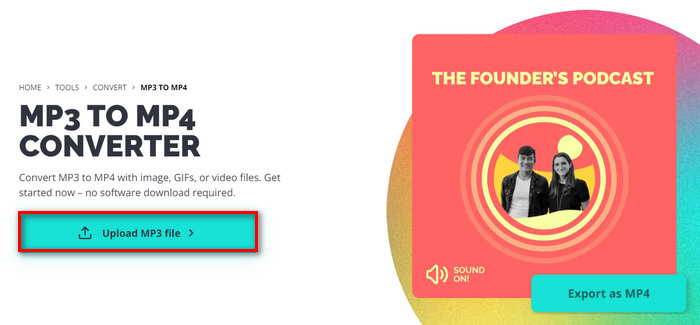
चरण 1. सबसे पहले, उनकी आधिकारिक वेबसाइट पर Upload MP3 File बटन पर क्लिक करें। इससे आप टूल के इंटरफ़ेस पर पहुँच जाएँगे।.
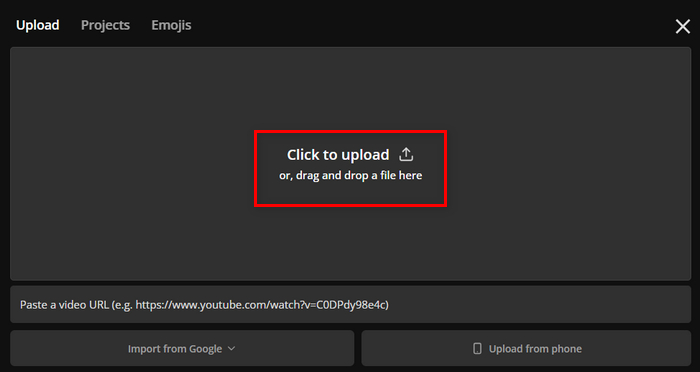
चरण 2. अब, MP3 फ़ाइल इम्पोर्ट करने के लिए Click to Upload बटन पर क्लिक करें। आप फ़ाइल को ड्रैग‑एंड‑ड्रॉप भी कर सकते हैं या फिर उसका लिंक पेस्ट कर सकते हैं।.
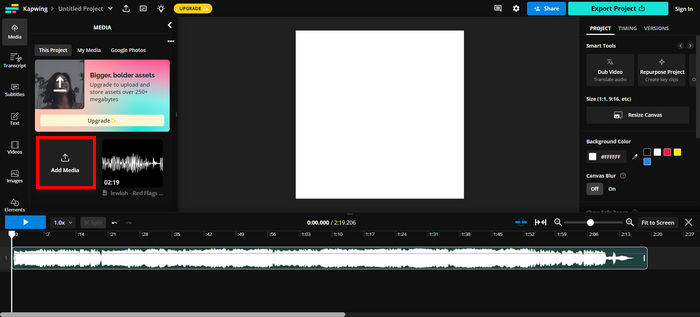
चरण 3. जिस इमेज को आप अपनी MP4 फ़ाइल में शामिल करना चाहते हैं, उसे इम्पोर्ट करने के लिए Add File बटन पर क्लिक करें।.
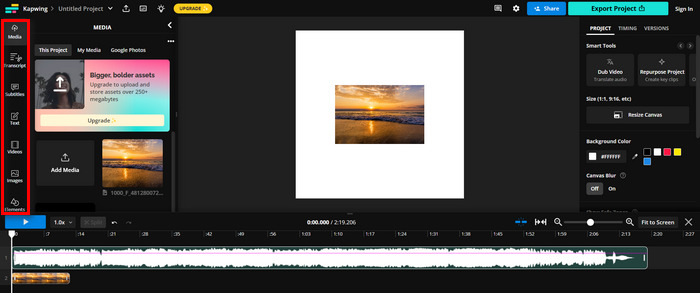
चरण 4. यह केवल वैकल्पिक है, लेकिन स्क्रीन के बाएँ टैब पर मौजूद विभिन्न फीचर्स का उपयोग करके आप टेक्स्ट, सबटाइटल, वीडियो आदि जोड़ सकते हैं।.
चरण 5. अंत में, फ़ाइल को सेव करने के लिए Export बटन पर क्लिक करें, लेकिन उससे पहले आपको MP4 को आउटपुट फ़ॉर्मेट के रूप में चुनना होगा, और जहाँ तक रेज़ोल्यूशन का सवाल है, वह आपकी पसंद पर निर्भर करेगा।.
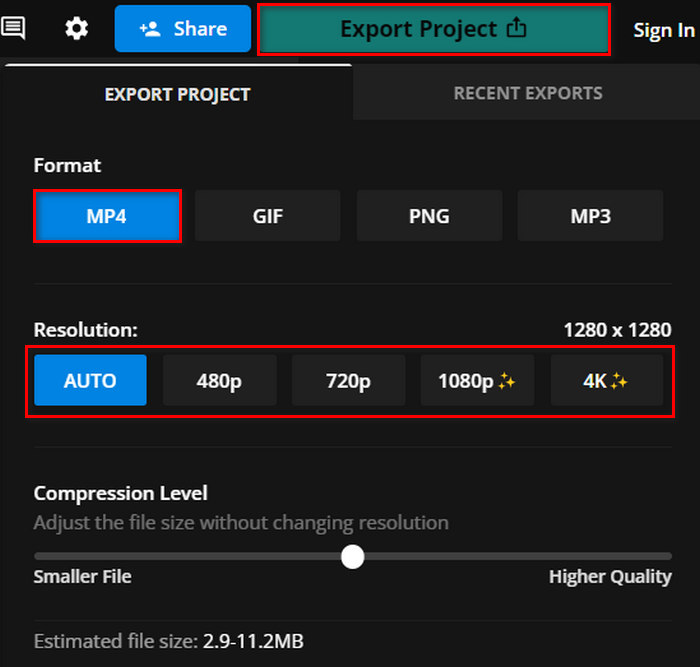
ऐसा लगता है कि कपविंग में MP3 से MP4 में इमेज के साथ रूपांतरण की एक आशाजनक प्रक्रिया है। इस टूल का एकमात्र नुकसान यह है कि जब आप इसका मुफ़्त संस्करण इस्तेमाल कर रहे हैं तो आप इसकी सभी सुविधाओं का आनंद नहीं ले सकते।
पेशेवरों
- सहयोगात्मक संपादन.
- विभिन्न लोकप्रिय प्रारूपों का समर्थन करता है, जैसे MP4 को GIF, पीएनजी से पीएन4, और अधिक।
- संपादन सुविधाओं का अच्छा सेट.
विपक्ष
- निःशुल्क संस्करण केवल 720 वीडियो रिज़ॉल्यूशन तक का समर्थन कर सकता है।
Clideo
क्लिडियो एक ऑनलाइन टूल है जो उपयोगकर्ताओं को वीडियो, ऑडियो और छवियों को संपादित करने की अनुमति देता है। लेकिन इसके अलावा, उपयोगकर्ता MP3 फ़ाइलों को छवियों के साथ MP4 में बदलने के लिए इस टूल का लाभ उठा सकते हैं। इसलिए, यदि आपके पास MP3 फ़ाइलें हैं जिन्हें आप YouTube, Instagram और अन्य सोशल मीडिया प्लेटफ़ॉर्म के साथ संगत बनाने के लिए MP4 में बदलना चाहते हैं, तो इस टूल को आज़माएँ।
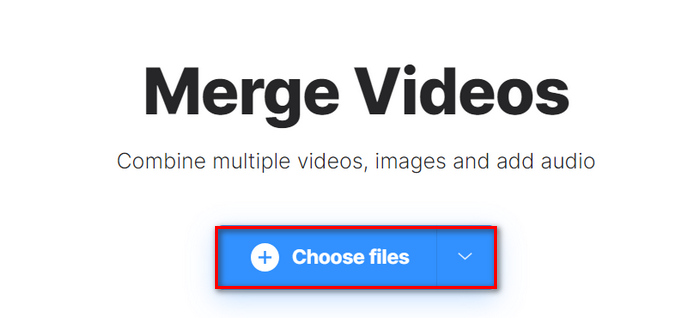
चरण 1. इमेज इम्पोर्ट करने के लिए Choose Files बटन पर क्लिक करें।.
.
चरण 2. अब, MP3 फ़ाइल इम्पोर्ट करने के लिए बस Add Audio पर क्लिक करें।.
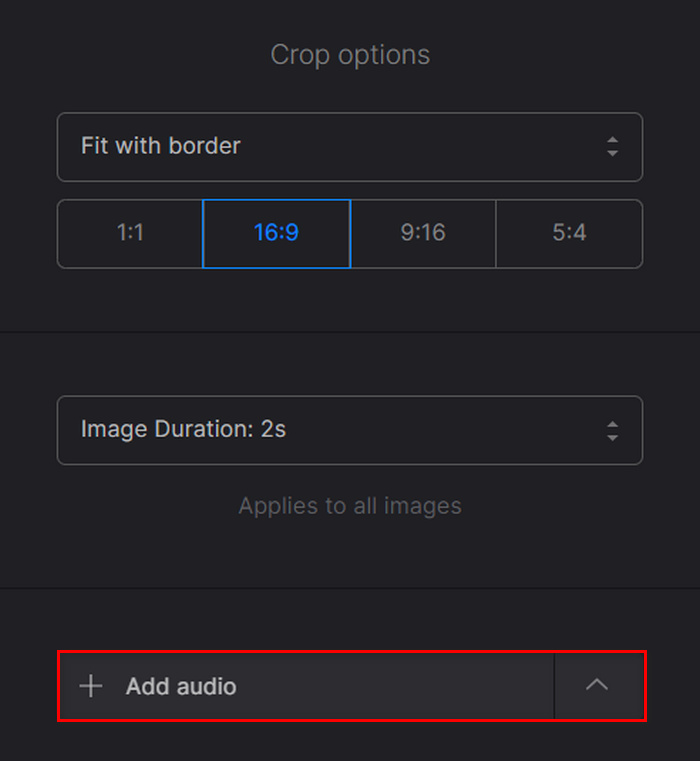
चरण 3. उसके बाद, Export बटन पर क्लिक करें।.
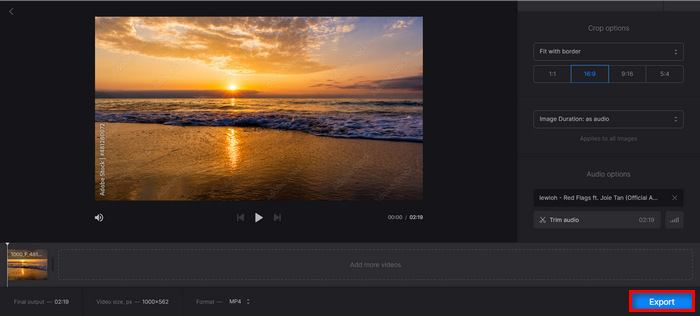
चरण 4. अंत में, MP4 फ़ाइल को अपने डिवाइस में सेव करने के लिए Download पर क्लिक करें।.
कुछ कनवर्टर टूल की तुलना में क्लाइडियो का यूजर इंटरफेस सरल और बढ़िया है, जो आसान नेविगेशन के लिए बढ़िया है, खासकर उन लोगों के लिए जो इस टूल के लिए नए हैं। हालाँकि, रूपांतरण और प्रक्रिया में कुछ समय लगता है, खासकर जब आप अंततः अपनी फ़ाइल निर्यात कर रहे हों।
साथ ही, कुछ उपयोगकर्ता रिपोर्ट करते हैं कि Clideo से एक्सपोर्ट करते समय MP4 में कोई आवाज़ नहीं आती, और आपको इस समस्या से बचने के लिए चरणों का सावधानी से पालन करना चाहिए।.
पेशेवरों
- सरल एवं सहज उपयोगकर्ता इंटरफ़ेस.
- त्वरित रूपांतरण.
विपक्ष
- निःशुल्क संस्करण से निर्यातित वीडियो वॉटरमार्क के साथ आता है।
भाग 3: छवि के साथ MP3 को MP4 में परिवर्तित करने के बारे में अक्सर पूछे जाने वाले प्रश्न
क्या मेरी MP3 फ़ाइल को MP4 वीडियो में परिवर्तित करते समय एकाधिक छवियाँ जोड़ना संभव है?
हां, उपयोगकर्ता कनवर्टर टूल का उपयोग करके MP3 फ़ाइलों से अपने MP4 वीडियो में कई छवियां जोड़ सकते हैं। आम तौर पर, उपयोगकर्ता कई छवियों को आयात कर सकते हैं और उन्हें MP3 फ़ाइल के साथ MP4 वीडियो फ़ाइल प्रारूप में परिवर्तित करने से पहले उन्हें तदनुसार व्यवस्थित कर सकते हैं।
क्या मैं ऑनलाइन कनवर्टर टूल के साथ MP4 वीडियो में प्रत्येक छवि समय की अवधि को संशोधित कर सकता हूं?
हाँ। कुछ ऑनलाइन कनवर्टर टूल उपयोगकर्ताओं को MP4 वीडियो में प्रदर्शित प्रत्येक छवि की अवधि को अनुकूलित करने की शक्ति देते हैं। इसके साथ, उपयोगकर्ताओं के पास स्क्रीन पर दिखाई देने वाली छवि की अवधि निर्दिष्ट करने की शक्ति होती है, जिससे वीडियो की गति और समय पर अधिक नियंत्रण मिलता है। लेकिन ध्यान दें कि यह कुछ ऑनलाइन कनवर्टर टूल के लिए काम नहीं करता है। इसलिए, यह जानना महत्वपूर्ण है कि आप किस कनवर्टर का उपयोग करने जा रहे हैं।
क्या MP3 फ़ाइल से बनाए गए MP4 वीडियो में छवियों में पाठ जोड़ना संभव है?
हां। ऐसे कनवर्टर टूल हैं जो उपयोगकर्ताओं को MP4 वीडियो में शामिल छवियों में टेक्स्ट या कैप्शन जोड़ने की अनुमति देते हैं। यह सुविधा उपयोगकर्ताओं को वीडियो की दृश्य अपील को बढ़ाने के लिए अतिरिक्त जानकारी देने और संदर्भ प्रदान करने में अधिक रचनात्मक होने की अनुमति देती है।
निष्कर्ष
बस इतना ही! विभिन्न प्लेटफ़ॉर्म पर अपना ऑडियो कंटेंट साझा करने में कम्पैटिबिलिटी की समस्याओं को बाधा न बनने दें। अब आप इस लेख में बताए गए तरीकों का उपयोग करके आसानी से छवियों के साथ MP3 को MP4 में बदल सकते हैं। तो फिर किस बात का इंतज़ार है? अभी से अपने MP3 फ़ाइलों को कनवर्ट करना शुरू करें!
-
 शीर्ष WAV से MP3 कन्वर्टर्स जो 2025 में आजमाने लायक हैं
 क्या आप एक विश्वसनीय WAV से MP3 कनवर्टर खोज रहे हैं? हमारी गहन समीक्षा पढ़ें और अपनी ऑडियो फ़ाइलों को आसानी से परिवर्तित करने के लिए सर्वोत्तम टूल खोजें।
-
 शीर्ष 7 अपराजेय MP4 कन्वर्टर से MOV (पीसी/ऑनलाइन/मोबाइल)
 इस गाइडपोस्ट में, हमने आपकी वीडियो रूपांतरण आवश्यकताओं को पूरा करने में सहायता के लिए भुगतान कार्यक्रमों के साथ-साथ सर्वोत्तम मुफ्त MP4 से MOV कनवर्टर की समीक्षा की है।
-
 शीर्ष M4A से MP3 कन्वर्टर्स की समीक्षा की गई [आजमाया और परखा गया]
 रासायनिक परिवर्तन का प्रत्यक्ष अनुभव करें क्योंकि M4A से MP3 कन्वर्टर्स आपके संगीत को आसानी से ऐसे प्रारूप में रूपांतरित कर देते हैं जो परंपराओं के विपरीत है।
