


 वीडियो कनवर्टर अंतिम
 स्क्रीन अभिलेखी
 वीडियो मरम्मत
 सुरक्षित डाउनलोड
3 प्रभावी तरीकों से अपने PPT को MP4 में बदलें
जब बात स्कूल, कार्यस्थल आदि में प्रस्तुतीकरण देने की आती है तो पीपीटी एक बेहतरीन उपकरण है। कभी-कभी, प्रस्तुति के बाद, कुछ लोग अपने संदर्भ के लिए पीपीटी सामग्री की एक प्रति मांग सकते हैं।
हालांकि, यह स्वीकार करना महत्वपूर्ण है कि कुछ लोग फ़ाइल तक नहीं पहुंच पाते हैं क्योंकि उनके डिवाइस पर एप्लिकेशन या सॉफ़्टवेयर टूल इंस्टॉल नहीं है। इसके साथ, अधिकांश प्रस्तुतकर्ताओं के पास प्रस्तुति का एक परिवर्तित MP4 संस्करण होता है ताकि सामग्री को सभी के साथ आसानी से साझा किया जा सके।
तो, यदि आप अपनी फ़ाइल के सामग्री को जल्दी साझा करने और आसानी से एक्सेस करने के लिए अपना PPT को MP4 में बदलने का तरीका ढूँढ रहे हैं, तो आप सही पेज पर हैं। इसलिए, इस लेख को पढ़ते रहें और जानें कि आप अपने PPT फ़ाइल को वीडियो में बदलने के 3 अलग‑अलग तरीकों को कैसे इस्तेमाल कर सकते हैं।.

भाग 1: PPT के भीतर PowerPoint को MP4 में कैसे बदलें
पावरपॉइंट प्रेजेंटेशन का उपयोग करके, उपयोगकर्ता आसानी से अपने पीपीटी को MP4 में बदल सकते हैं। यह सुविधा और लचीलेपन के लिए एक बेहतरीन अंतर्निहित सुविधा है।
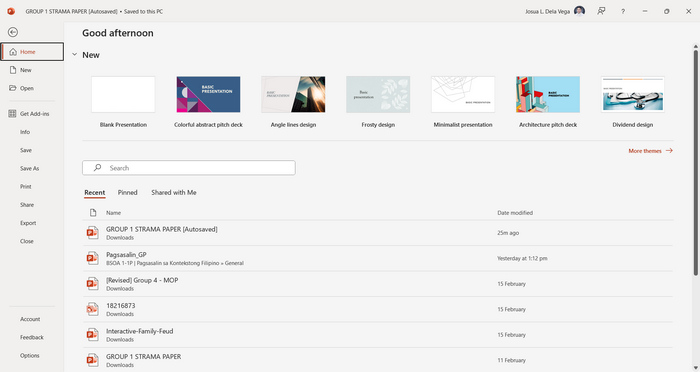
स्टेप 1. अपने डिवाइस पर PowerPoint प्रेज़ेंटेशन सॉफ़्टवेयर टूल का उपयोग करके अपनी प्रेज़ेंटेशन खोलें।.
स्टेप 2. File टैब पर जाएँ, Export बटन खोजें और उस पर क्लिक करें।.
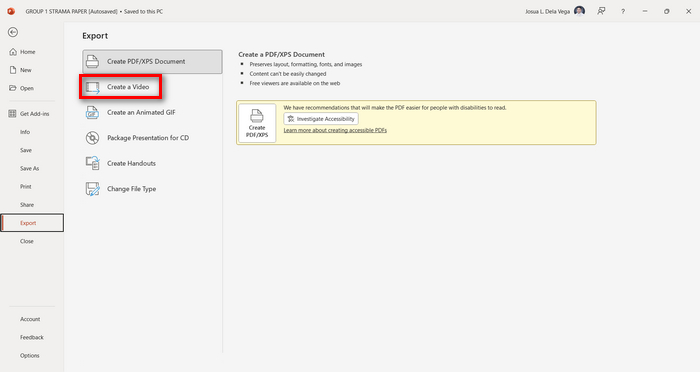
स्टेप 3. जब आप Export टैब पर हों, तो Create a Video विकल्प पर क्लिक करें।.
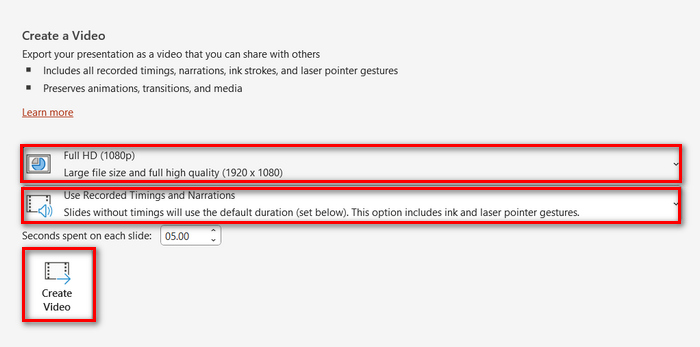
स्टेप 4. अब अपनी पसंद का वीडियो रेज़ोल्यूशन सेट करें। आप 480p से 4K के बीच चुन सकते हैं। साथ ही, Use Recorded Timings and Narrations विकल्प में आप स्लाइड्स का समय मैन्युअली सेट कर सकते हैं। उसके बाद Create Video बटन पर क्लिक करें।.
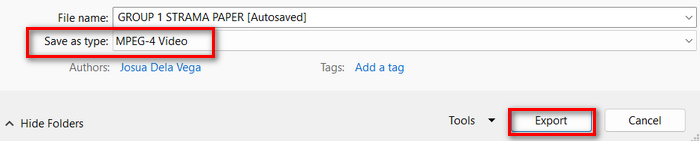
स्टेप 5. Create a Video बटन पर क्लिक करने के बाद एक नई विंडो खुलेगी, जहाँ आप अपने आउटपुट फ़ाइल का फ़ॉर्मेट और उसे कहाँ सेव करना है, यह जाँच सकते हैं। सब सेट हो जाने पर केवल Export बटन पर क्लिक करें और प्रोसेस के पूरा होने का इंतज़ार करें।.
PowerPoint को उसके बिल्ट‑इन फीचर की मदद से MP4 में बदलना वाकई सुविधाजनक है। हालाँकि, यदि आप कुछ बैकग्राउंड म्यूज़िक जोड़ना चाहते हैं, तो इसमें कस्टमाइज़ेशन की कमी है। फिर भी, यदि आपका उद्देश्य केवल शेयरिंग है, तो यह आपके लिए कोई समस्या नहीं होगी।.
भाग 2: PPT को ऑडियो के साथ MP4 में ऑनलाइन निःशुल्क रूपांतरित करें
यदि आपके पास PPT फ़ाइल है और यदि आप इसे ऑनलाइन कनवर्ट करना चाहते हैं क्योंकि आपके पास अपने डिवाइस पर पावरपॉइंट प्रेजेंटेशन सॉफ़्टवेयर ऐप या टूल नहीं है, तो आप मैजिकस्लाइड्स का उपयोग कर सकते हैं। यह ऑनलाइन कन्वर्टर टूल आपको फ़ाइल को उनके सिस्टम में आयात करके आसानी से पावरपॉइंट को MP4 में बदलने की अनुमति देता है।
स्टेप 1. Upload your source file बटन पर क्लिक करके वह PPT फ़ाइल अपलोड करें जिसे आप MP4 में बदलना चाहते हैं।.
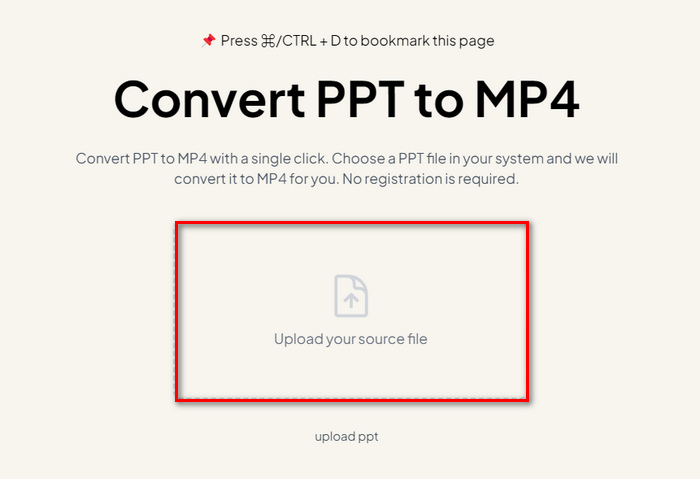
स्टेप 2. फ़ाइल इम्पोर्ट हो जाने के बाद, कन्वर्ज़न प्रक्रिया शुरू करने के लिए Create MP4 बटन पर क्लिक करें।.
स्टेप 3. जब प्रक्रिया पूरी हो जाए, तो आप पहले कन्वर्ट की गई PPT फ़ाइल का प्रीव्यू देख सकते हैं, और जब परिणाम से संतुष्ट हों, तो Download बटन पर क्लिक करके इसे सीधे अपने डिवाइस पर सेव कर लें।.
हालाँकि यह टूल PPT को MP4 में बदलने के लिए बहुत ही सरल चरण प्रदान करता है, लेकिन PPT फ़ाइलों को आयात करने में बहुत समय लगता है, जो परेशान करने वाला हो सकता है, खासकर जब आप जल्दी में हों। साथ ही, इसमें कोई कस्टमाइज़ेशन विकल्प नहीं है। यह बस PPT फ़ाइलों को वीडियो में बदल देता है।
भाग 3: प्रभाव और ऑडियो के साथ PPT को MP4 में कैसे बदलें
अगर आप अपना PPT MP4 में कन्वर्ट करना चाहते हैं, लेकिन इस बार इफेक्ट्स और ऑडियो के साथ, तो यह तरीका निश्चित ही आपके लिए है। FVC Screen Recorder के साथ, आप अपनी PowerPoint प्रेज़ेंटेशन को इसके एडिटिंग फीचर्स का उपयोग करके एक क्रिएटिव और इंटरएक्टिव MP4 फ़ाइल में बदल सकते हैं। इसके अलावा, आपको आउटपुट क्वालिटी की चिंता करने की ज़रूरत नहीं है, क्योंकि यह 4K तक के वीडियो रेज़ोल्यूशन को सपोर्ट करता है। तो, इसे इस्तेमाल करने के लिए नीचे दिए गए गाइड का पालन करें:
स्टेप 1. सबसे पहले, सॉफ़्टवेयर टूल को डाउनलोड करें और अपने कंप्यूटर पर इंस्टॉल करें।.
मुफ़्त डाउनलोडWindows 7 या उससे बाद के लिएसुरक्षित डाउनलोड
मुफ़्त डाउनलोडMacOS 10.7 या उससे बाद के लिएसुरक्षित डाउनलोड
स्टेप 2. अपनी PowerPoint प्रेज़ेंटेशन खोलें और सुनिश्चित करें कि वह फुल स्क्रीन मोड में खुली हो।.
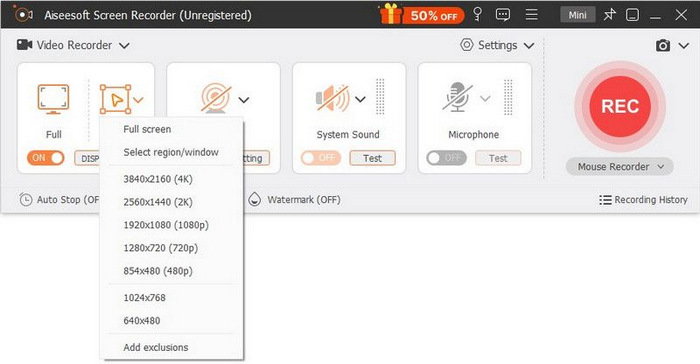
स्टेप 3. अब स्क्रीन रिकॉर्डर टूल पर, Video Recorder फीचर चुनें और रिकॉर्डिंग एरिया के रूप में Full सेलेक्ट करें।.
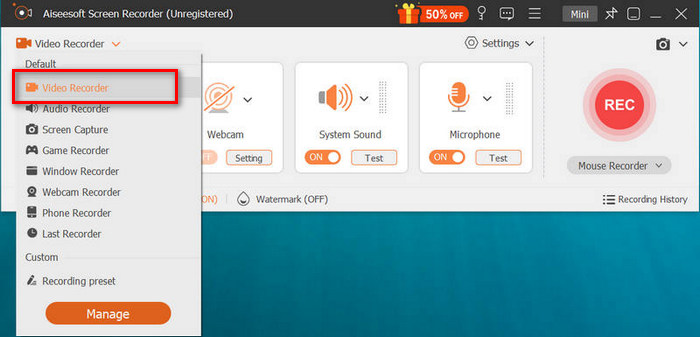
स्टेप 4. इसके बाद PowerPoint स्लाइडशो चलाना शुरू करें। साथ ही, PowerPoint रिकॉर्डिंग शुरू करने के लिए REC बटन पर क्लिक करें।.
स्टेप 5. काम पूरा होने पर Stop बटन पर क्लिक करें, और यह आपको प्रीव्यू इंटरफ़ेस पर ले जाएगा। वहाँ, निचले कोने में आपको एडिटिंग फीचर्स मिलेंगे, जिनका उपयोग करके आप अपना PPT MP4 में कन्वर्ट करते समय ऑडियो और इफेक्ट्स एडिट कर सकते हैं।.

स्टेप 6. अंत में, आप Open Folder बटन पर क्लिक करके अपनी फ़ाइल तक पहुँच सकते हैं।.
पावरपॉइंट को MP4 में बदलने के लिए FVC स्क्रीन रिकॉर्डर का उपयोग करने के बारे में अच्छी बात यह है कि आप स्लाइड्स की टाइमिंग और पेसिंग को नियंत्रित कर सकते हैं। इसके अलावा, अन्य उपकरणों के विपरीत जो केवल एक बुनियादी रूपांतरण प्रदान करते हैं, इस उपकरण में संपादन सुविधाएँ हैं जिनका उपयोग परिवर्तित MP4 फ़ाइल को और अधिक बढ़ाने के लिए किया जा सकता है।
भाग 4: PPT को MP4 में बदलने के बारे में अक्सर पूछे जाने वाले प्रश्न
PPT को MP4 में बदलने में कितना समय लगता है?
रूपांतरण प्रक्रिया का समय परिवर्तित की जा रही फ़ाइल के आकार पर निर्भर करता है। लेकिन आमतौर पर, सरल प्रस्तुतियों को रूपांतरण के दौरान ज़्यादा समय नहीं लगता है।
क्या मैं PPT को MP4 में परिवर्तित करते समय एनिमेशन और ट्रांजिशन को बरकरार रख सकता हूँ?
हाँ। अंतर्निहित सुविधा उपयोगकर्ताओं को रूपांतरण प्रक्रिया के दौरान एनिमेशन और संक्रमण को बनाए रखने की अनुमति देती है। यह सुनिश्चित करने के लिए है कि प्रस्तुति में दृश्य तत्व, जैसे संक्रमण और एनिमेशन, MP4 प्रारूप में परिवर्तित होने के दौरान बनाए रखे जाते हैं। हालाँकि, यह ध्यान रखना महत्वपूर्ण है कि एनिमेशन और संक्रमण की संगतता उपयोग किए गए PowerPoint के संस्करण और लागू किए गए प्रभावों की जटिलता के आधार पर भिन्न हो सकती है।
क्या MP4 में कनवर्ट करते समय मेरी पावरपॉइंट प्रस्तुति की गुणवत्ता बरकरार रहेगी?
हाँ। पावरपॉइंट प्रेजेंटेशन 4K वीडियो रिज़ॉल्यूशन तक का समर्थन करता है। इसलिए, उच्च रिज़ॉल्यूशन चुनने से प्रेजेंटेशन की गुणवत्ता बनाए रखने में मदद मिलेगी। इसके अतिरिक्त, जब आप किसी उन्नत कनवर्टर टूल का उपयोग करके अपने PPT को MP4 में बदलना चुनते हैं जो वीडियो की गुणवत्ता को और अधिक अनुकूलित करने के लिए बिटरेट और संपीड़न सेटिंग्स को समायोजित करने के विकल्प प्रदान करता है, तो आप एक गुणवत्तापूर्ण आउटपुट की गारंटी दे सकते हैं।
निष्कर्ष
PPT को MP4 फ़ॉर्मेट में कन्वर्ट करना वाकई में विभिन्न प्लेटफ़ॉर्म और डिवाइसेज़ पर फ़ाइल को शेयर करने के लिए सुविधा और एक्सेसिबिलिटी प्रदान करता है। अब जबकि आपको इन्हें कन्वर्ट करने का तरीका पता चल गया है, तो इस जानकारी को अमल में लाने का समय है। आज ही कन्वर्ट करना शुरू करें और अपनी प्रेज़ेंटेशन की पहुँच और प्रभाव दोनों को बढ़ाएँ!
-
 PowerPoint में चित्र का आकार कैसे बदलें [आकार बदलने का सबसे तेज़ तरीका]
 PowerPoint में चित्रों का आकार बदलना सीखना आवश्यक है, खासकर यदि आप इसे अपनी प्रस्तुति में उपयोग करना चाहते हैं। यह कैसे करना है जानने के लिए इस लेख को पढ़ें।
-
 Apowersoft वॉटरमार्क रिमूवर रिव्यू - फ़ीचर, पेशेवरों और विपक्ष, और कीमत
 Apowersoft वॉटरमार्क रिमूवर सबसे अच्छे वॉटरमार्क हटाने में से एक है जो ऑनलाइन और ऑफलाइन का समर्थन करता है, अधिक जानने के लिए इसे क्लिक करें!
-
 PowerPoint में नहीं चलने वाले वीडियो को कैसे ठीक करें | त्वरित मार्गदर्शिका
 क्या आपका PowerPoint वीडियो नहीं चल रहा है? एम्बेडेड वीडियो के अब न चलने की निराशा को हमारे सर्वोत्तम पांच समाधानों से दूर करें ताकि उन्हें आसानी से हल किया जा सके।
