


 वीडियो कनवर्टर अंतिम
 स्क्रीन अभिलेखी
 वीडियो मरम्मत
 सुरक्षित डाउनलोड
बिना गुणवत्ता हानि के iPhone वीडियो को PC पर MP4 में कैसे बदलें
यदि वे वहन कर सकते हैं, तो आजकल कई व्लॉगर अपना व्लॉग iPhone से शूट करते हैं। जैसे ही आप इस उपयोगी गैजेट को आज़माएंगे, आप समझ जाएंगे क्यों, क्योंकि यह गैजेट हमेशा बेहतरीन एंगल और डिटेल्स कैप्चर कर लेता है। iPhone पर वीडियो रिकॉर्ड करने का डिफ़ॉल्ट वीडियो फ़ॉर्मेट MOV या HEVC होता है। ये फ़ॉर्मेट क्वॉलिटी बनाए रखने के लिए बेहतरीन हैं। हालाँकि, ये फ़ॉर्मेट पुराने पीसी मीडिया प्लेयर, एंड्रॉइड डिवाइसों और कुछ टीवी पर सपोर्टेड नहीं होते। सबसे आसान उपाय है वीडियो कन्वर्ज़न करना। यह पोस्ट आपको यह सीखने में मदद करेगी कि अच्छी क्वॉलिटी बनाए रखते हुए iPhone वीडियो को MP4 में कैसे बदलें। इस तरह, आपके वीडियो लगभग हर डिवाइस या प्लेटफ़ॉर्म पर आसानी से चलेंगे।.

भाग 1. iPhone से वीडियो को ऑनलाइन MP4 में कैसे बदलें
यदि आप वीडियो संपादन और रूपांतरण में नए हैं, तो ऑनलाइन विधि आज़माना आपके लिए उपयुक्त रहेगा।
हम FVC Free Video Converter Online की काफ़ी सिफ़ारिश करते हैं। यह एक बेहतरीन ऑनलाइन कन्वर्टर है, जो आपके iPhone वीडियो फ़ाइलों को बिना झंझट MP4 में बदलने के लिए सीधा‑सादा और विज्ञापन‑मुक्त समाधान देता है। यह ऑनलाइन टूल बिना किसी वॉटरमार्क या रुकावट के स्मूथ अनुभव देने का वादा करता है। यह आपकी प्राइवेसी और सुरक्षा को प्राथमिकता देता है, आपकी फ़ाइलों को एन्क्रिप्ट करके सुनिश्चित करता है कि आपका डेटा सुरक्षित रहे। यह पूरे देश में टॉप‑रैंकिंग कन्वर्टर साइट के रूप में अलग पहचान रखता है!
यह मुफ़्त ऑनलाइन कनवर्टर गुणवत्ता रखरखाव के लिए उन्नत तकनीक का उपयोग करता है। यह आपको एक साथ और तेज़ी से बल्क वीडियो फ़ाइलों को परिवर्तित करने की अनुमति देता है। इसके अलावा, यह बहुमुखी उपकरण बुनियादी संपादन सुविधाएँ प्रदान करता है। आप बिटरेट, रिज़ॉल्यूशन और फ़्रेम दर जैसे मापदंडों को समायोजित करके अपने वीडियो को ठीक कर सकते हैं। आप अपनी विशिष्ट आवश्यकताओं को पूरा करने के लिए बिटरेट और वॉल्यूम को बदलकर ऑडियो सेटिंग्स को भी कस्टमाइज़ कर सकते हैं। इस ऑनलाइन टूल का उपयोग करके अपनी वीडियो सामग्री को परिवर्तित करने के लिए नीचे दिए गए चरणों का पालन करें।
iPhone वीडियो को ऑनलाइन MP4 में बदलने के चरण:
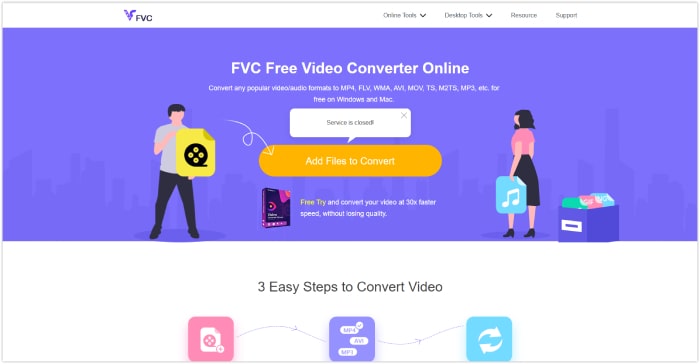
1. अपने पीसी पर अपना पसंदीदा ब्राउज़र खोलें। FVC Free Video Converter Online की आधिकारिक वेबसाइट पर जाएँ और Add Files to Convert बटन पर क्लिक करके इसका लॉन्चर इंस्टॉल करें। जिस प्रारंभिक वीडियो फ़ाइल को आपको कनवर्ट करना है उसे अपलोड करने के लिए उसी बटन पर फिर से क्लिक करें।
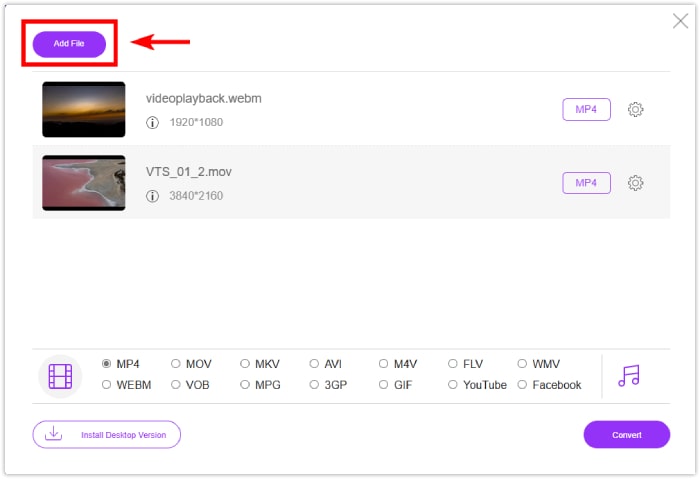
2. प्रारंभिक अपलोड के बाद, आप फ़ाइल जोड़ें बटन पर क्लिक करके कनवर्ट करने के लिए अधिक वीडियो फ़ाइलें जोड़ सकते हैं।
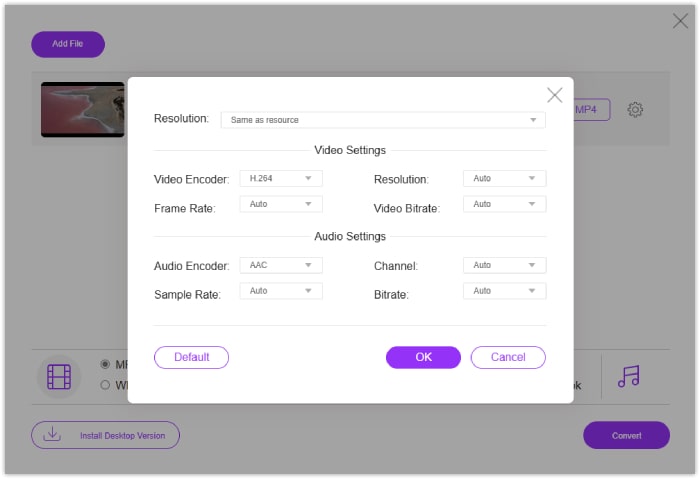
3. यदि आप अपने प्री-आउटपुट में बदलाव करना चाहते हैं, तो प्रीसेट खोलने के लिए सेटिंग्स आइकन पर क्लिक करें। अपनी पसंद के अनुसार एडजस्ट करें और फिर बदलावों को सेव करने के लिए ओके बटन पर क्लिक करें।
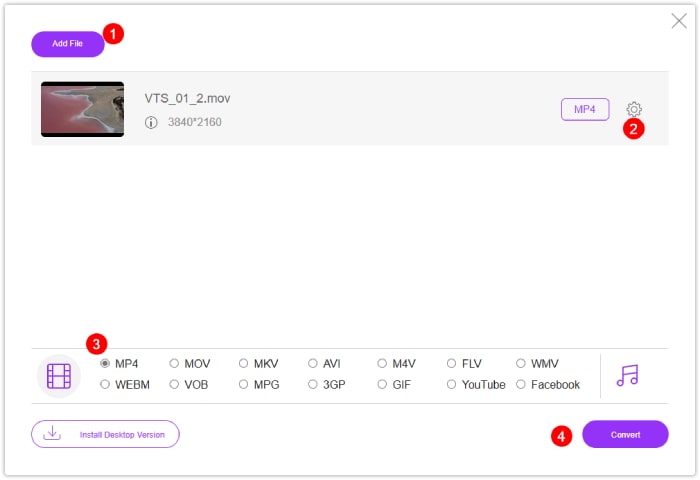
4. फ़ाइलों को आउटपुट फ़ॉर्मेट के रूप में MP4 पर सेट करें। iPhone वीडियो को MP4 के रूप में सहेजने के लिए, कन्वर्ट बटन पर क्लिक करें!
भाग 2. विंडोज़ और मैक पर बल्क iPhone वीडियो को MP4 में कैसे बदलें
ज़्यादा फ़ीचर्स वाले ऑफ़लाइन समाधान के लिए, मिलिए FVC‑द्वारा चुने गए Video Converter Ultimate से। iPhone वीडियो को क्वॉलिटी खोए बिना MP4 में बदलने के लिए यह एक परफ़ेक्ट समाधान है। इसका यूज़र‑फ्रेंडली इंटरफ़ेस है, जिसे शुरुआती लोग भी आसानी से इस्तेमाल कर सकते हैं। जो बात इसे दूसरे वीडियो कन्वर्टर्स से अलग बनाती है वह है इसकी बिजली‑सी तेज़ कन्वर्ज़न स्पीड—अल्ट्राफ़ास्ट और हार्डवेयर एक्सेलरेशन टेक्नॉलॉजी की बदौलत यह प्रक्रिया 120 गुना तक तेज़ हो सकती है।.
यह अल्टीमेट कन्वर्टर 1000 से ज़्यादा फ़ॉर्मेट को सपोर्ट करता है, जिसमें AVI, MOV, MKV, WMV और WebM शामिल हैं। यह AI तकनीक द्वारा बढ़ाए गए शक्तिशाली संपादन टूल से भी लैस है, जो सहज वृद्धि और संपादन सुनिश्चित करता है। चाहे आप नौसिखिए हों या अनुभवी उपयोगकर्ता, FVC वीडियो कन्वर्टर अल्टीमेट उन्नत संपादन क्षमताएँ प्रदान करते हुए रूपांतरण प्रक्रिया को सरल बनाता है।
iPhone वीडियो को PC पर MP4 में बदलने के चरण:
1. वीडियो कनवर्टर को अपने डेस्कटॉप पर डाउनलोड करें। नीचे दिए गए डाउनलोड बटन पर क्लिक करें। इसे इंस्टॉल करने के बाद, कनवर्टर चलाएँ।
फ्री डाउनलोडWindows 7 या बाद के संस्करण के लिएसुरक्षित डाउनलोड
फ्री डाउनलोडMacOS 10.7 या बाद के संस्करण के लिएसुरक्षित डाउनलोड
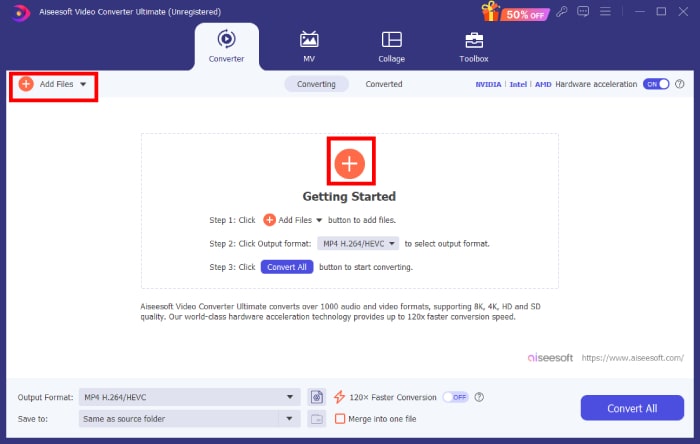
2. इंटरफ़ेस के केंद्र में लाल जोड़ें बटन पर क्लिक करके वीडियो फ़ाइलें जोड़ें। वैकल्पिक रूप से, एक साथ कई फ़ाइलें अपलोड करने के लिए ऊपरी बाएँ कोने में फ़ाइलें जोड़ें टैब पर क्लिक करें।
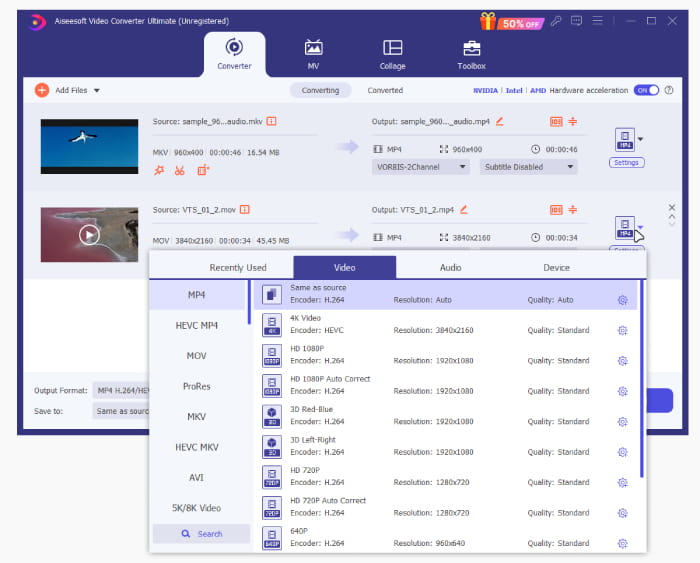
3. फ़ाइलों के अंतिम भाग में स्थित ड्रॉप-डाउन तीर आइकन पर क्लिक करके आउटपुट फ़ॉर्मेट चुनें। ideo मेनू पर जाएँ और विकल्पों में से MP4 चुनें।
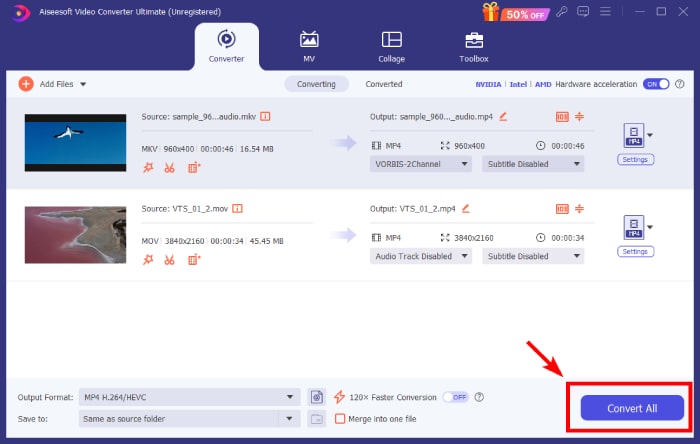
4. सभी कन्वर्ट बटन पर क्लिक करके रूपांतरण प्रक्रिया शुरू करें!
भाग 3. iPhone वीडियो रूपांतरण के बारे में अक्सर पूछे जाने वाले प्रश्न
iPhone वीडियो को MP4 के रूप में कैसे सेव करें?
डिफ़ॉल्ट रूप से, iPhone रिकॉर्ड किए गए वीडियो को MOV और MKV फ़ॉर्मेट में सेव करता है। वीडियो को MP4 फ़ॉर्मेट में सेव करने के लिए, FVC Video Converter Ultimate जैसे थर्ड‑पार्टी सॉफ़्टवेयर का उपयोग करें और वीडियो को MP4 में कन्वर्ट करें।.
क्या मैं ऑनलाइन कन्वर्टर्स का उपयोग करके अपने iPhone वीडियो को MP4 में परिवर्तित कर सकता हूँ?
हाँ। कई ऑनलाइन वीडियो कन्वर्टर आपको अपने iPhone वीडियो को MP4 फॉर्मेट में बदलने में सक्षम बनाते हैं। FVC Free Video Converter Online जैसी वेबसाइटें यह सेवा प्रदान करती हैं।
क्या iPhone वीडियो को सीधे iPhone पर MP4 में परिवर्तित करने का कोई तरीका है?
हाँ, App Store पर ऐसे ऐप उपलब्ध हैं जो आपको सीधे अपने iPhone पर ही QuickTime MOV वीडियो को MP4 में कन्वर्ट करने देते हैं। आपको सबसे अच्छा ऐप चुनने के लिए खोज में समझदारी दिखानी होगी।.
निष्कर्ष
यह पोस्ट अच्छी क्वॉलिटी बनाए रखते हुए iPhone वीडियो को MP4 में बदलने के लिए बेहतरीन ऑनलाइन और ऑफ़लाइन तरीक़े पेश करती है। इससे आपको एक नई यात्रा शुरू करने या अपनी तकनीकी क्षमताओं को निखारने का आत्मविश्वास मिलता है। अपने व्लॉग कंटेंट को रिकॉर्ड करने के लिए iPhone इस्तेमाल करने में हिचकिचाएँ नहीं, क्योंकि अब आप जानते हैं कि वीडियो को MP4 जैसे ज़्यादा सुगम फ़ॉर्मेट में कुशलतापूर्वक कैसे बदलना है!
-
 ट्यूटोरियल - एक नया एक में iPhone पर वीडियो मर्ज करने के लिए 4 नि: शुल्क तरीके
 क्या आप अपने iPhone पर वीडियो को एक में संयोजित करना चाहते हैं? पढ़ें और सभी iPhone मॉडलों और iOS संस्करणों के साथ 4 आसान तरीके प्राप्त करें।
-
 कैसे पहुंच के भीतर iPhone पर वीडियो मेटाडेटा बदलने के लिए युक्तियाँ
 क्या आपको iPhone उपकरणों पर वीडियो मेटाडेटा बदलने में कठिनाई होती है? सौभाग्य से, यह लेख iPhone पर वीडियो मेटाडेटा को बदलने के सर्वोत्तम तरीके के बारे में बात करता है।
-
 क्या iPhone MP4 में रिकॉर्ड करता है: 3 आसान तरीकों से उत्तर
 आइए देखें कि आप iPhone वीडियो को MP4 फॉर्मेट में कैसे बना सकते हैं। समाधानों के अलावा, यह लेख इस सवाल का जवाब देगा: क्या iPhone MP4 में रिकॉर्ड करता है?
