


 वीडियो कनवर्टर अंतिम
 स्क्रीन अभिलेखी
 वीडियो मरम्मत
 सुरक्षित डाउनलोड
ईमेल के लिए पीडीएफ फाइलों को कैसे संपीड़ित करें 3 प्रभावी तरीके चुनने के लिए
वास्तव में, ईमेल के माध्यम से बड़े फ़ाइल भेजना झंझट भरा हो सकता है। इससे आपको दिक्कतें आ सकती हैं, या फिर फ़ाइल बिल्कुल भी डिलीवर न हो। साथ ही, कई ईमेल प्रदाता संलग्नकों (attachments) के आकार को एक निश्चित सीमा तक ही रखने देते हैं, जिसे किसी जटिल PDF के साथ पार करना बहुत आसान है। यह खासकर उन PDFs के लिए सच है जिनमें बहुत सारी तस्वीरें हों या जो बहुत लंबी हों। इस समस्या से निपटने के लिए, ज़्यादातर लोग ऐसी स्थिति में Dropbox या Google Drive जैसे फ़ाइल‑शेयरिंग सेवाओं का सहारा लेते हैं। हालांकि, वे एक उपयोगी तरकीब को लगभग भूल ही जाते हैं, और वह है फ़ाइल को compress करना। बहुत से मुफ्त ऑनलाइन टूल यह काम कर सकते हैं, और कुछ तो काफ़ी लोकप्रिय भी हैं। लेकिन ईमेल के लिए PDF को प्रभावी ढंग से कैसे compress करें? यही आप नीचे दिया पूरा कंटेंट पढ़ते हुए सीखने वाले हैं।.

भाग 1. ईमेल के लिए सबसे अच्छा पीडीएफ आकार क्या है
यहाँ एक तथ्य है: ईमेल के लिए आदर्श PDF आकार के लिए कोई जादुई संख्या नहीं है। ध्यान देने वाली बात यह है कि आपके ईमेल प्लेटफ़ॉर्म की अटैचमेंट सीमा क्या है। लोकप्रिय सेवाएँ अटैचमेंट को 20MB के आसपास सीमित करती हैं, जो आश्चर्यजनक रूप से आसानी से पहुँच सकता है, खासकर PDF के साथ जिसमें बहुत सारी छवियाँ होती हैं या बहुत लंबे दस्तावेज़ होते हैं। इस प्रकार, यदि आपका PDF उक्त 20MB सीमा से बड़ा है, तो संभवतः आपका ईमेल नहीं भेजा जाएगा, और आपको एक त्रुटि संदेश मिलेगा। ऐसा कहा जाता है कि, ईमेल के लिए किसी विशिष्ट आकार या सर्वोत्तम PDF आकार को लक्ष्य बनाने के बजाय, इसे सुरक्षित रखना और इसे 20MB से कम रखना सबसे अच्छा है। इस तरह, आप आश्वस्त हो सकते हैं कि यह सफलतापूर्वक संलग्न और भेजा जाएगा।
भाग 2. ईमेल के लिए पीडीएफ फाइलों को एक क्लिक से संपीड़ित करें
ईमेल फ़ाइलों को compress करने का यह एक बेहतरीन और तेज़ तरीका है। तैयार हो जाइए इस मुफ्त टूल का अनुभव लेने के लिए जिसका नाम है FVC Free PDF Compressor, जो आपके भारी‑भरकम PDF फ़ाइलों को बिना उन्हें बिगाड़े छोटा कर सकता है। चूँकि ज़्यादातर ईमेल सेवाएँ केवल लगभग 20MB तक के attachments की अनुमति देती हैं, इसलिए तस्वीरों या बहुत अधिक टेक्स्ट वाले PDFs आसानी से इस सीमा तक पहुँच जाते हैं। यह compressर आपके PDF को काफ़ी छोटा कर सकता है, यहाँ तक कि 100 किलोबाइट से भी कम में! आपको इस बात की चिंता करने की ज़रूरत नहीं कि यह ईमेल के लिए PDFs को इतने ज़बरदस्त तरीके से कैसे छोटा करता है, क्योंकि यह फिर भी फ़ाइलों की गुणवत्ता बनाए रखता है। वास्तव में, आपको शायद ही मूल और कम किए गए संस्करण के बीच कोई अंतर महसूस होगा।.
इसके अलावा, इस अद्भुत उपकरण का उपयोग करना बहुत आसान है, और किसी भी स्तर की विशेषज्ञता वाला कोई भी व्यक्ति इसका उपयोग कर सकता है। आपको बस इतना करना है कि PDF फ़ाइल को प्रोग्राम में खींचें और छोड़ें, और यह स्वचालित रूप से इसे छोटा कर देता है। फिर, बस एक क्लिक से, आप छोटे PDF को अपने कंप्यूटर पर सहेज सकते हैं। इस तरह, आप PDF को ऑनलाइन ईमेल आकार में जल्दी से उस आकार में संपीड़ित कर सकते हैं जो अंतिम दस्तावेज़ पर किसी भी वॉटरमार्क के बिना ईमेल करने या अपलोड करने के लिए एकदम सही है। इसकी प्रक्रिया को बेहतर ढंग से समझने के लिए, नीचे दिए गए विस्तृत दिशानिर्देश देखें।
चरण 1. इसके मुख्य इंटरफ़ेस पर, Add PDF File टैब पर क्लिक करें और वह PDF फ़ाइल चुनें जिसे आपको compress करना है।.
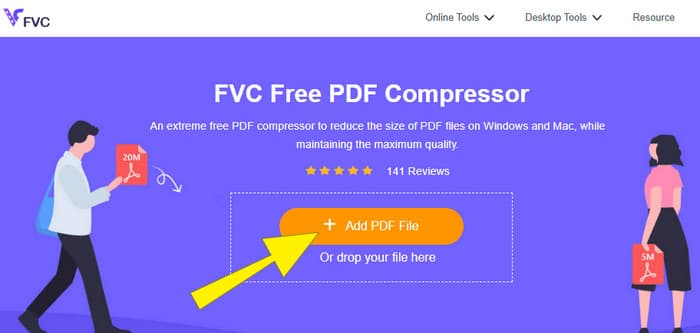
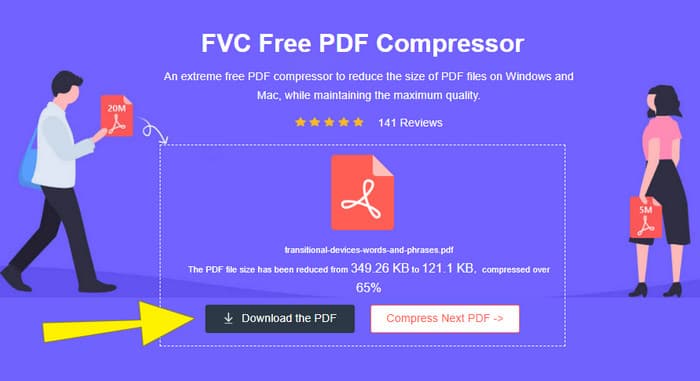
चरण 2. जैसे ही PDF फ़ाइल अपलोड हो रही होती है, टूल एक साथ उसका compression भी कर रहा होता है।.
चरण 3. काम पूरा हो जाने पर, Download the PDF बटन पर क्लिक करें।.
भाग 3. संपादन सुविधाओं के साथ ईमेल के लिए पीडीएफ फाइलों को संपीड़ित करें
अगर आप ऐसा टूल पसंद करते हैं जिसमें editing की सुविधाएँ भी हों, तो इस काम के लिए Adobe Acrobat आपके लिए सही है। Adobe Acrobat एक ऐसा प्रोग्राम है जो PDF फ़ाइलों को बनाने, संपादित करने और प्रबंधित करने के लिए जाना जाता है। यह PDFs के साथ काम करने के लिए खास तौर पर बनाया गया एक शक्तिशाली टूलकिट जैसा है। इसकी एक उपयोगी सुविधा है PDF compression, जिसका उपयोग आप तब कर सकते हैं जब आपके पास इतनी बड़ी PDF हो कि आकार की सीमा के कारण वह आपके ईमेल में फिट न हो रही हो। Adobe Acrobat, जो ऑनलाइन और डेस्कटॉप दोनों संस्करणों में आता है, आपको ईमेल के लिए बड़ी PDF फ़ाइलों को compress करने में मदद कर सकता है, वह भी गुणवत्ता से ज़्यादा समझौता किए बिना। यह ऐसा कई तरीकों से करता है, जैसे PDF के भीतर मौजूद इमेज का आकार घटाकर या गैर‑ज़रूरी फ़ॉन्ट्स हटाकर। हालाँकि, Adobe और उसके सूट्स को जानते हुए, अगर आपको इसका सीखने का कर्व थोड़ा कठिन लगे, तो आपको हैरानी नहीं होनी चाहिए। इसलिए, प्रक्रिया को आसान बनाने के लिए यहाँ चरण दिए गए हैं।.
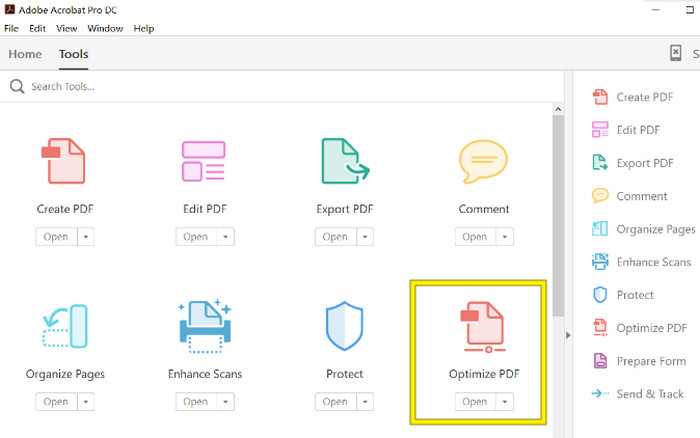
चरण 1. Acrobat लॉन्च करें और वह PDF फ़ाइल खोलें जिस पर आपको काम करना है। ऐसा करने के लिए Tools-Optimize PDF-Open पर जाएँ।.
चरण 2. जैसे ही आप PDF फ़ाइल खोल लें, नई दिखाई देने वाली navigation से Reduce File Size विकल्प पर क्लिक करें। फिर, अपनी मनचाही compression और optimization पाने के लिए दिए गए editing options को सेट करें या उनका उपयोग करें।.
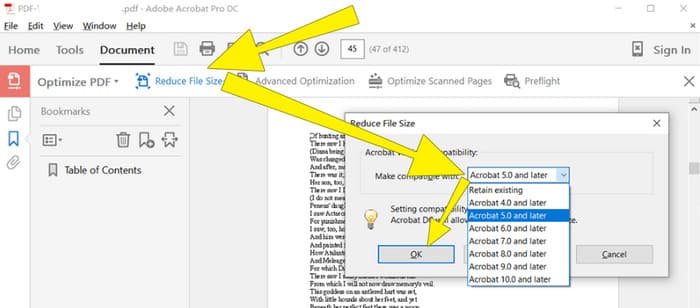
चरण 3. उसके बाद, compress की गई PDF फ़ाइल को सेव कर लें।.
भाग 4. ईमेल के लिए पीडीएफ फाइलों को कन्वर्ट करके संपीड़ित करें
क्या आप यह जानने के लिए कोई नया तरीका सीखना चाहते हैं कि ईमेल से भेजने के लिए PDF को कैसे compress करें? आइए फ़ाइल को JPG में convert करें। यह conversion ट्रिक PowerPoint की मदद से बेहतरीन तरीके से की जा सकती है। PowerPoint वह प्रोग्राम है जिसे आप शायद प्रेज़ेंटेशन बनाने के लिए इस्तेमाल करते हैं। कल्पना कीजिए एक स्लाइडशो की जिसमें टेक्स्ट, तस्वीरें और शायद वीडियो भी हों। PowerPoint आपको अलग‑अलग स्लाइडों के साथ ऐसी प्रेज़ेंटेशन बनाने देता है जिन्हें आप अपने दर्शकों को दिखाने के लिए क्रम से क्लिक करते हैं। यह शिक्षकों, छात्रों, व्यवसायियों और उन सभी के बीच लोकप्रिय टूल है जो जानकारी को दृश्य रूप से साझा करना चाहते हैं।.
अब, अपने पावरपॉइंट प्रेजेंटेशन में पीडीएफ डालना आसान हो सकता है, लेकिन यह सबसे सहज प्रक्रिया नहीं हो सकती है। लेकिन एक बार जब आप ऐसा कर लेंगे, तो JPG फ़ाइल बनाना बहुत आसान हो जाएगा। हालाँकि, चिंता न करें! हम आपको चरण-दर-चरण बता सकते हैं, जिसका आपको पालन करना होगा ताकि आपका पीडीएफ कुछ ही समय में एम्बेड हो जाए।
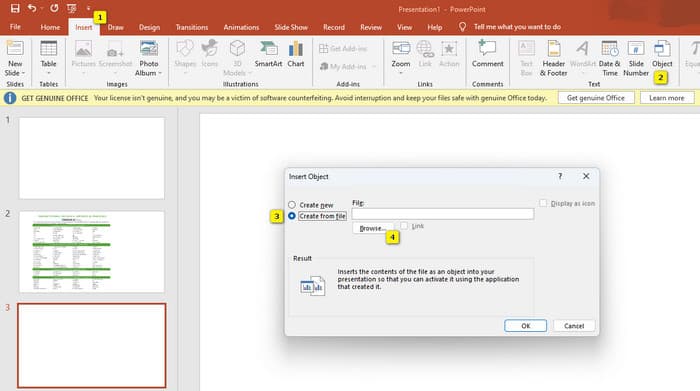
चरण 1. अपने PC पर PowerPoint लॉन्च करें और वह सही स्लाइड चुनें जहाँ आप PDF फ़ाइल खोल सकें।.
चरण 2. अब, Insert टैब मेन्यू पर जाएँ और Text सेक्शन से Object विकल्प खोजें। इस विकल्प पर क्लिक करें, और एक नई विंडो खुल जाएगी। उस विंडो में, बाएँ तरफ़ मौजूद Create from File विकल्प को चुनें। फिर, Browse बटन पर क्लिक करें, जो आपको PDF फ़ाइल को स्लाइड पर इम्पोर्ट करने में सक्षम बनाएगा।.
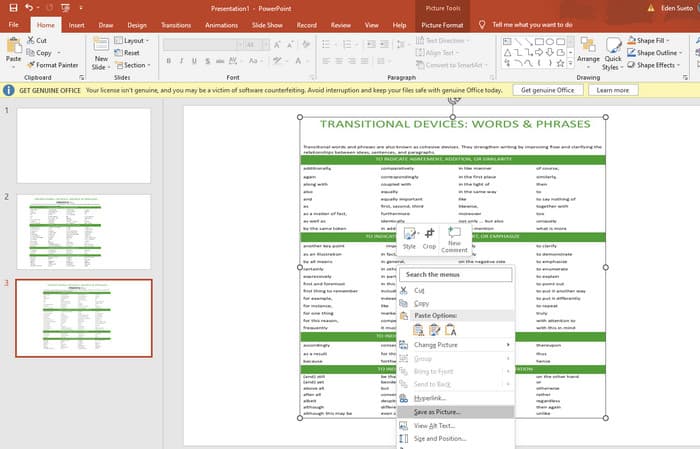
चरण 3. जब PDF फ़ाइल अपलोड हो जाए, तो आप उसे JPG में convert कर सकते हैं। ऐसा करने के लिए, स्लाइड पर मौजूद PDF पर राइट‑क्लिक करें, Save As Picture चुनें, और इसे JPEG के रूप में सेव करें।.
भाग 5. पीडीएफ और संपीड़न के बारे में अक्सर पूछे जाने वाले प्रश्न
आप किस आकार का पीडीएफ अनुलग्नक ईमेल कर सकते हैं?
यह आपके ईमेल प्रदाता पर निर्भर करता है, लेकिन अधिकांश अनुलग्नकों को लगभग 20 एमबी तक सीमित रखते हैं।
सबसे अच्छा मुफ्त पीडीएफ कंप्रेसर कौन सा है?
कई मुफ़्त PDF कम्प्रेसर उपलब्ध हैं, लेकिन सबसे अच्छा हमेशा उपयोगकर्ताओं की पसंद पर निर्भर करता है। अब तक, FVC Free PDF Compressor सबसे ज़्यादा अनुशंसित मुफ़्त ऑनलाइन टूल है।
ईमेल के लिए पीडीएफ फाइलों को ज़िप कैसे करें?
वास्तविकता में, ज़िपिंग पीडीएफ के लिए काम करती है क्योंकि वे पहले से ही संपीड़ित फ़ाइलें हैं।
निष्कर्ष
यह लेख ईमेल के लिए PDF फ़ाइलों को compress करने के बेहतरीन तरीकों के बारे में बताता है। अब आप यह सुनिश्चित कर सकते हैं कि जैसे ही आप फ़ाइल सीमा को ध्यान में रखते हुए उन्हें ठीक से छोटा कर लें, आप अपने PDFs को ईमेल के ज़रिए अधिक सुगमता और बेहतर तरीके से भेज पाएँगे।.
-
 आसानी से वीडियो से वॉटरमार्क कैसे निकालें, इस पर 3 सर्वश्रेष्ठ समाधान
 वीडियो पर कष्टप्रद वॉटरमार्क हटाना चाहते हैं? इस ब्लॉग के साथ, आप वीडियो पर वॉटरमार्क हटाने के विभिन्न विचारों को जान सकते हैं।
-
 किसी भी वीडियो पर तुरंत वॉटरमार्क जोड़ने के 4 बेहतरीन तरीके
 आइए जानें कि विंडोज, मैक, ऑनलाइन, आईओएस और एंड्रॉइड पर किसी भी वीडियो में वॉटरमार्क कैसे जोड़ा जाए, अगर आप इस लेख को पढ़ते हैं तो विस्तृत चरणों के साथ।
-
 ऑनलाइन और ऑफलाइन GIF में वॉटरमार्क जोड़ने के 3 सबसे आसान तरीके
 यदि आप सही टूल का सही उपयोग करते हैं तो GIF में वॉटरमार्क जोड़ना 1-2-3 जितना आसान हो सकता है। बाजार में उपकरण बहुत व्यापक हैं, लेकिन हम उन तीन उपकरणों को पेश करेंगे जिन पर आप निर्भर हो सकते हैं।
