


 वीडियो कनवर्टर अंतिम
 स्क्रीन अभिलेखी
 वीडियो मरम्मत
 सुरक्षित डाउनलोड
मेरे इंस्टाग्राम वीडियो जो नहीं चल रहे हैं उन्हें कैसे ठीक करें?
क्या आपके Instagram वीडियो नहीं चल रहे हैं, खासकर जब आप उन्हें अपलोड कर लेते हैं? यह समस्या इंस्टाग्राम पर आम तौर पर नहीं होती, लेकिन पुराना ऐप, अस्थिर इंटरनेट कनेक्शन आदि वजहों से ऐसा हो सकता है। हालांकि अब चिंता की बात नहीं है, क्योंकि यह लेख आपको इस समस्या को समझने में मदद करेगा और इसे हल करने के लिए सीधे‑सीधे समाधान बताएगा।.
क्या आप अपने Instagram वीडियो को फिर से ट्रैक पर लाने के लिए तैयार हैं? नीचे दिए गए समाधानों में गोता लगाएँ और अपने पसंदीदा सोशल मीडिया प्लेटफ़ॉर्म पर एक सहज प्लेबैक अनुभव सुनिश्चित करें!

भाग 1. मेरे Instagram वीडियो क्यों नहीं चल रहे हैं
Instagram एक सोशल मीडिया है जो फ़ोटो और वीडियो साझा करने के माध्यम से उपयोगकर्ताओं को एक गतिशील और आकर्षक अनुभव प्रदान करता है। हालाँकि, उपयोगकर्ताओं को ऐसी समस्याओं का सामना करना पड़ा है जहाँ उनके Instagram वीडियो नहीं चलते हैं। खैर, इस समस्या में कई कारक योगदान दे सकते हैं, जिसमें व्यक्तिगत डिवाइस की समस्याओं से लेकर व्यापक प्लेटफ़ॉर्म-संबंधी चुनौतियाँ शामिल हैं। Instagram पर वीडियो प्लेबैक समस्याओं के मूल कारणों को समझना प्रभावी समस्या निवारण के लिए महत्वपूर्ण है। इसके साथ, यहाँ इस समस्या के संभावित कारण दिए गए हैं:
फाइल फ़ॉर्मेट और कोडेक अनुकूलता.
Instagram में वीडियो फ़ाइल फ़ॉर्मेट और कोडेक्स के लिए विशिष्ट आवश्यकताएँ हैं। सुनिश्चित करें कि आपके वीडियो में MP4 जैसा समर्थित फ़ॉर्मेट हो और वह संगत कोडेक के साथ एन्कोडेड हो।
धीमा इंटरनेट कनेक्शन.
वीडियो अपलोड करने और प्रोसेस करने के लिए स्थिर और पर्याप्त तेज़ इंटरनेट कनेक्शन की आवश्यकता होती है। अगर ऐसा है, तो इसका परिणाम अधूरा अपलोड या वीडियो चलाने में कठिनाई हो सकता है।
वीडियो की अवधि और आकार की सीमाएँ.
इंस्टाग्राम वीडियो की अवधि और फ़ाइल आकार पर सीमाएँ लगाता है। सुनिश्चित करें कि आपका वीडियो प्लेटफ़ॉर्म के दिशा-निर्देशों का पालन करता है।
ऐप वर्ज़न अनुकूलता.
यदि आपका इंस्टाग्राम ऐप अपडेट नहीं है, तो इससे नए पेश किए गए वीडियो फीचर्स या सुधारों के साथ संगतता संबंधी समस्याएं हो सकती हैं।
अकाउंट विशेषाधिकार और प्रतिबंध.
अकाउंट-विशिष्ट समस्याएँ, जैसे कि Instagram की नीतियों के प्रतिबंध या उल्लंघन, अपलोड किए गए वीडियो के सफल प्लेबैक को रोक सकते हैं। अपने अकाउंट की स्थिति सत्यापित करें और वीडियो दृश्यता को प्रभावित करने वाली किसी भी समस्या का समाधान करें।
भाग 2. इंस्टाग्राम पर वीडियो न चलने की समस्या को ठीक करने के सामान्य समाधान
निम्नलिखित इंस्टाग्राम वीडियो को ठीक करने के कई तरीके हैं जो अपलोड होने पर नहीं चलते हैं।
विधि 1: अपना इंटरनेट कनेक्शन जांचें
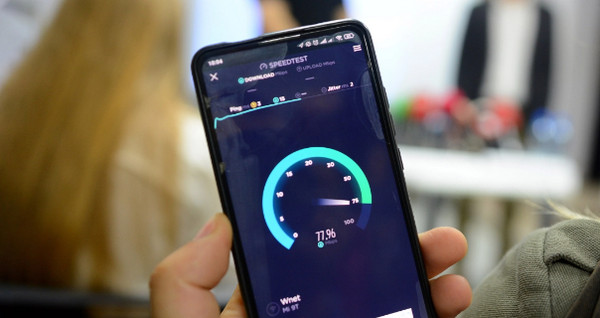
अपने इंटरनेट कनेक्शन की जांच करना महत्वपूर्ण है क्योंकि अस्थिर कनेक्शन Instagram पर वीडियो चलाने में समस्या पैदा कर सकते हैं। इस बीच, एक स्थिर इंटरनेट कनेक्शन यह सुनिश्चित करता है कि वीडियो बिना किसी रुकावट या देरी के स्ट्रीम किए जा सकें। यदि कनेक्शन कमज़ोर है, तो इसका परिणाम बफरिंग या वीडियो सामग्री लोड करने में असमर्थता हो सकता है।
अपना इंटरनेट कनेक्शन जांचने के लिए, ऑनलाइन स्पीड टेस्ट टूल का उपयोग करें। यह समाधान तब भी काम आता है जब आपका वीडियो नहीं चल रहा हो। यदि आपका कनेक्शन ठीक नहीं है, तो अपना राउटर रीस्टार्ट करने की कोशिश करें, और अगर फिर भी ठीक न हो, तो तरीका 2 पर आगे बढ़ें।.
विधि 2: अपना इंस्टाग्राम ऐप अपडेट करें
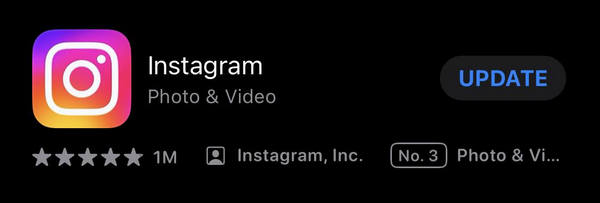
संभावित बग, गड़बड़ियों या संगतता समस्याओं को हल करने के लिए Instagram ऐप को अपडेट करना ज़रूरी है। डेवलपर्स प्रदर्शन संबंधी समस्याओं को हल करने और नई सुविधाएँ पेश करने के लिए नए अपडेट जारी करते रहते हैं।
अपने Instagram ऐप को अपडेट करने के लिए, अपने डिवाइस के संबंधित डिजिटल स्टोर पर जाएँ और ऐप को खोजें। आपको वहाँ Update बटन दिखाई देगा। उस पर क्लिक करें।.
विधि 3: वीडियो रिपेयर का उपयोग करना
अब, अगर इन सबमें से कोई भी तरीका काम न करे और आपके Instagram वीडियो अब भी न चलें, तो हो सकता है समस्या खुद वीडियो में हो। किसी वीडियो रिपेयर टूल या सर्विस का उपयोग करना, न चलने वाले वीडियो को ठीक करने में प्रभावी हो सकता है। कई बार अपलोड प्रक्रिया के दौरान या अन्य कारणों से वीडियो फाइल करप्ट हो जाती है। ऐसे में सबसे अच्छे वीडियो रिपेयर टूल में से एक है FVC Video Repair। यह टूल AI द्वारा संचालित है, जो वीडियो फाइल में मौजूद त्रुटियों का स्वतः विश्लेषण और मरम्मत करता है, ताकि वीडियो सही फ़ॉर्मेट और एन्कोडिंग में हो और बिना रुकावट के चले। इसके अलावा, इसका उपयोगकर्ता‑अनुकूल इंटरफ़ेस इसे इस्तेमाल करना आसान बनाता है। इस टूल को उपयोग करने के लिए नीचे दिए गए चरणों का पालन करें:
चरण 1. सबसे पहले, जिस डिवाइस में न चलने वाला वीडियो है उसे PC या डेस्कटॉप से कनेक्ट करें, ताकि वीडियो को ट्रांसफर किया जा सके।.
चरण 2. इसके बाद, अपने PC या डेस्कटॉप पर FVC Video Repair सॉफ्टवेयर डाउनलोड करें और इंस्टॉल करें।.
फ्री डाउनलोडWindows 7 या उससे बाद के लिएसुरक्षित डाउनलोड
फ्री डाउनलोडMacOS 10.7 या उससे बाद के लिएसुरक्षित डाउनलोड
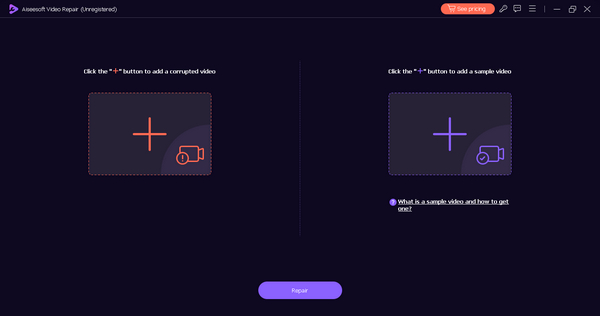
चरण 3. अपने डिवाइस से इम्पोर्ट किए गए वीडियो को जोड़ने के लिए Red Plus बटन चुनें। इसी तरह, सैंपल वीडियो जोड़ने के लिए Blue Plus बटन पर क्लिक करें।.
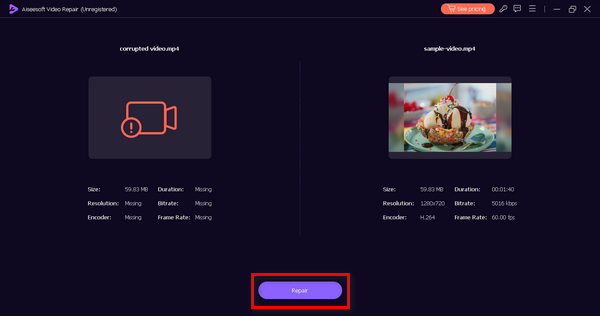
चरण 4. अब, वीडियो जोड़ने के बाद Repair बटन पर क्लिक करें।.
चरण 5. अंत में, Preview बटन पर क्लिक करके वीडियो की प्लेयबिलिटी जांचें। जब आप परिणाम से संतुष्ट हों, तो Save बटन पर क्लिक कर के रिपेयर किए गए वीडियो को सेव कर लें।.
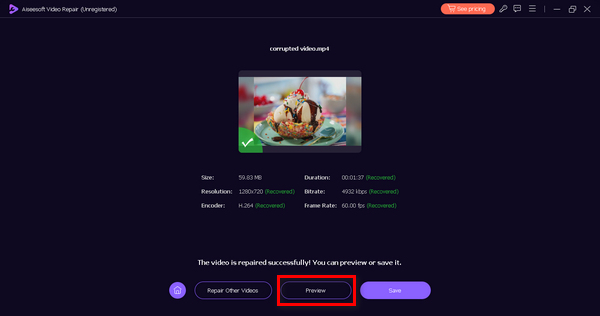
अब आप अपने इंस्टाग्राम पर रिस्टोर किए गए वीडियो को अपलोड कर सकते हैं। कृपया ध्यान दें कि वीडियो की सफल मरम्मत इसकी संगतता को बढ़ाती है, जिससे आपके एंड्रॉइड डिवाइस पर निर्बाध प्लेबैक सक्षम होता है। यह सब FVC वीडियो रिपेयर के लिए धन्यवाद।
भाग 3. इंस्टाग्राम पर वीडियो न चलने के बारे में अक्सर पूछे जाने वाले प्रश्न:
मैं IG रील्स को कैसे सक्षम करूं?
Instagram पर IG Reels को सक्षम करने के लिए, सुनिश्चित करें कि आपका ऐप नवीनतम संस्करण में है। Instagram ऐप खोलें, और नीचे नेविगेशन बार पर, कैमरा आइकन चुनें। रील्स कैमरा तक पहुँचने के लिए दाईं ओर स्वाइप करें। यदि आपको रील्स विकल्प दिखाई नहीं देता है, तो संभव है कि यह सुविधा आपके क्षेत्र में उपलब्ध न हो, या आपके खाते में इसकी पहुँच न हो। ऐसे मामलों में, अपडेट के लिए धैर्य रखें या सुविधा की उपलब्धता के बारे में जानकारी के लिए Instagram की आधिकारिक घोषणाएँ देखें।
वीडियो अचानक क्यों रुक जाते हैं?
आपके इंटरनेट कनेक्शन में समस्या के कारण Instagram पर वीडियो अचानक रुक सकते हैं। यदि कनेक्शन अस्थिर है, तो वीडियो प्लेबैक बाधित हो सकता है। इसके अतिरिक्त, ऐप में गड़बड़ियाँ या अपर्याप्त डिवाइस संसाधन भी वीडियो को अप्रत्याशित रूप से रुकने का कारण बन सकते हैं। ऐप को पुनः आरंभ करके, स्थिर इंटरनेट कनेक्शन सुनिश्चित करके और Instagram के सर्वर के साथ चल रही किसी भी समस्या की जाँच करके समस्या निवारण का प्रयास करें।
iPhone पर Instagram वीडियो क्यों रुक जाते हैं?
iPhone पर Instagram वीडियो के फ़्रीज़ होने के कई कारण हो सकते हैं। ऐसा आपके डिवाइस पर उपलब्ध स्टोरेज स्पेस की कमी के कारण हो सकता है, जिससे परफ़ॉर्मेंस संबंधी समस्याएँ हो सकती हैं। सुनिश्चित करें कि आपके iPhone का स्टोरेज क्षमता के करीब न हो। इसके अलावा, पुराने ऐप वर्शन या सॉफ़्टवेयर गड़बड़ियाँ वीडियो प्लेबैक को प्रभावित कर सकती हैं।
अपलोड करने के बाद मेरे Instagram वीडियो क्यों नहीं चलेंगे?
असंगत फ़ाइल फ़ॉर्मेट या कोडेक्स जैसी समस्याओं के कारण Instagram वीडियो अपलोड होने के बाद नहीं चल सकते हैं। जाँच करें कि आपका वीडियो फ़ॉर्मेट और एन्कोडिंग के लिए Instagram की आवश्यकताओं को पूरा करता है या नहीं। अपलोड प्रक्रिया के दौरान धीमा या अस्थिर इंटरनेट कनेक्शन भी अधूरे अपलोड का कारण बन सकता है। एक स्थिर इंटरनेट कनेक्शन सुनिश्चित करें, और वीडियो को फिर से अपलोड करने पर विचार करें। इसके अतिरिक्त, Instagram की वीडियो अवधि और आकार सीमाओं का ध्यान रखें, क्योंकि इन सीमाओं को पार करने से सफल अपलोड प्रभावित हो सकते हैं।
क्या मैं IGTV वीडियो ऑफ़लाइन देख सकता हूँ?
हां, आप Instagram पर IGTV वीडियो ऑफ़लाइन देख सकते हैं। ऐसा करने के लिए, IGTV सेक्शन खोलें, वह वीडियो ढूंढें जिसे आप देखना चाहते हैं, और वीडियो के आगे तीन बिंदुओं पर टैप करें। मेनू से, सेव चुनें। सहेजे जाने के बाद, आप अपनी प्रोफ़ाइल पर जाकर, तीन क्षैतिज रेखाओं पर टैप करके, सहेजे गए का चयन करके और फिर IGTV टैब चुनकर वीडियो को ऑफ़लाइन एक्सेस कर सकते हैं। ध्यान रखें कि सभी वीडियो ऑफ़लाइन देखने के लिए उपलब्ध नहीं हो सकते हैं, क्योंकि यह सामग्री निर्माता की सेटिंग पर निर्भर करता है।
निष्कर्ष
जो Instagram वीडियो नहीं चलते वे आम बात नहीं हैं। लेकिन जब आप अपना ऐप अपडेट नहीं करते, आपका इंटरनेट अस्थिर रहता है, या जो वीडियो आप अपलोड कर रहे हैं उसी में समस्या होती है, तब आपको इस तरह की दिक्कत का सामना करना पड़ सकता है।.
-
 एंड्रॉइड पर वीडियो न चलने की समस्या को क्यों और कैसे ठीक करें?
 क्या आपको अपने Android डिवाइस पर वीडियो चलाने में परेशानी आ रही है? Android पर वीडियो न चलने के सामान्य कारणों के बारे में पढ़ें और जानें तथा उन्हें आसानी से कैसे ठीक करें।
-
 [हल] विस्तृत चरणों के साथ iPhone पर नहीं चल रहे वीडियो को कैसे ठीक करें
 गैलरी पर स्थानीय वीडियो डिफ़ॉल्ट वीडियो प्लेयर के माध्यम से आपके iPhone पर नहीं चलाए जा सकते हैं? IPhone पर नहीं चलने वाले ऑनलाइन YouTube वीडियो हमेशा होते हैं? इस लेख में आपकी मदद करने के लिए यहां 5 समाधान दिए गए हैं।
-
 क्रोम पर वीडियो न चलना: कारण और समाधान यहां देखें
 क्या आप सोच रहे हैं कि आपके वीडियो Chrome पर क्यों नहीं चल रहे हैं? इस लेख में, उन उत्तरों और त्वरित समाधानों के बारे में जानें जिनकी आपको एक सहज देखने के अनुभव के लिए आवश्यकता हो सकती है।
