


 वीडियो कनवर्टर अंतिम
 स्क्रीन अभिलेखी
 वीडियो मरम्मत
 सुरक्षित डाउनलोड
मेरे iPhone पर वीडियो पर आवाज़ नहीं आती? यहाँ त्वरित और आसान समाधान हैं
क्या आपका iPhone इस समय ऐसी दिक्कत दे रहा है कि वीडियो चलाते समय उनमें आवाज़ नहीं आती? चिंता मत कीजिए, हम आपकी मदद करेंगे! दरअसल, यह पूरी तरह संभव है कि iPhone उपयोगकर्ताओं को किसी न किसी समय इस समस्या का सामना करना पड़े, और यह वाकई मूड खराब कर सकती है। खासकर तब, जब आप अपना पसंदीदा वीडियो देखना चाहते हों या दोस्तों और परिवार के साथ यादगार पलों को साझा करना चाहते हों। अब, इस लेख में जानिए और समझिए कि आपके वीडियो में iPhone पर आवाज़ न आने की यह समस्या क्यों होती है, और एक तेज़ व प्रभावी समाधान के बारे में भी पढ़िए, जिससे आपके iPhone के वीडियो दोबारा पहले की तरह साफ़ और बेहतर आवाज़ के साथ चलने लगें।.

भाग 1. वीडियो चलाते समय मेरे iPhone में आवाज़ क्यों नहीं आती?
iPhone वीडियो पर कोई आवाज़ न आना दुनिया भर के उपयोगकर्ताओं द्वारा सामना की जाने वाली एक अपेक्षाकृत आम समस्या है। यह निराशाजनक समस्या अप्रत्याशित रूप से उत्पन्न हो सकती है, जिससे उपयोगकर्ता हैरान रह जाते हैं और त्वरित समाधान की तलाश करते हैं। संभावित कारणों पर विचार करने से पहले, यह समझना आवश्यक है कि यह समस्या किसी विशेष iPhone मॉडल या iOS संस्करण तक ही सीमित नहीं है, क्योंकि यह विभिन्न सॉफ़्टवेयर पुनरावृत्तियों में विभिन्न iPhone को प्रभावित कर सकती है।
संभावित कारण निम्नलिखित हैं:
ऑडियो म्यूट होना या वॉल्यूम कम होना।
ऑडियो को जानबूझकर म्यूट किया जा सकता है, या वॉल्यूम बहुत कम सेट किया जा सकता है।
ब्लूटूथ से होने वाला हस्तक्षेप।
यदि आपका iPhone डिवाइस ब्लूटूथ से कनेक्ट है, तो ऑडियो उस डिवाइस पर रूट हो सकता है।
ऐप-विशिष्ट समस्याएँ।
कुछ ऐप्स में वॉल्यूम कंट्रोल हो सकता है। सुनिश्चित करें कि आप जिस ऐप का इस्तेमाल वीडियो चलाने के लिए कर रहे हैं, उसका ऑडियो म्यूट या कम न हो।
भौतिक समस्याएँ या रुकावटें।
शारीरिक समस्याओं, जैसे स्पीकर में रुकावट या क्षतिग्रस्त घटक, के कारण ध्वनि नहीं आ सकती है। स्पीकर और पोर्ट में किसी भी प्रकार का मलबा या रुकावट होने पर उसका निरीक्षण करें और यदि आवश्यक हो तो उन्हें साफ करें।
भाग 2. मेरे iPhone पर वीडियो पर कोई ध्वनि नहीं आने की समस्या को ठीक करने का त्वरित समाधान?
अब जब आपको यह अंदाज़ा हो गया है कि आपके iPhone पर वीडियो में आवाज़ न आने के क्या संभावित कारण हो सकते हैं और आपने उन्हें जाँच भी लिया है, तो इसे ठीक करने के लिए आप जो सबसे अच्छा कदम उठा सकते हैं, वह है किसी वीडियो रिपेयर टूल का उपयोग करना, जैसे FVC वीडियो रिपेयर। यह टूल बहुउपयोगी है क्योंकि यह वीडियो से जुड़ी तरह–तरह की समस्याओं, जिनमें ऑडियो संबंधी दिक्कतें भी शामिल हैं, को ठीक करने में विशेषज्ञ है। साथ ही, इस टूल की सबसे ख़ास बात इसका नॉन–डिस्ट्रक्टिव रिपेयर प्रोसेस है, जो आपके वीडियो की मूल सामग्री को सुरक्षित रखता है। यह टूल उन्नत एल्गोरिद्म का उपयोग करके करप्ट हुए वीडियो फ़ाइलों का विश्लेषण और सुधार करता है, ताकि वीडियो और ऑडियो दोनों को बिना गुणवत्ता से समझौता किए उनकी बेहतरीन स्थिति में बहाल किया जा सके।.
स्टेप 1. सबसे पहले अपने iPhone को किसी पीसी या डेस्कटॉप से कनेक्ट करके वह वीडियो ट्रांसफ़र करें, जिसमें आवाज़ नहीं आ रही है।.
स्टेप 2. अपने कंप्यूटर पर FVC वीडियो रिपेयर सॉफ़्टवेयर डाउनलोड और इंस्टॉल करें।.
स्टेप 3. Red Plus बटन चुनकर अपने iPhone से वीडियो जोड़ें। साथ ही, Blue Plus बटन पर क्लिक करके एक सैंपल वीडियो भी जोड़ें।.
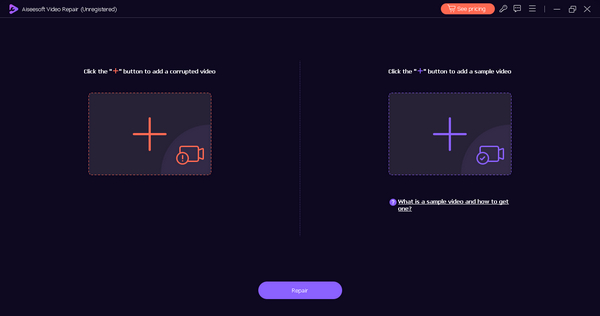
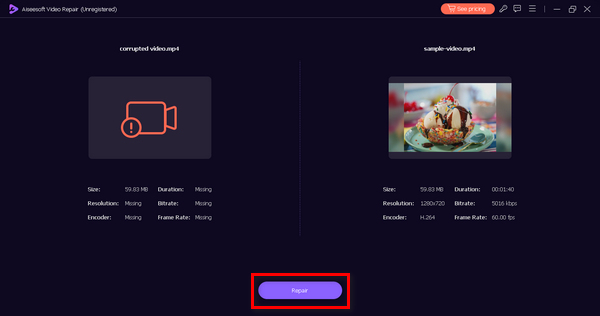
स्टेप 4. वीडियो को रिपेयर करने के लिए Repair बटन पर क्लिक करें ताकि प्रक्रिया शुरू हो सके।.
स्टेप 5. प्रक्रिया पूरी होने के बाद, Preview बटन पर क्लिक करके रिपेयर किए गए वीडियो की प्लेएबिलिटी जाँचें। अगर आप संतुष्ट हों, तो Save बटन चुनकर ठीक किए गए वीडियो को सेव कर लें।.
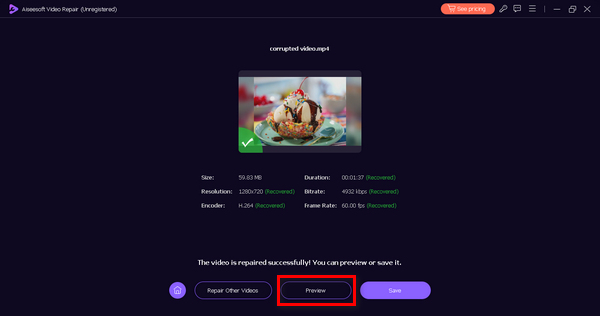
FVC वीडियो रिपेयर वास्तव में एक बहुमुखी उपकरण है क्योंकि यह ऑडियो और विजुअल सहित वीडियो फ़ाइल की समग्र रूप से मरम्मत करता है।
भाग 3. मेरे iPhone पर वीडियो पर कोई ध्वनि नहीं आने की समस्या को ठीक करने के लिए मैनुअल समाधान?
यदि आप iPhone वीडियो पर ध्वनि न आने की समस्या का सामना कर रहे हैं, तो यहां कुछ मैनुअल समाधान दिए गए हैं जिन्हें आप आज़मा सकते हैं:
समाधान 1: वॉल्यूम सेटिंग जांचें
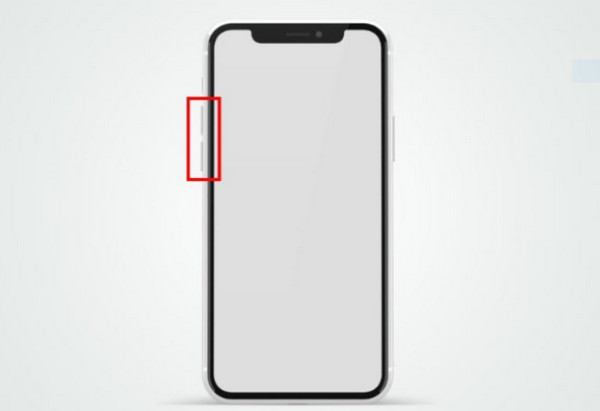
सुनिश्चित करें कि आपके iPhone के साइड में मौजूद फ़िज़िकल वॉल्यूम बटन म्यूट पर न हों और वॉल्यूम पर्याप्त रूप से बढ़ा हो। साथ ही, कंट्रोल सेंटर में वॉल्यूम सेटिंग भी जाँचें। अगर आपके Android वीडियो में भी आवाज़ नहीं आ रही है, तो आप Android की वॉल्यूम सेटिंग भी जाँच सकते हैं।.
समाधान 2: म्यूट स्विच को टॉगल करें
सत्यापित करें कि आपके iPhone के किनारे पर म्यूट स्विच चालू नहीं है। यदि स्विच नारंगी रंग दिखाता है, तो इसका मतलब है कि डिवाइस साइलेंट मोड में है।
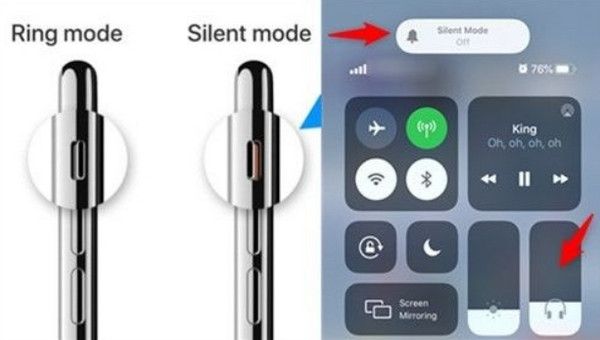
समाधान 3: अपने iPhone को पुनः प्रारंभ करें
एक साधारण रीस्टार्ट कई बार सॉफ़्टवेयर गड़बड़ियों को दूर कर देता है। अपना iPhone बंद करें और फिर दोबारा चालू करें। इसके बाद जाँचें कि वीडियो न चलने की समस्या अब ठीक हुई या नहीं।.
समाधान 4: ब्लूटूथ कनेक्शन की जाँच करें
यह सुनिश्चित करने के लिए कि ऑडियो उन पर पुनः निर्देशित नहीं हो रहा है, किसी भी ब्लूटूथ डिवाइस से डिस्कनेक्ट कर दें।
समाधान 5: iOS अपडेट करें
सुनिश्चित करें कि आपके iPhone का ऑपरेटिंग सिस्टम अप टू डेट है। सॉफ़्टवेयर अपडेट में ऑडियो समस्याओं को संबोधित करने वाले बग फ़िक्स शामिल हो सकते हैं।
इन मैनुअल समाधानों को अपनाकर, आप फ़ोन वीडियो पर आवाज़ न आने की समस्या का निवारण कर सकते हैं और संभावित रूप से समाधान कर सकते हैं। हालाँकि, अगर समस्या बनी रहती है और आपने वीडियो रिपेयर का उपयोग करने की कोशिश नहीं की है, तो यह सबसे अच्छा तरीका है जिसका उपयोग आप इस समस्या को ठीक करने के लिए कर सकते हैं।
भाग 4. iPhone वीडियो पर ध्वनि न आने के बारे में अक्सर पूछे जाने वाले प्रश्न
मेरे iPhone का माइक अचानक काम क्यों करना बंद कर दिया है?
हो सकता है कि आपके iPhone का माइक्रोफ़ोन हार्डवेयर या सॉफ़्टवेयर समस्याओं के कारण काम करना बंद कर दिया हो। सुनिश्चित करें कि माइक्रोफ़ोन या हेडफ़ोन जैक में कोई भौतिक रुकावट, गंदगी या मलबा न हो। अगर समस्या बनी रहती है, तो सॉफ़्टवेयर अपडेट की जाँच करें या Apple सहायता से सहायता लें।
वीडियो स्वचालित रूप से म्यूट क्यों हो जाते हैं?
आपके iPhone पर वीडियो कुछ खास ऐप या सिस्टम प्राथमिकताओं की सेटिंग के कारण अपने आप म्यूट हो सकते हैं। वीडियो प्ले करने वाले ऐप और iPhone के कंट्रोल सेंटर में वॉल्यूम सेटिंग चेक करें। इसके अलावा, सत्यापित करें कि डिवाइस के किनारे पर म्यूट स्विच चालू है या नहीं। अगर समस्या बनी रहती है, तो यह ऐप-विशिष्ट हो सकता है और आपको ऐप की सेटिंग चेक करने की आवश्यकता हो सकती है।
मैं किसी वीडियो से ऑडियो कैसे पुनर्स्थापित करूं?
आप FVC Video Repair या इसी तरह के किसी एप्लिकेशन जैसे वीडियो रिपेयर टूल का उपयोग करके अपने iPhone पर किसी वीडियो से ऑडियो को पुनर्स्थापित कर सकते हैं। ये टूल खराब वीडियो फ़ाइलों का विश्लेषण करने और उन्हें ठीक करने के लिए डिज़ाइन किए गए हैं, जिनमें गायब या विकृत ऑडियो वाली फ़ाइलें भी शामिल हैं।
अगर मेरे iPhone पर वॉल्यूम बटन काम नहीं कर रहे हैं तो मुझे क्या करना चाहिए?
अगर आपके iPhone पर वॉल्यूम बटन काम नहीं कर रहे हैं, तो अपने डिवाइस को रीस्टार्ट करके देखें। अगर समस्या बनी रहती है, तो बटन के आस-पास किसी भी तरह की शारीरिक क्षति या मलबे की जांच करें। आप वैकल्पिक रूप से कंट्रोल सेंटर में वॉल्यूम को एडजस्ट भी कर सकते हैं।
मेरे iPhone पर कुछ वीडियो ध्वनि क्यों बजाते हैं जबकि अन्य नहीं बजाते?
आपके iPhone पर वीडियो में असंगत ध्वनि प्लेबैक रिकॉर्डिंग विधियों या फ़ाइल स्वरूपों में कुछ अंतर के कारण हो सकता है। सुनिश्चित करें कि बिना ध्वनि वाले वीडियो ठीक से रिकॉर्ड किए गए थे और iPhone उनके फ़ाइल स्वरूपों का समर्थन करता है। यदि समस्या बनी रहती है, तो समस्या वाले वीडियो को अलग-अलग मीडिया प्लेयर या ऐप में चलाने का प्रयास करें ताकि यह पता लगाया जा सके कि समस्या ऐप-विशिष्ट है या नहीं।
निष्कर्ष
अंत में, iPhone वीडियो में आवाज़ न आना ऐसी समस्या है जो अक्सर कई कारणों से हो सकती है; कभी–कभी सिर्फ सेटिंग्स में छोटे–मोटे बदलाव की ज़रूरत होती है, तो कभी सॉफ़्टवेयर या हार्डवेयर की अधिक जटिल दिक्कतें भी वजह बन सकती हैं। यह लेख आपको संभावित कारणों को समझने और उन्हें कम करने में मदद करेगा, और साथ ही FVC वीडियो रिपेयर जैसे तेज़ समाधान के साथ–साथ कुछ मैनुअल ट्रबलशूटिंग स्टेप्स भी प्रदान करेगा।.
-
 गड़बड़ वीडियो प्लेबैक? यहां बताया गया है कि इसे 3 तरीकों से क्यों और कैसे ठीक किया जाए
 क्या आप अपनी फिल्मों में वीडियो संबंधी गड़बड़ियों को ठीक करने के तरीके ढूंढ रहे हैं? आप इन चरण-दर-चरण मार्गदर्शिकाओं के साथ अपने देखने के अनुभव को अनुकूलित करने के लिए सही पृष्ठ पर हैं।
-
 [समाधान] मीडिया प्लेयर्स में MP4 की गैर-आवाज को कैसे ठीक करें
 MP4 ध्वनि से परेशानी हो रही है? यहां विंडोज मीडिया प्लेयर, एडोब प्रीमियर और ओबीएस रिकॉर्डिंग पर बिना ध्वनि वाले MP4 ऑडियो को ठीक करने के बारे में चरण-दर-चरण मार्गदर्शिका दी गई है।
-
 वीडियो त्रुटि कोड 23301 को जल्दी से कैसे हल करें [गाइड]
 क्या आप कोई वीडियो चला रहे हैं जो अचानक दिखाता है कि 'यह वीडियो फ़ाइल त्रुटि कोड 2330 के साथ नहीं चलाई जा सकती'? इसे आसानी से ठीक करने का तरीका जानने के लिए हमारी व्यापक मार्गदर्शिका पढ़ें।
