


 वीडियो कनवर्टर अंतिम
 स्क्रीन अभिलेखी
 वीडियो मरम्मत
 सुरक्षित डाउनलोड
टिकटॉक वीडियो पर ध्वनि न आने की समस्या को ठीक करने के लिए चरण-दर-चरण मार्गदर्शिका
क्या आप अपना वीडियो अपलोड करने के बाद TikTok पर आवाज़ न आने की समस्या का सामना कर रहे हैं, या TikTok पर सभी वीडियो में ऑडियो से जुड़ी दिक्कत आ रही है? खैर, आप इस आम चुनौती का सामना करने वाले अकेले व्यक्ति नहीं हैं। आपके TikTok वीडियो में आवाज़ न होना परेशान कर सकता है, लेकिन घबराएँ नहीं! आपके ऑडियो को फिर से सही करने के लिए व्यावहारिक समाधान मौजूद हैं। इस चरण-दर-चरण मार्गदर्शिका में, हम बिना आवाज़ की समस्या के आम कारणों को समझेंगे और आपको ऐसे प्रभावी समाधान देंगे, जिनसे आपके TikTok वीडियो उतने ही अच्छे सुनाई दें जितने अच्छे वे दिखते हैं। आइए TikTok की ऑडियो से जुड़ी दिक्कतों को दूर करने के लिए ट्रबलशूटिंग प्रक्रिया में डुबकी लगाएँ।.

भाग 1. मेरे टिकटॉक वीडियो पर आवाज़ क्यों नहीं आती?
टिकटॉक पर आवाज़ न आने के कई कारण हैं, जबकि ऐप के अंदर यह कोई आम समस्या नहीं है। हालाँकि, अन्य बाहरी कारक, जैसे कि निम्नलिखित, इस समस्या को ट्रिगर कर सकते हैं।
वॉल्यूम सेटिंग्स।
सबसे बुनियादी कारण डिवाइस की वॉल्यूम सेटिंग हो सकती है। अगर आपका फ़ोन या टैबलेट साइलेंट मोड पर है या वॉल्यूम बहुत कम सेट है, तो इससे आपके TikTok वीडियो में आवाज़ कम हो सकती है।
ऐप परमिशन।
TikTok को ध्वनि रिकॉर्ड करने और चलाने के लिए आपके डिवाइस के माइक्रोफ़ोन और ऑडियो सेटिंग तक पहुँच की आवश्यकता होती है। यदि ये अनुमतियाँ नहीं दी गई हैं या रद्द कर दी गई हैं, तो ऐप ध्वनि उत्पन्न करने में सक्षम नहीं हो सकता है।
ऐप गड़बड़ियाँ या बग्स।
किसी भी ऐप की तरह, TikTok में भी गड़बड़ियाँ या बग आ सकते हैं। ये कभी-कभी ऑडियो सुविधाओं के उचित कामकाज को प्रभावित कर सकते हैं। ऐप को फिर से शुरू करने या अपडेट की जाँच करने से इन समस्याओं को हल करने में मदद मिल सकती है।
पुराना TikTok ऐप।
पुराने ऐप हमेशा संगतता संबंधी समस्याओं और गड़बड़ियों का कारण बनेंगे। डेवलपर्स ऐसी समस्याओं को दूर करने के लिए नियमित रूप से अपडेट जारी करते हैं, इसलिए अपने ऐप के संस्करण को अपडेट रखना ज़रूरी है।
करप्ट कैश और डेटा।
समय के साथ, TikTok ऐप द्वारा संग्रहीत कैश और डेटा दूषित हो सकता है, जिससे ध्वनि प्लेबैक में समस्याएँ हो सकती हैं।
अपलोड गड़बड़ियाँ।
अगर वीडियो अपलोड करने के बाद आवाज़ नहीं आने की समस्या आती है, तो यह अपलोड प्रक्रिया के दौरान हुई गड़बड़ियों के कारण हो सकता है। वीडियो को दोबारा अपलोड करने से यह समस्या हल हो सकती है।
सर्वर से जुड़ी समस्याएँ।
TikTok के सर्वर कभी-कभी डाउनटाइम या समस्याओं का अनुभव कर सकते हैं। यदि सर्वर सही तरीके से काम नहीं कर रहे हैं, तो इसका परिणाम सभी उपयोगकर्ताओं के लिए ध्वनि की कमी हो सकता है। घोषणाओं के लिए TikTok के आधिकारिक चैनलों की जाँच करने से यह पुष्टि करने में मदद मिल सकती है कि सर्वर की समस्याएँ इसका कारण हैं या नहीं।
ऐप इंस्टॉलेशन समस्याएँ।
अगर TikTok ऐप सही तरीके से इंस्टॉल नहीं किया गया है, तो इससे कई तरह की समस्याएं हो सकती हैं, जिसमें ध्वनि संबंधी समस्याएं भी शामिल हैं। ऐप को फिर से इंस्टॉल करने से इंस्टॉलेशन से जुड़ी कोई भी समस्या ठीक हो सकती है।
भाग 2. टिकटॉक वीडियो पर ध्वनि न आने की समस्या को आसानी से ठीक करने के सामान्य समाधान
टिकटॉक पर आवाज़ न आने की समस्या को ठीक करने के कई तरीके हैं। निम्नलिखित सामान्य समाधान हैं जिन्हें आप अपना सकते हैं:
विधि 1: FVC वीडियो कनवर्टर अल्टीमेट की ऑडियो सिंक सुविधा का उपयोग करना
इन समस्याओं को हल करने के लिए हम ऑनलाइन कई टूल्स और सॉफ़्टवेयर का इस्तेमाल कर सकते हैं, और जिनमें से जिसे बेहद अनुशंसित किया जाता है, वह है FVC Video Converter Ultimate। यह बहुउपयोगी सॉफ़्टवेयर न केवल वीडियो क्लिप्स को बेहतर बनाता है, बल्कि इसमें ऐसा फ़ीचर भी है जिसकी मदद से आप ऑडियो को वीडियो के साथ ठीक तरह से सिंक कर सकते हैं।.
इस उपकरण का उपयोग करने के लिए, नीचे दिए गए चरणों का पालन करें:
स्टेप 1. सबसे पहले फ़ाइल को डाउनलोड करें और इंस्टॉल करें।.
Free DownloadWindows 7 या बाद के वर्ज़न के लिएसिक्योर डाउनलोड
फ्री डाउनलोडMacOS 10.7 या उसके बाद के वर्ज़न के लिएसुरक्षित डाउनलोड
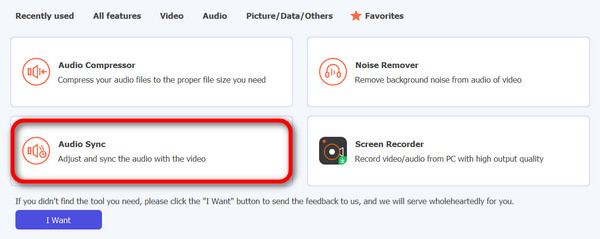
स्टेप 2. इसके बाद, ऐप चलाएँ और More Tools पर क्लिक करें।.

स्टेप 3. Audio Sync चुनें।.
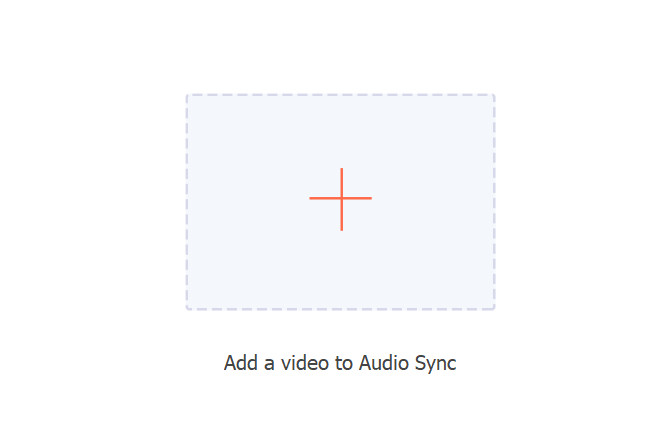
स्टेप 4. अपना बिना आवाज़ वाला TikTok वीडियो इम्पोर्ट करने के लिए Add a Video to Audio Sync पर क्लिक करें।.
स्टेप 5. अब, ऑडियो को वीडियो के साथ सिंक करने के लिए वॉल्यूम और डिले को समायोजित करें, और यदि आप परिणाम से संतुष्ट हैं, तो ऑडियो की समस्या हल हो गई है और यह वीडियो के साथ सिंक हो गया है। फिर फ़ाइल को सेव करने के लिए Export पर क्लिक करें।.
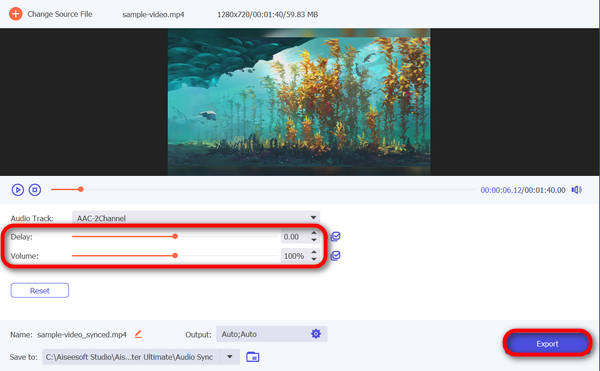
FVC Video Converter Ultimate वाकई एक बहुउपयोगी टूल है। इसकी अन्य बेहतरीन सुविधाओं के अलावा, आप इसका उपयोग ऑडियो और वीडियो के सिंक्रोनाइज़ेशन को निर्बाध बनाने के लिए समय को मैन्युअली समायोजित करने में भी कर सकते हैं, जो खास तौर पर TikTok जैसे प्लेटफ़ॉर्म के लिए महत्वपूर्ण है, जहाँ आकर्षक कंटेंट के लिए सटीक टाइमिंग बेहद ज़रूरी होती है।.
विधि 2: अपनी वॉल्यूम सेटिंग जाँचना
अपने डिवाइस की वॉल्यूम सेटिंग चेक करने से TikTok वीडियो पर आवाज़ न आने की समस्या हल हो सकती है। अक्सर, समस्या आपके फ़ोन या टैबलेट को साइलेंट मोड पर रखने या वॉल्यूम को बहुत कम सेट करने जैसी सरल हो सकती है। वॉल्यूम सेटिंग को सत्यापित और समायोजित करके, आपको यह सुनिश्चित करना चाहिए कि ऑडियो आउटपुट म्यूट या मिनिमाइज़ न हो। यह सीधा कदम सुनिश्चित करता है कि ध्वनि सक्षम है, जिससे आप इच्छित ऑडियो के साथ TikTok वीडियो का आनंद ले सकते हैं।
इसके अलावा, आप TikTok की डिफ़ॉल्ट सेटिंग्स का उपयोग करके ऑडियो के साथ TikTok वीडियो प्लेबैक की स्पीड कम कर सकते हैं।.
विधि 3: TikTok ऐप को अपडेट करना
अपने TikTok ऐप को अपडेट रखना ध्वनि की समस्या को हल करने के लिए महत्वपूर्ण है। इसलिए, यदि आप TikTok पर ऑडियो समस्याओं का अनुभव कर रहे हैं, तो यह किसी बग या संगतता समस्या के कारण हो सकता है जिसे हाल ही के अपडेट में संबोधित किया गया है। ऐप को अपडेट करके, आप संभावित रूप से TikTok पर ध्वनि की समस्या को ठीक कर सकते हैं और डेवलपर्स द्वारा लागू किए गए सुधारों और बग फिक्स से लाभ उठा सकते हैं।
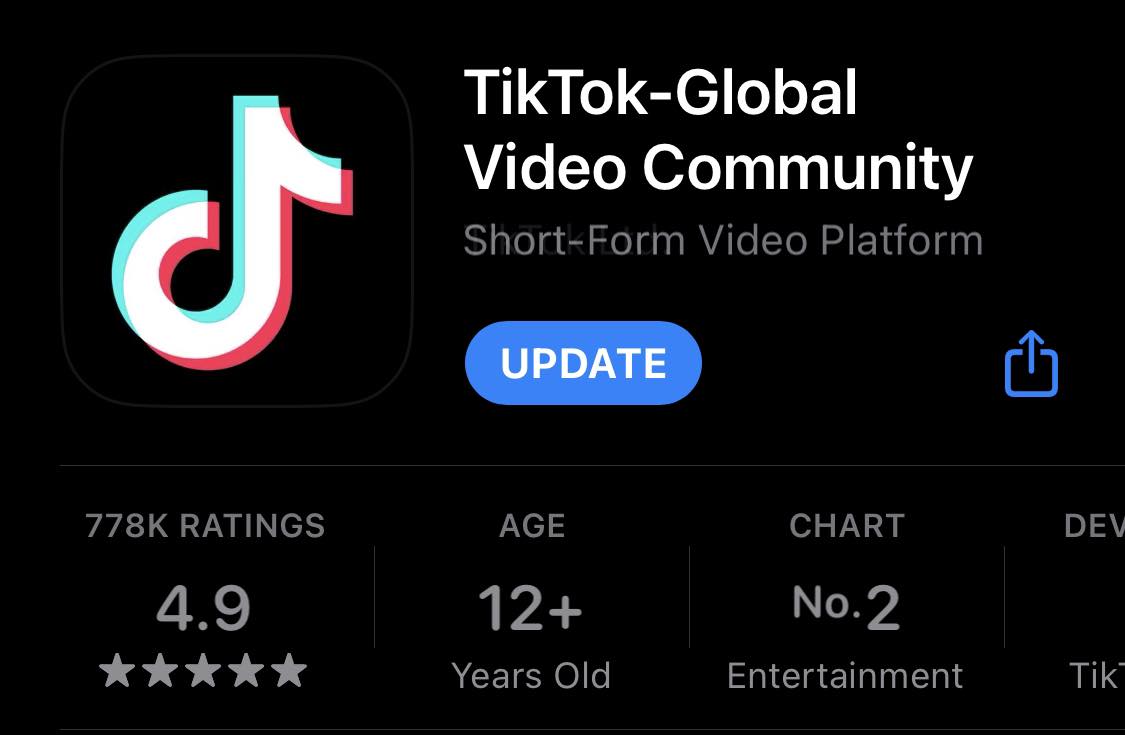
स्टेप 1. अपना ऐप स्टोर खोलें।.
स्टेप 2. TikTok सर्च करें।.
स्टेप 3. TikTok के नीचे दिख रहे Update बटन पर क्लिक करें।.
भाग 3. टिकटॉक वीडियो पर ध्वनि न आने के बारे में अक्सर पूछे जाने वाले प्रश्न
TikTok पर म्यूट कहां है?
TikTok पर, म्यूट विकल्प रिकॉर्डिंग इंटरफ़ेस के भीतर स्थित है। जब आप वीडियो रिकॉर्ड करने की तैयारी में कैमरा स्क्रीन पर हों, तो स्पीकर आइकन देखें। इस आइकन पर टैप करने से म्यूट और अनम्यूट के बीच टॉगल होगा। सुनिश्चित करें कि आइकन ध्वनि तरंगें दिखाता है ताकि यह पुष्टि हो सके कि ऑडियो सक्षम है।
मेरा मीडिया वॉल्यूम काम क्यों नहीं कर रहा है?
अगर आपका मीडिया वॉल्यूम TikTok पर काम नहीं कर रहा है, तो पहले अपने डिवाइस की सामान्य सेटिंग जांचें। सुनिश्चित करें कि आपके डिवाइस का वॉल्यूम साइलेंट या वाइब्रेट मोड पर सेट न हो। इसके अलावा, पुष्टि करें कि मीडिया वॉल्यूम विशेष रूप से म्यूट या बहुत कम सेट न हो।
TikTok पर ऑडियो की अधिकतम अवधि क्या है?
टिकटॉक अब 10 मिनट के भीतर वीडियो की अनुमति देता है, इसलिए संभवतः टिकटॉक पर ऑडियो की अधिकतम अवधि भी 10 मिनट होगी।
अपलोड करने के बाद मुझे TikTok वीडियो पर कोई आवाज़ क्यों नहीं दिखाई देती?
अगर आपको अपलोड करने के बाद TikTok वीडियो पर कोई आवाज़ नहीं आने की समस्या आती है, तो यह अपलोड प्रक्रिया के दौरान हुई गड़बड़ियों के कारण हो सकता है। वीडियो को डिलीट करके फिर से अपलोड करने का प्रयास करें। सुनिश्चित करें कि मूल वीडियो फ़ाइल में ऑडियो है, और अगर समस्या बनी रहती है, तो अपने इंटरनेट कनेक्शन की जाँच करने, TikTok ऐप के कैश को साफ़ करने या ऐप को नवीनतम संस्करण में अपडेट करने पर विचार करें।
निष्कर्ष
अंत में, TikTok पर आवाज़ न आने की आम समस्या को हल करने के लिए वॉल्यूम सेटिंग्स की जाँच करना और ऐप को अपडेट करना जैसे सरल कदम उठाने पड़ते हैं। इसके अलावा, FVC Video Converter Ultimate जैसे टूल्स उन्नत समाधान भी प्रदान करते हैं। संभावित कारणों को समझना और ट्रबलशूटिंग के चरणों का उपयोग करना TikTok पर बेहतर ऑडियो-विज़ुअल अनुभव सुनिश्चित करता है।.
-
 TikTok के साथ वीडियो को कैसे ट्रिम करें [विस्तृत निर्देश]
 क्या आप जानना चाहते हैं कि टिकटॉक के साथ वीडियो को छोटा कैसे करें? फिर, हम आसान तरीके प्रदान करेंगे। साथ ही, आप ऑफ़लाइन एप्लिकेशन/कार्यक्रमों का उपयोग करके अन्य तरीके सीखेंगे।
-
 क्रॉपिंग मेड ईज़ी: फुल एंगेजमेंट के लिए टिकटॉक वीडियो को कैसे क्रॉप करें
 हमारे सरल ट्यूटोरियल से अपने टिकटॉक वीडियो को क्रॉप करना सीखें! आप केवल कुछ टैप और स्वाइप से अधिक आकर्षक वीडियो बना सकते हैं।
-
 टिकटॉक पर वीडियो को बेहतरीन टूल्स के साथ सहजता से कैसे संयोजित करें
 टिकटॉक पर वीडियो को संयोजित करने के तरीके पर हमारी चरण-दर-चरण मार्गदर्शिका के साथ सरल क्लिप से सम्मोहक सामग्री में बदलें और वायरल टिकटॉक वीडियो बनाएं।
