


 वीडियो कनवर्टर अंतिम
 स्क्रीन अभिलेखी
 वीडियो मरम्मत
 सुरक्षित डाउनलोड
हर कौशल स्तर के लिए कैमटासिया के 6 सर्वश्रेष्ठ विकल्प
हां, कैमटासिया एक बहुत ही बहुमुखी वीडियो रिकॉर्डर है। इसके पेशेवर-ग्रेड वीडियो संपादन उपकरण इसे पैक से अलग बनाते हैं। आप यहां कुछ AI ऑडियो और वीडियो प्रोसेसिंग सुविधाएँ भी पा सकते हैं। लेकिन, इन सभी को अनलॉक करने के लिए शर्त यह है कि आप सदस्यता लें।
और यहीं पर समस्या है: कैमटासिया की सदस्यता वास्तव में महंगी है। वीडियो रिकॉर्डिंग के लिए बजट पर चलने वाले उपयोगकर्ता हतोत्साहित हो सकते हैं। और इसकी एक और खामी है जिसे नज़रअंदाज़ नहीं किया जा सकता: यह छवियों को संपादित करने का समर्थन नहीं करता है।
यदि आप भी ऊपर बताए गए कारकों के कारण इस सॉफ़्टवेयर को चुनने के लिए तैयार नहीं हैं, तो इस लेख में सुझाए गए Camtasia के विकल्प पर नज़र डालें। हमने बाज़ार से छह ऐसे टूल चुने हैं जिनकी विशेषताएँ समान हैं और प्रदर्शन उससे बेहतर है।.

भाग 1. कैमटासिया के विकल्प चुनने में आपको क्या चिंता करनी चाहिए
बाजार में इतने सारे उत्पाद उपलब्ध होने के बावजूद, कैमटासिया जैसा अच्छा स्क्रीन रिकॉर्डर कैसे खोजें? हमने आपके संदर्भ के लिए कुछ बिंदुओं को संक्षेप में प्रस्तुत किया है।
• अनुकूलता (Compatibility)
विचार करने वाली पहली बात प्लेटफ़ॉर्म संगतता है। क्या आप विंडोज, मैक या लिनक्स उपयोगकर्ता हैं? क्या आपको विभिन्न डिवाइस पर स्क्रीन रिकॉर्ड करने की ज़रूरत है (जैसे अपने फ़ोन की स्क्रीन को अपने कंप्यूटर पर रिकॉर्ड करना)? हम एक ऐसे टूल को प्राथमिकता देने की सलाह देते हैं जो कई सिस्टम को सपोर्ट करता हो।
• इंटरफ़ेस
व्यापक कार्यक्षमता और सरल ऑपरेटर इंटरफ़ेस एक साथ प्राप्त करना कठिन है। यदि आप रिकॉर्डिंग के लिए नए हैं और इसे जल्दी से करने की आवश्यकता है, तो सरल पृष्ठों वाले टूल को प्राथमिकता दें। यदि आप अधिक अनुकूलन योग्य सेटिंग्स या लचीले रिकॉर्डिंग विकल्पों की तलाश कर रहे हैं, तो अधिक पेशेवर वाले देखें। हालाँकि, उनके इंटरफ़ेस अधिक जटिल होने की संभावना है। यह देखने का प्रयास करें कि क्या कोई गाइड है जिसका आप संदर्भ ले सकते हैं।
• संपादन सुविधाएँ
क्या आपको रिकॉर्डिंग पूरी होने के बाद बारीक कट और सुधार करने की ज़रूरत है? अगर ऐसा है, तो ऐसे उत्पाद चुनें जिन पर वीडियो और ऑडियो संपादन सुविधाओं का लेबल लगा हो।
• वॉटरमार्क
कुछ मुफ़्त टूल वीडियो में वॉटरमार्क जोड़ सकते हैं या रिकॉर्डिंग की लंबाई सीमित कर सकते हैं। अगर आप सिर्फ़ रिकॉर्डिंग कर रहे हैं और सिर्फ़ अपने लिए देख रहे हैं, तो ये कारक बहुत ज़्यादा प्रभावी नहीं हो सकते। लेकिन अगर आप रिकॉर्ड किए गए फुटेज का इस्तेमाल पेशेवर सामग्री बनाने के लिए कर रहे हैं, तो ऐसे उत्पादों से दूर रहें।
भाग 2. कैमटासिया जितने अच्छे शीर्ष 6 स्क्रीन रिकॉर्डर
FVC स्क्रीन रिकॉर्डर
सबसे उपयुक्त: Windows या Mac उपयोगकर्ताओं के लिए वीडियो रिकॉर्ड करने और संपादित करने के लिएहमने Camtasia के पहले विकल्प के रूप में FVC स्क्रीन रिकॉर्डर को चुना है। यह लगभग सभी उपयोगकर्ताओं की मुख्य ज़रूरतों को पूरा करता है। यह Windows और Mac दोनों सिस्टम पर काम करता है और स्क्रीन, कैमरा, सिस्टम साउंड और माइक्रोफ़ोन ऑडियो की रिकॉर्डिंग को सपोर्ट करता है।.
इसमें एक बात जो हमें विशेष लगी वह यह है कि यह आपको अपने सेल फोन को केबल के माध्यम से कनेक्ट करने और इसकी स्क्रीन सामग्री को अपने कंप्यूटर पर रिकॉर्ड करने की सुविधा भी देता है।
इसके अलावा, इस टूल में क्रॉपिंग, लेबलिंग और सरल वीडियो प्रोसेसिंग जैसी बुनियादी संपादन सुविधाएँ हैं। इसकी मदद से, आप जल्दी से उपयोग करने योग्य वीडियो क्लिप बना सकते हैं। इसके अलावा, FVC स्क्रीन रिकॉर्डर के इंटरफ़ेस में एक स्पष्ट और सरल संरचना है, जो इसे नौसिखियों और पेशेवरों दोनों के लिए अनुकूल बनाती है।
मुफ़्त डाउनलोडWindows 7 या उसके बाद के वर्ज़न के लिएसुरक्षित डाउनलोड
फ्री डाउनलोडMacOS 10.7 या बाद के संस्करण के लिएसुरक्षित डाउनलोड

पेशेवरों
- मैक और विंडोज प्लेटफॉर्म के साथ संगत.
- सभी प्रकार के स्क्रीन और ऑडियो स्रोतों का समर्थन करता है।
- अंतर्निहित पेशेवर वीडियो और स्क्रीनशॉट संपादक।
विपक्ष
- निःशुल्क संस्करण में सीमित सुविधाएँ हैं।
ओबीएस स्टूडियो
सबसे उपयुक्त: लाइव और रिकॉर्ड की गई गेमप्ले के लिए
OBS स्टूडियो सभी Camtasia स्टूडियो विकल्पों में से गेमर्स के लिए सबसे आकर्षक है। यह विंडोज, मैक और लिनक्स के लिए एक मुफ़्त और ओपन-सोर्स गेमप्ले रिकॉर्डिंग और लाइव स्ट्रीमिंग टूल है, जिसका उपयोग निर्देशात्मक वीडियो और लाइव गेमप्ले प्रसारण के लिए किया जा सकता है। यह कई ऑडियो ट्रैक, स्क्रीन ओवरले, फ़िल्टर प्रभाव और गतिशील संक्रमण का समर्थन करता है, जिससे इसे कई वफादार प्रशंसक मिलते हैं।
क्योंकि सेटिंग्स बहुत अधिक हैं, शुरुआती उपयोगकर्ता इसकी जटिल इंटरफ़ेस की वजह से इसका उपयोग करने से हतोत्साहित हो सकते हैं। लेकिन इस सर्वश्रेष्ठ गेम रिकॉर्डर ने एक सक्रिय समुदाय बनाया है। आप मार्गदर्शिकाएँ और अनुभव साझा करने वाली पोस्ट खोजने की कोशिश कर सकते हैं।.

पेशेवरों
- स्क्रीन रिकॉर्डिंग के लिए अनुकूलन सेटिंग्स बहुत लचीली हैं।
- लाइव गेमिंग का समर्थन करता है.
- मुक्त एवं खुला स्रोत; एक सक्रिय उपयोगकर्ता समुदाय है।
विपक्ष
- इंटरफ़ेस जटिल है। नए लोगों को इसे सीखने और इसकी आदत डालने की ज़रूरत है।
बांदीकैम
सबसे उपयुक्त: छोटे क्लिप रिकॉर्ड करने के लिए; छोटे आकार के वीडियो आउटपुट के लिए
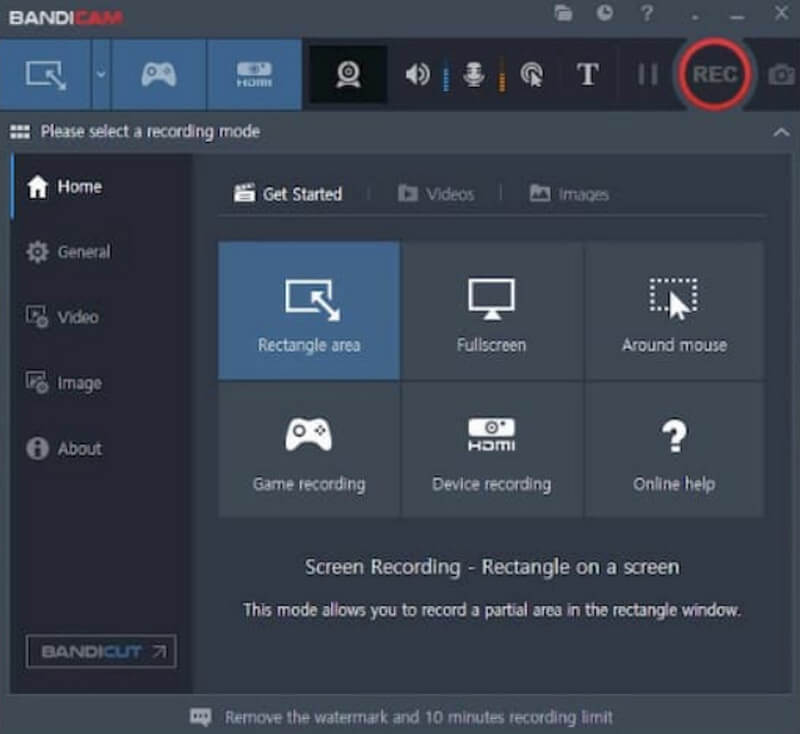
Bandicam एक बहुत हल्का स्क्रीन रिकॉर्डर है। यह रिकॉर्ड किए गए वीडियो को संपीड़ित करने में माहिर है, जो छवि गुणवत्ता को बनाए रखते हुए फ़ाइल आकार को बहुत कम कर सकता है, जिससे यह सीमित संग्रहण स्थान वाले उपयोगकर्ताओं के लिए आदर्श बन जाता है। जो उपयोगकर्ता ऑनलाइन प्लेटफ़ॉर्म पर अपलोड करने के लिए छोटे वीडियो रिकॉर्ड करना पसंद करते हैं, वे इसे चुन सकते हैं।
रिकॉर्डिंग के दौरान Bandicam पिक्चर-इन-पिक्चर मोड का समर्थन करता है। आप वास्तविक समय में स्क्रीन पर एनोटेशन भी जोड़ सकते हैं। हालाँकि, यह 100% मुफ़्त नहीं है।
पेशेवरों
- उच्च गुणवत्ता वाले वीडियो रिकॉर्ड करता है और बहुत कम भंडारण स्थान लेता है।
- लचीली रिकॉर्डिंग और स्क्रीन सेटिंग्स प्रदान करता है।
- आपको वास्तविक समय में स्क्रीन सामग्री को चिह्नित करने की अनुमति देता है।
विपक्ष
- निःशुल्क संस्करण वॉटरमार्क के साथ वीडियो आउटपुट करता है।
SnagIt
सबसे उपयुक्त: स्क्रीनशॉट; बुनियादी वीडियो रिकॉर्डिंग
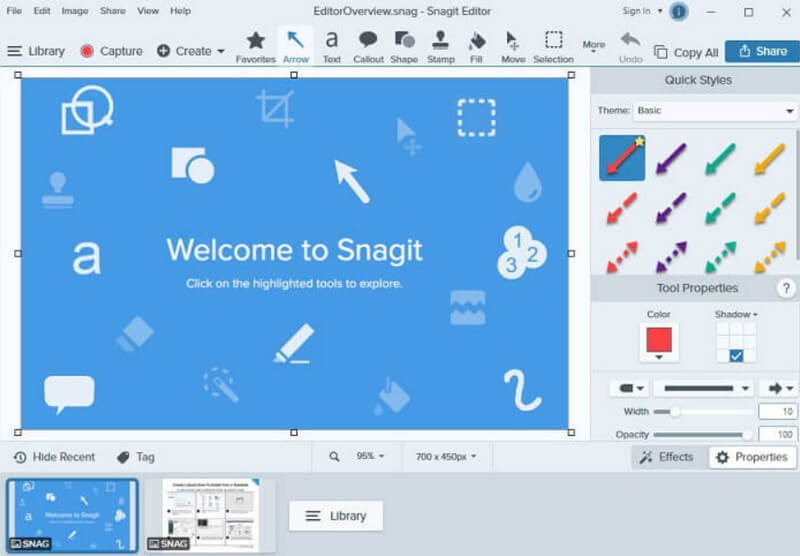
स्नैगिट कैमटासिया के समान ही डेवलपर - टेकस्मिथ से आता है। यह कैमरा, सिस्टम और माइक्रोफ़ोन से रिकॉर्डिंग सहित वीडियो रिकॉर्डिंग सुविधाओं का भी समर्थन करता है। हालाँकि, इसकी रिकॉर्डिंग और संपादन सुविधाएँ अधिक बुनियादी हैं और सरल ज़रूरतों वाले उपयोगकर्ताओं के लिए उपयुक्त हैं।
यह कैमटासिया की तुलना में स्क्रीनशॉट और इमेज एडिटिंग पर अधिक ध्यान केंद्रित करता है। हालाँकि, इसकी सदस्यता कीमत बहुत कम है।
पेशेवरों
- समृद्ध छवि संपादन सुविधाएँ, GIF बना सकते हैं।
- विभिन्न निर्यात प्रारूपों का समर्थन करता है, जैसे MP4, MOV, MP3, आदि।
- सहज ज्ञान युक्त इंटरफ़ेस, प्रयोग करने में आसान.
विपक्ष
- वीडियो संपादन और रिकॉर्डिंग सुविधाएँ अपेक्षाकृत कम हैं।
स्क्रीनफ्लो
सबसे उपयुक्त: वे Mac उपयोगकर्ता जो हाई-रिज़ॉल्यूशन वीडियो रिकॉर्ड करना चाहते हैं
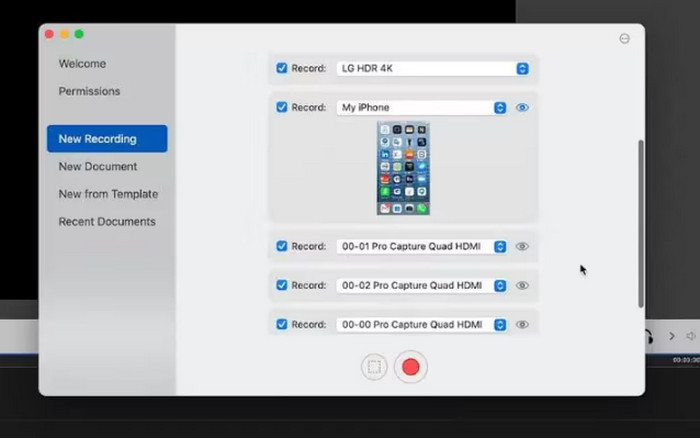
स्क्रीनफ्लो macOS के लिए बनाया गया एक प्रोफेशनल-ग्रेड स्क्रीन-रिकॉर्डिंग टूल है। हम इसे Camtasia के वैकल्पिक मैक के रूप में सोच सकते हैं। यह प्रोग्राम अल्ट्रा-हाई डेफ़िनेशन (2880×1800 तक) वीडियो आउटपुट को सपोर्ट करता है और इसमें बिल्ट-इन शक्तिशाली संपादन सुविधाएँ हैं। यह विशेष रूप से उच्च चित्र गुणवत्ता आवश्यकताओं वाले कंटेंट क्रिएटर्स के लिए उपयुक्त है।
रिकॉर्डिंग के बाद, आप वीडियो को सीधे यूट्यूब, गूगल ड्राइव और अन्य प्लेटफॉर्म पर अपलोड कर सकते हैं।
पेशेवरों
- आउटपुट 4K रिज़ॉल्यूशन का समर्थन करता है।
- एक क्लिक से अनेक ऑनलाइन प्लेटफॉर्म पर अपलोड करें।
विपक्ष
- प्रीमियम सुविधाओं को अनलॉक करने के लिए शुल्क देना होगा।
- कुछ प्रकार के वीडियो उपकरणों (जैसे, DV कैमरे) का समर्थन नहीं करता है।
शेयरएक्स
सबसे उपयुक्त: जल्दी से वीडियो ट्यूटोरियल बनाने के लिए
यदि आप कैमटासिया स्टूडियो के लिए एक मुफ़्त विकल्प की तलाश कर रहे हैं जिसमें समृद्ध अनुकूलन विकल्प और कोई विज्ञापन नहीं है, तो हम ShareX की सलाह देते हैं। यह दस से अधिक रिकॉर्डिंग मोड प्रदान करता है।
हालाँकि इसमें पेशेवर वीडियो संपादन सुविधाएँ नहीं हैं, लेकिन यह वीडियो रिकॉर्डिंग के लिए बहुत संवेदनशील और अत्यधिक अनुकूलन योग्य है। ShareX उन उपयोगकर्ताओं के लिए एकदम सही है जो ट्यूटोरियल वीडियो को जल्दी से कैप्चर और शेयर करना चाहते हैं।

पेशेवरों
- समृद्ध अनुकूलन विकल्प प्रदान करता है.
- स्क्रीनशॉट में पाठ सामग्री को पहचानने का समर्थन करता है।
- आप रिकॉर्ड किए गए वीडियो को शीघ्रता से कई प्लेटफॉर्म पर अपलोड कर सकते हैं।
विपक्ष
- इंटरफ़ेस उपयोगकर्ता के अनुकूल नहीं है.
- संपादन सुविधाओं का अभाव।
भाग 3. कैमटासिया विकल्पों की तुलना
| साधन | रिकॉर्डिंग समय सीमा | संपादन सहायता | मुफ़्त या नहीं | मंच | उपयोग में आसानी |
| FVC स्क्रीन रिकॉर्डर | असीमित | बुनियादी संपादन | मुफ्त परीक्षण | विंडोज, मैक | बहुत आसान |
| ओबीएस स्टूडियो | असीमित | उन्नत फ़िल्टर, संक्रमण | नि: शुल्क | विंडोज़, मैक, लिनक्स | जटिल |
| बांदीकैम | 10 मिनटों | वास्तविक समय ड्राइंग | मुफ्त परीक्षण | खिड़कियाँ | अच्छा |
| SnagIt | असीमित | सशक्त छवि संपादन; बुनियादी वीडियो | 15-दिन का परीक्षण | विंडोज, मैक | आसान |
| स्क्रीनफ्लो | असीमित | व्यावसायिक स्तर का वीडियो संपादन | भुगतान किया गया | मैक | काफी आसान |
| शेयरएक्स | असीमित | केवल टिप्पणी; कोई वास्तविक संपादन नहीं | केवल टिप्पणी; कोई वास्तविक संपादन नहीं | खिड़कियाँ | मुश्किल |
भाग 4. कैमटासिया विकल्पों के अक्सर पूछे जाने वाले प्रश्न
कैमटासिया का सबसे अच्छा विकल्प क्या है?
इसी प्रकार के कई स्क्रीन रिकॉर्डिंग सॉफ़्टवेयर भी अच्छे विकल्प हैं, जैसे FVC स्क्रीन रिकॉर्डर, OBS Studio, Snagit, ShareX आदि। ये सभी Camtasia जितने ही फीचर-समृद्ध हैं, लेकिन बेहतर कीमत पर उपलब्ध हैं।.
क्या OBS कैमटासिया से बेहतर है?
ये दोनों अलग-अलग क्षेत्रों में सर्वश्रेष्ठ हैं। इन दोनों का उपयोग स्क्रीन और वेबकैम रिकॉर्ड करने के लिए किया जा सकता है। हालाँकि, OBS स्टूडियो गेम रिकॉर्ड करने के लिए बेहतर है और इसमें लचीला और अत्यधिक वैयक्तिकृत होने का लाभ है। आप इसका उपयोग लाइव गेमिंग के लिए भी कर सकते हैं, लेकिन कैमटासिया वीडियो संपादन के लिए अधिक उन्मुख है और इसमें कई उन्नत सुविधाएँ हैं। उपयोग के संदर्भ में, कैमटासिया नौसिखियों के लिए अधिक अनुकूल है।
कैमटासिया इतना अच्छा क्यों है?
कैमटासिया बहुत आसानी से चलता है। अधिकांश उपयोगकर्ता इसे पसंद करते हैं क्योंकि इसके वीडियो और ऑडियो संपादन फीचर पेशेवर संपादन सॉफ़्टवेयर को टक्कर देने के लिए काफी अच्छे हैं। और इसका उपयोग करने के लिए एक सरल इंटरफ़ेस है। लेकिन उच्च लागत एक समस्या है जिसे अनदेखा करना मुश्किल है।
निष्कर्ष
इस लेख में सुझाए गए Camtasia के विकल्प आपकी सभी ज़रूरतों को पूरा करेंगे — चाहे आप Windows उपयोगकर्ता हों या Mac उपयोगकर्ता। आप सादगी ढूंढ रहे हों या पूरी तरह से फीचर-समृद्ध टूल, इससे फर्क नहीं पड़ता। उनकी विवरणिका देखें और तय करें कि अपनी स्क्रीन गतिविधि कैप्चर करने के लिए किसे चुनना है। आप किसी विशेष उत्पाद पर जाने से पहले लेख में दी गई तालिका भी देख सकते हैं, ताकि उसके बारे में और जानकारी मिल सके।.
-
 शीर्ष 5 एंड्रॉइड स्क्रीन रिकॉर्डर ऐप्स जिन्हें आपको 2025 में अवश्य खरीदना चाहिए
 समस्या हो रही है क्योंकि आप अपने Android पर स्क्रीन रिकॉर्डिंग नहीं कर सकते हैं? यदि हां, तो इस लेख में उन Android स्क्रीन रिकॉर्डर की समीक्षा की गई है जिन पर आप डाउनलोड कर सकते हैं।
-
 ज़ूम पर मीटिंग रिकॉर्ड करने के लिए शीर्ष 5 ज़ूम मीटिंग रिकॉर्डर [2024]
 अपनी मीटिंग के महत्वपूर्ण विवरणों को याद न करने के लिए ज़ूम मीटिंग रिकॉर्ड करने की आवश्यकता है? यदि हां, तो यह आलेख आपको सर्वोत्तम ज़ूम रिकॉर्डर प्रदान करता है जो आपको पता होना चाहिए।
-
 विंडोज और मैक के लिए शीर्ष 8 सर्वश्रेष्ठ वेब कैमरा रिकॉर्डर
 यदि आप सर्वश्रेष्ठ वेबकैम रिकॉर्डर की तलाश में हैं, तो हमारे पास वह है जो आप चाहते हैं। अपने विंडोज़ और मैक के लिए शीर्ष आठ विकल्पों वाला यह लेख पढ़ें।
