


 वीडियो कनवर्टर अंतिम
 स्क्रीन अभिलेखी
 वीडियो मरम्मत
 सुरक्षित डाउनलोड
3 सर्वश्रेष्ठ फेसबुक कॉल रिकॉर्डर - फेसबुक वीडियो कॉल कैसे रिकॉर्ड करें
अपने दोस्तों और परिवार के साथ बिताए कीमती पलों को संजोने के लिए Facebook वीडियो कॉल को कैसे रिकॉर्ड करें? जब से Facebook ने वीडियो कॉलिंग की सुविधा दी है, अधिक से अधिक उपयोगकर्ता फोन कॉल की बजाय Facebook कॉल के माध्यम से संपर्क करना पसंद कर रहे हैं। लेकिन एक सोशल मीडिया प्लेटफ़ॉर्म के अतिरिक्त संचार फ़ंक्शन के रूप में इसमें फोन कॉल की तरह रिकॉर्डिंग सुविधा नहीं है। अलग से जारी ऐप – Facebook Messenger में भी कोई बिल्ट‑इन रिकॉर्डर नहीं है। ऐसी स्थिति में, आप इस लेख में दिए गए विस्तृत निर्देशों के साथ कंप्यूटर, iOS डिवाइस और Android मोबाइल के लिए 3 आसान‑से‑उपयोग Facebook कॉल रिकॉर्डर के बारे में जान सकते हैं।.

भाग 1: Windows/Mac . के लिए सर्वश्रेष्ठ ऑनलाइन Facebook कॉल रिकॉर्डर
किसी भी थर्ड‑पार्टी सॉफ़्टवेयर को डाउनलोड किए बिना, आप FVC Free Screen Recorder का उपयोग करके ऑनलाइन और मुफ्त में Facebook वीडियो कॉल रिकॉर्ड कर सकते हैं। यह एक उपयोगकर्ता‑अनुकूल Facebook कॉल रिकॉर्डर है, जिसका इंटरफ़ेस सरल है और इसमें आपकी ज़रूरत की कई सुविधाएँ हैं।.
- 1. सरल चरणों के साथ फेसबुक कॉल और वीडियो को मुफ्त में ऑनलाइन रिकॉर्ड करें।
- 2. उच्च गुणवत्ता वाले वीडियो रखने के लिए ऑडियो और वीडियो की दोषरहित रिकॉर्डिंग।
- 3. आपके स्वामित्व की रक्षा के लिए कोई वॉटरमार्क नहीं।
- 4. रिकॉर्डिंग स्वचालित रूप से मीडिया लाइब्रेरी में सहेजी जाएगी, और आप एसएनएस पर स्वतंत्र रूप से हटाना, डाउनलोड करना और साझा करना चुन सकते हैं।
चरण 1: किसी भी ब्राउज़र में FVC Free Screen Recorder की वेबसाइट पर जाएँ। कुछ ही सेकंड में लॉन्चर इंस्टॉल करने के लिए Start Recording बटन पर क्लिक करें, और फिर रिकॉर्डर शुरू करने के लिए दोबारा Start Recording बटन पर क्लिक करें।.

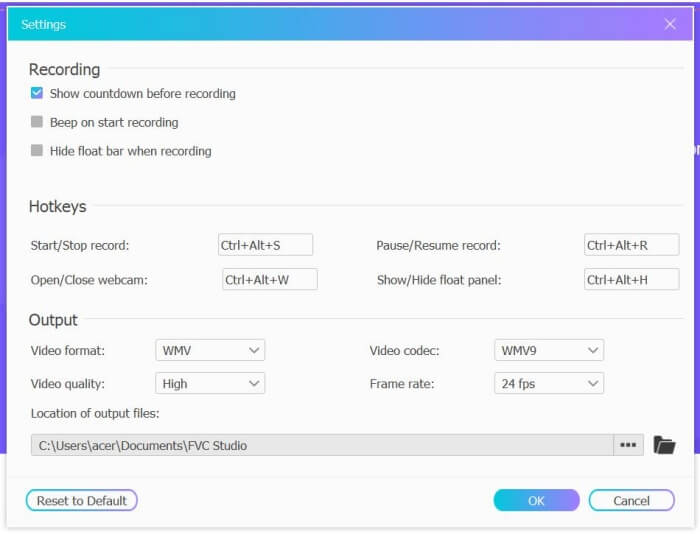
चरण 2: फुल स्क्रीन या अपनी पसंद के किसी भी क्षेत्र का चयन करने के लिए Recording Area मेनू पर क्लिक करें। फिर Microphone और Speaker की आवाज़ को ऑन करें। वीडियो सेटिंग समायोजित करने के लिए आप Setting आइकन पर क्लिक कर सकते हैं। यहाँ आप रिकॉर्डिंग की उच्च गुणवत्ता बनाए रखने के लिए MP4 फ़ॉर्मेट, High quality और 24 fps चुन सकते हैं। फिर Facebook कॉल रिकॉर्ड करना शुरू करने के लिए REC बटन पर क्लिक करें।.
चरण 3: कई तरह के संपादन टूल के साथ एक टूलबॉक्स पॉप‑अप होगा। आप अपनी ज़रूरत के अनुसार शेप, टेक्स्ट और लाइनों को जोड़ सकते हैं। इसके बाद अपनी रिकॉर्डिंग को क्लाउड में सेव करने के लिए Stop आइकन पर क्लिक करें। इसे अपने कंप्यूटर पर डाउनलोड करने के लिए आप माउस का राइट‑क्लिक करके डाउनलोड विकल्प चुन सकते हैं।.

इस मुफ्त ऑनलाइन फेसबुक वीडियो कॉल रिकॉर्डर का उपयोग करना कंप्यूटर उपयोगकर्ताओं के लिए फेसबुक वीडियो कॉल ऑनलाइन रिकॉर्ड करने का सबसे अच्छा तरीका है। रिकॉर्डिंग सेटिंग्स को पहले से समायोजित करके, यह छोटे आकार और उच्च गुणवत्ता के साथ एमपी4 प्रारूप में फेसबुक कॉल को सहेज सकता है। यदि आप मोबाइल पर फेसबुक कॉल करने के अभ्यस्त हैं, तो कृपया इस लेख को पढ़ते रहें।
भाग 2: डिफ़ॉल्ट रिकॉर्डर के माध्यम से आईओएस के लिए फेसबुक कॉल कैसे रिकॉर्ड करें
अपडेट किए गए iOS 11 या उच्चतर संस्करण में आपके iPhone और iPad पर एक नया डिफ़ॉल्ट रिकॉर्डर है जो बिना किसी ऐप को डाउनलोड किए फेसबुक वीडियो कॉल कैप्चर करने का सबसे अच्छा विकल्प है। यहां आप सीख सकते हैं कि फेसबुक कॉल रिकॉर्डर को कंट्रोल सेंटर के शॉर्टकट में कैसे जोड़ा जाए और इसका उपयोग करने का तरीका क्या है।
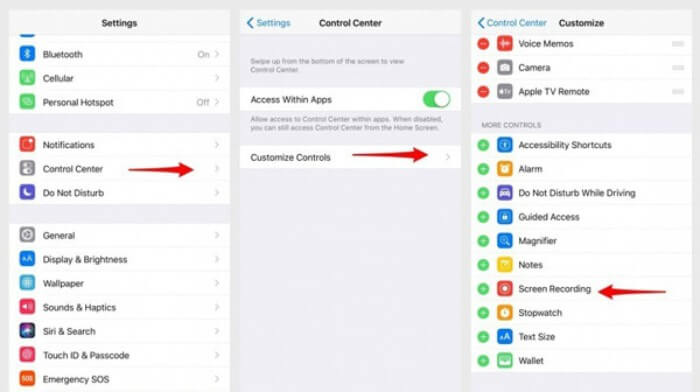
चरण 1: अपने iPhone/iPad पर Settings ऐप खोलें और नीचे स्क्रॉल करके Control Center विकल्प चुनें। फिर Customize Controls टैब पर टैप करें और Screen Recording फ़ंक्शन खोजें। इस सुविधा को कंट्रोल सेंटर में जोड़ने के लिए Plus आइकन पर टैप करें।.
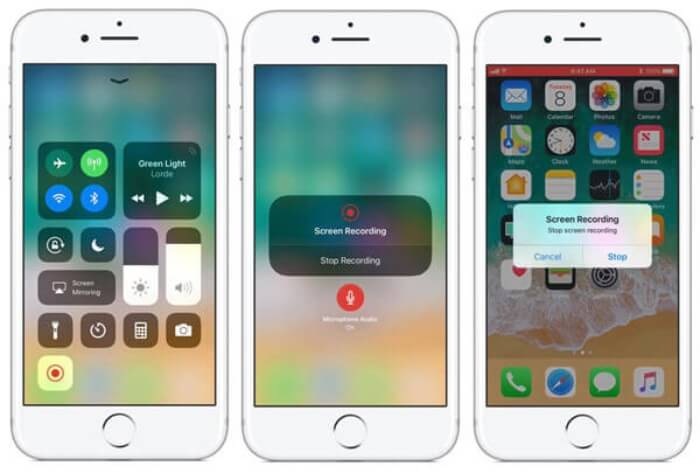
चरण 2: कंट्रोल सेंटर खोलने के लिए फोन स्क्रीन के ऊपर से नीचे की ओर स्वाइप करें, और आपको नीचे रिकॉर्डिंग ऐप दिखाई देगा। रिकॉर्डिंग शुरू करने के लिए Screen Recording आइकन पर टैप करें; आप चाहें तो वीडियो और ऑडियो दोनों कैप्चर कर सकते हैं या केवल ऑडियो ट्रैक रिकॉर्ड कर सकते हैं। यदि आप रिकॉर्डिंग समाप्त करना चाहते हैं, तो ऊपर दिखाई देने वाले लाल Status Bar पर टैप करें और पॉप‑अप विंडो में Stop विकल्प चुनें।.
भाग 3: Android के लिए एक आसान फेसबुक मैसेंजर रिकॉर्डर
कुछ एंड्रॉइड फोन में बिल्ट-इन रिकॉर्डर नहीं होते हैं, और एंड्रॉइड के लिए चुनने के लिए बहुत सारे फेसबुक वीडियो कॉल रिकॉर्डर हैं। इस प्रकार, आप निम्नलिखित भाग में विस्तृत चरणों के साथ एंड्रॉइड मोबाइल के लिए सर्वश्रेष्ठ रिकॉर्डर में से एक सीख सकते हैं।
DU Recorder Android के लिए एक आसान Facebook कॉल रिकॉर्डर है और अपनी स्मूद रिकॉर्डिंग के लिए मशहूर है। बिना रूट किए, हर कोई इसे एक टैप में Facebook Messenger कॉल रिकॉर्ड करने के लिए इस्तेमाल कर सकता है।.
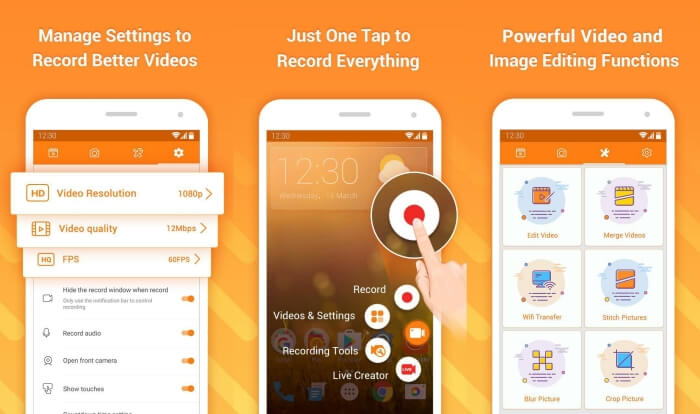
चरण 1: रिकॉर्डर लॉन्च करें; यहाँ आपको चार मेनू दिखाई देंगे – रिकॉर्डिंग्स, स्क्रीनशॉट, एडिटिंग टूल और सेटिंग्स। सबसे पहले, वीडियो पैरामीटर समायोजित करने के लिए Settings मेनू पर टैप करें। उच्च गुणवत्ता बनाए रखने के लिए आप 1080p रेज़ोल्यूशन और 30 fps फ्रेम रेट चुन सकते हैं।.
चरण 2: रिकॉर्डर को बंद न करें और सीधे Facebook Messenger खोलें। फिर आपको रिकॉर्डर का आइकन दिखाई देगा। स्क्रीन और आवाज़ कैप्चर करना शुरू करने के लिए आइकन पर टैप करें और Recording आइकन चुनें। रिकॉर्डिंग रोकने के लिए इसे दोबारा टैप करें। इसके बाद आप Editing आइकन पर टैप करके रिकॉर्डिंग को क्लिप कर सकते हैं और उसमें म्यूज़िक जोड़ सकते हैं।.
यह भी देख सकते हैं:
भाग 4: फेसबुक कॉल रिकॉर्डर के अक्सर पूछे जाने वाले प्रश्न
1. पीसी पर वीडियो कॉल रिकॉर्ड करने के लिए फेसबुक के पास डिफॉल्ट रिकॉर्डर है?
नहीं, ऐसा नहीं है। इस प्रकार, आपको अन्य पेशेवर फेसबुक कॉल रिकॉर्डर पर निर्भर रहना होगा। यदि आप अन्य सॉफ़्टवेयर डाउनलोड नहीं करना चाहते हैं जो आपके कंप्यूटर पर संग्रहण स्थान पर कब्जा कर लेगा, तो FVC फ्री स्क्रीन रिकॉर्डर आपका सबसे अच्छा विकल्प है।
2. फेसबुक मेसेंजर ऐप पर किसी दोस्त के साथ चैट कैसे शुरू करें?
सबसे पहले अपने मोबाइल में फेसबुक मेसेंजर खोलें, फिर उस दोस्त का चैटबॉक्स चुनें जिसे आप फेसबुक कॉल करना चाहते हैं। और अब आप वीडियो आइकन देख सकते हैं, जिससे आप वीडियो कॉल शुरू करने के लिए उस पर क्लिक कर सकते हैं।
3. Facebook Messenger रिकॉर्डर का उपयोग करते समय रिकॉर्डिंग को सहेजने के लिए मुझे कौन सा प्रारूप चुनना चाहिए?
चाहे आप किसी कंप्यूटर या मोबाइल पर फेसबुक कॉल रिकॉर्डर का उपयोग कर रहे हों, फेसबुक वीडियो कॉल को सहेजने का सबसे अच्छा प्रारूप MP4 है। यह अधिक संग्रहण स्थान बचा सकता है और यह सभी उपकरणों के साथ संगत है।
निष्कर्ष
ऊपर दिए गए लेख में 3 Facebook वीडियो कॉल रिकॉर्डर का परिचय दिया गया है। iPhone, iPad और कुछ Android मोबाइल के लिए आप आसानी से अपने फोन के बिल्ट‑इन रिकॉर्डर का उपयोग कर सकते हैं। अन्यथा, आप Google Play पर उपलब्ध DU Recorder सहित किसी भी रिकॉर्डर को चुन सकते हैं। PC के लिए Facebook कॉल कैप्चर करने हेतु FVC Free Screen Recorder आपका सबसे अच्छा विकल्प है। यदि आप Facebook कॉल रिकॉर्डर का उपयोग करते समय किसी अन्य समस्या का सामना करते हैं, तो कृपया नीचे टिप्पणी करें।.
-
 Snagit 2021 की समीक्षा - पेशेवरों, विपक्ष और सर्वश्रेष्ठ वैकल्पिक
 Snagit का सबसे अच्छा विकल्प क्या है? क्या Snagit की तरह एक स्क्रीन कैप्चर टूल है? यह पोस्ट Snagit की समीक्षा करेगी और स्क्रीन पर कब्जा करने के लिए Snagit का सबसे अच्छा विकल्प साझा करेगी।
-
 6 सर्वश्रेष्ठ WAV रिकॉर्डर जिन्हें आपको डेस्कटॉप और ऑनलाइन पर मिस नहीं करना चाहिए
 इस लेख में हमारे द्वारा साझा किए गए सर्वश्रेष्ठ WAV रिकॉर्डिंग सॉफ़्टवेयर में कई प्रकार की उपयोगी विशेषताएं हैं, जो आपको पेशेवरों की तरह ऑडियो और आवाज़ कैप्चर करने में मदद करती हैं।
-
 शीर्ष 4 निःशुल्क एआईएफएफ ध्वनि रिकॉर्डर जो उच्च गुणवत्ता वाले ऑडियो का उत्पादन करते हैं
 यह लेख एआईएफएफ और कुछ सबसे लोकप्रिय उपकरणों के बारे में बात करता है जिनका उपयोग आप उच्च गुणवत्ता वाले एआईएफएफ प्रारूप का उत्पादन करने के लिए कर सकते हैं।
