


 वीडियो कनवर्टर अंतिम
 स्क्रीन अभिलेखी
 वीडियो मरम्मत
 सुरक्षित डाउनलोड
मैक से बाहरी ऑडियो रिकॉर्ड करना सीखें "गुणवत्तापूर्ण परिणाम"
मैक कंप्यूटर बाहरी ऑडियो रिकॉर्ड करने के लिए बेहतरीन डिवाइस हैं क्योंकि वे बिल्ट-इन माइक और ऑडियो रिकॉर्डिंग टूल से लैस हैं। इसलिए, यदि आप नियमित रूप से पॉडकास्ट या ऑडियो रिकॉर्डिंग प्रोजेक्ट पर काम करते हैं, तो आप वास्तव में अपने मैक की सुविधाओं और कार्यक्षमताओं का लाभ उठा सकते हैं।
इसी बीच, आपको यह भी पता होना चाहिए कि इन फ़ीचर्स का उपयोग करके उच्च-गुणवत्ता की रिकॉर्डिंग कैसे बनाई जाए। इसी के साथ, इस लेख में हम आपको दो प्रभावी तरीकों से मार्गदर्शन करेंगे कि Mac से बाहरी ऑडियो कैसे रिकॉर्ड करें – एक, इसके बिल्ट-इन ऑडियो रिकॉर्डिंग टूल के माध्यम से, और दूसरा, आसान ऑडियो रिकॉर्डिंग के लिए एक वैकल्पिक टूल के रूप में। आइए शुरू करें!

भाग 1. स्क्रीन रिकॉर्डर क्या है
स्क्रीन रिकॉर्डर एक ऐसा उपकरण है जिसका उपयोग आपके कंप्यूटर स्क्रीन पर गतिविधि को रिकॉर्ड करने के लिए किया जाता है। इस फ़ंक्शन के साथ, बहुत से उपयोगकर्ता इस टूल का उपयोग ट्यूटोरियल बनाने, अपने गेम अनुभव को कैप्चर करने या वेबिनार रिकॉर्ड करने के लिए करते हैं।
हालाँकि, इसके अलावा, स्क्रीन रिकॉर्डर सॉफ़्टवेयर टूल अक्सर माइक्रोफ़ोन के माध्यम से बाहरी ऑडियो रिकॉर्ड करने जैसी अतिरिक्त सुविधाओं के साथ आते हैं। यह अतिरिक्त सुविधा उन उपयोगकर्ताओं के लिए आसान बनाती है जो पॉडकास्ट और कई अन्य ऑडियो प्रोजेक्ट के साथ काम कर रहे हैं, जिससे उन्हें अपनी स्क्रीन गतिविधि के साथ सिंक में वॉयसओवर, साक्षात्कार या पृष्ठभूमि संगीत जैसे बाहरी ध्वनि को सीधे रिकॉर्ड करने की अनुमति मिलती है। अब, जब आप मैक का उपयोग कर रहे हैं, तो यह मैक ऑडियो को सहजता से रिकॉर्ड करने के लिए एक बढ़िया डिवाइस है।
भाग 2. मैक से बाहरी ऑडियो रिकॉर्ड करने के दो तरीके
मैक कंप्यूटर से बाहरी ऑडियो रिकॉर्ड करने के दो तरीके हैं। आप या तो बिल्ट-इन एप्लीकेशन का इस्तेमाल कर सकते हैं या किसी थर्ड-पार्टी एप्लीकेशन का। इनमें से कोई भी मैक के साथ अविश्वसनीय रूप से काम कर सकता है।
द्रुत खिलाड़ी
पहला उपकरण जिसका आप उपयोग कर सकते हैं वह है मैक का बिल्ट-इन एप्लीकेशन, क्विकटाइम प्लेयर। यह उपकरण मुख्य रूप से मैक वीडियो और ऑडियो प्लेबैक के लिए मीडिया प्लेयर के रूप में जाना जाता है। उन्हें शायद ही पता हो कि इसमें एक बुनियादी रिकॉर्डिंग सुविधा भी है जो उपयोगकर्ताओं को मैक से बाहरी ऑडियो रिकॉर्ड करने की अनुमति देती है।
इस उपकरण की सबसे अच्छी बात यह है कि यह उपयोगकर्ता के लिए अनुकूल है और बाहरी ध्वनियों को कैप्चर करने जैसे सरल ऑडियो रिकॉर्डिंग कार्यों के लिए न्यूनतम सेटअप की आवश्यकता होती है।
मुख्य फीचर्स:
● ऑडियो के साथ स्क्रीन गतिविधि कैप्चर करें, ट्यूटोरियल या प्रस्तुतियों के लिए उपयोगी।
● एक समायोज्य ऑडियो इनपुट स्रोत उपयोगकर्ताओं को अपना पसंदीदा माइक्रोफ़ोन चुनने की अनुमति देता है।
● ऐप के भीतर सीधे ऑडियो के मूल भागों को ट्रिम और संपादित करें।
● ऑडियो फ़ाइलों को सामान्य प्रारूपों जैसे .m4a, .m4b, .m4p, MP3, AIFF, AU, SD2, WAV, SND और AMR में निर्यात करें।
इस टूल का इस्तेमाल करने के लिए नीचे दिए गए चरणों का पालन करें:
स्टेप 1. सबसे पहले, आपको अपना एक्सटर्नल माइक्रोफ़ोन अपने Mac कंप्यूटर से कनेक्ट करना होगा।.
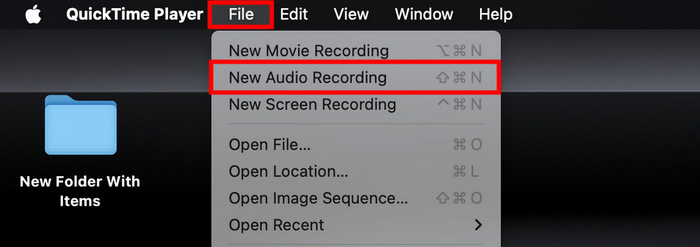
स्टेप 2. इसके बाद, QuickTime Player लॉन्च करें, और File मेन्यू से New Audio Recording चुनें।.
स्टेप 3. उसके बाद, Record बटन के बगल में नीचे की ओर तीर वाले आइकन पर क्लिक करें और अपना एक्सटर्नल माइक्रोफ़ोन चुनें। फिर, रिकॉर्ड बटन के बगल में दिए गए स्लाइडर से इनपुट वॉल्यूम को समायोजित करें।.
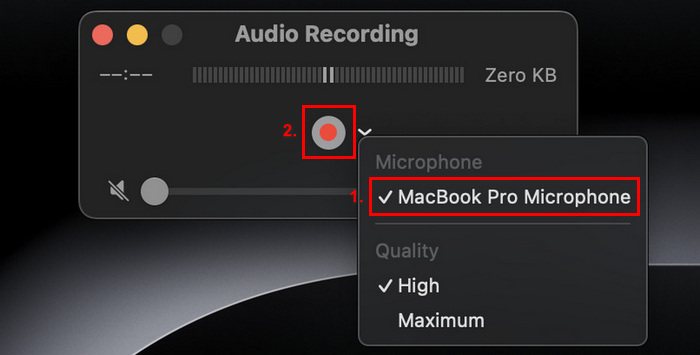
स्टेप 4. अब रिकॉर्डिंग शुरू करने के लिए, लाल रिकॉर्ड बटन पर बस क्लिक करें।.
ऑडियो रिकॉर्डिंग रोकने के लिए, बस लाल रिकॉर्ड बटन पर पुनः क्लिक करें।
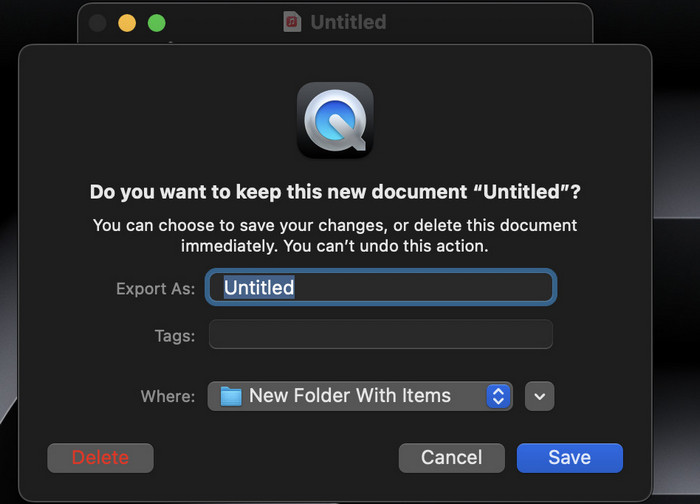
स्टेप 5. अंत में, अपनी फ़ाइल का नाम दें और वह लोकेशन चुनें जहाँ आप अपना रिकॉर्ड किया गया ऑडियो सेव करना चाहते हैं।.
मैक पर ऑडियो रिकॉर्ड करने के लिए क्विकटाइम प्लेयर का उपयोग करने के बारे में सबसे बढ़िया बात इसकी सुविधा है, क्योंकि यह मैक उपयोगकर्ताओं के बीच आसानी से उपलब्ध है। हालाँकि, यह केवल बुनियादी संपादन सुविधाएँ प्रदान करता है जो इसे उन उपयोगकर्ताओं के लिए कम उपयुक्त बनाता है जिन्हें मैक पर बाहरी ऑडियो रिकॉर्ड करने और संपादित करने के लिए अधिक उन्नत टूल की आवश्यकता होती है।
FVC स्क्रीन रिकॉर्डर
यदि आप एक निःशुल्क वैकल्पिक उपकरण की तलाश में हैं, तो आप FVC स्क्रीन रिकॉर्डर आज़मा सकते हैं। यह पूर्ण-विशेषताओं वाला उपकरण आपको 2 चरणों में आसानी से मैक से बाहरी ऑडियो रिकॉर्ड करने की अनुमति देगा। मुफ़्त होने के बावजूद, यह अपनी उन्नत ऑडियो प्रोसेसिंग क्षमताओं के कारण आपको गुणवत्तापूर्ण ऑडियो रिकॉर्ड आउटपुट की गारंटी दे सकता है। इस उपकरण से, आप न केवल अपने माइक्रोफ़ोन के माध्यम से बाहरी ऑडियो रिकॉर्ड कर सकते हैं, बल्कि आप इष्टतम रिकॉर्डिंग गुणवत्ता के लिए ऑडियो सेटिंग्स को भी समायोजित कर सकते हैं।
मुख्य फीचर्स:
● अंतर्निर्मित या बाहरी माइक्रोफ़ोन के माध्यम से बाहरी ऑडियो रिकॉर्ड करें।
● आप रिकॉर्डिंग इतिहास सूची के साथ आसानी से अपनी सभी रिकॉर्डिंग का पूर्वावलोकन कर सकते हैं।
● MP3, WMA, AAC, M4A, FLAC, OGG, और OPUS जैसे कई ऑडियो आउटपुट प्रारूपों का समर्थन करता है।
● उपयोगकर्ताओं को अपने रिकॉर्डर ऑडियो का पूर्वावलोकन करने की अनुमति देता है।
● 100% पूरी तरह से निःशुल्क.
इस टूल का इस्तेमाल करने के लिए नीचे दिए गए चरणों का पालन करें:
स्टेप 1. सबसे पहले, आपको यह टूल अपने Mac कंप्यूटर पर डाउनलोड और इंस्टॉल करना होगा।.
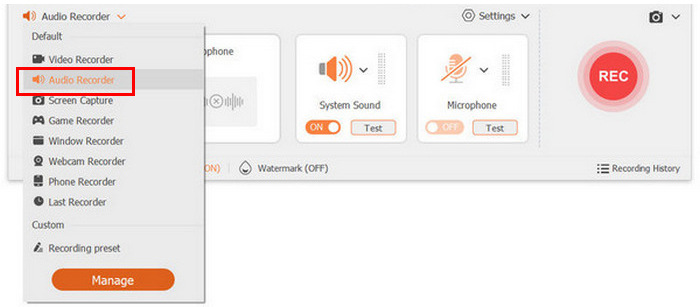
स्टेप 2. टूल को लॉन्च करें। जब आप मुख्य इंटरफ़ेस पर आ जाएँ, तो विकल्पों की सूची में से Audio Recorder चुनें।.
स्टेप 3. अंत में, Record बटन पर क्लिक करें। काम पूरा होने पर, दोबारा उसी पर क्लिक करें और अपनी रिकॉर्ड की हुई फ़ाइल को सेव कर लें।.
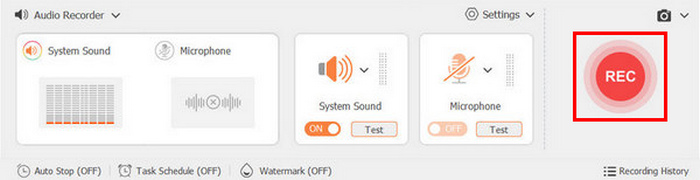
बहुत आसान है, है ना? यही चीज़ FVC Screen Recorder को बहुत से उपयोगकर्ताओं के लिए Mac पर बाहरी ऑडियो रिकॉर्ड करते समय एक बेहतरीन स्क्रीन रिकॉर्डर बनाती है। इसके उपयोगकर्ता-अनुकूल इंटरफ़ेस और शक्तिशाली फ़ीचर्स के साथ आप व्यावहारिक रूप से गलती नहीं कर सकते।.
भाग 3. मैक से बाहरी ऑडियो रिकॉर्ड करने के बारे में अक्सर पूछे जाने वाले प्रश्न
क्या मैं अपने मैक पर बाह्य ऑडियो के साथ-साथ सिस्टम ऑडियो भी रिकॉर्ड कर सकता हूँ?
हां, FVC स्क्रीन रिकॉर्डर जैसे कुछ रिकॉर्डिंग सॉफ़्टवेयर आपको सिस्टम और बाहरी ऑडियो दोनों को एक साथ रिकॉर्ड करने की अनुमति देते हैं। यह तब उपयोगी होता है जब आप ट्यूटोरियल या प्रेजेंटेशन बना रहे हों, जहाँ आपको अपनी आवाज़ के साथ-साथ एप्लिकेशन की आवाज़ें भी शामिल करनी होती हैं।
रिकॉर्डिंग करते समय मैं सर्वोत्तम ऑडियो गुणवत्ता कैसे सुनिश्चित करूँ?
सर्वोत्तम ऑडियो गुणवत्ता प्राप्त करने के लिए, पृष्ठभूमि शोर को कम करने के लिए शांत वातावरण चुनें, अच्छी गुणवत्ता वाले माइक्रोफ़ोन का उपयोग करें, और रिकॉर्डिंग सॉफ़्टवेयर में अपने इनपुट स्तर को समायोजित करें।
क्या रिकॉर्डिंग के बाद मेरी ऑडियो रिकॉर्डिंग को संपादित करना संभव है?
हां, कई रिकॉर्डिंग टूल बुनियादी संपादन सुविधाएँ प्रदान करते हैं जो आपको अपनी ऑडियो रिकॉर्डिंग को ट्रिम, कट या बेहतर बनाने की अनुमति देते हैं। अधिक उन्नत संपादन के लिए, आप ऑडेसिटी या गैराजबैंड जैसे समर्पित ऑडियो संपादन सॉफ़्टवेयर का उपयोग करना चाह सकते हैं।
मैं अपनी ऑडियो रिकॉर्डिंग किस फ़ाइल स्वरूप में सहेज सकता हूँ?
अधिकांश रिकॉर्डिंग सॉफ़्टवेयर, जिनमें FVC Screen Recorder और QuickTime Player शामिल हैं, आपको अपनी रिकॉर्डिंग को विभिन्न फ़ॉर्मैट में सेव करने की सुविधा देते हैं। FVC Screen Recording टूल के साथ, आप अपनी फ़ाइलों को MP3, WMA, AAC, M4A, FLAC, OGG और OPUS जैसे फ़ॉर्मैट में सेव कर सकते हैं। वहीं, QuickTime के साथ आप अपनी ऑडियो फ़ाइल को .m4a, .m4b, .m4p, MP3, AIFF, AU, SD2, WAV, SND और AMR में सेव कर सकते हैं।.
अपने मैक पर बाह्य ऑडियो रिकॉर्ड करने के लिए मुझे किस उपकरण की आवश्यकता होगी?
बाहरी ऑडियो रिकॉर्ड करने के लिए, आपको एक माइक्रोफ़ोन की आवश्यकता होगी, उदाहरण के लिए, एक हेडफ़ोन। बस सुनिश्चित करें कि आपका माइक्रोफ़ोन आपके मैक की ध्वनि सेटिंग में ठीक से कनेक्ट और कॉन्फ़िगर किया गया है। इसके अलावा, आप अपने मैक पर अंतर्निहित माइक्रोफ़ोन का उपयोग कर सकते हैं, लेकिन फिर भी एक भौतिक माइक्रोफ़ोन का उपयोग करने की अनुशंसा की जाती है।
निष्कर्ष
निष्कर्ष में, मैक से बाहरी ऑडियो रिकॉर्ड करना सीखना इसकी विशेषताओं और कार्यक्षमताओं का पूरी तरह से आनंद लेने का एक शानदार तरीका है, खासकर यदि आप पॉडकास्ट जैसे ऑडियो प्रोजेक्ट पर काम कर रहे हैं। क्विकटाइम प्लेयर और FVC स्क्रीन रिकॉर्डर जैसे टूल का उपयोग करके, आप आसानी से उच्च-गुणवत्ता वाला ऑडियो रिकॉर्ड कर सकते हैं। ये उपयोगकर्ता-अनुकूल स्क्रीन रिकॉर्डिंग टूल न केवल रिकॉर्डिंग प्रक्रिया को सरल बनाते हैं बल्कि आपकी ऑडियो फ़ाइलों को संपादित करने और निर्यात करने के लिए आवश्यक सुविधाएँ भी प्रदान करते हैं। तो, आप किसका इंतज़ार कर रहे हैं? गोता लगाएँ और आज ही अपने मैक पर बाहरी ऑडियो रिकॉर्डिंग की संभावनाओं की खोज शुरू करें!
-
 ऑडेसिटी में ऑडियो को कैसे फीका करें: 4 अलग-अलग तरीके [2025]
 ऑडेसिटी में ऑडियो को प्रभावी ढंग से फीका करने के तरीके और ऑडेसिटी के फ़ेड-इन/आउट प्रभावों के बारे में कुछ अतिरिक्त जानकारी जानें। अब तैयार हो जाइए, और शुरू करते हैं।
-
 4 सरल चरणों के साथ ऑडेसिटी में ऑडियो काटें - शुरुआती ट्यूटोरियल
 क्या आप जानना चाहते हैं कि ऑडेसिटी का उपयोग करके लंबी ऑडियो फ़ाइलों को कैसे काटें? इस लेख में, जानें कि ऑडेसिटी में ऑडियो को आसानी से कैसे काटें और अपनी ज़रूरत के हिसाब से सही लंबाई कैसे पाएँ।
-
 विंडोज 10/11 पर ऑडियो रिवर्स करने के लिए ऑडेसिटी का उपयोग कैसे करें
 यदि आप ऑडेसिटी में ऑडियो फ़ाइल संपादित कर रहे हैं और सोच रहे हैं कि इसके सभी या उसके किसी भाग को कैसे उलटा करें, तो यहां पढ़ें और जानें कि ऑडेसिटी में ऑडियो को आसानी से कैसे उलटा किया जाए।
