


 वीडियो कनवर्टर अंतिम
 स्क्रीन अभिलेखी
 वीडियो मरम्मत
 सुरक्षित डाउनलोड
NFL Sunday Ticket और लाइव NFL मैच बाद में देखने के लिए कैसे रिकॉर्ड करें
जिस NFL खेल का आप बेसब्री से इंतज़ार कर रहे थे उसे न देख पाना काफ़ी झुंझलाहट भरा होता है, ख़ासकर जब वह कोई शानदार टचडाउन या जीत दिलाने वाला गेम‑प्ले हो, जिसके बारे में बाद में हर कोई बात करता है। मैं हमेशा लाइव मैच नहीं देख पाता, इसलिए उन्हें बाद के लिए सुरक्षित रखने का कोई तरीका होना बहुत मददगार साबित होता है। क्या आप NFL Sunday Ticket के मैच रिकॉर्ड कर सकते हैं? यह ज़्यादातर उस सेवा या रिकॉर्डिंग तरीके पर निर्भर करता है जिसे आप इस्तेमाल कर रहे हैं। अच्छी बात यह है कि कुछ कानूनी विकल्प मौजूद हैं, जिनकी मदद से आप मैच जब चाहें देख सकते हैं। इसलिए, इस लेख में, मैं NFL मैचों को रिकॉर्ड करने के अलग‑अलग तरीकों के बारे में बात करूँगा, जिनमें स्क्रीन रिकॉर्डिंग सॉफ़्टवेयर और ऐसे स्ट्रीमिंग सर्विस शामिल हैं जिनमें इन‑बिल्ट DVR फ़ीचर्स होते हैं, ताकि आप कोई भी अहम खेल क्षण मिस न करें।.

क्या आप NFL Sunday Ticket के मैच रिकॉर्ड कर सकते हैं
यदि आप चाहें तो NFL Sunday Ticket के मैच रिकॉर्ड कर सकते हैं, लेकिन अलग‑अलग प्लेटफ़ॉर्म अलग‑अलग रिकॉर्डिंग विकल्प देते हैं। कुछ स्ट्रीमिंग सेवाएँ, उदाहरण के लिए, डिफ़ॉल्ट रूप से क्लाउड DVR विकल्प के साथ आती हैं, जबकि अन्य में स्क्रीन रिकॉर्डर नहीं होता, ताकि जो लोग अपने निजी उपयोग के लिए किसी मैच की वीडियो प्रति बचाकर रखना चाहते हैं, वे ऐसा कर सकें। फिर भी, रिकॉर्डिंग से पहले प्लेटफ़ॉर्म की सेवाशर्तें (Terms of Service) जाँचना और यह सुनिश्चित करना कि आपका तरीका कॉपीराइट क़ानूनों के अनुरूप है, समझदारी भरा कदम है। मान लीजिए, क्या आप YouTube TV पर NFL मैच रिकॉर्ड कर सकते हैं? हाँ, बिल्कुल! YouTube TV अनलिमिटेड क्लाउड DVR फ़ीचर देता है, जो आपको पात्र (eligible) NFL मैचों को अपनी लाइब्रेरी में स्टोर करने और बाद में देखने की सुविधा देता है। अन्य सेवाओं में भी ऐसे ही DVR फ़ीचर हो सकते हैं, जबकि स्क्रीन रिकॉर्डिंग सॉफ़्टवेयर किसी लाइव स्ट्रीम की फ़िज़िकल कॉपी बनाने का एक और तरीका हो सकता है, बशर्ते केवल निजी उपयोग की अनुमति हो।.
आगे आने वाले पैराग्राफ़ में, हम NFL मैचों को रिकॉर्ड करने के कुछ बेहतरीन तरीक़ों के बारे में बात करेंगे, ताकि आपको एक भी प्ले मिस होने की चिंता न रहे।.
विकल्प 1: FVC Screen Recorder – किसी भी NFL स्ट्रीम को रिकॉर्ड करें
जो दर्शक हर टचडाउन या गेम‑विनिंग ड्राइव को कैप्चर करना चाहते हैं, उनके लिए FVC Screen Recorder लाइव NFL मैचों को बेहतरीन क्वालिटी में सेव करने का आसान तरीका देता है। अगर आपको इसमें दिलचस्पी है, तो यक़ीनन आप सोच रहे होंगे कि YouTube TV या किसी और सपोर्टेड स्ट्रीमिंग प्लेटफ़ॉर्म पर NFL मैच कैसे रिकॉर्ड किए जाएँ। यह सॉफ़्टवेयर आपको लचीले रिकॉर्डिंग फ़ीचर, कस्टमाइज़ेबल सेटिंग्स और बेहतरीन वीडियो क्वालिटी देने के लिए बना है, जबकि सेटअप को सरल रखता है।.
मुख्य विशेषताएं
• सिस्टम साउंड और माइक्रोफ़ोन की आवाज़ को अलग‑अलग या मिक्स करके रिकॉर्ड करवाएँ।.
• आप रिकॉर्डिंग सेशन को अपने आप शुरू और बंद होने के लिए सेट कर सकते हैं।.
• आप रिकॉर्डिंग का फ़्रेम रेट, रिज़ॉल्यूशन और आउटपुट फ़ॉर्मेट बदल सकते हैं।.
• सेव करने से पहले रिकॉर्डिंग के न चाहने वाले हिस्सों को एडिट करें।.
• आप स्क्रीन पर रिकॉर्डिंग के लिए कस्टम रीजन ड्रा कर सकते हैं, पूरी स्क्रीन रिकॉर्ड कर सकते हैं या किसी ख़ास विंडो को रिकॉर्ड कर सकते हैं।.
मुफ़्त डाउनलोडWindows 7 या उससे बाद के लिएसुरक्षित डाउनलोड
मुफ़्त डाउनलोडMacOS 10.7 या उससे बाद के लिएसुरक्षित डाउनलोड
FVC Screen Recorder से NFL स्ट्रीम रिकॉर्ड करने के क़दम
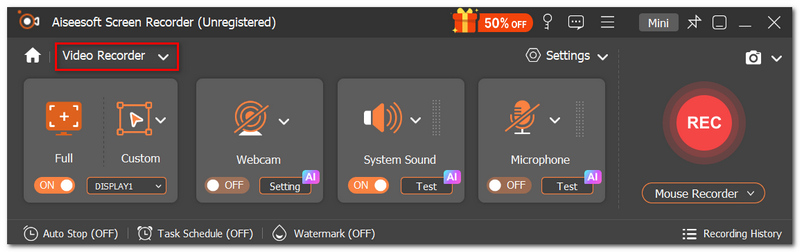
स्टेप 1. सबसे पहले, Windows या Mac चलाने वाले कंप्यूटर पर FVC Screen Recorder का नवीनतम संस्करण इंस्टॉल करें। टूल खोलें और Video Recorder पर क्लिक करें।.
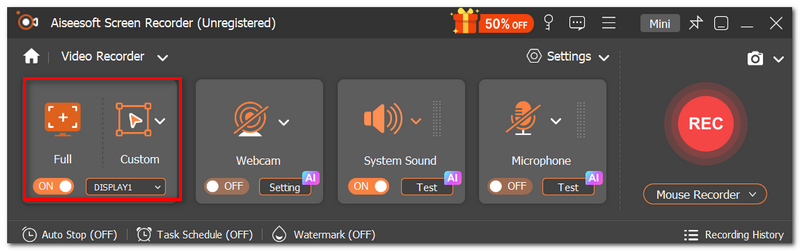
स्टेप 2. रिकॉर्डिंग क्षेत्र तय करने के लिए Full Screen या Custom चुनें।.
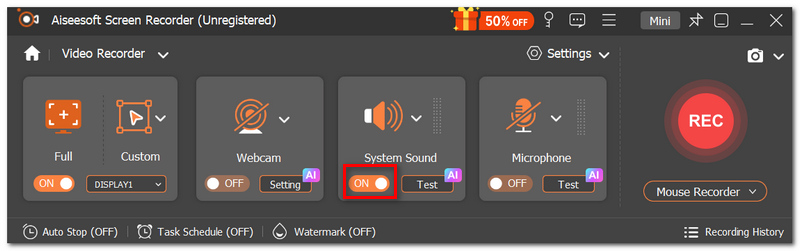
स्टेप 3. अगर आप चाहते हैं कि गेम की ऑडियो कैप्चर हो, तो System Sound को सक्षम करें। माइक्रोफ़ोन तभी अत्यधिक अनुशंसित है जब आप खेलते समय कमेंट्री करना चाहते हों।.
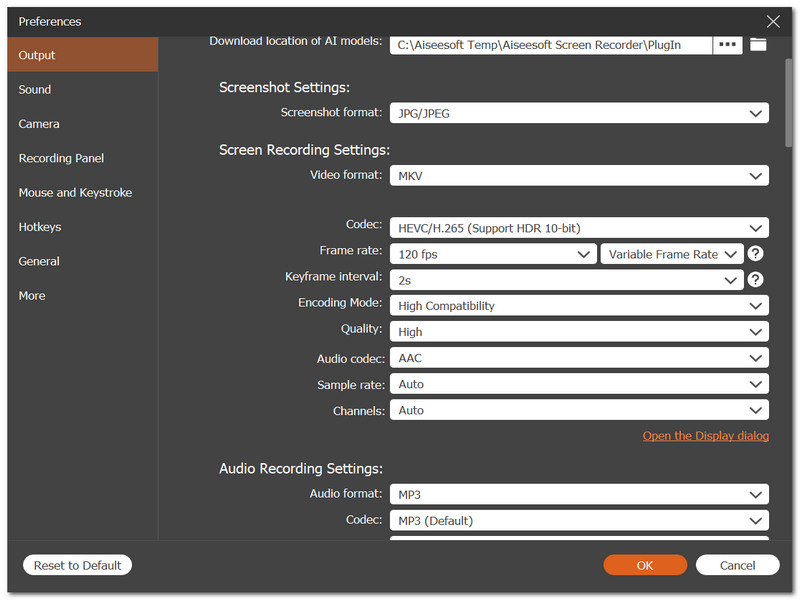
स्टेप 4. आउटपुट फ़ॉर्मेट, रिज़ॉल्यूशन, फ़्रेम रेट और सेव की गई फ़ाइलों के लोकेशन को बदलने के लिए Settings बटन दबाएँ।.
स्टेप 5. वेब ब्राउज़र या किसी सपोर्टेड स्ट्रीमिंग ऐप के ज़रिए NFL मैच या लाइव स्ट्रीम खोलें। वापस FVC Screen Recorder पर जाएँ और रिकॉर्डिंग शुरू करने के लिए REC पर क्लिक करें।.
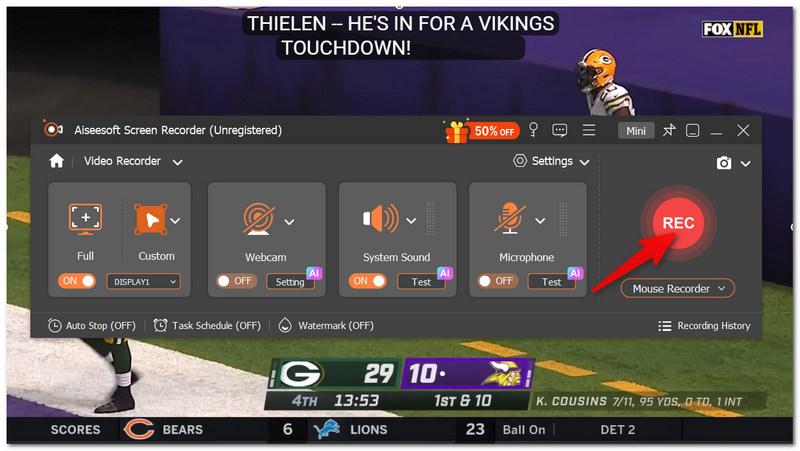
स्टेप 6. जैसे‑जैसे प्रोग्राम वीडियो और ऑडियो को साथ‑साथ रिकॉर्ड करता है, आप गेम खेलते या देखते रहें। पूरे मैच या जितने हिस्से को आप रखना चाहते हैं, उसकी रिकॉर्डिंग पाने के लिए बस Stop बटन दबाएँ।.
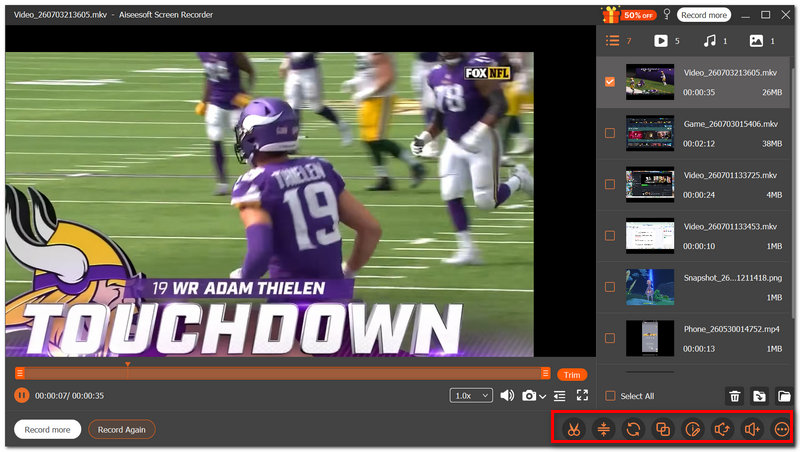
स्टेप 7. वीडियो को जल्दी से देख लें, अगर कोई अतिरिक्त हिस्सा हो तो उसे काट दें और अंत में Save पर क्लिक करके वीडियो को बाद में ऑफ़लाइन देखने के लिए सेव कर लें।.
विकल्प 2: FuboTV (हार्डकोर स्पोर्ट्स फ़ैन्स के लिए सबसे अच्छा)
पूरे सीज़न में हर मैच को फ़ॉलो करने वाले फ़ैन्स के लिए FuboTV सबसे सुविधाजनक विकल्पों में से एक है। ढेरों स्पोर्ट्स चैनलों की पहुँच देने के अलावा, इसमें इन‑बिल्ट क्लाउड DVR भी है, ताकि आप पात्र लाइव मैचों को सेव कर सकें और उन्हें जब चाहे तब देख सकें। अगर आप यह पूछ रहे हैं कि क्या मैं NFL Sunday Ticket के मैच रिकॉर्ड कर सकता हूँ, तो FuboTV अपने समर्थित NFL कवरेज के तहत उपलब्ध मैचों को रिकॉर्ड करने का एक मजबूत विकल्प है।.
स्टेप 1. सबसे पहले FuboTV की सदस्यता लें और साइन‑अप करें। उसके बाद आप अपने खाते में लॉग इन कर सकते हैं। NFL मैच ढूँढने के लिए Live Guide या Search फ़ीचर में जाएँ जिसे आप देखना चाहते हैं।.
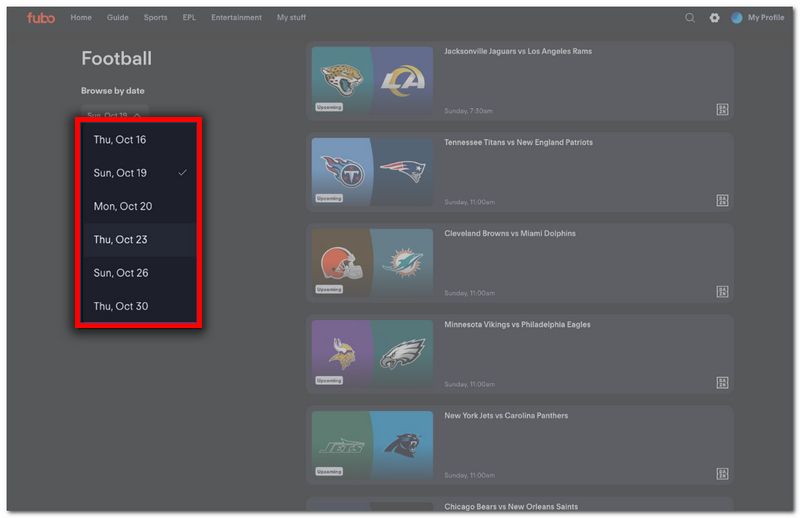
स्टेप 2. मैच पर क्लिक करके उसके विस्तृत विवरण देखें। गेम को अपने Cloud DVR बफ़र में जोड़ने के लिए Record बटन दबाएँ।.
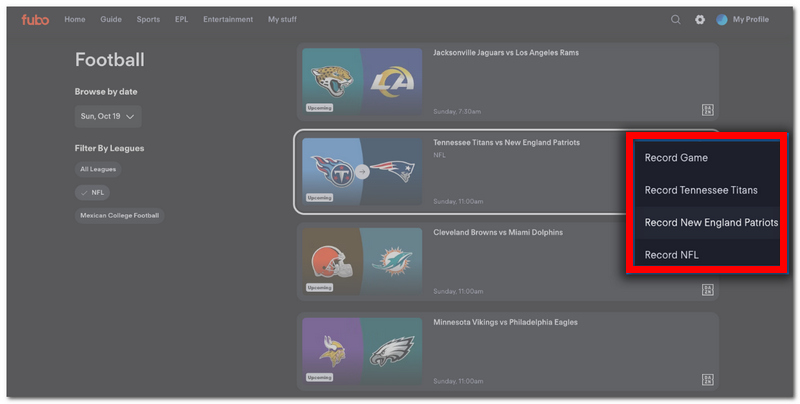
स्टेप 3. यह नोट करें कि रिकॉर्डिंग सेट हो चुकी है। मैच के प्रसारण के दौरान अपना खाता सक्रिय बनाए रखें। FuboTV आपके लिए स्वचालित रूप से इस इवेंट को रिकॉर्ड कर देगा।.
स्टेप 4. जब मैच ख़त्म हो जाए, तो My Stuff या Recordings सेक्शन में जाएँ। रिकॉर्ड किए गए NFL मैच को चुनें और अपनी सुविधानुसार उसका आनंद लें।.
NFL मैचों को रिकॉर्ड करने के तमाम कानूनी विकल्पों में, FuboTV का क्लाउड DVR बेहद सरल तरीका है, जिसमें किसी अतिरिक्त रिकॉर्डिंग सॉफ़्टवेयर की ज़रूरत नहीं पड़ती।.
विकल्प 3: YouTube TV (अनलिमिटेड क्लाउड DVR और कैच‑अप फ़ीचर)
YouTube TV में अनलिमिटेड क्लाउड DVR का बढ़िया फ़ीचर है, जो आपको किसी भी लाइव इवेंट को बिना स्टोरेज की चिंता किए रिकॉर्ड करने देता है। यह ख़ास तौर पर व्यस्त फ़ुटबॉल फ़ैन्स के लिए उपयोगी है, जो हमेशा लाइव मैच नहीं देख पाते। अगर आप यह गाइड ढूँढ रहे हैं कि NFL Sunday Ticket के मैच कैसे रिकॉर्ड करें, तो YouTube TV एक बेहतरीन समाधान है, क्योंकि यह आपको किसी भी पात्र गेम को अपनी लाइब्रेरी में जोड़ने देता है, और सिस्टम उसे अपने आप रिकॉर्ड कर लेता है ताकि आप बाद में उसे देख सकें।.
स्टेप 1. पहले अपने YouTube TV अकाउंट की जानकारी से लॉग इन करें। Search box में टाइप करके या Live टैब का इस्तेमाल करके अपना पसंदीदा NFL मैच या टीम ढूँढें।.
स्टेप 2. गेम विवरण वाले संबंधित पेज पर जाएँ। + Add to Library बटन दबाकर रिकॉर्डिंग शेड्यूल करें।.
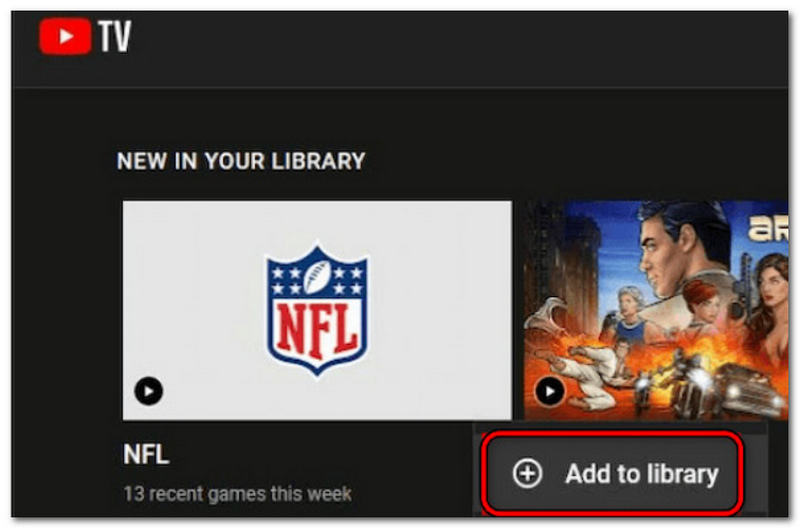
स्टेप 3. यह जाँचें कि गेम आपकी लाइब्रेरी में ठीक से दिख रहा है या नहीं। यह सुनिश्चित करें कि मैच के प्रसारण के समय आपकी सब्सक्रिप्शन सक्रिय हो। YouTube TV आपके लिए गेम अपने आप रिकॉर्ड कर लेगा।.
स्टेप 4. प्रसारण समाप्त होने के बाद, Library सेक्शन में जाएँ। जो NFL मैच आपने रिकॉर्ड किया है, उसे चुनें और अपनी सुविधानुसार देखकर आनंद लें।.
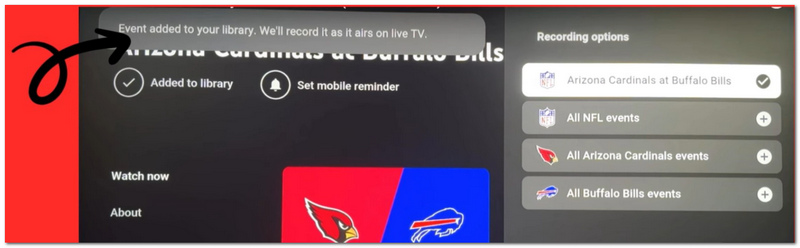
YouTube TV का अनलिमिटेड क्लाउड DVR फ़ीचर आपके पसंदीदा लाइव स्पोर्ट्स को अपनी लाइब्रेरी में अपने आप सेव करने के लिए बहुत उपयोगी है, जिससे आप इन मैचों को अपनी टाइमिंग के हिसाब से देख सकते हैं और अपने डिवाइस की स्टोरेज की चिंता भी नहीं करनी पड़ती।.
NFL मैच रिकॉर्ड करने से जुड़े FAQs
क्या मैं रिकॉर्ड किए गए NFL खेलों को किसी दूसरे डिवाइस पर ट्रांसफर कर सकता/सकती हूँ?
यदि आपने स्क्रीन रिकॉर्डिंग की हैं और उन्हें लोकल ड्राइव पर सेव किया है, तो आमतौर पर आप उन्हें किसी दूसरे कंप्यूटर या किसी उपयुक्त बाहरी स्टोरेज डिवाइस में स्थानांतरित कर सकते हैं। लेकिन क्लाउड DVR रिकॉर्डिंग आम तौर पर केवल आपके स्ट्रीमिंग अकाउंट से ही जुड़ी होती हैं।.
क्या मुझे NFL मैचों को 1080p में रिकॉर्ड करना चाहिए या 4K में?
सर्वोत्तम विकल्प इस पर निर्भर करेगा कि स्ट्रीम के लिए कौन‑सी गुणवत्ता उपलब्ध है और आपके पास कितना खाली स्टोरेज स्पेस है। आमतौर पर स्ट्रीम के मूल (नेटिव) रेज़ोल्यूशन पर रिकॉर्ड करना गुणवत्ता और फ़ाइल आकार के बीच सबसे अच्छा समझौता होता है।.
क्या स्ट्रीम को रिकॉर्ड करना मेरे लाइव चैट या इंटरेक्टिव फीचर्स को प्रभावित कर सकता है?
नहीं। रिकॉर्डिंग केवल आपकी स्क्रीन को कैप्चर करती है, इसलिए यह स्ट्रीम या उसकी किसी भी इंटरएक्टिव सुविधा में कोई बदलाव नहीं करेगी।.
निष्कर्ष
अब जब आपने YouTube TV पर NFL मैच कैसे रिकॉर्ड करें और अन्य कानूनी तरीक़ों के बारे में जान लिया है, तो आप यह तय कर सकते हैं कि फ़ुटबॉल देखते समय आपके लिए कौन‑सा विकल्प सबसे बेहतर है। चाहे आपको क्लाउड DVR पसंद हो या स्क्रीन रिकॉर्डिंग सॉफ़्टवेयर, आप अपने पसंदीदा NFL मैच सेव कर सकेंगे और बाद में बिना कोई अहम पल मिस किए उन्हें देख पाएँगे।.
-
 मुफ़्त पीसी गेम डाउनलोड साइटें खोजें: आपके लिए 6 विकल्प
 अगर आप रोमांचक कंप्यूटर गेम्स का आनंद लेने के लिए तैयार हैं, लेकिन यह नहीं जानते कि संसाधन कहाँ से डाउनलोड करें, तो यह गाइड देखें। यहाँ 6 मुफ़्त पीसी गेम डाउनलोड साइटें दी गई हैं।
-
 [पूर्ण समीक्षा] FBX गेम रिकॉर्डर: क्या इसे आज़माना वाकई फायदेमंद है?
 यदि आप FBX गेम रिकॉर्डर का उपयोग करना चाहते हैं, लेकिन यह नहीं जानते कि कहां से शुरू करें, तो यह लेख आपको इसके सर्वोत्तम विकल्प सहित सभी आवश्यक जानकारी प्रदान करता है।
-
 OBS पर 4K गुणवत्ता कैसे प्राप्त करें: सबसे विस्तृत विवरण
 अगर आप हाई-रेज़ोल्यूशन वाला गेम खेल रहे हैं और अपने एक्शन का सबसे साफ़ वीडियो रिकॉर्ड करना चाहते हैं, तो यह गाइड पढ़ें। हम आपको सिखाएँगे कि OBS पर 4K क्वालिटी कैसे प्राप्त करें।
