


 वीडियो कनवर्टर अंतिम
 स्क्रीन अभिलेखी
 वीडियो मरम्मत
 सुरक्षित डाउनलोड
OBS द्वारा पूर्ण स्क्रीन रिकॉर्डिंग न करने की समस्या को ठीक करने के लिए एक संपूर्ण मार्गदर्शिका
जी हाँ, ज़्यादातर गेमर्स को स्क्रीन रिकॉर्डिंग सॉफ़्टवेयर के तौर पर OBS Studio बेहद पसंद है। इसकी वजह सिर्फ़ यह नहीं है कि यह मुफ़्त, ओपन-सोर्स है और विंडोज़, मैक और लिनक्स को सपोर्ट करता है, बल्कि यह बेहद पेशेवर भी है, जो समर्पित वीडियो एडिटिंग सॉफ़्टवेयर के बराबर सुविधाओं का पूरा सूट प्रदान करता है और रिकॉर्डिंग के लिए रंग सुधार में भी बेहतरीन है। इसके अलावा, गेम स्ट्रीमिंग के लिए इसका बिल्ट-इन सपोर्ट इसे कई गेमिंग कंटेंट क्रिएटर्स की पहली पसंद बनाता है।
शायद आप भी उनमें से एक हों। लेकिन एक दिन, जब आप सॉफ़्टवेयर खोलते हैं, तो अचानक पाते हैं कि OBS पूरी स्क्रीन पर रिकॉर्डिंग नहीं कर रहा है—या इससे भी बदतर, कैप्चर विंडो पूरी तरह से काली हो गई है, और उसमें कुछ भी दिखाई नहीं दे रहा है।
घबराएँ नहीं। यह वाकई एक बहुत ही आम समस्या है जिसके कई संभावित कारण हो सकते हैं। हालाँकि, अगर इसका तुरंत समाधान नहीं किया गया, तो यह आपके कंटेंट निर्माण या स्ट्रीमिंग प्लान को गंभीर रूप से प्रभावित कर सकता है।
इसे ध्यान में रखते हुए, हमने एक विस्तृत मार्गदर्शिका तैयार की है जिसमें यह बताया गया है कि OBS फुल स्क्रीन रिकॉर्ड क्यों नहीं कर रहा है और इसे कैसे ठीक करें। तब तक हमारे बताए गए कदमों का एक–एक करके पालन करें जब तक आपकी स्क्रीन रिकॉर्डिंग सामान्य रूप से काम न करने लगे। इसके अलावा, यदि OBS का जटिल इंटरफ़ेस आपको परेशान करता है, तो हम इस लेख में बताए गए सर्वश्रेष्ठ विकल्प को आज़माने की भी सलाह देते हैं।.
भाग 1. OBS पूर्ण स्क्रीन रिकॉर्डिंग क्यों नहीं कर रहा है [फिक्स्ड]
चलिए सीधे मुद्दे पर आते हैं। इस भाग में, हम OBS स्टूडियो द्वारा पूर्ण स्क्रीन रिकॉर्डिंग न करने के कारणों की व्याख्या करेंगे और उसके समाधान भी बताएँगे। हम इस समस्या के निवारण के लिए हमारे द्वारा बताए गए चरणों का पालन करने की सलाह देते हैं।
गलत स्रोत चयन
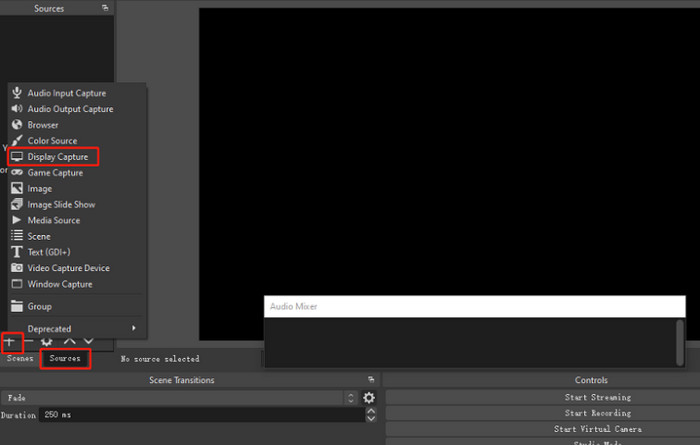
OBS स्टूडियो कई रिकॉर्डिंग स्रोत मोड प्रदान करता है: डिस्प्ले कैप्चर, गेम कैप्चर, विंडोज़ कैप्चर, या मीडिया कैप्चर। अपनी रिकॉर्डिंग आवश्यकताओं के लिए गलत स्रोत चुनने पर OBS पूरी गेम स्क्रीन कैप्चर करने में विफल हो सकता है।
इसका समाधान सीधा है:
स्टेप 1. OBS Studio लॉन्च करें और Source टैब पर जाएँ।.
स्टेप 2. + आइकन पर क्लिक करें और Display Capture चुनें। यदि आप केवल किसी गेम विंडो को रिकॉर्ड करना चाहते हैं, तो इसके बजाय Game Capture चुनें।.
ग्राफ़िक्स कार्ड की समस्याएँ
यदि OBS स्टूडियो और आपका गेम अलग-अलग ग्राफिक्स कार्ड पर चल रहे हैं, तो OBS गेम के डिस्प्ले का पता लगाने में विफल हो सकता है, जिसके परिणामस्वरूप पूर्ण-स्क्रीन रिकॉर्डिंग अधूरी रह जाती है।
इसे हल करने के लिए:
स्टेप 1. अपने कंप्यूटर पर NVIDIA Control Panel खोलें और Manage 3D Settings पर जाएँ।.
स्टेप 2. दाएँ पैनल में, Program Settings टैब पर स्विच करें और नया प्रोग्राम जोड़ने के लिए Add पर क्लिक करें।.
स्टेप 3. Browse पर क्लिक करें और OBS की executable फ़ाइल खोजें। यदि आपको इसका स्थान पता नहीं है, तो OBS शॉर्टकट पर राइट‑क्लिक करें और उसकी फ़ोल्डर तक जल्दी पहुँचने के लिए Open file location चुनें।.
स्टेप 4. ड्रॉपडाउन मेनू से, पसंदीदा विकल्प के रूप में High-performance NVIDIA प्रोसेसर चुनें, फिर पुष्टि करने के लिए Apply पर क्लिक करें।.
स्टेप 5. NVIDIA Control Panel बंद करें और यह जाँचने के लिए OBS को फिर से लॉन्च करें कि काली स्क्रीन की समस्या हल हुई है या नहीं।.
असंगति के मुद्दे
OBS के ठीक से रिकॉर्ड न कर पाने का एक अन्य कारण किसी अन्य चल रहे अनुप्रयोग के साथ असंगतता भी हो सकता है।
समाधान सीधा है: OBS की संगतता मोड को सक्षम करें।
आपको यह करना होगा:
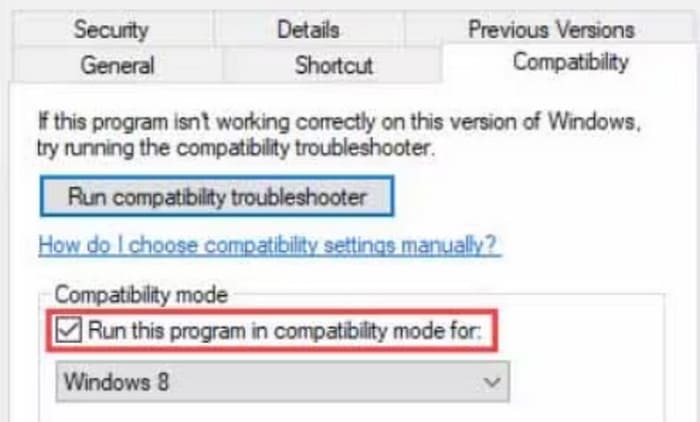
स्टेप 1. OBS Studio शॉर्टकट या .exe फ़ाइल खोजें, उस पर राइट‑क्लिक करें, और मेनू से Properties चुनें।.
স্টેપ 2. Properties विंडो में, Compatibility टैब पर जाएँ।.
स्टेप 3. Run this program in compatibility mode for के लिए बॉक्स को चेक करें, फिर बदलाव सहेजने के लिए पहले Apply और उसके बाद OK पर क्लिक करें।.
स्क्रीन रिकॉर्डिंग आयाम गलत हैं
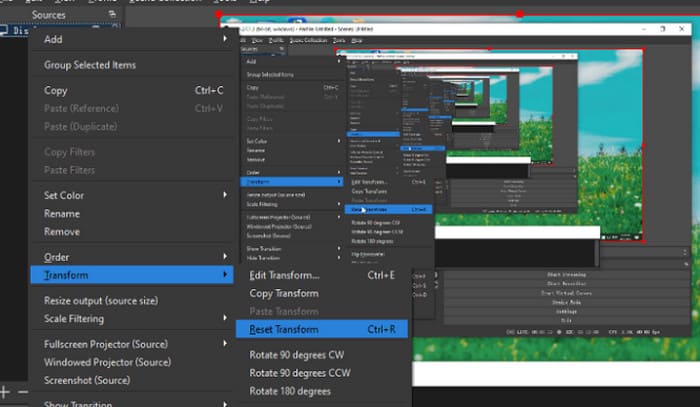
OBS उपयोगकर्ताओं को रिकॉर्डिंग विंडो का आकार समायोजित करने के लिए एक ट्रांसफ़ॉर्म सुविधा प्रदान करता है। आप इसे क्रॉपिंग और रोटेशन के माध्यम से संशोधित कर सकते हैं। यदि यह सेटिंग गलत है, तो OBS फ़ुल-स्क्रीन मोड में रिकॉर्डिंग नहीं कर पाएगा।
इस समस्या को हल करने के लिए, आपको इस विकल्प के लिए सेटिंग्स रीसेट करनी होंगी।
तुम कर सकते हो:
स्टेप 1. जिस सोर्स को आप ठीक करना चाहते हैं उस पर राइट‑क्लिक करें।.
स्टेप 2. Transform विकल्पों में से, Reset Transform चुनें ताकि वह डिफ़ॉल्ट लेआउट पर लौट आए।.
अज्ञात कारण से सिस्टम त्रुटि
यह स्थिति अक्सर होती है। हमारे कंप्यूटर या फ़ोन कभी-कभी लैग, एरर या यहाँ तक कि ज़बरदस्ती बंद होने का अनुभव करते हैं। हम इसका सटीक कारण तो नहीं बता सकते, लेकिन एक तरीका हमेशा काम करता है: रीस्टार्ट करना।
जब आपके सामने यह समस्या आए कि OBS स्क्रीन का केवल एक छोटा सा भाग ही रिकॉर्ड कर रहा है, तो सबसे पहले OBS स्टूडियो को पुनः आरंभ करने का प्रयास करें।
यदि समस्या बनी रहती है, तो अपने कंप्यूटर को पुनः प्रारंभ करने का प्रयास करें।
अगर समस्या फिर भी बनी रहती है, तो आपको अपने कंप्यूटर से OBS स्टूडियो को अनइंस्टॉल करके नया वर्ज़न इंस्टॉल करना पड़ सकता है। इसके बाद, जाँच करें कि रिकॉर्डिंग फ़ंक्शन सामान्य हो गया है या नहीं।
भाग 2. सर्वश्रेष्ठ OBS विकल्प - FVC स्क्रीन रिकॉर्डर
हाँ, हम OBS स्टूडियो की शक्तिशाली विशेषताओं और इसके ओपन-सोर्स और मुफ़्त स्वरूप से मिलने वाली सुविधाओं को नकार नहीं सकते। हालाँकि, इसमें कई समस्याएँ भी हैं, जिनमें सबसे प्रमुख है इसका अत्यधिक जटिल यूज़र इंटरफ़ेस और विकल्प। शुरुआती लोगों को अक्सर इसके कार्यों को समझने में, रिकॉर्डिंग पर इनके प्रभाव को समझने में, और बिना मार्गदर्शन के इसे कैसे संचालित किया जाए, यह समझने में कठिनाई होती है। यह स्थिति आसानी से पहले बताई गई समस्या का कारण बन सकती है: OBS का पूरी स्क्रीन पर रिकॉर्डिंग न कर पाना।
इसलिए, यदि आप इसके जटिल बटन और इंटरफ़ेस से परेशान हो रहे हैं, तो हम इसके सर्वश्रेष्ठ विकल्प को चुनने की सलाह देते हैं: FVC Screen Recorder।.
FVC स्क्रीन रिकॉर्डर एक डेस्कटॉप स्क्रीन रिकॉर्डिंग सॉफ़्टवेयर है जो विंडोज़ और मैक दोनों कंप्यूटरों के साथ संगत है। यह हमें सभी आवश्यक मोड प्रदान करता है: स्क्रीन और वेबकैम रिकॉर्डिंग, सिस्टम और माइक्रोफ़ोन ऑडियो कैप्चर करना, और कई कैप्चर एरिया मोड। सबसे महत्वपूर्ण बात यह है कि इसके सभी विकल्प स्पष्ट रूप से दिखाई देते हैं और सरल हैं, जिसमें एक बड़ा, स्पष्ट रिकॉर्ड बटन है जो इसे शुरुआती लोगों के लिए बेहद अनुकूल बनाता है।
मुफ़्त डाउनलोडWindows 7 या उससे बाद के लिएसुरक्षित डाउनलोड
मुफ़्त डाउनलोडMacOS 10.7 या उससे बाद के लिएसुरक्षित डाउनलोड
मुख्य विशेषताएँ
• सिस्टम और बाहरी स्रोतों से स्क्रीन और ऑडियो दोनों कैप्चर करें।
• पूर्ण स्क्रीन, चयनित क्षेत्र और विशिष्ट विंडो सहित कई रिकॉर्डिंग मोड का समर्थन करता है।
• ट्रिमिंग, मर्जिंग और रोटेटिंग जैसे बुनियादी वीडियो संपादन उपकरण प्रदान करता है।
• iPhone और Android डिवाइस से सीधे आपके कंप्यूटर पर सामग्री रिकॉर्ड करने में सक्षम बनाता है।
संक्षेप में, यह अकेला सॉफ़्टवेयर सामान्य मोबाइल और डेस्कटॉप स्क्रीन रिकॉर्डिंग कार्यों को संभालता है। इसके बटन सुव्यवस्थित और आसानी से ढूँढे जा सकते हैं। रीयल-टाइम एनोटेशन, ड्राइंग टूल्स, हॉटकी ऑपरेशन और शेड्यूल्ड रिकॉर्डिंग कार्यों जैसी अतिरिक्त सुविधाएँ महत्वपूर्ण सुविधा प्रदान करती हैं। FVC स्क्रीन रिकॉर्डर सभी उपयोगकर्ताओं के लिए उपयुक्त है।
आइए संक्षेप में देखें कि इस स्क्रीन रिकॉर्डर का उपयोग डेस्कटॉप रिकॉर्डिंग के लिए कैसे करें:
स्टेप 1. प्रोग्राम को अपने कंप्यूटर पर डाउनलोड करें। उस पेज पर जाएँ जहाँ वह वीडियो मौजूद है जिसे आप कैप्चर करना चाहते हैं और उसे चलाने के लिए तैयार रखें।.
स्टेप 2. मुख्य डैशबोर्ड पर, Video Recorder पर क्लिक करें।.

आप Full के साथ पूरी स्क्रीन रिकॉर्ड कर सकते हैं या Custom के माध्यम से केवल किसी विशेष हिस्से को हाईलाइट कर सकते हैं। ऑडियो सेट करना न भूलें—सिस्टम साउंड, माइक्रोफ़ोन, या दोनों का मिश्रण।.

स्टेप 3. जब सब कुछ सेट हो जाए, तो शुरू करने के लिए लाल रंग के Record बटन पर क्लिक करें।.
भाग 3. OBS द्वारा पूर्ण स्क्रीन रिकॉर्डिंग न करने के अक्सर पूछे जाने वाले प्रश्न
OBS मेरी पूरी स्क्रीन रिकॉर्ड क्यों नहीं करेगा?
इसके कई संभावित कारण हो सकते हैं। पहला, हो सकता है कि आपने सही रिकॉर्डिंग स्रोत का चयन न किया हो या रिकॉर्डिंग विंडो का आकार और स्कोप ठीक से समायोजित न किया हो, जिसके परिणामस्वरूप स्क्रीन का केवल एक हिस्सा ही कैप्चर हो रहा हो। इसके अलावा, अगर OBS और आपका गेम एक ही ग्राफ़िक्स कार्ड पर नहीं चल रहे हैं, तो हो सकता है कि यह गेम प्रक्रिया को रिकॉर्ड न कर पाए।
OBS के लिए सर्वोत्तम पहलू अनुपात क्या है?
इस बेहतरीन गेम रिकॉर्डर के लिए आदर्श आस्पेक्ट रेशियो आमतौर पर 16:9 होता है, जैसे 1920x1080 या 1280x720। यदि यह साइज आपकी डिस्प्ले से मेल नहीं खाता, तो किनारों को अन्य कंटेंट से भरने पर विचार करें।.
OBS पूर्ण स्क्रीन पर क्यों प्रदर्शित नहीं होगा?
ऐसा OBS स्टूडियो और किसी अन्य एप्लिकेशन के बीच असंगति के कारण हो सकता है, जिससे उचित रिकॉर्डिंग नहीं हो पाती। इसे ठीक करने के लिए, OBS पर राइट-क्लिक करें, गुण > संगतता > इस प्रोग्राम को संगतता मोड में चलाएँ चुनें। अंत में, लागू करें > ठीक पर क्लिक करें।
निष्कर्ष
इस गाइड में OBS द्वारा फुल स्क्रीन रिकॉर्ड न करने के कई सामान्य कारणों, जैसे इनकम्पैटिबिलिटी, गलत रिकॉर्डिंग सोर्स, या अज्ञात सिस्टम एरर आदि का विश्लेषण किया गया है। प्रत्येक समस्या के लिए विस्तृत ट्रबलशूटिंग कदम दिए गए हैं, जिनसे हम आशा करते हैं कि आपको प्रभावी रूप से मदद मिलेगी।.
इसके अतिरिक्त, यदि आपको ऐसे सॉफ्टवेयर की आवश्यकता है जो OBS की तुलना में संचालित करने में सरल हो, तथा साथ ही समान रूप से लचीली और व्यापक रिकॉर्डिंग सेटिंग्स प्रदान करता हो, तो हम FVC स्क्रीन रिकॉर्डर की अत्यधिक अनुशंसा करते हैं।
-
 कंप्यूटर, आईओएस और एंड्रॉइड के लिए 3 सर्वश्रेष्ठ फेसबुक कॉल रिकॉर्डर
 जब आप मूल्यवान चीजों को सहेजने के लिए फेसबुक कॉल रिकॉर्ड करना चाहते हैं, तो चुनने के लिए बहुत सारे फेसबुक कॉल रिकॉर्डर हैं। यहां आप पीसी, आईओएस और एंड्रॉइड के लिए फेसबुक वीडियो कॉल रिकॉर्ड करने के लिए 3 सर्वश्रेष्ठ टूल सीख सकते हैं।
-
 विभिन्न प्लेटफार्मों पर FLV वीडियो कैप्चर करने के लिए 4 सर्वश्रेष्ठ FLV रिकॉर्डर
 इस लेख में ऐसे समाधान हैं जिनका उपयोग आप FLV वीडियो रिकॉर्ड करने में कर सकते हैं। इस लेख की समीक्षा में FLV रिकॉर्डर की सूची खोजें।
-
 शीर्ष 5 एंड्रॉइड स्क्रीन रिकॉर्डर ऐप्स जिन्हें आपको 2025 में अवश्य खरीदना चाहिए
 समस्या हो रही है क्योंकि आप अपने Android पर स्क्रीन रिकॉर्डिंग नहीं कर सकते हैं? यदि हां, तो इस लेख में उन Android स्क्रीन रिकॉर्डर की समीक्षा की गई है जिन पर आप डाउनलोड कर सकते हैं।
