


 वीडियो कनवर्टर अंतिम
 स्क्रीन अभिलेखी
 वीडियो मरम्मत
 सुरक्षित डाउनलोड
स्क्रीनकास्टिफ़ाई समीक्षा - विशेषताएँ, लाभ, हानियाँ और विकल्प
अगर आप अपने ब्राउज़र में स्क्रीन रिकॉर्ड करने के लिए किसी टूल की तलाश में हैं, तो Screencastify सबसे विश्वसनीय विकल्प है। यह Google Chrome के लिए एक टूल है जो आपको अपने कंप्यूटर स्क्रीन या कुछ ब्राउज़र विंडो में कंटेंट रिकॉर्ड करने की सुविधा देता है।
यह सिर्फ एक सारांश है। यदि आप इस टूल के बारे में अधिक जानकारी चाहते हैं या यह आकलन करना चाहते हैं कि यह आपके लिए उपयुक्त है या नहीं, तो कृपया यह Screencastify समीक्षा पढ़ें। इसमें इसकी विशेषताओं, फायदे, नुकसान, उपयोग के तरीके और विकल्पों को शामिल किया गया है।.

भाग 1. स्क्रीनकास्टिफ़ाई की मुख्य विशेषताएं
इस अनुभाग में, हम बुलेट पॉइंट्स में बताएंगे कि स्क्रीनकास्टिफ़ाई आपके लिए क्या कर सकता है।
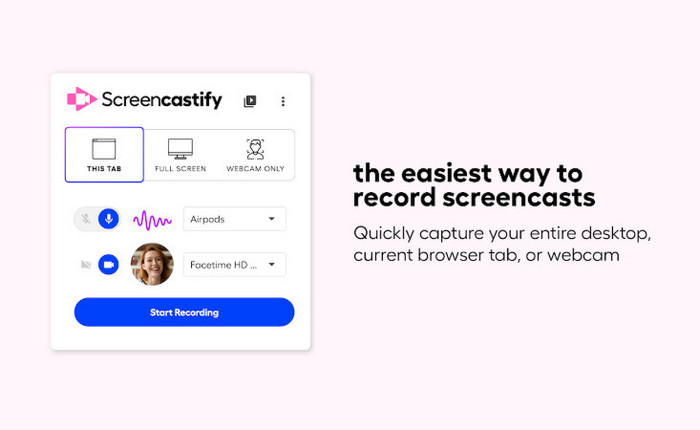
• स्क्रीन रिकॉर्डिंग
स्क्रीनकास्टिफ़ाई एक्सटेंशन आपके पूरे कंप्यूटर स्क्रीन, वेबकैम और आपके ब्राउज़र के विशिष्ट टैब रिकॉर्ड कर सकता है। आप अपने वीडियो में विवरण या कमेंट्री जोड़ सकते हैं। यह आपके सिस्टम स्पीकर और माइक्रोफ़ोन से ऑडियो रिकॉर्ड करेगा।
• एनोटेशन और ड्राइंग
स्क्रीनकास्टिफ़ाई स्क्रीन ड्राइंग टूल प्रदान करता है। आप रिकॉर्डिंग के दौरान अपने दर्शकों का ध्यान जिन हिस्सों पर केंद्रित करना चाहते हैं, उन्हें एनोटेट या हाइलाइट कर सकते हैं। यह सुविधा स्क्रीनकास्टिफ़ाई को निर्देशात्मक वीडियो बनाने के लिए आदर्श बनाती है।
• वीडियो संपादन
हालाँकि यह एक वेब-आधारित ऑनलाइन रिकॉर्डिंग टूल है, स्क्रीनकास्टिफ़ाई बुनियादी वीडियो संपादन टूल प्रदान करता है। यह आपको वीडियो क्लिप को ट्रिम, मर्ज और पुनर्व्यवस्थित करने में मदद कर सकता है। आप वीडियो में ज़ूम और ब्लर जैसे प्रभाव भी जोड़ सकते हैं। आप प्लेटफ़ॉर्म पर अन्य वीडियो भी अपलोड कर सकते हैं और उन्हें संपादित कर सकते हैं।
• साझा करना और निर्यात करना
रिकॉर्डिंग और संपादन के बाद, स्क्रीनकास्टिफ़ाई आपके वीडियो को स्वचालित रूप से Google ड्राइव में सहेज लेता है। यह एक साझा करने योग्य लिंक भी बनाता है। आप अपने काम को YouTube पर अपलोड करना भी चुन सकते हैं। दो आउटपुट फ़ॉर्मेट उपलब्ध हैं: MP4 और GIF।
भाग 2. क्या आपको स्क्रीनकास्टिफ़ाई चुनना चाहिए या नहीं?
स्क्रीनकास्टिफ़ाई को उपयोगकर्ता लंबे समय से इसके अनूठे फायदों के लिए जानते हैं। हालाँकि, हमें इसकी कमियों को नज़रअंदाज़ नहीं करना चाहिए। एक हद तक, आप इसे स्वीकार कर पाएँगे या नहीं, यह इस बात पर निर्भर करता है कि आप इसके नुकसानों को बर्दाश्त कर पाएँगे या नहीं।
इस अनुभाग में, हम आपको स्क्रीनकास्टिफ़ाई के फायदे और नुकसान दिखाएंगे।
पेशेवरों
- इसे प्राप्त करने और उपयोग करने के चरण बहुत सरल हैं। यह शुरुआती लोगों के लिए बहुत उपयोगकर्ता-अनुकूल है।
- अपने रिकॉर्ड किए गए कार्य को सीधे Google ड्राइव में सहेजें, जिससे आपका स्थानीय संग्रहण स्थान काफी बच जाएगा।
- ऑनलाइन संपादन और वीडियो संवर्द्धन का समर्थन करता है।
- निःशुल्क परीक्षण संस्करण प्रदान करता है।
- वेबकैम रिकॉर्डिंग विंडो को स्क्रीन पर कहीं भी रखा जा सकता है।
विपक्ष
- मुफ़्त संस्करण में रिकॉर्डिंग की समय सीमा होती है। आप केवल पाँच मिनट तक के वीडियो रिकॉर्ड कर सकते हैं।
- समर्थित वीडियो आउटपुट प्रारूप MP4 तक सीमित है।
- आप रिकॉर्ड किए गए ऑडियो में प्रभाव नहीं जोड़ सकते.
के लिए सबसे अच्छा
सबसे पहले, आइए स्क्रीनकास्टिफ़ाई की मुख्य विशेषताओं पर नज़र डालें: इसके लिए आपको किसी सॉफ़्टवेयर को डाउनलोड या इंस्टॉल करने की आवश्यकता नहीं है। अगर आपके पास इंटरनेट कनेक्शन है, तो आप सीधे अपने ब्राउज़र में वीडियो रिकॉर्ड कर सकते हैं। इसके अलावा, यह उपयोगकर्ता-अनुकूल एनोटेशन और मार्किंग टूल भी प्रदान करता है।
इन विशेषताओं का संयोजन इसे ट्यूटोरियल वीडियो बनाने के लिए अत्यधिक उपयुक्त बनाता है।
इसके अतिरिक्त, स्क्रीनकास्टिफ़ाई वीडियो के ऑनलाइन साझाकरण और प्रकाशन का समर्थन करता है। यह शिक्षकों के लिए छात्रों से डिजिटल मीडिया असाइनमेंट एकत्र करने के लिए विशेष रूप से उपयुक्त है। शिक्षक एक लिंक बना सकते हैं, और छात्र उस पर क्लिक करके अपने असाइनमेंट रिकॉर्ड कर सकते हैं और शिक्षक को जमा कर सकते हैं।
हालाँकि, स्क्रीनकास्टिफ़ाई की संपादन सुविधाएँ अपेक्षाकृत बुनियादी हैं, और मुफ़्त संस्करण में रिकॉर्डिंग समय सीमा भी है। इसलिए, यदि आपके पास जटिल रिकॉर्डिंग कार्य हैं, तो अन्य विकल्प चुनने की सलाह दी जाती है।
भाग 3. स्क्रीनकास्टिफ़ाई का उपयोग कैसे करें
ऊपर दिए गए परिचय को पढ़ने के बाद, क्या आप Screencastify आज़माने के लिए तैयार हैं? Screencastify पर रिकॉर्डिंग कैसे करें, यह जानने के लिए आप इस अनुभाग में चरण-दर-चरण मार्गदर्शिका देख सकते हैं।
सबसे पहले, आपको अपने Chrome ब्राउज़र पर Screencastify स्क्रीन रिकॉर्डर इंस्टॉल करना होगा।.
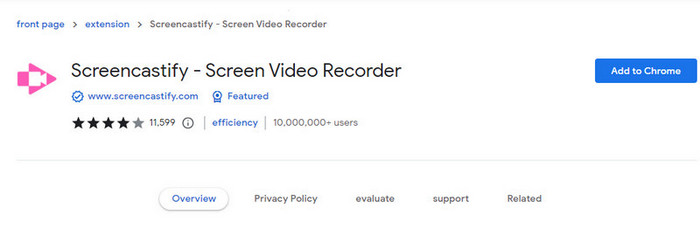
चरण 1। Chrome पर Screencastify एक्सटेंशन इंस्टॉल करने के दो आसान तरीके हैं। आप आधिकारिक Screencastify वेबसाइट पर जा सकते हैं और Add to Chrome पर क्लिक कर सकते हैं, या सीधे Google पर Screencastify Extension खोज कर उसे Chrome Web Store में पा सकते हैं।.
चरण 2। एक बार जब आप Web Store में एक्सटेंशन पेज पर पहुँच जाएँ, तो Add to Chrome पर क्लिक करें, फिर Add extension पर। जोड़ने के बाद, आपसे अपने Google खाते से Screencastify लॉगिन करने के लिए कहा जाएगा।.
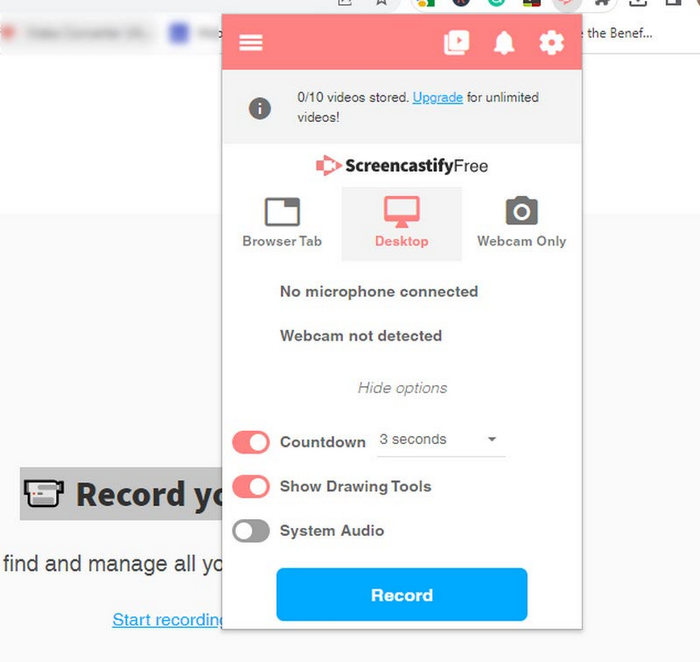
चरण 3। अपने Chrome ब्राउज़र के दाएँ ऊपरी कोने में Screencastify आइकन ढूँढें। इस पर क्लिक करें, और एक रिकॉर्डिंग सेटअप विंडो पॉप अप होगी।.
चरण 4। रिकॉर्डिंग विंडो में, यह चुनें कि आप क्या कैप्चर करना चाहते हैं: पूरा स्क्रीन, कोई विशेष ब्राउज़र टैब, या अपनी वेबकैम।.
चरण 5। रिकॉर्डिंग से पहले, आप ऑडियो इनपुट या वीडियो रेज़ोल्यूशन जैसी सेटिंग्स समायोजित कर सकते हैं। जब सब तैयार हो जाए, तो Record बटन दबाएँ।.
चरण 6। आपकी रिकॉर्डिंग तुरंत शुरू हो जाएगी। आप कंट्रोल बार की मदद से कभी भी इसे रोक सकते हैं, फिर से शुरू कर सकते हैं या बंद कर सकते हैं।.
चरण 7। काम पूरा होने पर, टूलबार में Stop बटन पर क्लिक करें।.
चरण 8। रिकॉर्डिंग के बाद, आप अपना वीडियो प्रीव्यू कर सकते हैं, ज़रूरत होने पर उसे ट्रिम कर सकते हैं, और यह चुन सकते हैं कि उसे कहाँ सहेजना है। समाप्त करने के लिए Save पर क्लिक करें।.
भाग 4. क्रोम से स्क्रीनकास्टिफ़ाई कैसे हटाएँ
मैं अब Screencastify का इस्तेमाल नहीं करना चाहता। मैं इसे अपने ब्राउज़र से कैसे हटा सकता/सकती हूँ? यहाँ एक संक्षिप्त चरण-दर-चरण मार्गदर्शिका दी गई है।
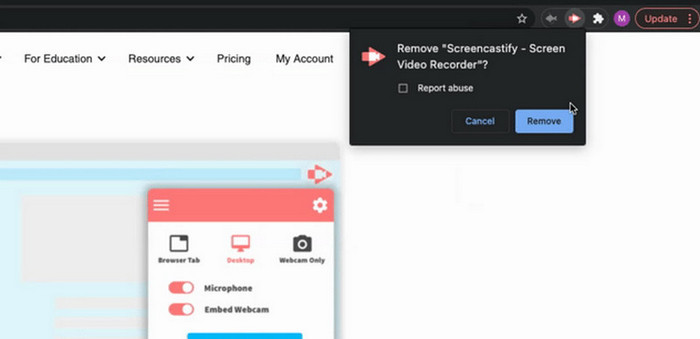
चरण 1। अपने ब्राउज़र विंडो के दाएँ ऊपरी कोने में Screencastify आइकन पर राइट-क्लिक करें।.
चरण 2। ड्रॉपडाउन मेनू में से Remove from Chrome चुनें।.
चरण 3। एक पुष्टि विंडो दिखाई देगी, जो पूछेगी कि क्या आप वाकई एक्सटेंशन हटाना चाहते हैं। प्रक्रिया पूरी करने के लिए Remove पर क्लिक करें।.
भाग 5. क्या स्क्रीनकास्टिफ़ाई सुरक्षित है
कई उपयोगकर्ता प्लगइन्स का उपयोग करते समय सुरक्षा और उनसे जुड़ी समस्याओं के बारे में चिंतित रहते हैं।
हमारे शोध और निष्कर्षों के आधार पर, Screencastify स्क्रीन और वेबकैम रिकॉर्डर सुरक्षित है। (हालाँकि, आपको यह सुनिश्चित करना चाहिए कि आप प्लगइन आधिकारिक चैनलों या Google Web Store से ही प्राप्त करें।) यह आपके रिकॉर्ड किए गए वीडियो को Google Drive पर अपलोड करने के लिए SSL तकनीक का उपयोग करता है। आपकी व्यक्तिगत जानकारी किसी को भी प्रकट नहीं की जाएगी। इसके अलावा, Screencastify की आधिकारिक टीम नियमित रूप से सुरक्षा उपायों का निरीक्षण करने के लिए पेशेवरों को भेजती है।.
इस प्लगइन में कोई विज्ञापन, वायरस या मैलवेयर नहीं है। आप इसे किसी भी कंप्यूटर पर निश्चिंत होकर इस्तेमाल कर सकते हैं।
भाग 6. स्क्रीनकास्टिफ़ाई का सबसे अच्छा विकल्प
अपनी स्क्रीन रिकॉर्ड करने के लिए स्क्रीनकास्टिफ़ाई का उपयोग करने के लिए, आपको एक स्थिर नेटवर्क कनेक्शन सुनिश्चित करना होगा।
यदि आप ऐसा समान टूल खोज रहे हैं जो स्क्रीन और वेबकैम रिकॉर्डिंग के लिए ऑफ़लाइन भी काम कर सके, तो हम FVC Screen Recorder की अनुशंसा करते हैं।.
यह डेस्कटॉप सॉफ़्टवेयर विंडोज़ और मैक डिवाइस के साथ संगत है और आपके कंप्यूटर के डेस्कटॉप, वेबकैम, माइक्रोफ़ोन और सिस्टम स्पीकर पर एक साथ गतिविधि रिकॉर्ड कर सकता है। इसके अतिरिक्त, जब तक आप अपने फ़ोन को कंप्यूटर से कनेक्ट कर सकते हैं, FVC स्क्रीन रिकॉर्डर आपके फ़ोन स्क्रीन से सामग्री रिकॉर्ड कर सकता है।
स्क्रीनकास्टिफ़ाई की तुलना में, FVC स्क्रीन रिकॉर्डर ज़्यादा वीडियो और ऑडियो एडिटिंग सुविधाएँ प्रदान करता है। इसके अलावा, सभी बटन स्पष्ट रूप से लेबल किए गए हैं, जिससे शुरुआती लोग आसानी से इनका इस्तेमाल सीख सकते हैं।
मुफ़्त डाउनलोडWindows 7 या उससे बाद के लिएसुरक्षित डाउनलोड
मुफ़्त डाउनलोडMacOS 10.7 या उससे बाद के लिएसुरक्षित डाउनलोड

भाग 7. स्क्रीनकास्टिफ़ाई समीक्षा के अक्सर पूछे जाने वाले प्रश्न
क्या स्क्रीनकास्टिफ़ाई कंप्यूटर ऑडियो रिकॉर्ड करता है?
हाँ। स्क्रीनकास्टिफ़ाई आपके सिस्टम स्पीकर और माइक्रोफ़ोन से ध्वनि रिकॉर्ड कर सकता है। आप दोनों को एक साथ रिकॉर्ड भी कर सकते हैं। हालाँकि, इसमें कोई ऑडियो संपादन सुविधा नहीं हो सकती है।
स्क्रीनकास्टिफ़ाई के नुकसान क्या हैं?
यह केवल Google Chrome के साथ काम करता है। मुफ़्त संस्करण में रिकॉर्डिंग की समय सीमा भी है। आप केवल पाँच मिनट तक की सामग्री रिकॉर्ड कर सकते हैं।
क्या स्क्रीनकास्टिफ़ाई विश्वसनीय है?
हाँ। यह आपके रिकॉर्ड किए गए वीडियो और व्यक्तिगत जानकारी की सुरक्षा के लिए विशेष उपाय करता है। इस प्लगइन में कोई वायरस नहीं है।
निष्कर्ष
यह सबसे विस्तृत Screencastify समीक्षा है। यहाँ हम इसकी विशेषताएँ, फायदे, नुकसान, उपयोग के तरीके और विकल्पों का परिचय देते हैं। Screencastify सुरक्षित और विश्वसनीय है, और इसके उपयोग के चरण अपेक्षाकृत सरल हैं। हालाँकि, इसकी एडिटिंग सुविधाएँ सीमित हैं और रिकॉर्डिंग समय पर भी रोक लगाई गई है। यदि आप अधिक व्यापक सेवा चाहते हैं, तो हम FVC Screen Recorder की अनुशंसा करते हैं।.
-
 5 प्रमुख गेम रिकॉर्डिंग सॉफ़्टवेयर जिन्हें गेमर को अवश्य जानना चाहिए [2025]
 क्या आप गेमर हैं जो गेम रिकॉर्डिंग करना चाहते हैं? फिर यह लेख आपको सबसे अच्छा गेम रिकॉर्डर देगा जिसका उपयोग आप नई गेमिंग ऊंचाइयों का अनुभव करने के लिए कर सकते हैं।
-
 शीर्ष 5 एंड्रॉइड स्क्रीन रिकॉर्डर ऐप्स जिन्हें आपको 2025 में अवश्य खरीदना चाहिए
 समस्या हो रही है क्योंकि आप अपने Android पर स्क्रीन रिकॉर्डिंग नहीं कर सकते हैं? यदि हां, तो इस लेख में उन Android स्क्रीन रिकॉर्डर की समीक्षा की गई है जिन पर आप डाउनलोड कर सकते हैं।
-
 ज़ूम पर मीटिंग रिकॉर्ड करने के लिए शीर्ष 5 ज़ूम मीटिंग रिकॉर्डर [2024]
 अपनी मीटिंग के महत्वपूर्ण विवरणों को याद न करने के लिए ज़ूम मीटिंग रिकॉर्ड करने की आवश्यकता है? यदि हां, तो यह आलेख आपको सर्वोत्तम ज़ूम रिकॉर्डर प्रदान करता है जो आपको पता होना चाहिए।
