


 वीडियो कनवर्टर अंतिम
 स्क्रीन अभिलेखी
 वीडियो मरम्मत
 सुरक्षित डाउनलोड
5 सर्वश्रेष्ठ क्रोम स्क्रीनशॉट एक्सटेंशन देखें
वेब ब्राउज़ करते समय, आपके सामने ऐसे क्षण अवश्य आएंगे जब आप सामग्री का स्क्रीनशॉट लेना चाहेंगे।
बेशक, डेस्कटॉप सॉफ़्टवेयर और ऑनलाइन स्क्रीनशॉट टूल, दोनों ही बेहतरीन विकल्प हैं। हालाँकि, कुछ उत्पाद केवल वही कैप्चर करते हैं जो आपकी स्क्रीन पर वर्तमान में दिखाई दे रहा है और स्क्रॉलिंग वेब पेजों का स्क्रीनशॉट नहीं ले सकते। और एक और, ज़्यादा गंभीर समस्या यह है कि जब भी आप स्क्रीनशॉट लेना चाहते हैं, आपको हर बार अपने पसंदीदा स्क्रीन रिकॉर्डिंग टूल को रीस्टार्ट करना पड़ता है।
आप सोच रहे होंगे: क्या ऑनलाइन स्क्रीन रिकॉर्डिंग टूल से अधिक हल्का और तेज कोई उपकरण उपलब्ध है?
बिल्कुल! आपके पास Snipping Tool Chrome एक्सटेंशन का विकल्प है। इसे बस अपने ब्राउज़र में जोड़ें, और जब भी आपको स्क्रीनशॉट की ज़रूरत हो, तो अपने ब्राउज़र के दाईं ओर ऊपर छोटे आइकन पर क्लिक कर दें।.
गहन शोध और परीक्षण के आधार पर, इस गाइड में आपके लिए 5 सर्वश्रेष्ठ स्निपिंग टूल, Google Chrome एक्सटेंशन, चुने गए हैं। हम विभिन्न दृष्टिकोणों से उनके प्रदर्शन, फायदे और नुकसान का परिचय देंगे। अगर आप एक आसान-से-उपयोग स्क्रीनशॉट टूल की तलाश में हैं, तो आगे पढ़ें!
हम परीक्षण और समीक्षा कैसे करते हैं
• हम सबसे पहले इस बात पर ध्यान देते हैं कि उपयोगकर्ताओं को वास्तव में क्या चाहिए, तथा विश्वसनीय स्रोतों से जानकारी जुटाते हैं ताकि यह सुनिश्चित हो सके कि हमारे द्वारा दी गई जानकारी सटीक है।
• स्निपिंग और कैप्चर सुविधाओं वाले एक्सटेंशन को सीमित करने के बाद, हम उनका सीधे क्रोम में परीक्षण करते हैं। परीक्षण के दौरान, हम इस बात पर ध्यान केंद्रित करते हैं कि टूल का उपयोग कितना आसान है, वे ब्राउज़र के साथ कितनी अच्छी तरह एकीकृत होते हैं, कैप्चर की गई छवियों की गुणवत्ता, संपादन क्षमताएँ और कोई भी अतिरिक्त कैप्चर मोड।
• हम वास्तविक उपयोगकर्ताओं के अनुभव को भी ध्यान में रखते हैं। Chrome वेब स्टोर और अन्य प्लेटफ़ॉर्म पर समीक्षाओं और रेटिंग्स की जाँच करके, हम यह संतुलित जानकारी प्राप्त कर सकते हैं कि प्रत्येक एक्सटेंशन रोज़मर्रा के उपयोग में कैसा प्रदर्शन करता है।
• हम उपयोगकर्ताओं की प्रतिक्रिया सुनते रहते हैं। प्रतिस्पर्धी टूल की निगरानी और उपयोगकर्ताओं के सुझावों की नियमित समीक्षा करके, हम सुनिश्चित करते हैं कि हमारी सिफ़ारिशें वर्तमान और उपयोगी रहें, और जब भी सुधार की आवश्यकता हो, उन्हें अपडेट करते रहें।
भाग 1. शीर्ष 5 स्निपिंग टूल क्रोम एक्सटेंशन
ठीक है, हम पहले ही बता चुके हैं कि स्निप टूल क्रोम एक्सटेंशन चुनने से आपका काम आसान क्यों हो जाएगा। अगर आप इसमें शामिल होने के लिए तैयार हैं, तो चलिए सीधे अच्छी बातों पर आते हैं।
स्क्रीनशॉट टूल
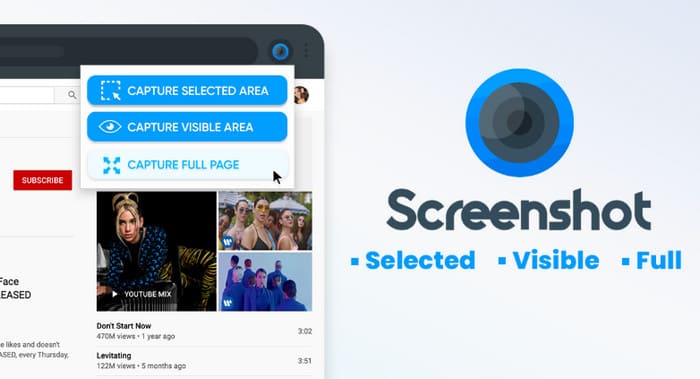
हम स्क्रीनशॉट टूल से शुरुआत करेंगे—एक प्लगइन जो रोज़मर्रा के स्क्रीनशॉट कार्यों के लिए बिल्कुल उपयुक्त है। यह हल्का होने के साथ-साथ कई सुविधाओं से भरपूर है। आप बिना किसी पंजीकरण या लॉगिन के भी कैप्चर करना शुरू कर सकते हैं। यह व्यापक कैप्चर मोड प्रदान करता है: पूर्ण स्क्रीन, चयनित आयताकार क्षेत्र, और दृश्यमान स्क्रीन सामग्री।
क्रोम के लिए इस मुफ़्त स्निपिंग टूल एक्सटेंशन का सबसे बड़ा आश्चर्य क्या है? आप बिना इंटरनेट कनेक्शन के भी स्क्रीनशॉट ले सकते हैं। यह सुविधा, इसके हल्के संचालन के साथ मिलकर, इसे त्वरित, चलते-फिरते दैनिक कैप्चर के लिए एकदम सही बनाती है। यह बुनियादी इमेज एडिटिंग क्षमताएँ भी प्रदान करता है।
पेशेवरों
- तेजी से लॉन्च होता है और सुचारू रूप से चलता है।
- कोई पंजीकरण या लॉगिन की आवश्यकता नहीं है.
- ऑफ़लाइन स्क्रीनशॉट का समर्थन करता है.
- उपयोग करने के लिए पूरी तरह से स्वतंत्र।
विपक्ष
- स्क्रीनशॉट के लिए कीबोर्ड शॉर्टकट का समर्थन नहीं करता है।
स्क्रीनक्लिप
दुर्भाग्यवश, पिछला स्निपिंग टूल क्रोम एक्सटेंशन स्क्रीनशॉट के लिए कीबोर्ड शॉर्टकट का उपयोग करने का समर्थन नहीं करता है।
इसलिए, हमने एक ऐसा उत्पाद तैयार किया है जो आपकी शॉर्टकट आवश्यकताओं को पूरा करता है: स्क्रीनक्लिप।
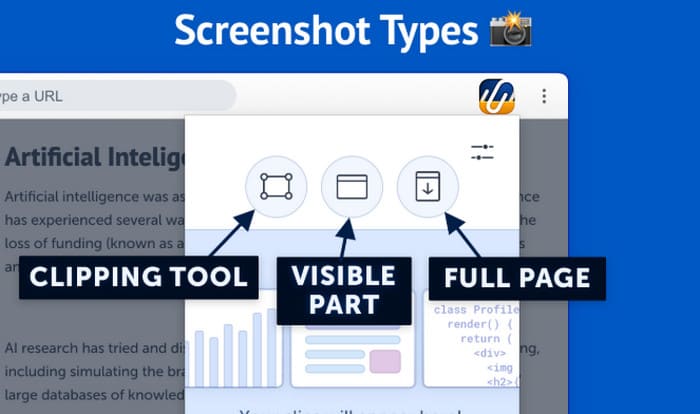
स्क्रीनक्लिप समान रूप से बहुमुखी स्क्रीनशॉट मोड प्रदान करता है, जिसमें संपूर्ण वेबपेज, चयनित क्षेत्र या व्यक्तिगत विंडो कैप्चर करना शामिल है।
इसकी एक खासियत इसकी बेहद सुविधाजनक स्क्रीनशॉट सेव और शेयर करने की सुविधा है। सबसे पहले, यह आपके स्क्रीनशॉट को डिफ़ॉल्ट रूप से क्लिपबोर्ड पर कॉपी कर देता है, जिससे आप उसे कहीं भी पेस्ट कर सकते हैं। दूसरा, यह स्क्रीनशॉट को क्लाउड स्टोरेज में सिंक करने में मदद करता है और शेयर करने लायक इमेज लिंक अपने आप जनरेट करता है। बेशक, इसे स्थानीय रूप से या अपने ब्राउज़र के स्टोरेज में सेव करना भी बिल्कुल ठीक है।
संपादन के लिए, स्क्रीनक्लिप स्क्रीनशॉट में एनोटेशन, आकृतियाँ और टेक्स्ट लेबल जोड़ने की सुविधा देता है। आप हाइलाइटर टूल से महत्वपूर्ण सामग्री को हाइलाइट भी कर सकते हैं।
पेशेवरों
- अत्यधिक व्यावहारिक स्क्रीनशॉट सहेजने और साझा करने के विकल्प प्रदान करता है।
- संपूर्ण वेबपेज कैप्चर करने का समर्थन करता है।
- स्क्रीनशॉट पर कई प्रकार के एनोटेशन सक्षम करता है।
विपक्ष
- कुछ उपयोगकर्ता एक्सटेंशन इंस्टॉल न होने की समस्या की रिपोर्ट करते हैं।
स्क्रीन कैप्चर और रिकॉर्डर
क्या आप क्रोम एक्सटेंशन के लिए एक ज़्यादा उपयोगी स्निपिंग टूल की तलाश में हैं? तो आपको स्क्रीन कैप्चर एंड रिकॉर्डर ज़रूर देखना चाहिए।
अपने नाम के अनुरूप, स्क्रीन कैप्चर और रिकॉर्डर न केवल स्क्रीनशॉट का समर्थन करता है, बल्कि आपको वीडियो कैप्चर करने और डाउनलोड करने में भी मदद करता है।
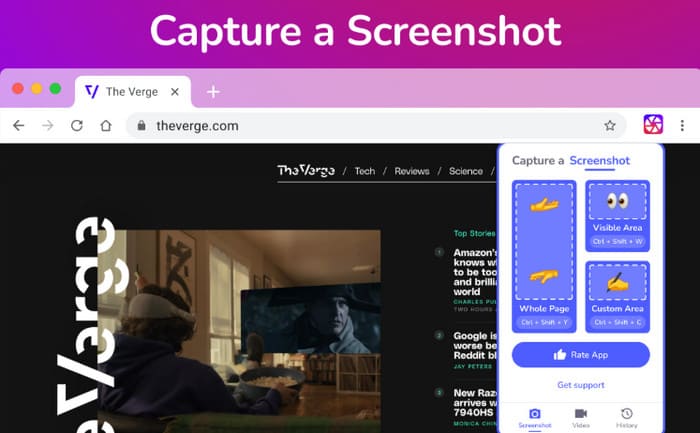
स्क्रीनशॉट के लिए, स्क्रीन कैप्चर और रिकॉर्डर पूरे स्क्रॉलिंग वेबपेज, चयनित क्षेत्रों या वर्तमान में दिखाई देने वाले क्षेत्र को कैप्चर करने का समर्थन करता है। इसके अलावा, स्क्रीनशॉट लेने के बाद, आप प्लेटफ़ॉर्म के भीतर ही छवियों को संपादित कर सकते हैं—आकार बदल सकते हैं, क्रॉप कर सकते हैं, विभिन्न आकृतियों में एनोटेशन और हाइलाइट जोड़ सकते हैं, और भी बहुत कुछ। छवियों को निर्यात करते समय, PNG, JPG, या PDF प्रारूपों में से चुनें।
यह वीडियो और ऑडियो रिकॉर्डर सिस्टम ऑडियो और माइक्रोफ़ोन इनपुट के साथ‑साथ स्क्रीन और वेबकैम फुटेज दोनों रिकॉर्ड करता है। वीडियो फ़ाइलों को WEBM या MP4 फ़ॉर्मेट में डाउनलोड करें, या शेयर करने योग्य लिंक जनरेट करें।.
पेशेवरों
- एक साथ स्क्रीनशॉट और वीडियो/ऑडियो रिकॉर्डिंग का समर्थन करता है।
- लचीले बचत विकल्प: स्थानीय रूप से संग्रहीत करें, गूगल ड्राइव पर सहेजें, या साझा करने योग्य लिंक बनाएं।
- व्यापक एनोटेशन और संपादन सुविधाएँ.
विपक्ष
- अस्थिर। कभी-कभी ठीक से काम करने में विफल हो जाता है।
डिव कैप्चर
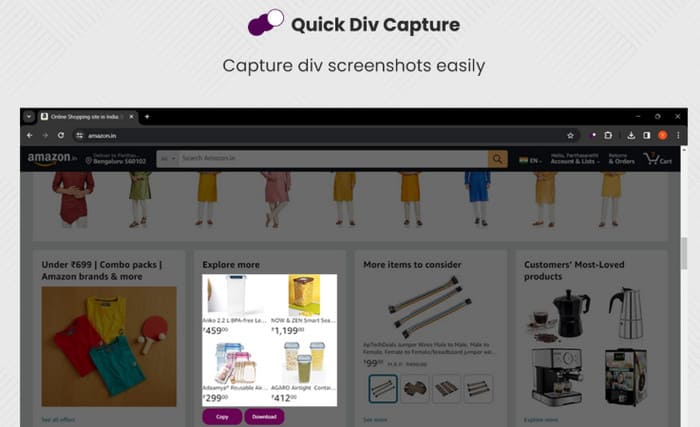
यदि आपके पास स्क्रीनशॉट स्पष्टता के लिए उच्च मानक हैं, तो हम Div Capture का उपयोग करने की अनुशंसा करते हैं।
Div Capture एक प्लगइन है जो सुनिश्चित करता है कि आप हर बार स्पष्ट और शार्प स्क्रीनशॉट कैप्चर करें। यह ऑनलाइन स्निपिंग टूल क्रोम एक्सटेंशन पूरे स्क्रॉलिंग पेज या विशिष्ट वेब एलिमेंट्स को कैप्चर करने में मदद करता है। हर ऑपरेशन के लिए बस एक क्लिक की आवश्यकता होती है—सुविधाजनक, तेज़ और सुचारू—और लगभग बिना किसी स्टार्टअप समस्या के।
पेशेवरों
- उत्कृष्ट रिज़ॉल्यूशन के साथ उच्च गुणवत्ता वाले स्क्रीनशॉट।
- सिर्फ एक क्लिक के साथ सरल ऑपरेशन.
- बहुत तेज और सुचारू रूप से चलता है.
विपक्ष
- स्क्रॉलिंग पृष्ठों को कैप्चर करते समय, ब्लैक स्क्रीन समस्या का सामना करने की संभावना होती है।
लाइटशॉट
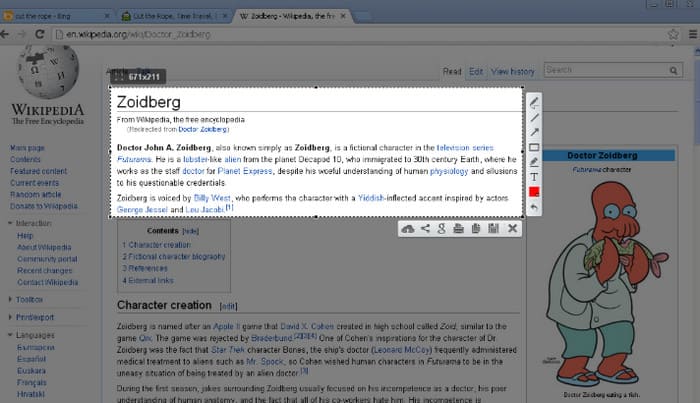
इसे देखें - हमने क्रोम के लिए एक और सर्वोत्तम स्निपिंग टूल एक्सटेंशन ढूंढ लिया है: लाइटशॉट।
हम ऐसा क्यों कह रहे हैं? क्योंकि हमने एक अविश्वसनीय रूप से अनोखी विशेषता खोजी है: यह आपके स्क्रीनशॉट के आधार पर वेब पर समान छवियों की खोज कर सकता है।
बेशक, इस मुफ़्त स्निपिंग टूल क्रोम एक्सटेंशन की खूबियाँ इससे कहीं आगे तक फैली हुई हैं। यह असाधारण संगतता का दावा करता है, जो विंडोज़, मैक, क्रोम, फ़ायरफ़ॉक्स, ओपेरा और IE पर निर्बाध रूप से काम करता है। इसके शेयरिंग विकल्प भी बेहद व्यावहारिक हैं। आप स्क्रीनशॉट को स्थानीय रूप से या क्लाउड स्टोरेज में सेव करना चुन सकते हैं।
इसके अतिरिक्त, लाइटशॉट त्वरित संपादन को सक्षम बनाता है और छवियों में सरल एनोटेशन जोड़ने की अनुमति देता है - जैसे कि रेखाएं, तीर या पाठ।
पेशेवरों
- सहज उपयोगकर्ता इंटरफ़ेस.
- त्वरित संपादन और साझाकरण का समर्थन करता है।
- कीबोर्ड शॉर्टकट का उपयोग करके नियंत्रित किया जा सकता है।
विपक्ष
- बड़ी या उच्च-रिज़ॉल्यूशन वाली छवियां कैप्चर करते समय धीमी प्रतिक्रिया।
भाग 2. सर्वश्रेष्ठ स्क्रीन रिकॉर्डर जो Google Chrome रिकॉर्ड कर सकता है
एक्सटेंशन जल्दी लॉन्च होते हैं और इस्तेमाल में आसान होते हैं, लेकिन ऊपर दी गई जानकारी पढ़ने के बाद, आपने शायद एक बड़ी समस्या देखी होगी: कई एक्सटेंशन में स्थिरता की कमी होती है। या तो वे लॉन्च नहीं हो पाते, स्क्रीनशॉट लेने में बहुत ज़्यादा समय लेते हैं, या ब्लैक स्क्रीन दिखाते हैं।
यदि आप अधिक विश्वसनीय समाधान चाहते हैं, तो हम इसके बजाय डेस्कटॉप रिकॉर्डिंग सॉफ्टवेयर चुनने की सलाह देते हैं।
FVC Screen Recorder एक बेहतरीन विकल्प है। यह वीडियो, ऑडियो और स्क्रीनशॉट कैप्चर को एक ही टूल में जोड़ता है, और एक सरल व आकर्षक इंटरफ़ेस प्रदान करता है।.
मुफ़्त डाउनलोडWindows 7 या उससे बाद के लिएसुरक्षित डाउनलोड
मुफ़्त डाउनलोडMacOS 10.7 या उससे बाद के लिएसुरक्षित डाउनलोड
यह क्या कर सकता है:
• अपने डिवाइस के डेस्कटॉप और वेबकैम फुटेज कैप्चर करें।
• सिस्टम ऑडियो और माइक्रोफ़ोन स्रोतों को रिकॉर्ड करें।
• अपने मोबाइल डिवाइस को सीधे अपने कंप्यूटर पर स्क्रीन रिकॉर्ड करें।
• एकाधिक स्क्रीनशॉट मोड प्रदान करें: पूर्ण स्क्रीन, विशिष्ट विंडो, या कस्टम क्षेत्र।
• व्यापक वीडियो, ऑडियो और छवि संपादन उपकरण प्रदान करें।
स्क्रीनशॉट के लिए इसका उपयोग करने के लिए, इस गाइड का पालन करें:
स्टेप 1। FVC Screen Recorder डाउनलोड और इंस्टॉल करें। Screen Recorder खोलें और Video Recorder जैसे किसी फ़ंक्शन का चयन करें, ताकि कैप्चर विकल्पों तक पहुँच सकें।.
स्टेप 2। Screen Capture बटन के बगल में छोटे तीर पर क्लिक करें, और अपनी पसंद का मोड चुनें—चाहे वह सामान्य स्क्रीनशॉट हो, स्क्रॉलिंग विंडो हो, या कोई ड्रॉपडाउन मेन्यू कैप्चर करना हो।.

भाग 3. स्निपिंग टूल क्रोम एक्सटेंशन के अक्सर पूछे जाने वाले प्रश्न
क्रोम के लिए सबसे अच्छा स्क्रीनशॉट एक्सटेंशन कौन सा है?
हम यह नहीं कह सकते कि कौन सा सबसे अच्छा है, क्योंकि हर बेहतरीन एक्सटेंशन की अपनी खूबियाँ होती हैं। अगर आप तेज़ स्टार्टअप को प्राथमिकता देते हैं, तो लाइटशॉट एक अच्छा विकल्प है; अगर आपको उच्च-गुणवत्ता वाले स्क्रीनशॉट चाहिए, तो डिव कैप्चर चुनें; अगर आपको वीडियो रिकॉर्डिंग भी चाहिए, तो स्क्रीन कैप्चर एंड रिकॉर्डर आपके लिए उपयुक्त है।
क्रोम में उच्च गुणवत्ता वाला स्क्रीनशॉट कैसे लें?
हम Div Capture जैसे एक्सटेंशन की सलाह देते हैं, जो उच्च-रिज़ॉल्यूशन वाले स्क्रीनशॉट लेने में बेहतरीन हैं। इसके अलावा, सुनिश्चित करें कि स्रोत छवि का रिज़ॉल्यूशन भी पर्याप्त उच्च हो।
सबसे उपयोगी क्रोम एक्सटेंशन कौन सा है?
कुल मिलाकर बहुमुखी इस्तेमाल के लिए, Screen Capture And Recorder एक मज़बूत विकल्प के रूप में उभरता है। यह स्क्रीन रिकॉर्डर स्क्रीनशॉट और वीडियो रिकॉर्डिंग, दोनों को सपोर्ट करता है, साथ ही इमेज और वीडियो के लिए लचीले आउटपुट विकल्प भी देता है।.
निष्कर्ष
यह गाइड पाँच बेहतरीन Snipping Tool Chrome एक्सटेंशन चुनकर प्रस्तुत करता है। प्रत्येक अलग‑अलग पहलुओं में उत्कृष्ट है: कुछ तेज़ी से लॉन्च होते हैं और इनका संचालन बेहद आसान है; कुछ इमेज, वीडियो और ऑडियो रिकॉर्डिंग जैसी व्यापक सुविधाएँ देते हैं; जबकि कुछ बहुत उपयोगी एनोटेशन और मार्किंग टूल प्रदान करते हैं। आपका चुनाव आपकी विशेष ज़रूरतों पर निर्भर करेगा।.
यदि आप एक्सटेंशन स्थिरता के बारे में चिंतित हैं, तो हम विकल्प के रूप में FVC स्क्रीन रिकॉर्डर जैसे सॉफ़्टवेयर का उपयोग करने की सलाह देते हैं।
-
 वीडियो बफर क्या है और इसे कैसे ठीक करें [2025 समाधान]
 क्या आप वीडियो कंटेंट स्ट्रीम करते समय वीडियो प्लेबैक में रुकावट महसूस कर रहे हैं? इस गाइड लेख को पढ़ें और जानें कि वीडियो बफर्स को कैसे ठीक किया जाए।
-
 गड़बड़ वीडियो प्लेबैक? यहां बताया गया है कि इसे 3 तरीकों से क्यों और कैसे ठीक किया जाए
 क्या आप अपनी फिल्मों में वीडियो संबंधी गड़बड़ियों को ठीक करने के तरीके ढूंढ रहे हैं? आप इन चरण-दर-चरण मार्गदर्शिकाओं के साथ अपने देखने के अनुभव को अनुकूलित करने के लिए सही पृष्ठ पर हैं।
-
 शानदार वॉयस रिकॉर्डर में से 7 सभी प्लेटफार्मों में सुलभ
 क्या आप सीखना चाहते हैं कि ऑडियो रिकॉर्डिंग कैसे करें? फिर इस लेख पर जाएं क्योंकि हम सबसे अच्छे ऑडियो रिकॉर्डर के बारे में बात करते हैं जो आपकी आवश्यकताओं के अनुरूप हो सकता है।
